
Polecenie journalctl: użycie, logi według usług i porządkowanie rozmiaru dziennika
Polecenie journalctl to narzędzie do wybierania i czytania logów, które usługi i jądro zostawiają w dzienniku systemd. W Linuksie z systemd te logi zbiera w dzienniku systemd-journald. Po przeczytaniu logów według usługi, czasu i priorytetu na serwerze AlmaLinux 9 i na serwerze Debian 12 okazało się, że zwykłe konto widzi tylko własne logi, a serwer trzymający dziennik w pamięci nie pozwala wybrać poprzedniego uruchomienia.
Poniższe wyniki pochodzą z obu serwerów. Nazwy hostów, konta, identyfikatory uruchomienia, numery procesów na serwerze AlmaLinux i wydanie pakietu systemd zamieniono na przykładowe wartości, a oba serwery wypisywały czas w UTC.
1️⃣ Jak używać polecenia journalctl i czytać najnowsze logi
Uruchomione bez opcji journalctl otwiera dziennik w less od najstarszego wiersza, więc aby zobaczyć najnowsze logi, ustaw liczbę wierszy przez -n. Jeśli pominiesz liczbę po -n, pojawi się 10 wierszy.
journalctl -n 3Oct 28 07:14:06 server1 systemd[1]: session-3017.scope: Deactivated successfully.
Oct 28 07:14:06 server1 systemd[1]: session-3017.scope: Consumed 3.934s CPU time.
Oct 28 07:14:07 server1 sudo[851987]: pam_unix(sudo:session): session closed for user userKażdy wiersz składa się z czasu, nazwy hosta, programu, który zapisał log, wraz z numerem procesu oraz komunikatu. Opcja -r odwraca kolejność, tak że najnowszy wiersz trafia na górę. W logu crond na serwerze AlmaLinux na górze był wiersz CMDEND zapisany jako ostatni.
journalctl -r -u crond -n 3Oct 28 07:01:01 server1 CROND[841384]: (root) CMDEND (run-parts /etc/cron.hourly)
Oct 28 07:01:01 server1 run-parts[841394]: (/etc/cron.hourly) starting 0anacron
Oct 28 07:01:01 server1 CROND[841388]: (root) CMD (run-parts /etc/cron.hourly)-f nie kończy działania po ostatnim wierszu, tylko dalej wypisuje nowo przychodzące wiersze. Na serwerze Debian 12 z -q i -t myapp na ekranie został ostatni wiersz loggera, a loggerem zapisano jeszcze dwa wiersze. Oba wiersze pojawiły się zaraz pod nim.
journalctl -q -f -n 1 -t myappOct 28 07:12:46 server2 myapp[347704]: journalctl error test
Oct 28 07:14:35 server2 myapp[347881]: follow line 1
Oct 28 07:14:36 server2 myapp[347877]: follow line 2-f nie zatrzymuje się, dopóki nie naciśniesz Ctrl+C, więc używaj go do śledzenia logu podczas restartu usługi.
W less wiersze szersze niż ekran są ucinane z prawej strony, a ucięty fragment zobaczysz strzałkami. Wyjście przekazane do potoku lub pliku nie przechodzi przez less. Aby wypisać je od razu w terminalu bez less, dodaj --no-pager.
2️⃣ Logi journalctl według usług
Najnowsze wiersze mieszają logi wielu usług, więc aby zobaczyć log jednej usługi, podaj nazwę jednostki przez -u. Końcówkę .service w nazwie jednostki można pominąć.
journalctl -u crond -n 4Oct 28 06:01:01 server1 CROND[802926]: (root) CMDEND (run-parts /etc/cron.hourly)
Oct 28 07:01:01 server1 CROND[841388]: (root) CMD (run-parts /etc/cron.hourly)
Oct 28 07:01:01 server1 run-parts[841394]: (/etc/cron.hourly) starting 0anacron
Oct 28 07:01:01 server1 CROND[841384]: (root) CMDEND (run-parts /etc/cron.hourly)Jeśli wpiszesz -u dwa razy, logi obu usług pojawią się przemieszane w kolejności czasu. Po wybraniu razem crond i nginx od 08:00 do 08:15 18 października na serwerze AlmaLinux po czterech wierszach crond o 08:01 przyszły dwa wiersze nginx reload o 08:12.
journalctl -u nginx -u crond --since '2026-10-18 08:00' --until '2026-10-18 08:15'Oct 18 08:01:01 server1 CROND[381522]: (root) CMD (run-parts /etc/cron.hourly)
Oct 18 08:01:01 server1 run-parts[381528]: (/etc/cron.hourly) starting 0anacron
Oct 18 08:01:01 server1 run-parts[381534]: (/etc/cron.hourly) finished 0anacron
Oct 18 08:01:01 server1 CROND[381518]: (root) CMDEND (run-parts /etc/cron.hourly)
Oct 18 08:12:30 server1 systemd[1]: Reloading nginx - high performance web server...
Oct 18 08:12:30 server1 systemd[1]: Reloaded nginx - high performance web server.systemctl status pokazuje pod stanem usługi tylko ostatnie 10 wierszy logu, więc starsze logi sprawdzaj przez journalctl -u. Zaraz po wykonaniu systemctl restart dla usługi uruchom journalctl -u, aby sprawdzić log startu.
Logi zapisane loggerem przez skrypty lub zadania crona znajdziesz po etykiecie (identyfikatorze), a nie po jednostce. Po -t wpisz tę samą nazwę, która była podana w -t loggera.
logger -t myapp 'journalctl test message'Na serwerze Debian 12 logger nic nie wypisał na ekranie, a zapisane wiersze znaleziono przez -t myapp.
journalctl -q -t myappOct 28 07:12:44 server2 myapp[347693]: journalctl test message-g zostawia tylko wiersze, których komunikat zawiera określony tekst. Jeśli wpiszesz szukany tekst całkiem małymi literami, wielkość liter nie ma znaczenia.
journalctl -u crond -g anacron -n 2Oct 28 07:01:01 server1 run-parts[841394]: (/etc/cron.hourly) starting 0anacron-n liczy wiersze, zanim -g je przefiltruje, dlatego z dwóch ostatnich wierszy crond został tylko ten z anacron.
3️⃣ Logi według zakresu czasu i uruchomienia
--since i --until wyznaczają początek i koniec wypisywanego zakresu czasu. Jeśli między datą a godziną jest spacja, ujmij wartość w pojedyncze cudzysłowy.
| Wartość --since | Znaczenie i kiedy jej używać |
|---|---|
| '2026-10-28 06:00' | Od 06:00:00 tego dnia (bez sekund przyjmuje się 00), gdy wiesz, o której zaczął się problem |
| today | Od 00:00:00 dzisiaj, aby zobaczyć tylko dzisiejsze logi |
| yesterday | Od 00:00:00 wczoraj do teraz; aby zobaczyć tylko wczoraj, dodaj --until today |
| '-2h' | Od 2 godzin temu, aby zobaczyć, co przed chwilą się stało (pomiar niżej) |
| '1 hour ago' | Od 1 godziny temu, to samo co -1h |
Na serwerze AlmaLinux ostatnie 2 godziny zaczynały się od wierszy crond zapisanych o 06:01; poniżej są cztery pierwsze z nich.
journalctl -u crond --since '-2h' | head -4Oct 28 06:01:01 server1 CROND[802930]: (root) CMD (run-parts /etc/cron.hourly)
Oct 28 06:01:01 server1 run-parts[802936]: (/etc/cron.hourly) starting 0anacron
Oct 28 06:01:01 server1 CROND[802926]: (root) CMDEND (run-parts /etc/cron.hourly)
Oct 28 07:01:01 server1 CROND[841388]: (root) CMD (run-parts /etc/cron.hourly)-b zostawia tylko logi od bieżącego uruchomienia. Gdy szukasz przyczyny restartu serwera, najpierw sprawdź na liście uruchomień, czy zostały logi z poprzedniego uruchomienia.
journalctl -b -u crond -n 2Oct 28 07:01:01 server1 run-parts[841394]: (/etc/cron.hourly) starting 0anacron
Oct 28 07:01:01 server1 CROND[841384]: (root) CMDEND (run-parts /etc/cron.hourly)--list-boots wypisuje dla każdego uruchomienia zachowanego w dzienniku numer, identyfikator uruchomienia i czas pierwszego i ostatniego wiersza.
journalctl --list-bootsIDX BOOT ID FIRST ENTRY LAST ENTRY
0 4f1c2a9be0d34c7a8e6b5d20c1f3a7e9 Sat 2026-10-17 08:29:26 UTC Wed 2026-10-28 07:16:10 UTCSerwer AlmaLinux nie trzyma dziennika na dysku, więc miał tylko jeden zapis uruchomienia. Dlatego -b -1 dla poprzedniego uruchomienia zostawiło tylko komunikat i się zakończyło.
journalctl -b -1Specifying boot ID or boot offset has no effect, no persistent journal was found.Logi z poprzedniego uruchomienia można czytać przez -b -1 tylko na serwerach, które zapisują dziennik na dysku (/var/log/journal).
4️⃣ Logi błędów i logi jądra w journalctl
-p wybiera wiersze według priorytetu logu. Gdy podasz jeden poziom, pojawi się ten poziom i wszystkie ważniejsze, a poziom można zapisać nazwą albo liczbą.
| Poziom | Liczbowy | Znaczenie |
|---|---|---|
| emerg | 0 | System nie nadaje się do użytku |
| alert | 1 | Potrzebne natychmiastowe działanie |
| crit | 2 | Błąd krytyczny |
| err | 3 | Błąd |
| warning | 4 | Ostrzeżenie |
| notice | 5 | Normalne, ale warte uwagi; poziom wierszy zapisanych loggerem bez -p |
| info | 6 | Informacja |
| debug | 7 | Komunikat debugowania |
Po zapisaniu loggerem jednego wiersza na poziomie err i wybraniu przez -p err wiersz notice z tą samą etykietą (journalctl test message) odpadł i został tylko wiersz err.
logger -t myapp -p user.err 'journalctl error test'; journalctl -q -t myapp -p errOct 28 07:12:46 server2 myapp[347704]: journalctl error testPołączenie dwóch poziomów dwiema kropkami wypisuje tylko ten zakres. Przy warning..err zostają tylko poziomy ostrzeżenia i błędu.
journalctl -q -t myapp -p warning..errOct 28 07:12:46 server2 myapp[347704]: journalctl error test-k zostawia tylko komunikaty jądra i wypisuje tylko wiersze od bieżącego uruchomienia.
journalctl -k -n 3Oct 26 10:14:25 server1 systemd-rc-local-generator[96245]: /etc/rc.d/rc.local is not marked executable, skipping.
Oct 27 10:47:57 server1 systemd-rc-local-generator[512078]: /etc/rc.d/rc.local is not marked executable, skipping.
Oct 27 11:01:10 server1 systemd-rc-local-generator[520023]: /etc/rc.d/rc.local is not marked executable, skipping.Trzy ostatnie wiersze -k na serwerze AlmaLinux były wszystkie wierszami systemd-rc-local-generator. To komunikaty zapisane do bufora logów jądra, więc są przechowywane z _TRANSPORT równym kernel i pojawiają się także przy -k.
5️⃣ Formaty wyjścia journalctl
-o zmienia format każdego wiersza. Domyślne short jest prawie takie samo jak plik syslog, a short-iso zamienia czas na format ISO 8601 razem ze strefą czasową. Po przełączeniu na short-iso na serwerze AlmaLinux na końcu czasu pojawiło się +0000.
journalctl -u crond -n 2 -o short-iso2026-10-28T07:01:01+0000 server1 run-parts[841394]: (/etc/cron.hourly) starting 0anacron
2026-10-28T07:01:01+0000 server1 CROND[841384]: (root) CMDEND (run-parts /etc/cron.hourly)cat usuwa czas i nazwę hosta i wypisuje tylko komunikat, więc używaj go, gdy przekazujesz komunikaty do grep lub innego programu.
journalctl -u crond -n 2 -o cat(/etc/cron.hourly) starting 0anacron
(root) CMDEND (run-parts /etc/cron.hourly)json i json-pretty wypisują pola zapisane w dzienniku jako nazwy i wartości. Gdy wybierasz pola przez --output-fields, pola kursora, czasu i identyfikatora uruchomienia zawsze idą razem. Nawet gdy na serwerze Debian 12 wybrano tylko cztery pola, pojawiły się też __CURSOR, _BOOT_ID i dwa pola czasu.
journalctl -q -t myapp -n 1 -o json-pretty --output-fields=MESSAGE,PRIORITY,SYSLOG_IDENTIFIER,_PID{
"__REALTIME_TIMESTAMP" : "1793171676664200",
"_PID" : "347877",
"SYSLOG_IDENTIFIER" : "myapp",
"MESSAGE" : "follow line 2",
"__CURSOR" : "s=2a6f0c1d9e8b47a3b5c4d3e2f1a0b9c8;i=1a2b3;b=b7e3d1a04c9f4e2a8d6c5b1f0e2a9c47;m=17cf8fe36f5;t=65ee150cf1188;x=1f2e3d4c5b6a7980",
"_BOOT_ID" : "b7e3d1a04c9f4e2a8d6c5b1f0e2a9c47",
"PRIORITY" : "5",
"__MONOTONIC_TIMESTAMP" : "1636264982261"
}6️⃣ Miejsce zapisu dziennika i porządkowanie jego rozmiaru
O tym, czy dziennik jest w pamięci, czy na dysku, decyduje wartość Storage= w journald.conf. Domyślne auto zapisuje na dysku, jeśli istnieje folder /var/log/journal, a w przeciwnym razie w pamięci (/run/log/journal).
Serwer AlmaLinux nie miał folderu /var/log/journal, więc dziennik był tylko w /run/log/journal.
ls -ld /var/log/journal /run/log/journalls: cannot access '/var/log/journal': No such file or directory
drwxr-sr-x+ 4 root systemd-journal 80 Oct 17 08:30 /run/log/journalSerwer Debian 12 miał oba foldery, a dziennik gromadził się na dysku.
ls -ld /var/log/journal /run/log/journaldrwxr-sr-x+ 2 root systemd-journal 40 Oct 9 08:43 /run/log/journal
drwxr-sr-x+ 4 root systemd-journal 4096 Sep 24 12:52 /var/log/journalAby zachować logi po restarcie, zmień Storage= w journald.conf na persistent i uruchom ponownie systemd-journald. Według oficjalnego podręcznika folder /var/log/journal tworzy się w razie potrzeby automatycznie. Na potrzeby tego artykułu ustawień nie zmieniano.
Dziennik na dysku jest jak czarna skrzynka samolotu, którą wyjmuje się i odczytuje po zdarzeniu.
--disk-usage wypisuje łączny rozmiar zarchiwizowanych plików dziennika i plików używanych w tej chwili. Na zwykłym koncie serwera Debian 12, z komunikatem [Hint] na górze ukrytym przez -q, wynik był jednym wierszem: 6.6M.
journalctl -q --disk-usageArchived and active journals take up 6.6M in the file system.Maksymalny rozmiar dziennika zapisywanego na dysku ustawia się przez SystemMaxUse=. Bez wartości limit wynosi 10% rozmiaru systemu plików (najwyżej 4G), a w journald.conf serwera Debian 12 było wpisane 50M.
grep -v '^#' /etc/systemd/journald.conf | grep -v '^$'[Journal]
SystemMaxUse=50MAby od razu zmniejszyć stare dzienniki, ustaw rozmiar do zachowania przez --vacuum-size albo okres do zachowania przez --vacuum-time. Oba polecenia usuwają pliki dziennika, więc w tym artykule ich nie uruchamiano.
journalctl --vacuum-size=200M--vacuum-size=200M usuwa zarchiwizowane pliki dziennika, zaczynając od najstarszych, aż łączny rozmiar spadnie poniżej 200M.
journalctl --vacuum-time=2weeks--vacuum-time=2weeks usuwa pliki archiwum zawierające tylko wiersze starsze niż 2 tygodnie.
vacuum usuwa tylko zarchiwizowane pliki i zostawia pliki w użyciu, więc nawet po jego wykonaniu liczba z --disk-usage może nie spaść do podanego rozmiaru.
Logi tekstowe w /var/log zapisuje rsyslog, który działa niezależnie od journald. Dlatego oba logi czyta się i zarządza nimi inaczej.
| Pozycja | journald(journalctl) | rsyslog |
|---|---|---|
| Jak czytać | journalctl | cat, less, grep |
| Miejsce zapisu | /run/log/journal lub /var/log/journal | /var/log/messages (rodzina RHEL) lub /var/log/syslog (rodzina Debian) |
| Zarządzanie rozmiarem | SystemMaxUse i inne w journald.conf | logrotate |
7️⃣ Uprawnienia do odczytu i opcje polecenia journalctl
🔲 Uprawnienia do odczytu
Po uruchomieniu journalctl z konta innego niż root na górze pojawia się tekst [Hint] i widać tylko logi zapisane przez to konto. Przy szukaniu logów nginx ze zwykłego konta na serwerze Debian 12 po komunikacie pojawiło się tylko [-- No entries --].
journalctl -u nginx -n 5Hint: You are currently not seeing messages from other users and the system.
Users in groups 'adm', 'systemd-journal' can see all messages.
Pass -q to turn off this notice.
-- No entries --Według id -nG to konto należało tylko do jednej grupy i nie było w grupach adm ani systemd-journal, o których mówi komunikat.
id -nGuserOficjalny podręcznik wyjaśnia, że konta z grup systemd-journal, adm i wheel mogą czytać cały dziennik. adm i wheel niosą też inne uprawnienia ustalone przez dystrybucję, a wheel często pozwala także na zadania administracyjne, więc dla konta, które tylko czyta logi, właściwa jest grupa systemd-journal.
usermod -aG systemd-journal userPolecenia usermod dodającego grupę w tym artykule nie uruchamiano. Po dodaniu grupy zaloguj się ponownie i sprawdź grupy przez id -nG. Konto z uprawnieniami administratora również widzi wszystkie logi, gdy uruchomi sudo journalctl.
Tekst [Hint] ukrywa się przez -q. Nawet z -q widoczne logi to jednak tylko wiersze zapisane przez to konto. --user czyta dziennik użytkownika tego konta i działa tylko na serwerach zapisujących dziennik na dysku. Na serwerze Debian 12, który trzyma dziennik na dysku, pojawiły się wiersze systemd i loggera tego konta.
journalctl --user -n 3Oct 28 07:12:35 server2 systemd[347665]: Reached target default.target - Main User Target.
Oct 28 07:12:35 server2 systemd[347665]: Startup finished in 181ms.
Oct 28 07:12:44 server2 myapp[347693]: journalctl test message🔲 Opcje polecenia journalctl
📌 Główne opcje: wyniki z tego artykułu
| Opcja | Zadanie | Wynik w tym artykule | |
|---|---|---|---|
| -n wiersze | Wypisuje tylko ostatnie wiersze; bez liczby 10 wierszy | -n 3 pokazuje trzy ostatnie wiersze | |
| -r | Odwraca kolejność, najnowszy wiersz na górze | W logu crond na górze jest wiersz CMDEND zapisany jako ostatni | |
| -f | Wypisuje dalej nowe wiersze po ostatnim | Dwa wiersze zapisane loggerem pojawiają się zaraz pod spodem | |
| -q | Ukrywa komunikaty takie jak [Hint] | Wynik --disk-usage zwykłego konta Debian 12 to jeden wiersz: 6.6M | |
| -u jednostka | Wypisuje tylko log tej usługi | Przy dwukrotnym -u po czterech wierszach crond idą dwa wiersze nginx reload w kolejności czasu | |
| -t etykieta | Wypisuje tylko logi z etykietą podaną w logger -t | -t myapp pokazuje wiersze zapisane loggerem | |
| -g tekst | Wypisuje tylko wiersze, których komunikat zawiera ten tekst | Z dwóch ostatnich wierszy crond zostaje tylko ten z anacron | |
| --since, --until | Początek i koniec wypisywanego zakresu czasu | --since '-2h' zaczyna się od wierszy crond zapisanych o 06:01 | |
| -b | Tylko logi od bieżącego uruchomienia; -b -1 to poprzednie uruchomienie | Na serwerze AlmaLinux bez dziennika na dysku -b -1 pokazuje tylko komunikat [no persistent journal was found] | |
| --list-boots | Lista uruchomień zachowanych w dzienniku | Serwer AlmaLinux ma tylko jeden zapis uruchomienia | |
| -p poziom | Wypisuje tylko ten priorytet i ważniejsze poziomy | -p err usuwa wiersz notice i zostawia tylko wiersz err; warning..err daje ten sam wiersz | |
| -k | Wypisuje tylko komunikaty jądra z bieżącego uruchomienia | Trzy ostatnie wiersze to same wiersze systemd-rc-local-generator | |
| -o format | Zmienia format wyjścia każdego wiersza | short-iso dodaje +0000 na końcu czasu; cat zostawia tylko komunikat | |
| --output-fields pola | Wybiera pola w wyjściu json | Nawet przy czterech wybranych polach idą razem __CURSOR, _BOOT_ID i dwa pola czasu | |
| --disk-usage | Wypisuje łączny rozmiar plików dziennika | 6.6M na zwykłym koncie serwera Debian 12 | |
| --user | Czyta dziennik użytkownika tego konta | Na serwerze Debian 12 pojawiają się wiersze systemd i loggera tego konta | |
| --utc | Wypisuje czas w UTC | Nawet na serwerze AlmaLinux z własną strefą czasową czas w logu crond przechodzi na UTC | |
| pole=wartość | Wypisuje tylko wiersze z tą wartością pola | _PID=347704 pokazuje tylko jeden wiersz err zapisany przez logger |
📎 Pozostałe opcje: według oficjalnego podręcznika
| Opcja | Zadanie | |
|---|---|---|
| --no-pager | Wypisuje od razu w terminalu bez przechodzenia przez less | |
| -e, --pager-end | Otwiera less na końcu dziennika; bez -n 1000 wierszy | |
| -x, --catalog | Dodaje do wierszy logu tekst objaśnienia z katalogu komunikatów | |
| -a, --all | Wypisuje pola w całości, nawet ze znakami niedrukowalnymi lub bardzo długimi wartościami | |
| -N, --fields | Wypisuje wszystkie nazwy pól używane w dzienniku | |
| -F, --field= pole | Wypisuje wszystkie wartości tego pola | |
| -D folder | Czyta dziennik z podanego folderu zamiast z domyślnego miejsca | |
| --file= plik | Czyta podany plik dziennika; można podać wiele razy | |
| --vacuum-size= rozmiar | Usuwa zarchiwizowane pliki dziennika od najstarszych, aż spadnie poniżej podanego rozmiaru | |
| --vacuum-time= okres | Usuwa pliki archiwum zawierające tylko wiersze starsze niż podany okres | |
| --vacuum-files= liczba | Usuwa zarchiwizowane pliki dziennika, zostawiając tylko podaną liczbę | |
| --rotate | Archiwizuje używane pliki dziennika i zaczyna nowe | |
| --flush | Przenosi dziennik z pamięci (/run/log/journal) na dysk (/var/log/journal), przy zapisie persistent |
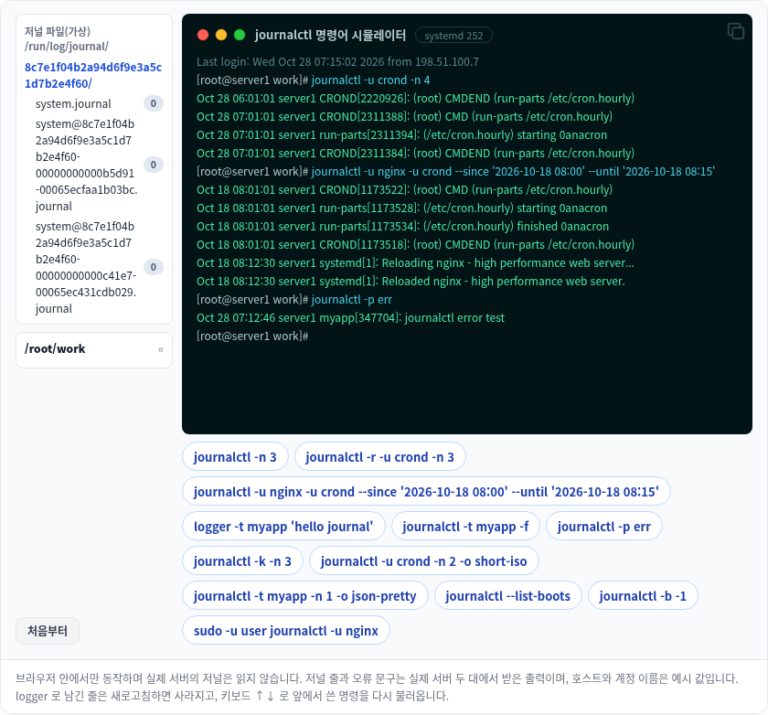
🔲 Symulator polecenia journalctl
W symulatorze poniżej możesz sam wpisywać polecenia, aby sprawdzić najnowsze logi, logi według usług, zakresy czasu, priorytety i formaty wyjścia.
🔢 FAQ & polecane treści



ℹ️ Informacja o linkach partnerskich
Treści tej witryny zawierają linki partnerskie. Jeśli odwiedzający kupi produkt lub usługę przez taki link, witryna otrzymuje od sprzedawcy prowizję. Kwota płacona przy tym przez kupującego (podczas promocji spada↓) nie wzrasta. Podane ceny, rabaty i dostępność odnoszą się do chwili pisania i mogą różnić się od stanu faktycznego, dlatego przed zakupem sprawdź je u sprzedawcy. Produkty wybieramy i oceniamy według własnych kryteriów, a prowizja nie wpływa ani na kolejność prezentacji, ani na treść ocen.