
Sprawdzenie wersji jądra Linux: uname, hostnamectl i wersja dystrybucji
uname -r, które wypisuje w jednej linii numer wersji jądra działającego na serwerze, to najbardziej podstawowe polecenie do sprawdzenia wersji jądra Linux. Po kolejnym sprawdzeniu uname, hostnamectl i plików wersji na serwerze AlmaLinux 9 i serwerze Debian 12 każdy serwer pokazał tę samą wersję jądra, niezależnie od metody. Rzeczywista wersja poprawek Debiana 12, 6.1.187, była jednak osobno w uname -v i na liście zainstalowanych pakietów jądra.
Poniższe wyniki to dokładnie to, co zwróciły oba serwery. Wartościami przykładowymi zastąpiono tylko nazwy hostów, identyfikatory maszyn, identyfikatory rozruchu, numer wersji jądra serwera AlmaLinux oraz dane kompilacji i instalacji. Na serwerze AlmaLinux polecenia uruchomiono z konta root, a na serwerze Debian ze zwykłego konta.
1️⃣ Polecenia do sprawdzenia wersji jądra Linux
Wersję jądra, które teraz działa, sprawdzisz poleceniem uname -r.
uname -r5.14.0-687.10.1.el9_8.x86_64Na serwerze Debian 12 to samo polecenie wypisało numer w innej postaci. Każda dystrybucja numeruje wersje po swojemu.
uname -r6.1.0-53-amd64-a wypisuje wszystko w jednej linii, od nazwy jądra przez nazwę hosta, wersję jądra, informacje o kompilacji i architekturę po system operacyjny.
uname -aLinux server1 5.14.0-687.10.1.el9_8.x86_64 #1 SMP PREEMPT_DYNAMIC Tue Jun 2 10:15:42 EDT 2026 x86_64 x86_64 x86_64 GNU/LinuxJeśli chcesz zobaczyć tylko nazwę jądra, wersję i architekturę bez nazwy hosta i informacji o kompilacji, połącz -s, -r i -m w -srm. Nawet po zmianie kolejności, jak w -mrs, wynik pojawił się w tej samej kolejności: nazwa jądra, wydanie jądra, architektura.
uname -srmLinux 5.14.0-687.10.1.el9_8.x86_64 x86_64🔲 Symulator sprawdzania wersji jądra Linux
W symulatorze poniżej możesz sam wpisać uname, hostnamectl, cat do czytania plików wersji i rpm do listy jąder, a potem sprawdzić wynik.
2️⃣ Opcje polecenia uname
uname wypisuje jedną informację o systemie na każdą opcję. Uruchomione bez opcji pokazuje, tak jak -s, tylko nazwę jądra Linux.
| Opcja | Wypisywana informacja | Wynik na serwerze AlmaLinux 9.8 | Wynik -a na serwerze Debian 12 | |
|---|---|---|---|---|
| -s | Nazwa jądra | Linux | Linux | |
| -n | Nazwa hosta | server1 | server2 | |
| -r | Wydanie jądra (numer wersji) | 5.14.0-687.10.1.el9_8.x86_64 | 6.1.0-53-amd64 | |
| -v | Informacje i czas kompilacji jądra | #1 SMP PREEMPT_DYNAMIC Tue Jun 2 10:15:42 EDT 2026 | #1 SMP PREEMPT_DYNAMIC Debian 6.1.187-1 (2026-09-07) | |
| -m | Architektura sprzętu | x86_64 | x86_64 | |
| -p | Typ procesora | x86_64 | Brak w wyniku -a | |
| -i | Platforma sprzętowa | x86_64 | Brak w wyniku -a | |
| -o | System operacyjny | GNU/Linux | GNU/Linux | |
| -a | Wszystko powyżej w jednej linii | Od -s do -o po kolei | Reszta po kolei, bez -p i -i |
-v wypisuje informacje o kompilacji jądra. Data na końcu to moment kompilacji jądra, więc różni się od daty instalacji na serwerze. Na serwerze AlmaLinux kompilacja była 2 czerwca, a pakiet jądra zainstalowano 4 czerwca.
-p i -i to opcje oznaczone w pomocy jako non-portable. W systemach, gdzie wartość jest nieznana, nie ma ich też w wyniku -a.
3️⃣ Budowa numeru wersji jądra Linux
W numerze wersji wypisanym przez uname -r przednia część to bazowa wersja jądra, a część po myślniku to numer dodany przez dystrybucję.
el9_8 oznacza jądro skompilowane dla Enterprise Linux 9.8, ten sam numer co wersja dystrybucji tego serwera, 9.8.
W 6.1.0-53-amd64 z Debiana 12 samo przednie 6.1.0 nie mówi, jaki jest poziom poprawek. Poziom poprawek sprawdzisz przez uname -v.
uname -v#1 SMP PREEMPT_DYNAMIC Debian 6.1.187-1 (2026-09-07)Debian 6.1.187-1 na końcu to rzeczywista wersja poprawek. Używaj tego numeru przy porównywaniu z wersjami jądra z biuletynów bezpieczeństwa.
4️⃣ Sprawdzanie jądra Linux przez /proc/version i hostnamectl
Oprócz uname wersję jądra można sprawdzić w pliku /proc/version i przez hostnamectl. Pliki w /proc to pliki wirtualne tworzone przez jądro, więc wystarczy odczytać je poleceniem cat.
cat /proc/versionLinux version 5.14.0-687.10.1.el9_8.x86_64 (mockbuild@x64-builder01.almalinux.org) (gcc (GCC) 11.5.0 20240719 (Red Hat 11.5.0-5), GNU ld version 2.35.2-63.el9) #1 SMP PREEMPT_DYNAMIC Tue Jun 2 10:15:42 EDT 2026/proc/version pokazuje też kompilator gcc 11.5.0 i wersję linkera, których nie ma w uname -a. Jeśli potrzebujesz tylko numeru wersji, odczytaj /proc/sys/kernel/osrelease. Wynik był taki sam jak w uname -r.
cat /proc/sys/kernel/osrelease5.14.0-687.10.1.el9_8.x86_64hostnamectl wypisuje na jednym ekranie nazwę systemu operacyjnego, wersję jądra i architekturę razem z nazwą hosta. Poniżej wynik uruchomiony ze zwykłego konta na serwerze Debian 12.
hostnamectl Static hostname: server2
Icon name: computer-vm
Chassis: vm 🖴
Machine ID: 3b9e0f6a2c1d4e8b9a7c5d3e1f0a2b4c
Boot ID: b7e3d1a04c9f4e2a8d6c5b1f0e2a9c47
Virtualization: microsoft
Operating System: Debian GNU/Linux 12 (bookworm)
Kernel: Linux 6.1.0-53-amd64
Architecture: x86-64Linia Operating System to nazwa i wersja dystrybucji, a linia Kernel łączy uname -s i uname -r. Na serwerze AlmaLinux grep wybrał tylko potrzebne linie, aby sprawdzić jądro i dystrybucję za jednym razem.
hostnamectl | grep -E 'Operating System|Kernel|Architecture'Operating System: AlmaLinux 9.8 (Olive Jaguar)
Kernel: Linux 5.14.0-687.10.1.el9_8.x86_64
Architecture: x86-645️⃣ Sprawdzanie wersji dystrybucji Linux
Nazwa i wersja dystrybucji są w pliku /etc/os-release. Podręcznik os-release opisuje ten plik jako plik z danymi identyfikującymi system operacyjny. Zawartość jest zapisana linia po linii w postaci nazwa=wartość, jak zmienne powłoki.
Poniżej os-release serwera Debian 12.
cat /etc/os-releasePRETTY_NAME="Debian GNU/Linux 12 (bookworm)"
NAME="Debian GNU/Linux"
VERSION_ID="12"
VERSION="12 (bookworm)"
VERSION_CODENAME=bookworm
ID=debian
HOME_URL="https://www.debian.org/"
SUPPORT_URL="https://www.debian.org/support"
BUG_REPORT_URL="https://bugs.debian.org/"PRETTY_NAME to czytelna dla ludzi nazwa dystrybucji, a VERSION_ID to numer wersji. W plikach z wieloma liniami, jak os-release serwera AlmaLinux, wybierz potrzebne linie przez grep.
grep -E '^(NAME|VERSION|ID|VERSION_ID|PRETTY_NAME)=' /etc/os-releaseNAME="AlmaLinux"
VERSION="9.8 (Olive Jaguar)"
ID="almalinux"
VERSION_ID="9.8"
PRETTY_NAME="AlmaLinux 9.8 (Olive Jaguar)"Dystrybucje z rodziny RHEL, takie jak AlmaLinux, trzymają też w /etc pliki release z nazwą i wersją dystrybucji w jednej linii. Serwer AlmaLinux miał cztery pliki release, a redhat-release i system-release były dowiązaniami do almalinux-release.
ls -l /etc/*-release-rw-r--r-- 1 root root 37 May 19 07:33 /etc/almalinux-release
lrwxrwxrwx. 1 root root 21 May 19 07:33 /etc/os-release -> ../usr/lib/os-release
lrwxrwxrwx 1 root root 17 May 19 07:33 /etc/redhat-release -> almalinux-release
lrwxrwxrwx 1 root root 17 May 19 07:33 /etc/system-release -> almalinux-releaseDlatego odczyt dowolnego z plików almalinux-release, redhat-release czy system-release dawał tę samą jedną linię.
cat /etc/redhat-releaseAlmaLinux release 9.8 (Olive Jaguar)W os-release serwera Debian 12 przy VERSION_ID było tylko 12. Szczegółowa wersja, np. 12.15, jest w /etc/debian_version.
cat /etc/debian_version12.15lsb_release -a również wypisuje nazwę i wersję dystrybucji. Na serwerze Debian 12 pojawiły się cztery linie.
lsb_release -aDistributor ID: Debian
Description: Debian GNU/Linux 12 (bookworm)
Release: 12
Codename: bookwormNa serwerze AlmaLinux nie było zainstalowanego lsb_release, więc to samo polecenie zakończyło się błędem [command not found].
lsb_release -abash: lsb_release: command not foundW takiej sytuacji sprawdź te same informacje, czytając /etc/os-release, bez instalowania dodatkowego pakietu.
6️⃣ Lista zainstalowanych jąder Linux i sprawdzanie potrzeby restartu
uname -r wypisuje tylko jedno jądro, które teraz działa, więc wszystkie jądra zainstalowane na serwerze sprawdzisz na liście pakietów. W rodzinie RHEL rpm -q --last kernel wypisuje też datę instalacji.
rpm -q --last kernelkernel-5.14.0-687.10.1.el9_8.x86_64 Thu Jun 4 11:47:44 2026
kernel-5.14.0-427.13.1.el9_4.x86_64 Wed Jun 12 11:44:52 2024
kernel-5.14.0-362.13.1.el9_3.x86_64 Mon Jan 15 12:30:31 2024Trzy jądra na serwerze AlmaLinux zainstalowano między styczniem 2024 a czerwcem 2026; wszystkie zaczynały się od 5.14.0, a różniły się tylko dalszym numerem wydania oraz el9_3, el9_4 i el9_8. Dlatego w AlmaLinux 9 trzeba porównać aż do numeru wydania po myślniku, aby ocenić, czy jądro jest najnowsze.
W rodzinie Debian listę pakietów jądra sprawdzisz przez dpkg.
dpkg -l 'linux-image*' | grep '^ii'ii linux-image-6.1.0-50-amd64 6.1.176-1 amd64 Linux 6.1 for 64-bit PCs (signed)
ii linux-image-6.1.0-53-amd64 6.1.187-1 amd64 Linux 6.1 for 64-bit PCs (signed)
ii linux-image-amd64 6.1.187-1 amd64 Linux for 64-bit PCs (meta-package)Trzecia kolumna to rzeczywista wersja poprawek. Gdy pakiet jądra przechodził z 6.1.176 na 6.1.187, 6.1.0 w nazwie pakietu zostało bez zmian, a zmienił się tylko środkowy numer z 50 na 53.
Nawet po instalacji nowego jądra stare jądro działa dalej aż do restartu. Jądro, które zostanie użyte przy następnym rozruchu, w rodzinie RHEL sprawdzisz przez grubby --default-kernel.
grubby --default-kernel/boot/vmlinuz-5.14.0-687.10.1.el9_8.x86_64Na tym serwerze jądro następnego rozruchu i działające jądro były tym samym 5.14.0-687.10.1.el9_8. needs-restarting -r z pakietu yum-utils sprawdza, czy po rozruchu zaktualizowano kluczowe biblioteki lub usługi, i wypisuje, czy potrzebny jest restart.
needs-restarting -rNo core libraries or services have been updated since boot-up.
Reboot should not be necessary.[Reboot should not be necessary] oznacza, że restart nie jest potrzebny.
Jeśli po rozruchu zaktualizowano kluczowe pakiety, takie jak kernel, glibc czy systemd, ich nazwy pojawiają się pod [Core libraries or services have been updated since boot-up:], a niżej dochodzi [Reboot is required to fully utilize these updates.]. Kod wyjścia wynosi wtedy 1, więc wybierz czas i uruchom serwer ponownie.
🔢 FAQ & polecane treści

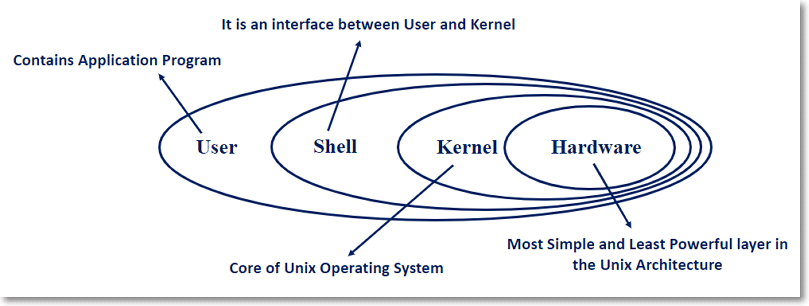 Jądro
Czym jest jądro Linux? | Wersja jądra
Rola jądra, które zamienia polecenia powłoki na pracę, jaką sprzęt może wykonać, oraz znaczenie wersji jądra.

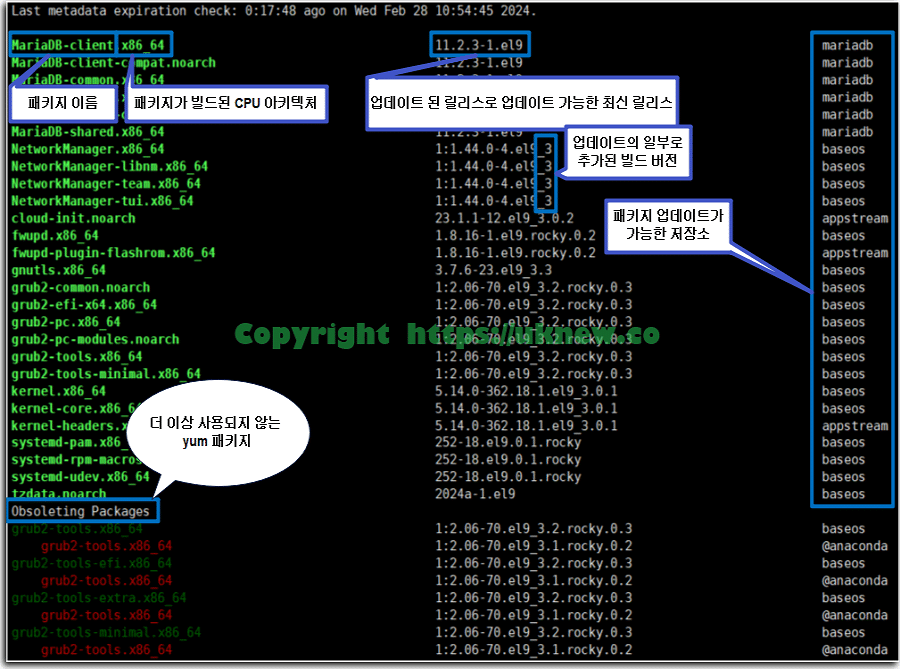 Pakiety
Polecenie yum | użycie | opcje | yum-utils | zarządzanie pakietami i repozytoriami🔝
Jak instalować i aktualizować pakiety przez yum w dystrybucjach z rodziny Red Hat oraz jak zarządzać repozytoriami.
ℹ️ Informacja o linkach partnerskich
Treści tej witryny zawierają linki partnerskie. Jeśli odwiedzający kupi produkt lub usługę przez taki link, witryna otrzymuje od sprzedawcy prowizję. Kwota płacona przy tym przez kupującego (podczas promocji spada↓) nie wzrasta. Podane ceny, rabaty i dostępność odnoszą się do chwili pisania i mogą różnić się od stanu faktycznego, dlatego przed zakupem sprawdź je u sprzedawcy. Produkty wybieramy i oceniamy według własnych kryteriów, a prowizja nie wpływa ani na kolejność prezentacji, ani na treść ocen.