
Comando journalctl: uso, logs por serviço e limpeza do tamanho do journal
O comando journalctl é a ferramenta para selecionar e ler, no journal do systemd, os logs deixados pelos serviços e pelo kernel. No Linux com systemd, o systemd-journald reúne esses logs no journal. Ao ler logs por serviço, horário e prioridade em um servidor AlmaLinux 9 e em um servidor Debian 12, uma conta comum via apenas os próprios logs, e um servidor que mantém o journal na memória não conseguia escolher uma inicialização anterior.
A saída abaixo vem dos dois servidores. Nomes de host, contas, IDs de boot, os números de processo do servidor AlmaLinux e a versão do pacote systemd foram trocados por valores de exemplo, e os dois servidores mostraram os horários em UTC.
1️⃣ Como usar o comando journalctl e ver os logs recentes
Se você executar journalctl sem opções, o journal abre no less a partir da linha mais antiga; por isso, para ver os logs recentes, defina o número de linhas com -n. Se omitir o número depois de -n, aparecem 10 linhas.
journalctl -n 3Oct 28 07:14:06 server1 systemd[1]: session-3017.scope: Deactivated successfully.
Oct 28 07:14:06 server1 systemd[1]: session-3017.scope: Consumed 3.934s CPU time.
Oct 28 07:14:07 server1 sudo[851987]: pam_unix(sudo:session): session closed for user userCada linha é formada pelo horário, pelo nome do host, pelo programa que gravou o log com o número do processo e pela mensagem. Com -r, a ordem se inverte e a linha mais recente vai para o topo. No log do crond do servidor AlmaLinux, a linha CMDEND gravada por último ficou no topo.
journalctl -r -u crond -n 3Oct 28 07:01:01 server1 CROND[841384]: (root) CMDEND (run-parts /etc/cron.hourly)
Oct 28 07:01:01 server1 run-parts[841394]: (/etc/cron.hourly) starting 0anacron
Oct 28 07:01:01 server1 CROND[841388]: (root) CMD (run-parts /etc/cron.hourly)-f não termina depois da última linha e continua mostrando as novas linhas que chegam. No servidor Debian 12, a última linha do logger ficou na tela com -q e -t myapp, e mais duas linhas foram gravadas com o logger. As duas linhas apareceram logo abaixo.
journalctl -q -f -n 1 -t myappOct 28 07:12:46 server2 myapp[347704]: journalctl error test
Oct 28 07:14:35 server2 myapp[347881]: follow line 1
Oct 28 07:14:36 server2 myapp[347877]: follow line 2-f só para quando você pressiona Ctrl+C, então use-o para acompanhar o log enquanto um serviço reinicia.
No less, linhas mais largas que a tela são cortadas à direita, e a parte cortada é vista com as setas. A saída enviada para um pipe ou arquivo não passa pelo less. Para mostrar direto no terminal sem o less, adicione --no-pager.
2️⃣ Logs do journalctl por serviço
As linhas recentes misturam logs de vários serviços; para ver o log de um só serviço, informe o nome da unidade com -u. O .service no fim do nome da unidade pode ser omitido.
journalctl -u crond -n 4Oct 28 06:01:01 server1 CROND[802926]: (root) CMDEND (run-parts /etc/cron.hourly)
Oct 28 07:01:01 server1 CROND[841388]: (root) CMD (run-parts /etc/cron.hourly)
Oct 28 07:01:01 server1 run-parts[841394]: (/etc/cron.hourly) starting 0anacron
Oct 28 07:01:01 server1 CROND[841384]: (root) CMDEND (run-parts /etc/cron.hourly)Se você escrever -u duas vezes, os logs dos dois serviços saem misturados em ordem de horário. Ao selecionar crond e nginx juntos de 08:00 a 08:15 de 18 de outubro no servidor AlmaLinux, depois de quatro linhas do crond às 08:01 vieram duas linhas de nginx reload às 08:12.
journalctl -u nginx -u crond --since '2026-10-18 08:00' --until '2026-10-18 08:15'Oct 18 08:01:01 server1 CROND[381522]: (root) CMD (run-parts /etc/cron.hourly)
Oct 18 08:01:01 server1 run-parts[381528]: (/etc/cron.hourly) starting 0anacron
Oct 18 08:01:01 server1 run-parts[381534]: (/etc/cron.hourly) finished 0anacron
Oct 18 08:01:01 server1 CROND[381518]: (root) CMDEND (run-parts /etc/cron.hourly)
Oct 18 08:12:30 server1 systemd[1]: Reloading nginx - high performance web server...
Oct 18 08:12:30 server1 systemd[1]: Reloaded nginx - high performance web server.systemctl status mostra só as últimas 10 linhas de log abaixo do status do serviço, então confira os logs anteriores com journalctl -u. Logo depois de executar systemctl restart em um serviço, rode journalctl -u para conferir o log de inicialização.
Logs que scripts ou tarefas do cron gravaram com o logger são encontrados pela etiqueta (identificador), não por uma unidade. Depois de -t, escreva o mesmo nome usado no -t do logger.
logger -t myapp 'journalctl test message'No servidor Debian 12, o logger não mostrou nada na tela, e as linhas gravadas foram encontradas com -t myapp.
journalctl -q -t myappOct 28 07:12:44 server2 myapp[347693]: journalctl test message-g mantém só as linhas cuja mensagem contém um texto específico. Se você escrever o texto todo em minúsculas, maiúsculas e minúsculas não são diferenciadas.
journalctl -u crond -g anacron -n 2Oct 28 07:01:01 server1 run-parts[841394]: (/etc/cron.hourly) starting 0anacron-n conta as linhas antes de o -g filtrar, por isso, das duas últimas linhas do crond, só sobrou a que continha anacron.
3️⃣ Logs por intervalo de tempo e por inicialização
--since e --until definem o início e o fim do intervalo de tempo exibido. Se houver um espaço entre a data e a hora, coloque o valor entre aspas simples.
| Valor de --since | Significado e quando usar |
|---|---|
| '2026-10-28 06:00' | A partir das 06:00:00 daquele dia (sem segundos vale 00), quando você sabe a hora em que o problema começou |
| today | A partir das 00:00:00 de hoje, para ver só os logs de hoje |
| yesterday | A partir das 00:00:00 de ontem até agora; para ver só ontem, junte --until today |
| '-2h' | A partir de 2 horas atrás, para ver o que acabou de acontecer (medido abaixo) |
| '1 hour ago' | A partir de 1 hora atrás, o mesmo que -1h |
No servidor AlmaLinux, as últimas 2 horas começaram nas linhas do crond gravadas às 06:01; abaixo estão as quatro primeiras.
journalctl -u crond --since '-2h' | head -4Oct 28 06:01:01 server1 CROND[802930]: (root) CMD (run-parts /etc/cron.hourly)
Oct 28 06:01:01 server1 run-parts[802936]: (/etc/cron.hourly) starting 0anacron
Oct 28 06:01:01 server1 CROND[802926]: (root) CMDEND (run-parts /etc/cron.hourly)
Oct 28 07:01:01 server1 CROND[841388]: (root) CMD (run-parts /etc/cron.hourly)-b mantém só os logs desde a inicialização atual. Para descobrir por que um servidor reiniciou, confira primeiro na lista de inicializações se ainda há logs da inicialização anterior.
journalctl -b -u crond -n 2Oct 28 07:01:01 server1 run-parts[841394]: (/etc/cron.hourly) starting 0anacron
Oct 28 07:01:01 server1 CROND[841384]: (root) CMDEND (run-parts /etc/cron.hourly)--list-boots mostra, para cada inicialização mantida no journal, o número, o ID de boot e os horários da primeira e da última linha.
journalctl --list-bootsIDX BOOT ID FIRST ENTRY LAST ENTRY
0 4f1c2a9be0d34c7a8e6b5d20c1f3a7e9 Sat 2026-10-17 08:29:26 UTC Wed 2026-10-28 07:16:10 UTCO servidor AlmaLinux não guarda o journal em disco, por isso tinha só um registro de inicialização. Assim, -b -1 para a inicialização anterior só deixou um aviso e terminou.
journalctl -b -1Specifying boot ID or boot offset has no effect, no persistent journal was found.Os logs de uma inicialização anterior só podem ser lidos com -b -1 em servidores que salvam o journal em disco (/var/log/journal).
4️⃣ Logs de erro e logs do kernel com journalctl
-p seleciona linhas pela prioridade do log. Se você informar um nível, aparecem esse nível e todos os mais importantes, e o nível pode ser escrito por nome ou por número.
| Nível | Numérica | Significado |
|---|---|---|
| emerg | 0 | O sistema está inutilizável |
| alert | 1 | É preciso agir imediatamente |
| crit | 2 | Erro crítico |
| err | 3 | Erro |
| warning | 4 | Aviso |
| notice | 5 | Normal, mas vale atenção; nível das linhas gravadas pelo logger sem -p |
| info | 6 | Informação |
| debug | 7 | Mensagem de depuração |
Depois de gravar uma linha de nível err com o logger e selecionar com -p err, a linha de nível notice com a mesma etiqueta (journalctl test message) saiu e só a linha err ficou.
logger -t myapp -p user.err 'journalctl error test'; journalctl -q -t myapp -p errOct 28 07:12:46 server2 myapp[347704]: journalctl error testLigar dois níveis com dois pontos mostra só esse intervalo. Com warning..err, ficam só os níveis de aviso e de erro.
journalctl -q -t myapp -p warning..errOct 28 07:12:46 server2 myapp[347704]: journalctl error test-k mantém só as mensagens do kernel e mostra só as linhas desde a inicialização atual.
journalctl -k -n 3Oct 26 10:14:25 server1 systemd-rc-local-generator[96245]: /etc/rc.d/rc.local is not marked executable, skipping.
Oct 27 10:47:57 server1 systemd-rc-local-generator[512078]: /etc/rc.d/rc.local is not marked executable, skipping.
Oct 27 11:01:10 server1 systemd-rc-local-generator[520023]: /etc/rc.d/rc.local is not marked executable, skipping.As três últimas linhas de -k no servidor AlmaLinux eram todas do systemd-rc-local-generator. Essas linhas são mensagens gravadas no buffer de log do kernel, então são salvas com _TRANSPORT igual a kernel e também aparecem com -k.
5️⃣ Formatos de saída do journalctl
-o muda o formato de cada linha. O padrão short é quase igual a um arquivo syslog, e short-iso converte o horário para o formato ISO 8601 com o fuso horário. Ao trocar para short-iso no servidor AlmaLinux, +0000 foi acrescentado ao fim do horário.
journalctl -u crond -n 2 -o short-iso2026-10-28T07:01:01+0000 server1 run-parts[841394]: (/etc/cron.hourly) starting 0anacron
2026-10-28T07:01:01+0000 server1 CROND[841384]: (root) CMDEND (run-parts /etc/cron.hourly)cat tira o horário e o nome do host e mostra só a mensagem; use-o ao passar mensagens para o grep ou outro programa.
journalctl -u crond -n 2 -o cat(/etc/cron.hourly) starting 0anacron
(root) CMDEND (run-parts /etc/cron.hourly)json e json-pretty mostram os campos salvos no journal como nomes e valores. Ao escolher campos com --output-fields, os campos de cursor, horário e ID de boot sempre vêm junto. Mesmo escolhendo só quatro campos no servidor Debian 12, __CURSOR, _BOOT_ID e dois campos de horário apareceram junto.
journalctl -q -t myapp -n 1 -o json-pretty --output-fields=MESSAGE,PRIORITY,SYSLOG_IDENTIFIER,_PID{
"__REALTIME_TIMESTAMP" : "1793171676664200",
"_PID" : "347877",
"SYSLOG_IDENTIFIER" : "myapp",
"MESSAGE" : "follow line 2",
"__CURSOR" : "s=2a6f0c1d9e8b47a3b5c4d3e2f1a0b9c8;i=1a2b3;b=b7e3d1a04c9f4e2a8d6c5b1f0e2a9c47;m=17cf8fe36f5;t=65ee150cf1188;x=1f2e3d4c5b6a7980",
"_BOOT_ID" : "b7e3d1a04c9f4e2a8d6c5b1f0e2a9c47",
"PRIORITY" : "5",
"__MONOTONIC_TIMESTAMP" : "1636264982261"
}6️⃣ Local do journal e limpeza do tamanho
Se o journal fica na memória ou em disco é decidido pelo valor Storage= do journald.conf. O padrão auto salva em disco se a pasta /var/log/journal existir e na memória (/run/log/journal) se não existir.
O servidor AlmaLinux não tinha a pasta /var/log/journal, então o journal ficava só em /run/log/journal.
ls -ld /var/log/journal /run/log/journalls: cannot access '/var/log/journal': No such file or directory
drwxr-sr-x+ 4 root systemd-journal 80 Oct 17 08:30 /run/log/journalO servidor Debian 12 tinha as duas pastas, e o journal ia se acumulando em disco.
ls -ld /var/log/journal /run/log/journaldrwxr-sr-x+ 2 root systemd-journal 40 Oct 9 08:43 /run/log/journal
drwxr-sr-x+ 4 root systemd-journal 4096 Sep 24 12:52 /var/log/journalPara manter os logs depois de reiniciar, mude Storage= no journald.conf para persistent e reinicie o systemd-journald. Segundo o manual oficial, a pasta /var/log/journal é criada automaticamente quando necessário. As configurações não foram alteradas para este artigo.
Um journal salvo em disco é como a caixa-preta de um avião, que se retira e se lê depois de um incidente.
--disk-usage mostra o tamanho somado dos arquivos do journal arquivados e dos que estão em uso. Em uma conta comum do servidor Debian 12, com o aviso [Hint] do topo escondido por -q, o resultado foi uma única linha: 6.6M.
journalctl -q --disk-usageArchived and active journals take up 6.6M in the file system.O tamanho máximo do journal salvo em disco é definido com SystemMaxUse=. Sem valor, o limite é 10% do tamanho do sistema de arquivos (até 4G), e no journald.conf do servidor Debian 12 estava escrito 50M.
grep -v '^#' /etc/systemd/journald.conf | grep -v '^$'[Journal]
SystemMaxUse=50MPara reduzir logo os journals antigos, defina o tamanho a manter com --vacuum-size ou o período a manter com --vacuum-time. Os dois comandos apagam arquivos do journal, por isso não foram executados neste artigo.
journalctl --vacuum-size=200M--vacuum-size=200M apaga os arquivos do journal arquivados, começando pelos mais antigos, até o tamanho total ficar abaixo de 200M.
journalctl --vacuum-time=2weeks--vacuum-time=2weeks apaga os arquivos arquivados que só contêm linhas com mais de 2 semanas.
vacuum apaga só os arquivos arquivados e mantém os que estão em uso; por isso, mesmo depois de executado, o número do --disk-usage pode não cair até o tamanho definido.
Os logs de texto em /var/log são gravados pelo rsyslog, que funciona separado do journald. Por isso os dois logs são lidos e gerenciados de forma diferente.
| Item | journald(journalctl) | rsyslog |
|---|---|---|
| Como ler | journalctl | cat, less, grep |
| Onde fica | /run/log/journal ou /var/log/journal | /var/log/messages (família RHEL) ou /var/log/syslog (família Debian) |
| Gestão do tamanho | SystemMaxUse e outros no journald.conf | logrotate |
7️⃣ Permissões de leitura e opções do comando journalctl
🔲 Permissões de leitura
Ao executar journalctl com uma conta que não é root, um texto [Hint] aparece no topo e só ficam visíveis os logs gravados por essa conta. Ao procurar os logs do nginx com uma conta comum no servidor Debian 12, depois do aviso só apareceu [-- No entries --].
journalctl -u nginx -n 5Hint: You are currently not seeing messages from other users and the system.
Users in groups 'adm', 'systemd-journal' can see all messages.
Pass -q to turn off this notice.
-- No entries --Pelo id -nG, essa conta pertencia a um só grupo e não estava nos grupos adm nem systemd-journal citados no aviso.
id -nGuserO manual oficial explica que contas dos grupos systemd-journal, adm e wheel podem ler todo o journal. adm e wheel trazem outras permissões definidas pela distribuição, e wheel muitas vezes permite também tarefas de administração; por isso, para uma conta que só lê logs, o grupo certo é systemd-journal.
usermod -aG systemd-journal userO comando usermod que adiciona o grupo não foi executado neste artigo. Depois de adicionar o grupo, entre de novo e confira os grupos com id -nG. Uma conta com permissão de administrador também vê todos os logs ao executar sudo journalctl.
O texto [Hint] é escondido com -q. Mesmo com -q, porém, os logs visíveis continuam sendo só as linhas gravadas por essa conta. --user lê o journal de usuário dessa conta e só funciona em servidores que salvam o journal em disco. No servidor Debian 12, que mantém o journal em disco, apareceram as linhas do systemd e do logger dessa conta.
journalctl --user -n 3Oct 28 07:12:35 server2 systemd[347665]: Reached target default.target - Main User Target.
Oct 28 07:12:35 server2 systemd[347665]: Startup finished in 181ms.
Oct 28 07:12:44 server2 myapp[347693]: journalctl test message🔲 Opções do comando journalctl
📌 Principais opções: resultados deste artigo
| Opção | Tarefa | Resultado neste artigo | |
|---|---|---|---|
| -n linhas | Mostra só as últimas linhas; 10 linhas se o número for omitido | -n 3 mostra as três últimas linhas | |
| -r | Inverte a ordem, linha mais recente no topo | No log do crond, a linha CMDEND gravada por último fica no topo | |
| -f | Continua mostrando as novas linhas depois da última | As duas linhas gravadas com o logger vêm logo abaixo | |
| -q | Esconde avisos como [Hint] | O resultado de --disk-usage de uma conta comum do Debian 12 fica em uma linha: 6.6M | |
| -u unidade | Mostra só o log desse serviço | Com -u duas vezes, depois de quatro linhas do crond vêm duas linhas de nginx reload em ordem de horário | |
| -t etiqueta | Mostra só os logs com a etiqueta dada no logger -t | -t myapp mostra as linhas gravadas com o logger | |
| -g texto | Mostra só as linhas cuja mensagem contém esse texto | Das duas últimas linhas do crond, só fica a que contém anacron | |
| --since, --until | Início e fim do intervalo de tempo exibido | --since '-2h' começa nas linhas do crond gravadas às 06:01 | |
| -b | Só os logs desde a inicialização atual; -b -1 é a inicialização anterior | No servidor AlmaLinux, que não guarda o journal em disco, -b -1 só mostra o aviso [no persistent journal was found] | |
| --list-boots | Lista de inicializações mantidas no journal | O servidor AlmaLinux tem só um registro de inicialização | |
| -p nível | Mostra só essa prioridade e os níveis mais importantes | -p err tira a linha notice e deixa só a linha err; warning..err dá a mesma linha | |
| -k | Mostra só as mensagens do kernel da inicialização atual | As três últimas linhas são todas do systemd-rc-local-generator | |
| -o formato | Muda o formato de saída de cada linha | short-iso acrescenta +0000 ao fim do horário; cat deixa só a mensagem | |
| --output-fields campos | Escolhe os campos na saída json | Mesmo escolhendo só quatro campos, __CURSOR, _BOOT_ID e dois campos de horário vêm junto | |
| --disk-usage | Mostra o tamanho total ocupado pelos arquivos do journal | 6.6M em uma conta comum do servidor Debian 12 | |
| --user | Lê o journal de usuário dessa conta | No servidor Debian 12 aparecem as linhas do systemd e do logger dessa conta | |
| --utc | Mostra os horários em UTC | Mesmo no servidor AlmaLinux com fuso horário próprio, os horários do log do crond passam para UTC | |
| campo=valor | Mostra só as linhas com esse valor de campo | _PID=347704 mostra só a linha err gravada pelo logger |
📎 Outras opções: segundo o manual oficial
| Opção | Tarefa | |
|---|---|---|
| --no-pager | Mostra direto no terminal sem passar pelo less | |
| -e, --pager-end | Abre o less no fim do journal; 1000 linhas se -n não for informado | |
| -x, --catalog | Acrescenta às linhas de log o texto explicativo do catálogo de mensagens | |
| -a, --all | Mostra os campos inteiros, mesmo com caracteres não imprimíveis ou valores muito longos | |
| -N, --fields | Mostra todos os nomes de campo usados no journal | |
| -F, --field= campo | Mostra todos os valores desse campo | |
| -D pasta | Lê o journal da pasta informada em vez do local padrão | |
| --file= arquivo | Lê o arquivo de journal informado; pode ser informado mais de uma vez | |
| --vacuum-size= tamanho | Apaga os arquivos do journal arquivados, dos mais antigos aos mais novos, até ficar abaixo do tamanho informado | |
| --vacuum-time= período | Apaga os arquivos arquivados que só contêm linhas mais antigas que o período informado | |
| --vacuum-files= quantidade | Apaga os arquivos do journal arquivados e mantém só a quantidade informada | |
| --rotate | Arquiva os arquivos do journal em uso e começa novos | |
| --flush | Move o journal da memória (/run/log/journal) para o disco (/var/log/journal), com armazenamento persistent |
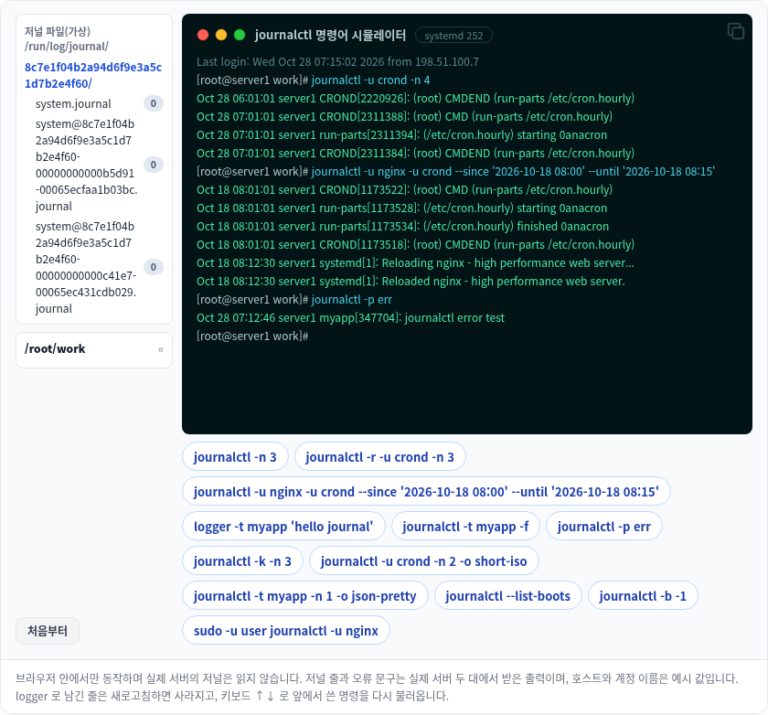
🔲 Simulador do comando journalctl
No simulador abaixo, você pode digitar os comandos para conferir logs recentes, logs por serviço, intervalos de tempo, prioridades e formatos de saída.
🔢 FAQ & conteúdo recomendado



ℹ️ Aviso de afiliados
O conteúdo deste site contém links de afiliados. Quando um visitante compra um produto ou serviço por meio de um desses links, o site recebe uma comissão do vendedor. O valor que o comprador paga (em promoções, ele diminui ↓) não aumenta por causa disso. Preços, descontos e informações de estoque valem para o momento em que o texto foi escrito e podem ter mudado, por isso confirme com o vendedor antes de comprar. Os produtos são escolhidos e avaliados por critérios próprios, e o recebimento de comissão não influencia a ordem de apresentação nem o conteúdo das avaliações.