
Excluir plugin do WordPress: como limpar também o banco de dados que sobra após excluir no painel
Excluir um plugin do WordPress leva um clique no painel de administração, mas as tabelas e configurações criadas pelo plugin muitas vezes continuam no banco de dados. No meu caso, em 2026-10-09 ainda restavam 8 tabelas e 38 linhas de opções de dois plugins de anúncios e comentários excluídos há tempos.
Reuni em ordem desde como excluir o plugin no painel de administração até como limpar os shortcodes, as pastas e os dados do banco que ficam para trás.
1️⃣ Excluir um plugin no painel de administração
Em [Plugins] > [Plugins instalados], clique primeiro em [Desativar] e depois em [Excluir], que aparece na mesma linha.
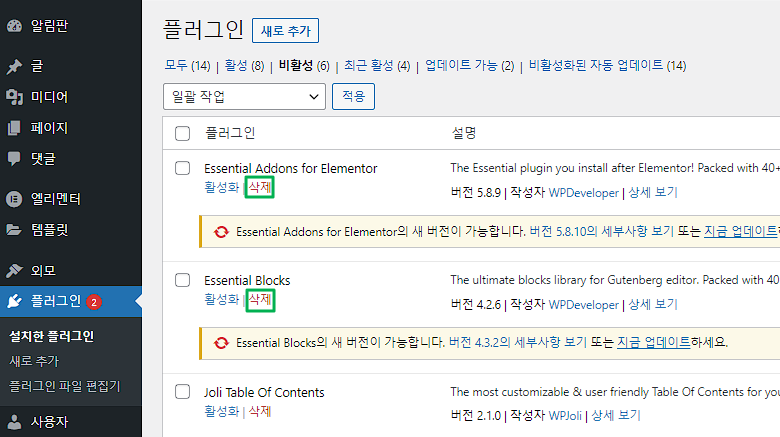
Se o plugin tiver código de limpeza, ele é executado nesse momento; se não tiver, só os arquivos são excluídos e os dados continuam lá.
2️⃣ Por que os dados continuam após a exclusão
Ao excluir um plugin, o WordPress executa o arquivo [uninstall.php] desse plugin ou a função registrada com [register_uninstall_hook]. Apagar os dados fica a cargo desse código, então plugins sem esse código, ou com código que apaga só uma parte, deixam tabelas e opções para trás.
Às vezes o desenvolvedor deixa os dados de propósito, para que as configurações voltem como estavam se o plugin for reinstalado. Alguns plugins, como o Wordfence, oferecem nas configurações uma opção para apagar também os dados, e o plugin multilíngue Polylang oferece a mesma opção.
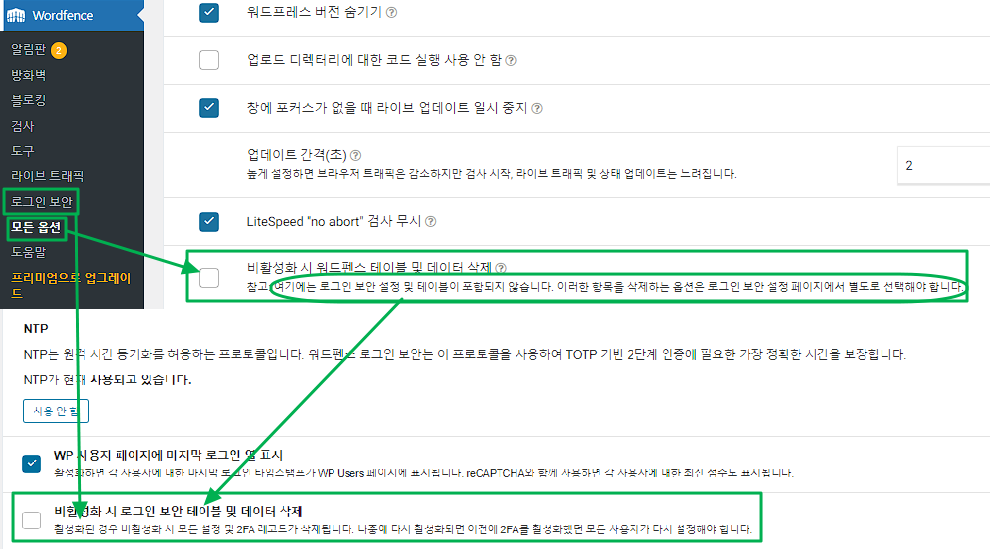
3️⃣ Como os dados que sobram afetam o site
Entre as opções que sobram, as linhas com [autoload] ativado são carregadas na memória junto com as outras configurações sempre que uma página é aberta. No meu caso, [wc_options] (15KB) do wpDiscuz e [advanced-ads-ab-module] (14KB) do Advanced Ads eram linhas assim.
Ainda assim, meu total de autoload é de cerca de 392KB, e as linhas que sobraram somam uns 39KB; isso não cria uma diferença de velocidade perceptível. A tela [Diagnóstico] do WordPress só mostra um aviso quando o total de autoload passa de 800KB.
Depois de desativar o autoload das 23 linhas que sobraram, o [Autoload size] do Advanced Database Cleaner caiu de 391.52KB para 353.36KB.


No dia a dia, isso não é um problema. Visitantes que recebem páginas em cache não passam pelo PHP; o pacote de autoload só é carregado por requisições que ignoram o cache, como o painel de administração, a primeira visita logo após limpar o cache e os bots. Quando muitas dessas requisições chegam ao mesmo tempo, cada uma descompacta o pacote de autoload na memória, então quanto maior o autoload de um site, mais rápido a carga do servidor cresce.
Opções com autoload desativado e tabelas que sobraram não são lidas sem o plugin, por isso não afetam a velocidade; só aumentam o tamanho do banco de dados e dos backups.
4️⃣ Limpar o que sobrou
Antes de mexer no banco de dados, faça primeiro um backup completo.
🔲 Shortcodes
Os shortcodes que o plugin colocava nos posts aparecem no conteúdo como texto entre colchetes depois que o plugin é excluído. Até editar os posts um por um, adicione a linha abaixo ao [functions.php] do tema para que o shortcode não exiba nada.
add_shortcode( 'pluginshortcode', '__return_false' );Eu também usava uns dez shortcodes de um plugin de tabelas; ao excluir o plugin por um problema de segurança, limpei os shortcodes e as tabelas um por um e, desde então, não uso mais shortcodes.
🔲 Pasta do plugin
Se uma pasta não foi removida pelo painel de administração, exclua-a diretamente em [wp-content/plugins] via FTP, cPanel ou SSH.
🔲 Tabelas e linhas do banco de dados (phpMyAdmin)
A maioria das hospedagens oferece o phpMyAdmin.
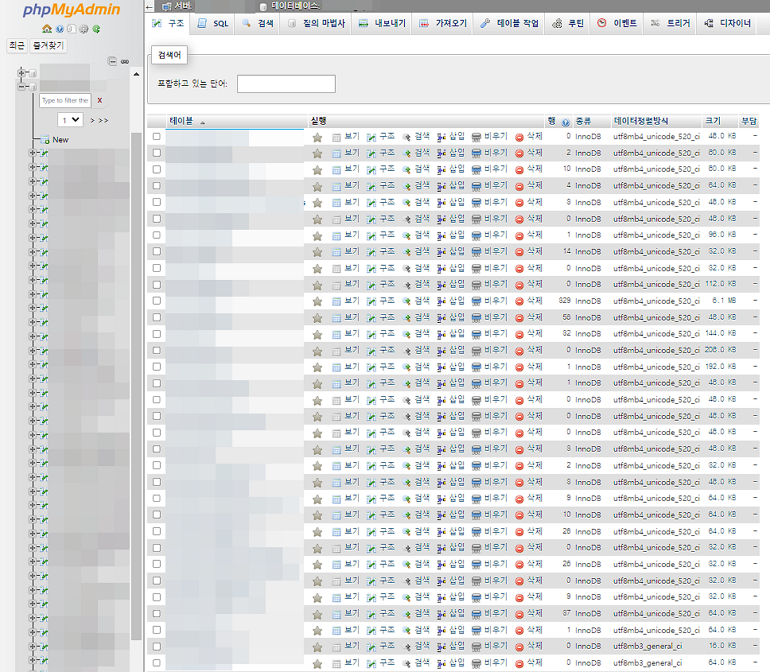
Para as tabelas que sobraram, procure na aba [Estrutura] as que têm o nome do plugin e exclua-as. A tela abaixo usa o Yoast SEO como exemplo.
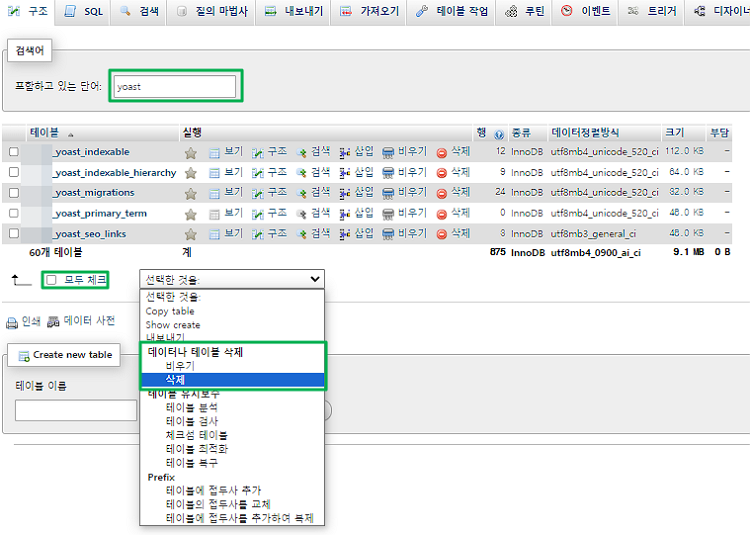
Linhas como as de opções você procura na aba [Procurar] com o curinga [%], como em [%yoast%].
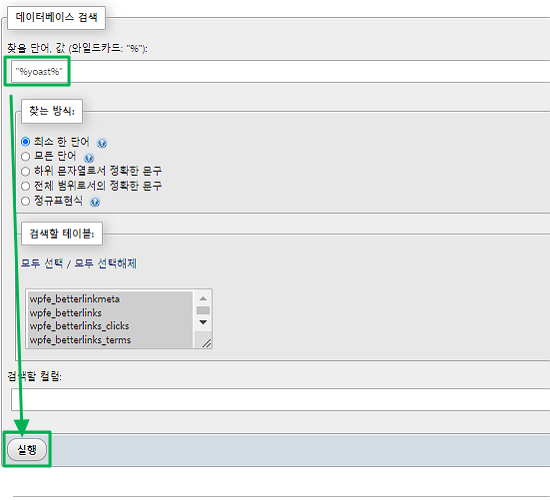
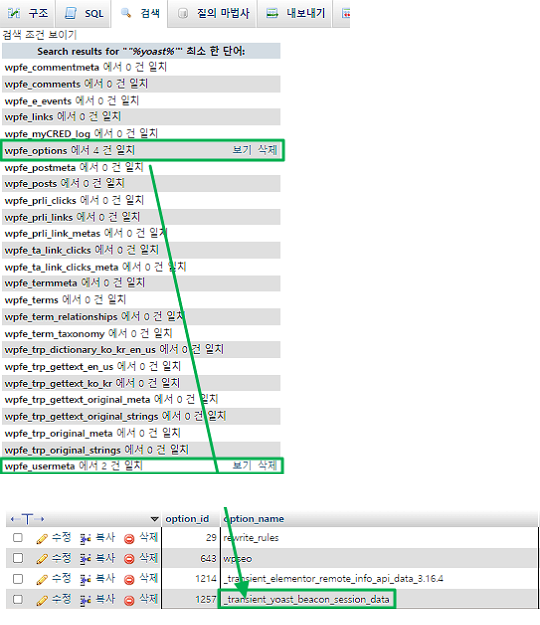
Filtrando mais uma vez com [Filtrar linhas], você confirma se as linhas são só do Yoast SEO.
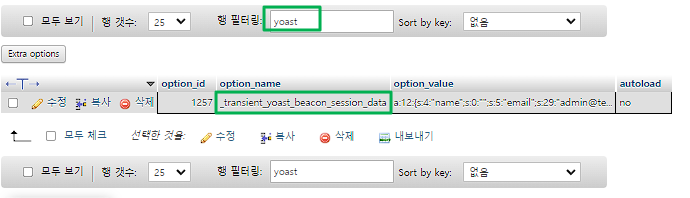
As linhas costumam ficar em [wp_options], [wp_postmeta] e [wp_usermeta], e o prefixo [wp_] dos nomes das tabelas pode variar de um site para outro. Apagar só pelo nome pode remover linhas que outros plugins usam, então exclua apenas as linhas que você confirmou serem do plugin.
5️⃣ Plugins de limpeza do banco de dados
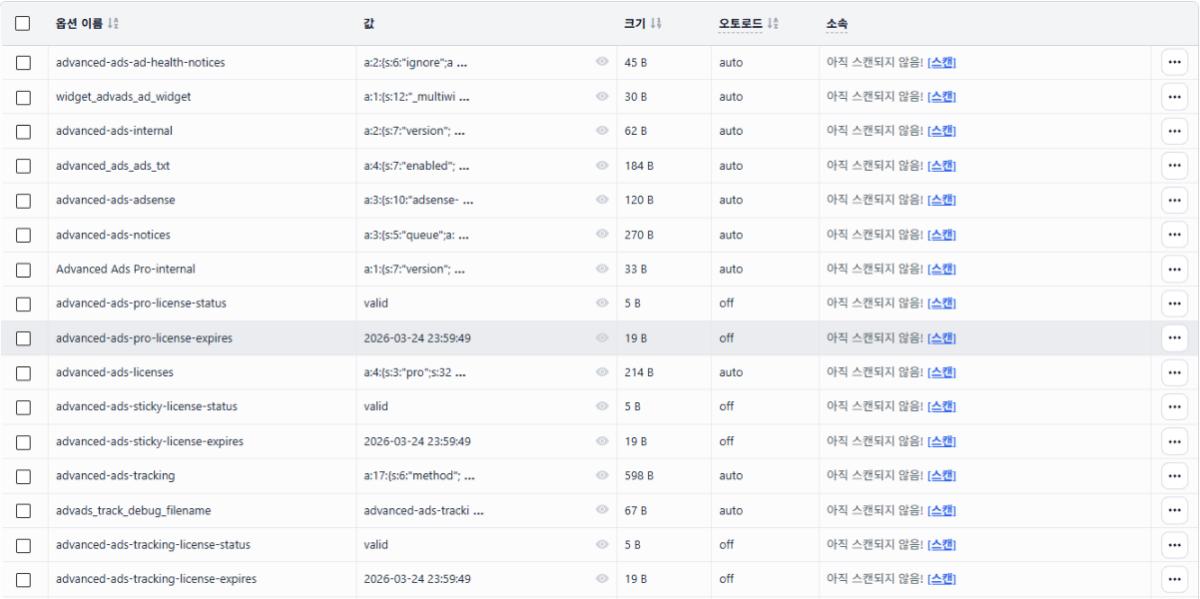
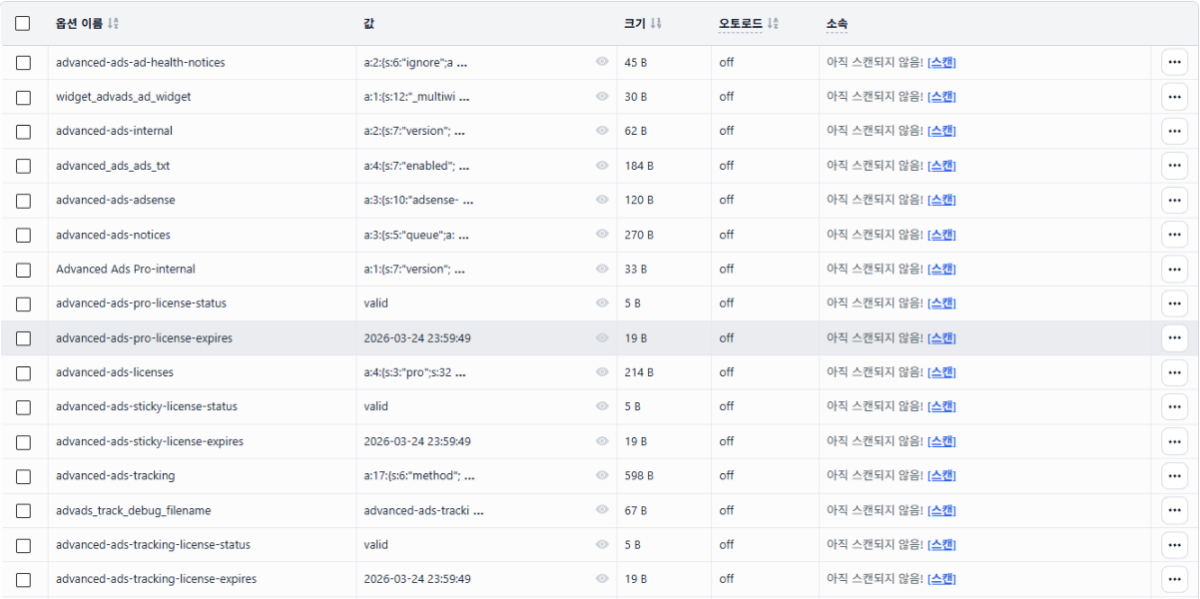
Para limpar pelo painel de administração em vez do phpMyAdmin, use o Advanced Database Cleaner. Eu também uso; ele mostra em [Belongs to] a qual plugin pertence cada opção e cada tabela, assim dá para separar as linhas que podem ser excluídas.
Linhas cujo [Belongs to] mostra [Not scanned yet] não são linhas sem uso: o dono delas só ainda não é conhecido. No meu caso também, boa parte dos nomes desconhecidos eram licenças e configurações de plugins ainda ativos, como Kadence Blocks Pro e WP Ghost; apagar essas linhas desativa a licença ou redefine as configurações.
Por isso, mesmo as linhas de um plugin excluído não devem ser apagadas na hora: primeiro desative o autoload delas. Os valores continuam lá e podem ser restaurados a qualquer momento; se o site funcionar alguns dias sem problemas, aí você as exclui.
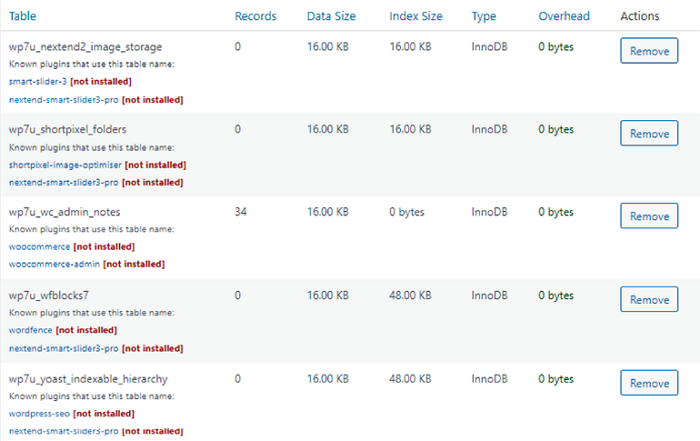
O WP-Optimize também consegue excluir as tabelas que sobraram na versão gratuita.

🔢 FAQ & conteúdo recomendado

 Configurações
2 formas de acabar com o pedido de credenciais de FTP
Duas formas de acabar com a janela de credenciais de FTP que aparece sempre que você instala ou atualiza um plugin.
Configurações
2 formas de acabar com o pedido de credenciais de FTP
Duas formas de acabar com a janela de credenciais de FTP que aparece sempre que você instala ou atualiza um plugin.
 Otimização
Review & guia do plugin Perfmatters
Configurações de otimização de desempenho reunidas em 5 anos de uso.
Otimização
Review & guia do plugin Perfmatters
Configurações de otimização de desempenho reunidas em 5 anos de uso.
 Desempenho
Desativar o WP-Cron e usar o cron do sistema
Como desligar o wp-cron.php, que rodava a cada abertura de página, e passá-lo para o cron do servidor.
Desempenho
Desativar o WP-Cron e usar o cron do sistema
Como desligar o wp-cron.php, que rodava a cada abertura de página, e passá-lo para o cron do servidor.
ℹ️ Aviso de afiliados
O conteúdo deste site contém links de afiliados. Quando um visitante compra um produto ou serviço por meio de um desses links, o site recebe uma comissão do vendedor. O valor que o comprador paga (em promoções, ele diminui ↓) não aumenta por causa disso. Preços, descontos e informações de estoque valem para o momento em que o texto foi escrito e podem ter mudado, por isso confirme com o vendedor antes de comprar. Os produtos são escolhidos e avaliados por critérios próprios, e o recebimento de comissão não influencia a ordem de apresentação nem o conteúdo das avaliações.