
Como usar o Staging Management da Cloudways (site de staging do WordPress)


O Cloudways Staging Management oferece um ambiente isolado em que você testa código novo, plugins e temas sem afetar o site WordPress no ar. A hospedagem com cPanel já oferece sites de staging para WordPress como padrão, e dá para contar que a maioria das hospedagens WordPress também oferece.
Ao criar um site de staging, é feita uma cópia do site no ar. Quando estiver pronto, você envia (push) alterações específicas ou todas para o site no ar com um único botão. Também dá para trazer o site no ar para o staging, atualizar e sincronizar antes de começar a trabalhar.
1️⃣ 4 vantagens do Cloudways Staging Management
Resumindo, o Staging Management deixa você mexer à vontade no design ou nos recursos de um ‘site de treino (staging)’ idêntico, sem tocar no ‘site de verdade (live)’ que os visitantes reais usam.
1. Site protegido por senha
Como é um site de treino em que visitantes comuns e buscadores não devem entrar, por padrão uma janela de login (senha) bloqueia o acesso externo. Dá para ligar e desligar quando precisar.
2. Aplicado com um clique
Para levar ao site de verdade as mudanças feitas no site de teste, não é preciso copiar e colar uma a uma: um clique num botão aplica tudo com facilidade.
3. Controle detalhado (escolher o que levar)
Do que você fez no site de treino, dá para levar tudo ou escolher só ‘os arquivos de design’ ou ‘os posts/dados (DB)’ e aplicar no site de verdade.
4. Staging com SSL (conexão segura)
O site de treino também já vem com certificado de segurança (https) instalado, então você testa sem erros nas mesmas condições de segurança do ambiente real.
2️⃣ Como usar o Cloudways Staging Management
No painel de administração da Cloudways, vá em My Applications › Gerenciamento de staging.
Launch Staging Applications: clique neste botão e
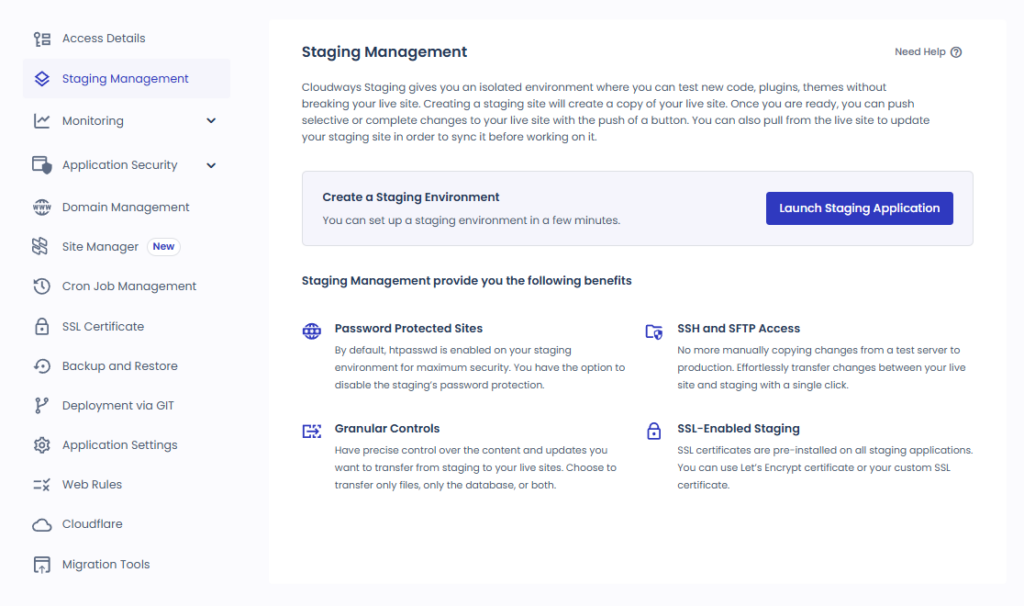
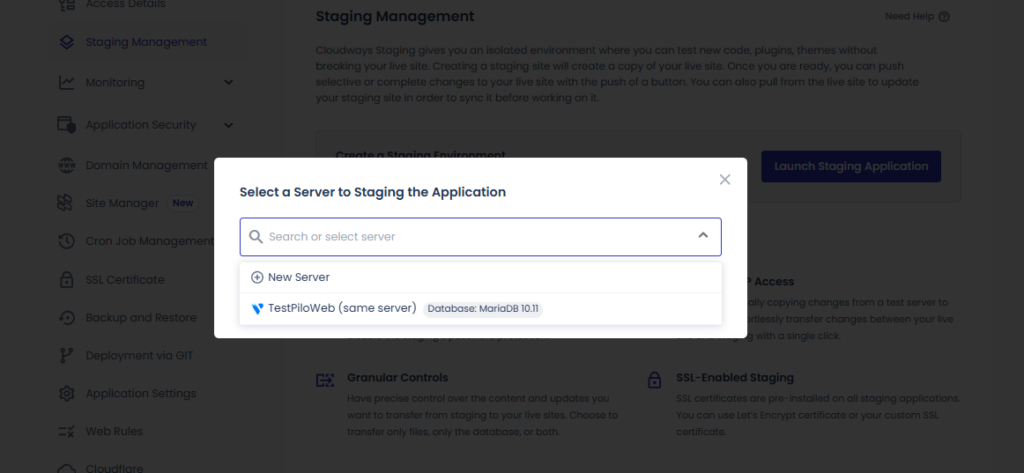
Staging pode então ser iniciado no servidor que você escolher.
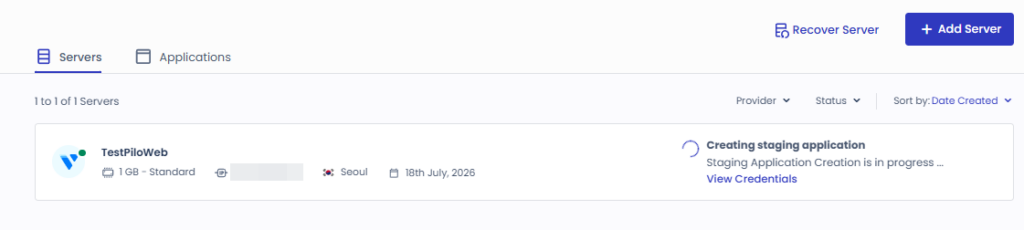
Você vai automaticamente para a aba Servers, e o aplicativo de staging é criado.
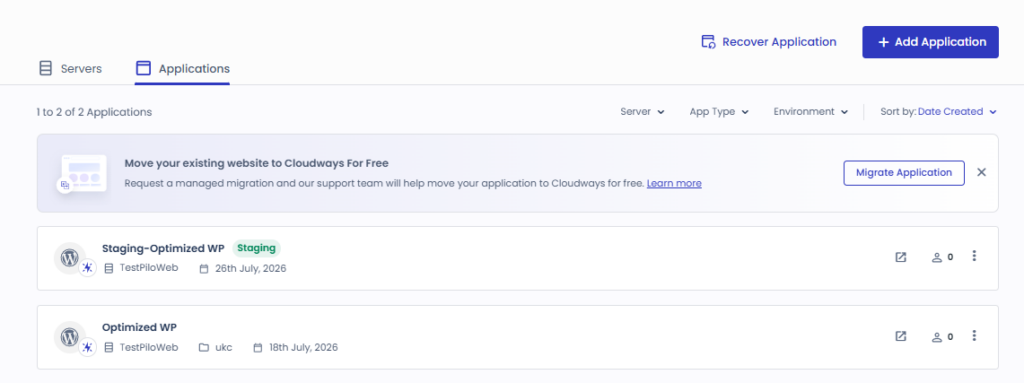
Na aba Applications, dá para ver que o app de staging foi criado.
Completando as quatro vantagens acima: o que me agrada no Cloudways Staging Management é que a aba Staging criada não serve só para instalar plugins e temas – dá para fazer quase todos os testes que se fazem num aplicativo WordPress normal.
🔣 Usando o plugin de backup UpdraftPlus
Para um teste simples, como o de um único plugin, você pode usar o plugin de backup UpdraftPlus, que restaura de uma vez temas, plugins e banco de dados do WordPress. Você configura só o plugin ou o ajuste em questão, gera um arquivo de backup e depois restaura.
Não é preciso restaurar com comandos no servidor nem pelo painel da hospedagem: só com o mouse já dá conta.
ℹ️ Aviso de afiliados
O conteúdo deste site contém links de afiliados. Quando um visitante compra um produto ou serviço por meio de um desses links, o site recebe uma comissão do vendedor. O valor que o comprador paga (em promoções, ele diminui ↓) não aumenta por causa disso. Preços, descontos e informações de estoque valem para o momento em que o texto foi escrito e podem ter mudado, por isso confirme com o vendedor antes de comprar. Os produtos são escolhidos e avaliados por critérios próprios, e o recebimento de comissão não influencia a ordem de apresentação nem o conteúdo das avaliações.