
Instalar o WordPress: duas formas de enviá-lo para um servidor Linux, com wget e com FTP, e a configuração web
Instalar o WordPress é enviar os arquivos do WordPress para a raiz web de um servidor Linux e concluir o trabalho na tela de instalação do navegador, informando os dados do banco de dados e uma conta de administrador. Em um servidor AlmaLinux 9.8, os arquivos são enviados de duas formas, com o comando wget e por FTP, e o guia vai da escolha do idioma até a instalação concluída e confirma que a página de administração abre.
Os arquivos de instalação são do WordPress 7.1.3 em 16 de outubro de 2026; ao descompactar o latest.zip de 35,5 MB, você obtém 3.782 arquivos e 115 MB.
1️⃣ Preparar a instalação do WordPress: raiz web, banco de dados e SSL
A tela de instalação pede o nome do banco de dados, o usuário e a senha depois das telas de idioma e de boas-vindas, então crie o banco de dados antes de abrir a tela de instalação. Você pode criá-lo no painel da hospedagem ou, se acessar o servidor diretamente, seguir os passos de Criação de banco de dados e usuário MariaDB para criá-lo. Aproveite para conferir também o caminho da raiz web onde ficarão os arquivos do site (por exemplo /home/conta/www) e o certificado SSL.
Se o servidor ainda não tem servidor web, PHP nem banco de dados, comece por Instalar o APM no Rocky Linux e configure-os primeiro, nessa ordem.
Os arquivos do WordPress podem ser baixados na página de download do wordpress.org, no formato zip ou tar.gz.
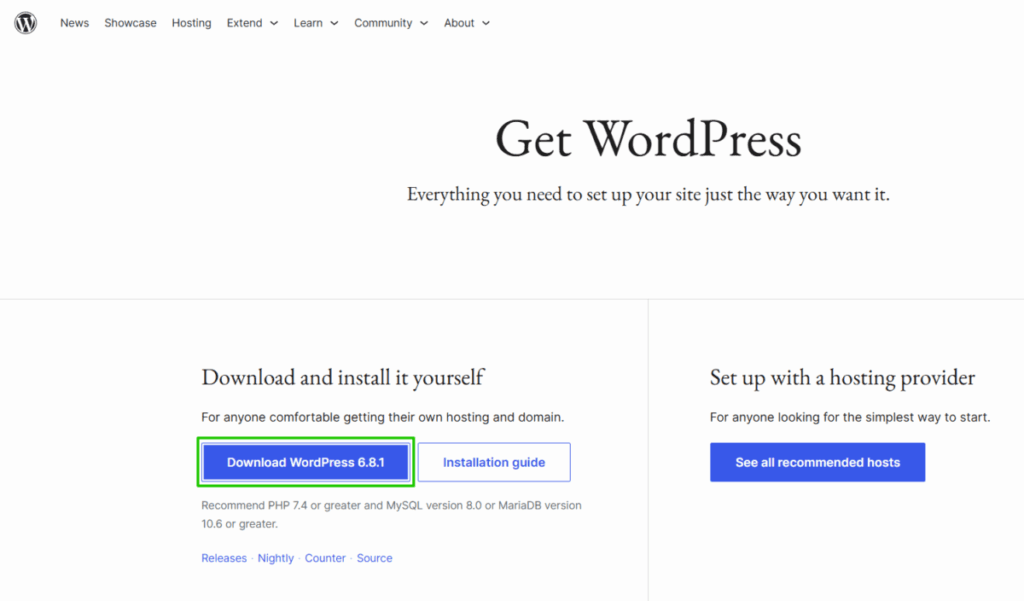
Há duas formas de colocar os arquivos no servidor, wget e FTP, e a escolha depende de você conseguir executar comandos pelo SSH.
| Tipo | wget | FTP |
|---|---|---|
| O que você precisa | Acesso SSH | Uma conta FTP/SFTP e o FileZilla no PC |
| Caminho de transferência dos arquivos | O servidor baixa direto do wordpress.org | O PC envia os 3.782 arquivos um por um |
| Troca de dono | chown necessário | Desnecessário se você acessar com a conta do site |
| Ambiente indicado | Servidor em que você consegue executar comandos pelo SSH | Hospedagem em que você não consegue executar comandos pelo SSH |
2️⃣ Instalar o WordPress com wget: download, descompactação e dono pelo SSH
Acesse o servidor pelo SSH e baixe o arquivo de instalação com o wget na pasta acima da raiz web (por exemplo /home/conta). O servidor recebe o arquivo direto do wordpress.org, então até o arquivo de 35,5 MB termina de baixar em poucos segundos.
wget https://wordpress.org/latest.zip--2026-10-16 13:35:30-- https://wordpress.org/latest.zip
Resolving wordpress.org (wordpress.org)... 2620:109:b00a::4206:2afc, 66.6.42.252
Connecting to wordpress.org (wordpress.org)|2620:109:b00a::4206:2afc|:443... connected.
HTTP request sent, awaiting response... 200 OK
Length: 37226383 (36M) [application/zip]
Saving to: `latest.zip'
latest.zip 100%[===================================>] 35.50M 12.1MB/s in 2.9s
2026-10-16 13:35:34 (12.1 MB/s) - `latest.zip' saved [37226383/37226383]O latest.zip baixado é descompactado com o unzip, e uma pasta wordpress aparece no mesmo lugar.
unzip latest.zipArchive: latest.zip
creating: wordpress/
inflating: wordpress/wp-trackback.php
inflating: wordpress/xmlrpc.php
creating: wordpress/wp-content/
... (4.251 linhas — 3.782 arquivos · 468 pastas)
inflating: wordpress/wp-login.phpMova a pasta wordpress para o nome da raiz web (aqui, www) e troque o dono para a conta com a qual o PHP é executado. Aqui o dono é a conta do site e o grupo é nobody; o nome do grupo muda conforme a configuração de cada servidor.
Se a pasta www já existe, executar [mv wordpress/ www/] coloca a pasta wordpress inteira dentro de www. Nesse caso, mova só o conteúdo com [mv wordpress/* www/] ou esvazie antes a pasta www existente.
mv -v wordpress/ www/renamed 'wordpress/' -> 'www/'A conta e o grupo a indicar no chown são conferidos nos valores user e group do arquivo de configuração do pool do PHP-FPM. Os arquivos de pool ficam em [/etc/php-fpm.d/]: em um servidor com um pool por site, confira o arquivo com o nome da conta; em um servidor sem essa separação, o arquivo padrão [www.conf].
grep -E '^(user|group) ' /etc/php-fpm.d/siteuser.confuser = siteuser
group = nobodyColoque o valor de user do resultado no lugar do dono e o valor de group no lugar do grupo e execute o chown.
chown -R siteuser:nobody www/Confira com uma listagem se o dono mudou.
ls -l www/total 236
-rw-r--r-- 1 siteuser nobody 405 fev 6 2020 index.php
-rw-r--r-- 1 siteuser nobody 19903 jan 1 2026 license.txt
-rw-r--r-- 1 siteuser nobody 7407 jul 6 16:51 readme.html
-rw-r--r-- 1 siteuser nobody 7718 jul 7 03:06 wp-activate.php
drwxr-xr-x 9 siteuser nobody 4096 out 6 16:05 wp-admin
-rw-r--r-- 1 siteuser nobody 351 fev 6 2020 wp-blog-header.php
-rw-r--r-- 1 siteuser nobody 2323 jun 14 2023 wp-comments-post.php
... (restante omitido)Quando a listagem mostra a conta do site e nobody nas posições de dono e grupo, o trabalho no servidor está concluído, e em seguida você abre a tela de instalação no navegador.
3️⃣ Instalar o WordPress por FTP: envio com o FileZilla
Em uma hospedagem em que você não consegue executar comandos pelo SSH, envie a pasta descompactada no PC para a pasta da conta no servidor com o FileZilla (FTP/SFTP). O FTP envia os 3.782 arquivos do PC um por um, então o envio demora mais do que o wget, em que o servidor baixa os arquivos sozinho.
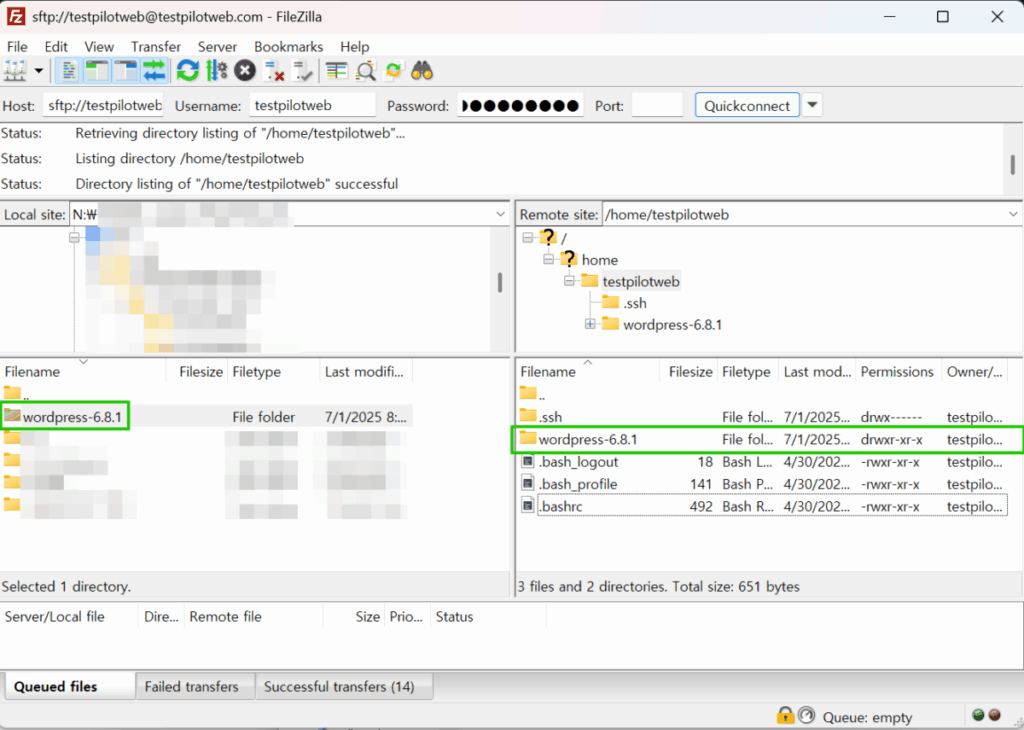
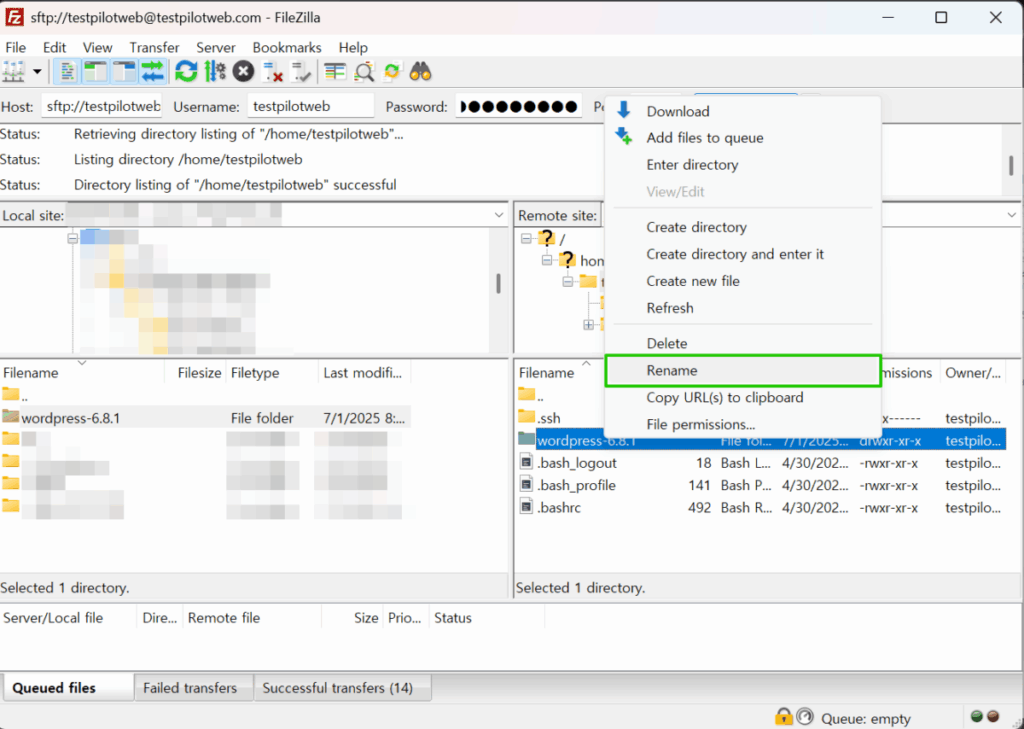
Quando o envio terminar, clique com o botão direito na pasta no painel do servidor, à direita (Remote site), escolha [Rename] e mude o nome para o nome da raiz web, [www].
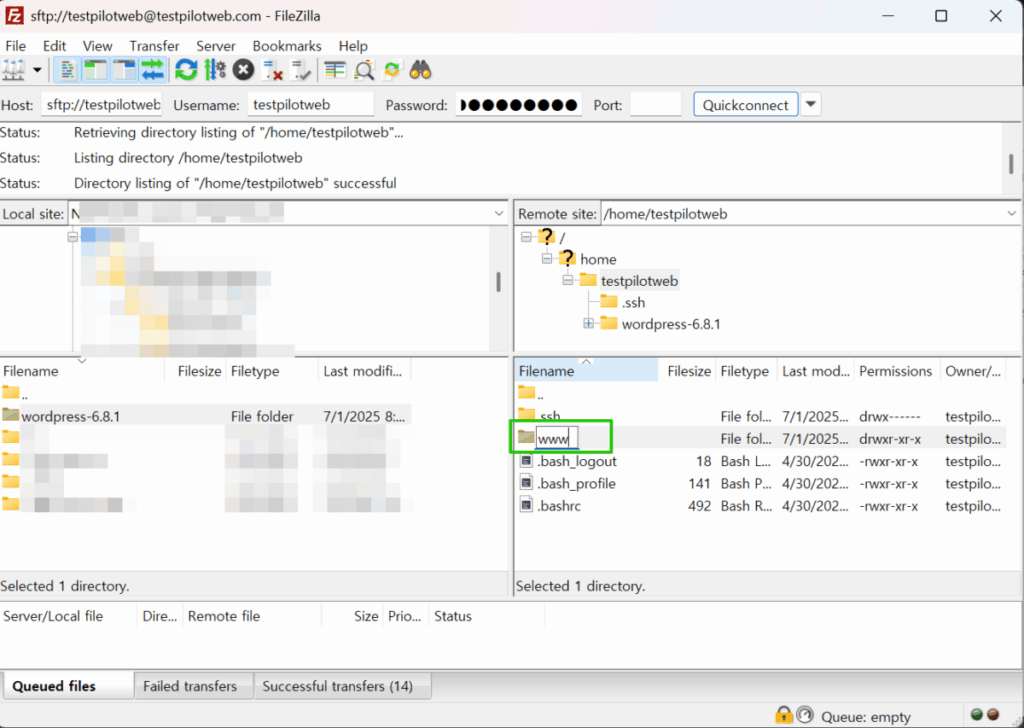
Os arquivos enviados com a conta do site passam a ser dessa conta, então a etapa de trocar o dono com o chown não é necessária.
4️⃣ Configuração web do WordPress: idioma, banco de dados e conta de administrador
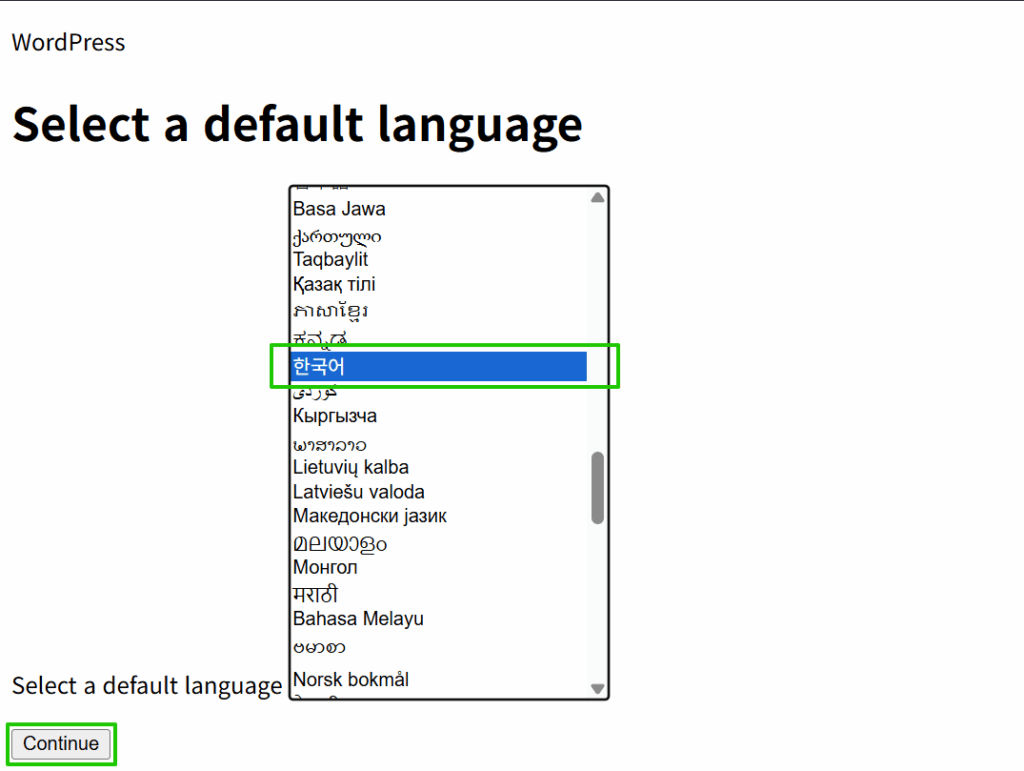
Depois de enviar os arquivos, acessar o domínio abre a tela de instalação no lugar do site, porque o wp-config.php ainda não existe. Na primeira tela, escolha o idioma da instalação e clique em [Continue]; as telas seguintes aparecem no idioma escolhido. A imagem abaixo é a tela com o coreano selecionado, e as imagens seguintes seguem o padrão, English (United States).
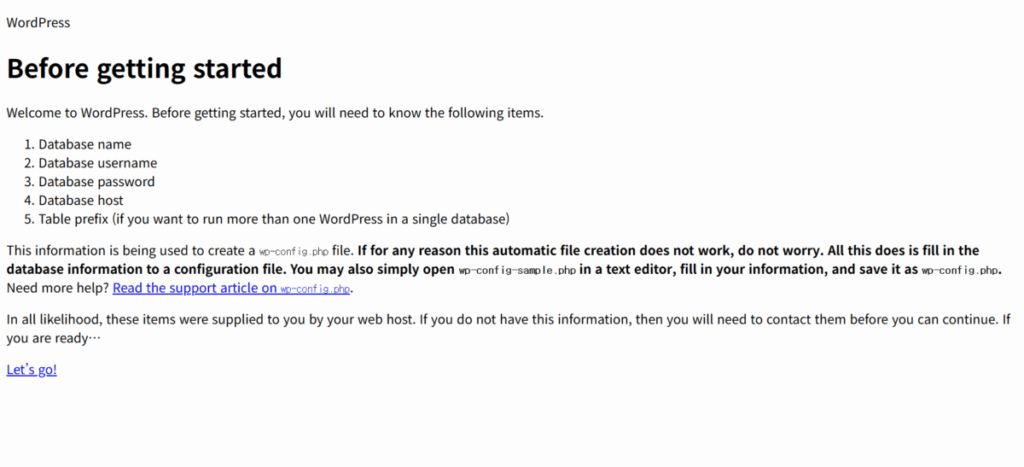
A tela seguinte explica as informações de que a instalação precisa. Confira os cinco itens — nome do banco de dados, nome de usuário, senha, host do banco de dados e prefixo das tabelas — e clique em [Let’s go!].
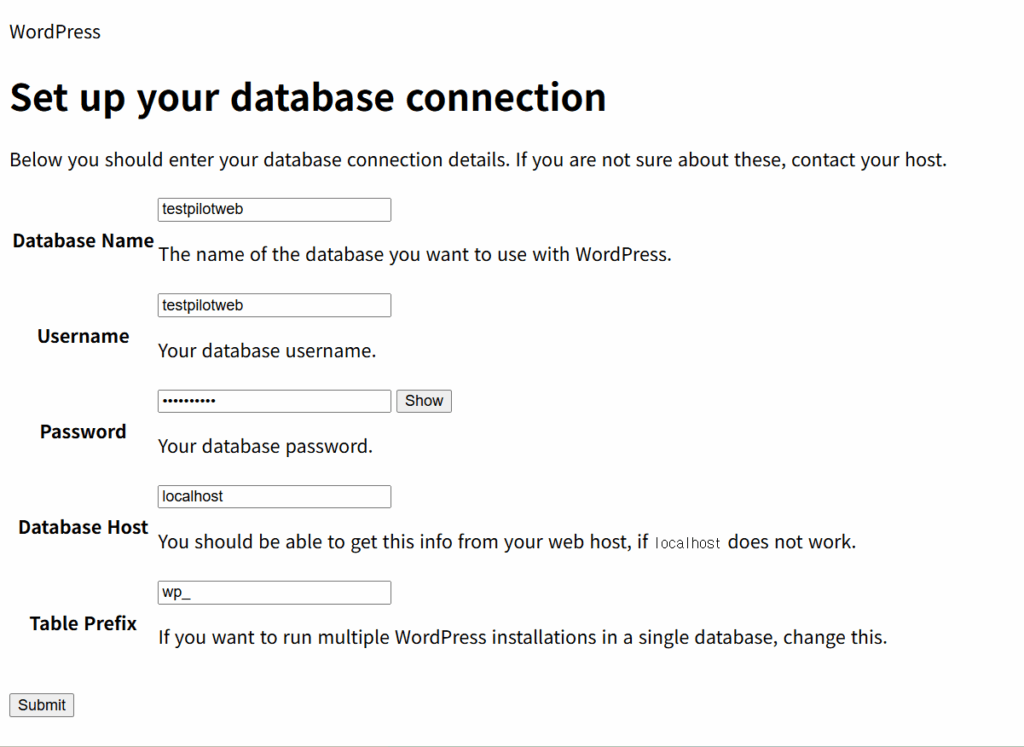
Na tela de conexão com o banco de dados, informe o nome do banco de dados, o usuário e a senha criados de antemão. Se o banco de dados está no mesmo servidor, deixe o host como localhost, e o prefixo das tabelas pode ser trocado do padrão wp_ por outro valor. Ao terminar, clique em [Submit].
Se os dados de conexão estiverem corretos, abre-se uma tela de confirmação com o botão [Run the installation], e clicar nesse botão leva à tela de informações do site.

Na tela de informações do site, informe o título do site, o nome de usuário do administrador, uma senha e um e-mail e clique em [Install WordPress]. Para que os mecanismos de busca não coletem o site antes da publicação, marque [Discourage search engines from indexing this site]. Essa configuração pode ser alterada depois da instalação em [Configurações › Leitura].

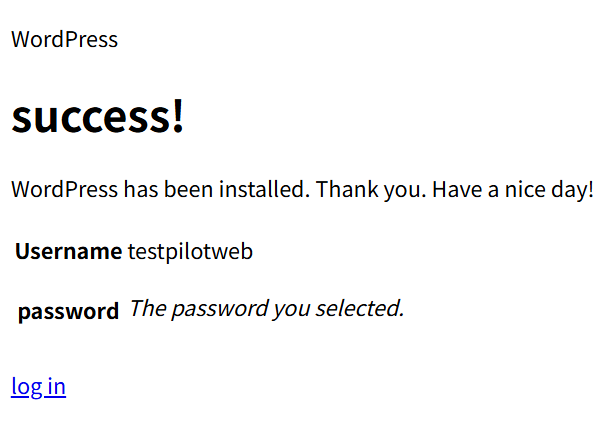
Quando a tela [Success!] aparece, a instalação terminou, e você pode clicar em [Log In] para entrar logo com a conta de administrador informada.
5️⃣ Acessar a página de administração: login no wp-admin
Ao acrescentar /wp-admin depois do domínio, a tela de login abre, e você informa o nome de usuário e a senha definidos na instalação.

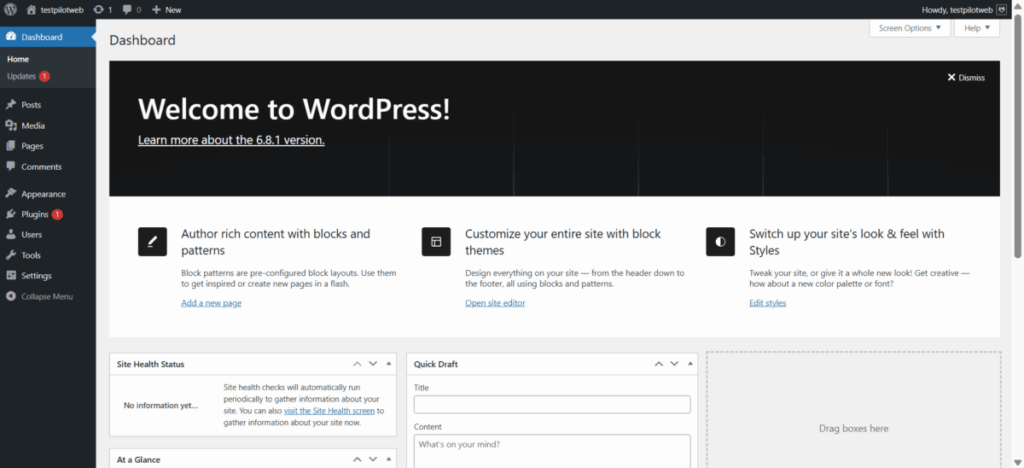
Depois do login, aparece a tela Dashboard com o menu à esquerda. As telas que cada menu abre podem ser percorridas clicando no simulador de telas de administração do artigo painel do WordPress para vê-las uma a uma.
🔢 FAQ & conteúdo recomendado

 Configurações
 da página de administração do WordPress: 7 configurações
Os sete itens que se definem logo após a instalação nos menus de configurações Geral, Escrita, Leitura e Links permanentes.
Configurações
Configurações da página de administração do WordPress: 7 configurações
Os sete itens que se definem logo após a instalação nos menus de configurações Geral, Escrita, Leitura e Links permanentes.
 Plugin
WordPress Plugin: definição e função
Três critérios para escolher plugins que acrescentam segurança, desempenho, SEO e backup.
Plugin
WordPress Plugin: definição e função
Três critérios para escolher plugins que acrescentam segurança, desempenho, SEO e backup.
 Hospedagem
 para WordPress: 5 critérios de avaliação
Um artigo para escolher a hospedagem por estabilidade e velocidade, para quando você ainda não decidiu o servidor onde instalar.
Hospedagem
Hospedagem para WordPress: 5 critérios de avaliação
Um artigo para escolher a hospedagem por estabilidade e velocidade, para quando você ainda não decidiu o servidor onde instalar.
ℹ️ Aviso de afiliados
O conteúdo deste site contém links de afiliados. Quando um visitante compra um produto ou serviço por meio de um desses links, o site recebe uma comissão do vendedor. O valor que o comprador paga (em promoções, ele diminui ↓) não aumenta por causa disso. Preços, descontos e informações de estoque valem para o momento em que o texto foi escrito e podem ter mudado, por isso confirme com o vendedor antes de comprar. Os produtos são escolhidos e avaliados por critérios próprios, e o recebimento de comissão não influencia a ordem de apresentação nem o conteúdo das avaliações.