
GeneratePress: instalação do tema gratuito, configurações básicas (Personalizador) e diferenças do Premium


GeneratePress é um tema gratuito para WordPress criado por Tom Usborne que permite mudar o layout, as cores e as fontes no Personalizador sem código. Instalei a versão 3.6.1 em um site com WordPress 7.1.3 que usa um tema de blocos, conferi as configurações gratuitas na pré-visualização ao vivo sem ativá-lo e comparei com a tabela de preços do GP Premium.
1️⃣ Instalar o GeneratePress e a pré-visualização ao vivo
Você pode abrir as configurações do tema na pré-visualização ao vivo antes mesmo de ativá-lo. Pesquise GeneratePress em Aparência › Temas › [Adicionar tema] e instale: o cartão mostra [Ativar] e [Ver ao vivo]. Ao clicar em [Ver ao vivo], o Personalizador abre com o GeneratePress sem trocar o tema atual, e o tema acrescenta quatro seções: Layout, Cores, Tipografia e Geral.

[Ativo:] no primeiro cartão indica o tema aplicado ao site agora; dos dois botões do cartão do GeneratePress, [Ver ao vivo] abre a tela de configurações.
No diretório de temas do WordPress.org, o GeneratePress tem mais de 500 mil instalações ativas e nota 4,9 com base em 1.427 avaliações. A versão 3.6.1, lançada em 1º de dezembro de 2025, funciona com o WordPress 6.5 e o PHP 7.4 ou superior.
Os valores que você muda no Personalizador só vão para o site depois de clicar em [Ativar e publicar] no topo. Em um site que usa tema de blocos, o WordPress não adiciona a seção de widgets ao Personalizador, então os widgets não aparecem na lista.


작성자 Tom Usborne
GeneratePress는 속도와 유용성에 중점을 둔 경량 워드프레스 테마입니다. 성능은 우리에게 중요하므로 새로운 GeneratePress 설치가 페이지 크기에 10kb(gzipped) 미만을 추가합니다. 우리는 블록 편집기(Gutenberg)를 최대한 활용하여 콘텐츠 생성에 대한 더 많은 제어를 제공합니다. 페이지 빌더를 사용하는 경우 GeneratePress가 적합한 테마입니다. Beaver Builder 및 Elementor를 포함한 모든 주요 페이지 빌더와 완벽하게 호환됩니다. WordPress 코딩 표준에 대한 강조 덕분에 우커머스를 포함하여 잘 코딩된 모든 플러그인과의 완벽한 호환성을 자랑할 수 있습니다. GeneratePress는 완벽하게 반응하고 유효한 HTML/CSS를 사용하며 놀라운 사용자 커뮤니티를 통해 25개 이상의 언어로 번역됩니다. 많은 기능 중 일부에는 60개 이상의 색상 컨트롤, 강력한 동적 타이포그래피, 5개의 탐색 위치, 5개의 사이드바 레이아웃, 드롭다운 메뉴(클릭 또는 가리키기) 및 9개의 위젯 영역이 포함됩니다. 자세한 내용을 알아보고 https://generatepress.com에서 강력한 프리미엄 버전을 확인하십시오.
- GenerateBlocks
- GenerateBlocks
- —
- Importing theme options
- Installing plugins
- Importing content
- Importing widgets and menus
워드프레스에 오신 것을 환영합니다. 이것은 첫 글입니다. 바로 편집하거나 삭제한 다음 쓰기 시작하세요!
워드프레스에 오신 것을 환영합니다. 이것은 첫 글입니다. 바로 편집하거나 삭제한 다음 쓰기 시작하세요!
2️⃣ Configurações de layout do GeneratePress
A largura da página e a posição da barra lateral são definidas no painel Layout do Personalizador. O painel tem seis seções: Contêiner, Cabeçalho, Navegação primária, Barra lateral, Rodapé e Blog; a Barra superior só aparece quando a área de widgets da barra superior tem widgets.
A largura padrão do contêiner é 1200px, e o layout do conteúdo padrão é [Separar contêiner], que separa o conteúdo e cada widget da barra lateral em caixas brancas próprias. Ao mudar para [Um contêiner], o conteúdo e a barra lateral ficam juntos em um único fundo branco, e só resta o fundo cinza por fora.

Há seis layouts de barra lateral: você pode ter uma barra, duas ou nenhuma. O padrão, [Conteúdo / barra lateral], coloca uma barra lateral de 360px à direita de uma coluna de conteúdo de 840px dentro do contêiner de 1200px. Páginas, a lista de posts do blog e os posts individuais têm cada um sua própria configuração.
A posição do menu é definida em [Localização da navegação] na Navegação primária, e o padrão [Flutuar à direita] coloca o menu à direita do logo dentro do cabeçalho. A tabela abaixo reúne o valor padrão e os valores possíveis de cada campo, até as predefinições de cabeçalho, o número de widgets de rodapé e o tipo de conteúdo da lista de posts do blog.
| Campo | Configurações | Padrão | Valores possíveis |
|---|---|---|---|
| Contêiner | Largura do contêiner | 1200px | Controle deslizante · número |
| Contêiner | Layout do conteúdo | Separar contêiner | Um contêiner |
| cabeçalhos | Predefinições de cabeçalho | Atualmente | As outras 7 |
| Navegação primária | Localização da navegação | Flutuar à direita | Abaixo do cabeçalho · Acima do cabeçalho · Flutuar à esquerda · Barra lateral esquerdo · Barra lateral direita · Sem navegação |
| Barra lateral | Layout da barra lateral | Conteúdo / barra lateral | Barra lateral / conteúdo · Conteúdo (sem barras lateral) · Barra lateral / conteúdo / barra lateral · Barra lateral / barra lateral / conteúdo · Conteúdo / barra lateral / barra lateral |
| Rodapé | Widgets de rodapé | 3 | 0~5 |
| Blog | Tipo de conteúdo | Resumo | Full Content |
3️⃣ Cores e tipografia do GeneratePress: as 7 cores globais e o gerenciador de fontes
As cores do site inteiro são definidas nas cores globais no topo do painel Cores, que tem 7 cores: 3 Contrast, 3 Base e 1 Accent. As cores de cada área, como o conteúdo, o cabeçalho, os botões e os widgets da barra lateral, ficam nas 10 seções recolhidas abaixo. O fundo da página (#f7f8f9) usa Base 2 e a caixa do conteúdo, o cabeçalho e as caixas de widgets da barra lateral (#ffffff) usam Base 3 por padrão, então mudar essas duas cores muda essas áreas juntas.

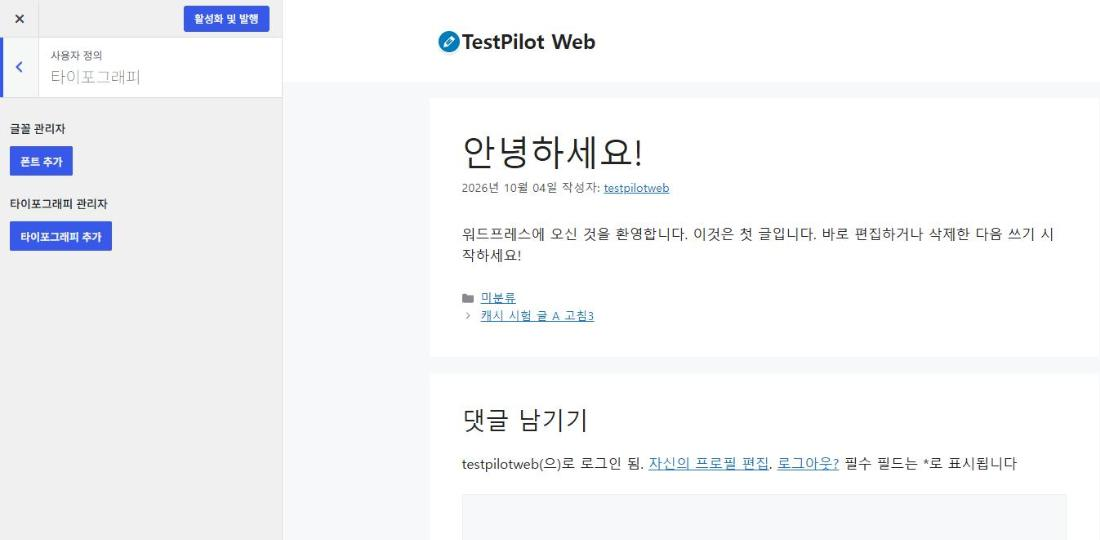
As fontes são registradas no painel Tipografia com [Add Font] e depois, com [Add Typography], você escolhe onde aplicar essa fonte. São 21 alvos, entre eles o corpo do texto, o título do site, os itens do menu principal, os botões, H1–H6, os títulos de widgets e a barra do rodapé.
4️⃣ Diferenças do GP Premium: a versão gratuita, o GP Premium e os preços do GeneratePress One
O GP Premium é um plugin pago que adiciona um Theme Builder para criar elementos do tema, como o rodapé do site e a página 404, no editor de blocos. A biblioteca de sites iniciais, a navegação fixa, o cabeçalho para dispositivos móveis e as configurações extras de cor, fonte e espaçamento também fazem parte do GP Premium.

O GP Premium custa $59 por ano, pode ser usado em até 500 sites e inclui um ano de atualizações e suporte. A assinatura é renovada automaticamente todo ano e pode ser cancelada na sua conta a qualquer momento; há reembolso em até 30 dias após a compra.
O GeneratePress One, que reúne também o GenerateBlocks Pro e o GenerateCloud, custa $149 por ano; comprar os dois produtos separadamente custa $99 por ano cada. O GenerateCloud precisa do GenerateBlocks Pro.
| Produto | Preço anual | Descrição da página oficial de preços |
|---|---|---|
| GP Premium | $59 | Theme Builder · sites iniciais · 1 ano de atualizações e suporte |
| GenerateBlocks Pro | $99 | Blocos e padrões para o editor de blocos |
| GenerateCloud | $99 | Biblioteca de padrões compartilhada · requer GenerateBlocks Pro |
| GeneratePress One | $149 | Pacote com os três produtos |
Os preços da tabela são anuais em dólares americanos, conferidos na página oficial de preços em 19 de outubro de 2026.
5️⃣ Para quais sites o tema GeneratePress serve: como escolher entre a versão gratuita e o GP Premium
A versão gratuita é suficiente para sites como blogs e apresentações de empresas, em que você define o contêiner, a barra lateral, as cores e as fontes no Personalizador e cria o conteúdo com o editor de blocos.
Para montar um site de uma vez a partir de um site inicial, você precisa do GP Premium. Sites que precisam de navegação fixa ou de cabeçalho para dispositivos móveis também acabam escolhendo o GP Premium.
O GeneratePress também serve para sites que querem páginas mais leves. Segundo a descrição oficial, uma instalação nova do GeneratePress acrescenta menos de 10 KB (com gzip) à página, e a folha de estilos padrão da 3.6.1, [main.min.css], cai de 19,5 KB para 4,7 KB com gzip. Ao abrir as demos oficiais nas mesmas condições em 31 de agosto de 2026 e medir a transferência por tema, o resultado também foi GeneratePress 17,8 KB contra Astra 143,2 KB.
🔢 FAQ & conteúdo recomendado

 Temas gratuitos · comparação
Melhores temas gratuitos para WordPress: top 9
Uma tabela comparando nove temas gratuitos, incluindo Neve, Astra e GeneratePress.
Temas gratuitos · comparação
Melhores temas gratuitos para WordPress: top 9
Uma tabela comparando nove temas gratuitos, incluindo Neve, Astra e GeneratePress.
 Instalar · ativar
Instalar e ativar um tema WordPress
Um artigo que mostra, com o GeneratePress como exemplo, como instalar e ativar um tema no painel e depois abrir o Personalizador.
Instalar · ativar
Instalar e ativar um tema WordPress
Um artigo que mostra, com o GeneratePress como exemplo, como instalar e ativar um tema no painel e depois abrir o Personalizador.
 Aparência · Personalizar
Aparência do WordPress: temas, personalizar, widgets e menus
A ordem para configurar os quatro itens do painel: temas, personalizar, widgets e menus.
Aparência · Personalizar
Aparência do WordPress: temas, personalizar, widgets e menus
A ordem para configurar os quatro itens do painel: temas, personalizar, widgets e menus.
ℹ️ Aviso de afiliados
O conteúdo deste site contém links de afiliados. Quando um visitante compra um produto ou serviço por meio de um desses links, o site recebe uma comissão do vendedor. O valor que o comprador paga (em promoções, ele diminui ↓) não aumenta por causa disso. Preços, descontos e informações de estoque valem para o momento em que o texto foi escrito e podem ter mudado, por isso confirme com o vendedor antes de comprar. Os produtos são escolhidos e avaliados por critérios próprios, e o recebimento de comissão não influencia a ordem de apresentação nem o conteúdo das avaliações.