
Como fazer login no painel do WordPress na Cloudways
O painel do WordPress na Cloudways é acessado pelo endereço de Admin Panel, na tela Access Details da aplicação, e depois que o domínio foi definido como Primary esse endereço já tinha mudado para o novo domínio cw.testpilotweb.com. O nome da conta de administrador é criado a partir do e-mail de cadastro na Cloudways, e a senha pode ser vista ou alterada na mesma tela.
1️⃣ Verificar os dados de administrador do WordPress na Cloudways

Na primeira tela que se abre ao escolher uma aplicação, [Access Details], ficam [Application URL] e [Admin Panel], e o [Username] e o [Password] abaixo de [Admin Panel] são a conta de administrador do WordPress. Com o botão de lápis, dá para alterar a senha de administrador e as senhas do banco de dados e do Redis.
Mais abaixo, na mesma tela, surgiu o [Password Protection](New), que só deixa usuários autorizados acessarem o site; por padrão, ele vem desativado.
Clicando no ícone ao lado do endereço de [Admin Panel], abre-se a tela de login do WordPress, onde você entra com os dados da conta acima.

Abaixo da tela de login, o domínio conectado aparece em [← Go to cw.testpilotweb.com], e o cadeado na barra de endereços indica que o SSL também já está aplicado. Se você ainda não instalou o SSL, siga primeiro os passos de Configurar SSL na Cloudways.
2️⃣ Alterar a URL
Se você definiu o domínio como Primary em [Domain Management], o endereço do WordPress já mudou. Ao definir o Primary, a Cloudways busca e substitui o nome do domínio no banco de dados, e, na prática, todos os links e endereços de feed do site saíram como https://cw.testpilotweb.com. A ordem para adicionar o domínio e defini-lo como Primary está em Conectar domínio na Cloudways.
Se você só adicionou o domínio como apelido, sem defini-lo como Primary, faça login e altere você mesmo o Endereço do WordPress (URL) e o Endereço do site (URL) em [Configurações] > [Geral]. Abaixo, um exemplo alterado para testpilotweb.com.
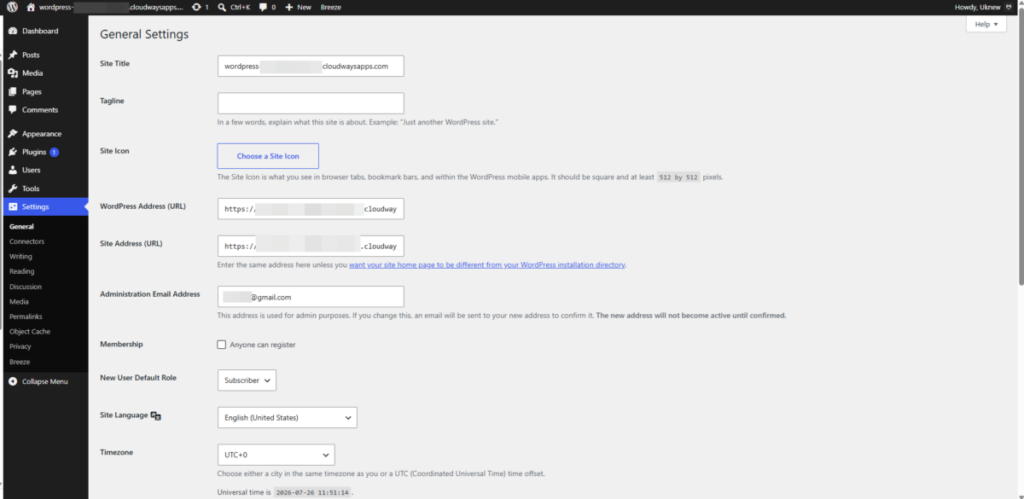
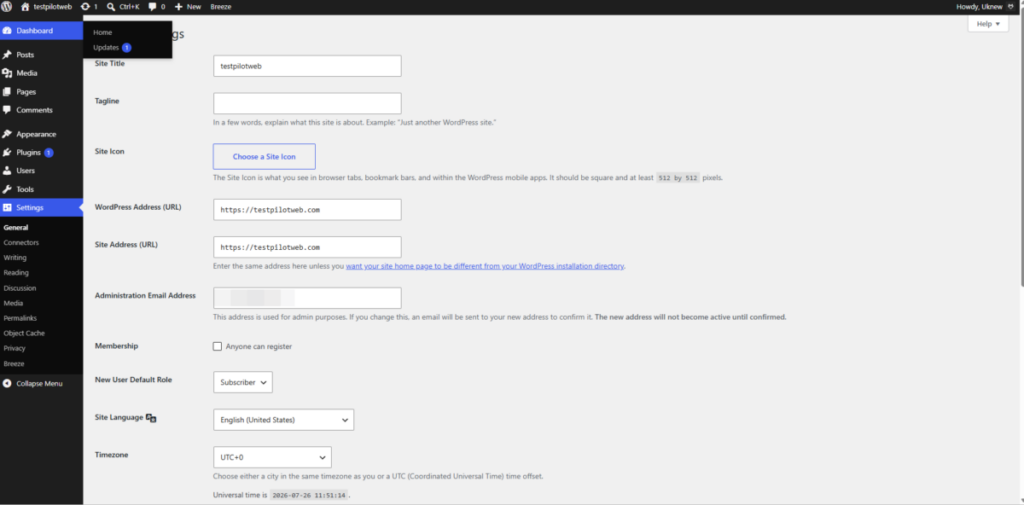
O título do site aparecia como o nome do domínio (cw.testpilotweb.com); o resto você altera um por um, começando pelo título do site, na aba Geral das configurações do WordPress.
ℹ️ Aviso de afiliados
O conteúdo deste site contém links de afiliados. Quando um visitante compra um produto ou serviço por meio de um desses links, o site recebe uma comissão do vendedor. O valor que o comprador paga (em promoções, ele diminui ↓) não aumenta por causa disso. Preços, descontos e informações de estoque valem para o momento em que o texto foi escrito e podem ter mudado, por isso confirme com o vendedor antes de comprar. Os produtos são escolhidos e avaliados por critérios próprios, e o recebimento de comissão não influencia a ordem de apresentação nem o conteúdo das avaliações.