Conferi a configuração de e-mail da Cloudways conectando o Gmail pelo add-on SMTP a um servidor de teste da Vultr em Seul. E-mails de formulário de contato e de redefinição de senha do WordPress não chegam porque o servidor de destino filtra as mensagens enviadas direto pelo servidor; só com um serviço externo de envio conectado elas chegam à caixa de entrada. Reuni os passos do add-on SMTP gratuito e os preços dos add-ons Elastic Email, Rackspace e Titan conforme o painel em outubro de 2026.
Sumário
2 min de leitura
Sumário
2 min de leitura
View more
1️⃣ Tipos de add-on de e-mail da Cloudways
A Cloudways não oferece servidor de e-mail, então todo e-mail passa por um add-on conectado a um serviço externo. Há dois tipos de add-on: envio automático (Transactional) e caixa postal (Mailbox). As mensagens que o site envia, como confirmações de pedido e redefinições de senha, ficam com o Elastic Email ou o add-on SMTP; as que você envia e recebe num endereço como voce@seu-dominio ficam com a caixa postal da Rackspace.
No envio automático, cada servidor pode conectar só um dos dois, Elastic Email ou SMTP, e os add-ons de caixa postal são adicionados por domínio, não por servidor. Mensagens enviadas direto pelo PHP de um servidor em nuvem costumam ser classificadas como spam pelo servidor de destino, por isso a própria Cloudways recomenda conectar um serviço externo de envio.
2️⃣ Configuração do add-on SMTP [Gmail]
O add-on SMTP é configurado no menu [SMTP] da tela de gerenciamento do servidor, sem assinatura nem custo: basta digitar os dados da conta de um serviço externo de envio. A conexão segue os cinco passos abaixo, e antes é preciso criar uma senha de app no Gmail.
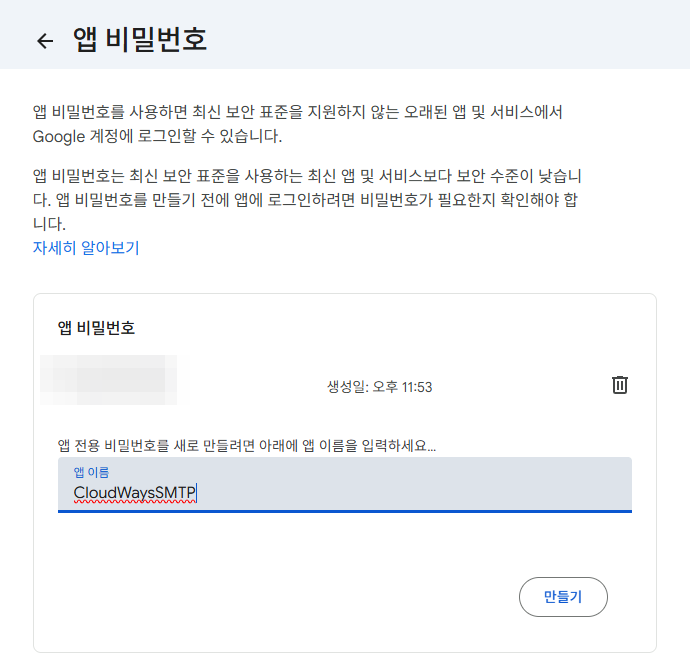
O Gmail recusa logins SMTP com a senha da conta, então ative a verificação em duas etapas na Conta do Google e gere uma senha de 16 caracteres na página Senhas de app do Google. Em contas sem verificação em duas etapas essa página não abre, e a senha gerada deve ser digitada sem os espaços.
Passos para conectar o Gmail SMTP
Passos conferidos em 9 de outubro de 2026 num servidor de teste de 1 GB da Vultr em Seul. Clique na tela de cada passo para abrir em tamanho maior.
1Abrir o menu SMTPSelecione [SMTP] no menu à esquerda da tela de gerenciamento do servidor. Antes da configuração, só aparece o campo [Select SMTP] e o botão [Send Test Email] fica desativado.
2Escolher Your Own SMTP · OtherAo escolher [Your Own SMTP] em [Select SMTP], aparece a lista de provedores; das seis opções, Mailgun, Mailgun – Europe, Mandrill, AuthSMTP, SendGrid e Other, o Gmail vai por [Other].
3Digitar os dados do Gmail · Saveport 587Digite smtp.gmail.com em Host, 587 em port, o endereço do Gmail em Username e a senha de app de 16 caracteres em Password, e clique em [Save]. O aviso [Configuring SMTP service on your Server] fica uns 30 segundos na tela antes de a configuração entrar em vigor; a porta 465 não passou no teste.
4Enviar e-mail de testeEm [Send Test Email], digite o endereço de quem envia e o de quem recebe. Se der certo, aparece o aviso [Test SMTP email sent.]; se falhar, aparece o erro [Unable to send the email. It seems that the provided SMTP service credentials are incorrect.].
5Confirmar a chegadaQuando a mensagem [Email Functionality Validation from Your Cloudways Server] chega à caixa de entrada do destinatário, a configuração está pronta. Só com isso o envio por wp_mail() do WordPress também passa pelo Gmail, então não é preciso instalar um plugin como o WP Mail SMTP.
Só que o Gmail troca o remetente pela conta do Gmail autenticada, então não serve para sites que precisam manter o remetente do formulário de contato no domínio do site. Nesse caso, conecte o Elastic Email ou o SendGrid ou Mailgun com o domínio já verificado.
3️⃣ Add-on Elastic Email: preços e configuração
O add-on Elastic Email é o serviço de envio da Elastic Email revendido pela Cloudways, e o valor entra na fatura da Cloudways. São 12 pacotes conforme o volume de envios por mês, e os preços exibidos no painel em 9 de outubro de 2026 estão na tabela abaixo.
Envios por mês
Preço mensal
Envios por mês
Preço mensal
1.000 e-mails
$0.10
25.000 e-mails
$2.30
3.000 e-mails
$0.30
50.000 e-mails
$8.00
5.000 e-mails
$0.50
100.000 e-mails
$15
8.000 e-mails
$0.80
250.000 e-mails
$25
12.000 e-mails
$1.10
500.000 e-mails
$37
15.000 e-mails
$1.40
1.000.000 e-mails
$57
Um pacote pode ser conectado a vários servidores, e o domínio de envio precisa ser verificado com registros SPF, DKIM, Tracking, MX e DMARC no DNS para os e-mails saírem. Pela documentação de suporte, você assina um pacote em [Integrations] › [Add-Ons] e depois seleciona o Elastic Email no menu [SMTP] da tela de gerenciamento do servidor para conectar.
4️⃣ Preços das caixas postais Rackspace e Titan
O add-on Rackspace Email cobra por caixa postal, proporcional aos dias de uso, e webmail, IMAP e aliases de domínio funcionam igual a um contrato direto com a Rackspace.
Em agosto de 2026, o Titan Email foi anunciado como novo add-on de caixa postal, com três planos: Pro, Premium e Ultra. A migração dos e-mails existentes é gratuita, e a documentação de suporte informa que contas sem assinatura da Rackspace antes do lançamento do Titan passam a ter o Titan como opção de caixa postal. Mas, na lista de add-ons da conta de teste conferida em 9 de outubro de 2026, só aparecia a Rackspace.
Item
Rackspace
Titan Pro
Titan Premium
Titan Ultra
Preço mensal por caixa postal
$1.50
$1.99
$3.99
$8.99
Espaço da caixa postal
25GB fixos
25GB
50GB
100GB
Migração de e-mails existentes
$10 por migração
Grátis
Grátis
Grátis
App para celular
Nenhum
Sim
Sim
Sim
Tela de gerenciamento
Console separado
Painel da Cloudways
Painel da Cloudways
Painel da Cloudways
Os preços da tabela são mensais por caixa postal: a Rackspace conforme o painel em 9 de outubro de 2026 e o Titan conforme o blog oficial da Cloudways de 5 de agosto de 2026.
5️⃣ E-mails do WordPress que não chegam: verificação
Se o e-mail de teste mostra o erro [Unable to send the email. It seems that the provided SMTP service credentials are incorrect.], o Gmail recusou o login. A causa mais comum é ter digitado a senha da conta no lugar da senha de app; no teste, o mesmo erro se repetiu até a senha de app ser gerada e digitada.
Anotações do testeVerificado em 2026-10-09
SintomaO e-mail de teste falhou três vezes com [Unable to send the email. It seems that the provided SMTP service credentials are incorrect.].
CausaNa conta do Gmail usada, a verificação em duas etapas estava desativada, por isso a página Senhas de app não abria, e no campo de senha estava a senha da conta. A resposta do Gmail na fila de e-mails do servidor foi 534-5.7.9 Application-specific password required.
SoluçãoDepois de gerar e digitar uma senha de app numa conta com verificação em duas etapas ativada, tanto o e-mail de teste quanto o envio por wp_mail() do WordPress passaram.
A verificação é esta: confira se a verificação em duas etapas está ativada na Conta do Google, veja se há uma senha gerada na página Senhas de app e, se não houver, crie uma nova e salve de novo com [Update]. Se a página Senhas de app mostrar [A configuração que você está procurando não está disponível para sua conta], essa conta está com a verificação em duas etapas desativada.
🔢 FAQ & conteúdo recomendado
Sim. O menu SMTP fica na tela de gerenciamento do servidor e a configuração é salva por servidor, então todas as aplicações instaladas no mesmo servidor enviam e-mails por esse caminho. Com vários servidores, é preciso configurar cada um, mas um pacote do Elastic Email pode ser conectado a vários servidores.
Nas configurações da aplicação no console da Cloudways há o campo de remetente padrão (FROM), onde dá para definir um endereço como noreply@seu-dominio. Com o Gmail SMTP conectado, porém, o Gmail troca o remetente pelo endereço da conta autenticada, então essa configuração não aparece como está. Para enviar com um endereço do domínio, conecte o Elastic Email, o SendGrid ou o Mailgun com verificação de domínio.
Segundo a Ajuda do Google, uma conta comum do Gmail é bloqueada com a mensagem [You have reached a limit for sending mail] quando passa de 500 e-mails por dia ou de 500 destinatários numa mensagem, e volta a enviar depois de 1 a 24 horas. Uma loja com muitos e-mails de confirmação de pedido deve conectar um serviço de envio como o Elastic Email.
☁️Conteúdo recomendado sobre a Cloudways21 posts · 2 ferramentas
🗂️ Operação da Cloudways
📄 O que é a Cloudways📄 Cadastro e configuração básica📄 Conectar domínio📄 Configurar SSL
📋 Servidor & aplicação📄 Login no admin📄 Staging Management📄 Pagamento e preços📄 E-mail e add-on SMTP📄 MCP e gestão do servidor com IA📄 Conexão SFTP e SSH📄 Migração📄 Backup📄 Tamanho do servidor
📋 Comparativo de hospedagem TOP 7📄 O que é hospedagem em nuvem📄 O que é hospedagem gerenciada📄 Custo de hospedagem de sites📄 Cloudways para pequenos negócios📄 Cloudways WooCommerce📄 Alternativas à Cloudways
🛠️ Consulta WHOIS de domínio🛠️ Detector de tema · plugins
ℹ️ Aviso de afiliados O conteúdo deste site contém links de afiliados. Quando um visitante compra um produto ou serviço por meio de um desses links, o site recebe uma comissão do vendedor. O valor que o comprador paga (em promoções, ele diminui ↓) não aumenta por causa disso. Preços, descontos e informações de estoque valem para o momento em que o texto foi escrito e podem ter mudado, por isso confirme com o vendedor antes de comprar. Os produtos são escolhidos e avaliados por critérios próprios, e o recebimento de comissão não influencia a ordem de apresentação nem o conteúdo das avaliações.