
Como instalar plugin no WordPress: instalação pela busca, envio do ZIP e ativação


Para instalar um plugin no WordPress, você usa a tela Adicionar plugin do menu Plugins no painel de administração: busca no diretório oficial ou envia um arquivo zip. Em um site de teste com WordPress 7.1.3, pesquisei o Classic Editor, levei-o da instalação até a exclusão e registrei cada tela em captura.
1️⃣ A tela Adicionar plugin
Ao abrir [Plugins › Adicionar plugin], você digita o nome do plugin no campo de busca no topo para encontrá-lo; se não souber o nome, pode navegar pelos plugins mais usados na aba [Populares].

Ao escolher entre os resultados, confira primeiro, na parte de baixo de cada cartão, a data da Última atualização e o aviso de compatibilidade com a versão do WordPress.
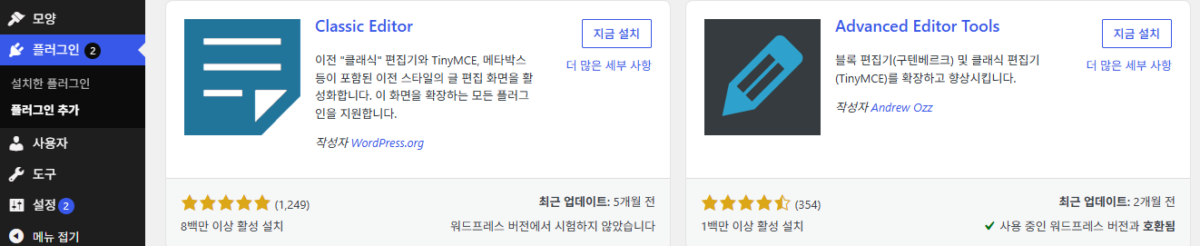
[Não testado com sua versão do WordPress] significa que o autor não marcou o plugin como testado na versão mais recente; o Classic Editor exibia esse aviso e mesmo assim foi instalado e ativado normalmente no site de teste.
2️⃣ Instalar plugin no WordPress: buscar, instalar e ativar
Ao clicar em [Instalar agora] no cartão, o botão passa por [Instalando...] e [Instalado!] e vira [Ativar]. A ativação é feita pelo botão [Ativar].
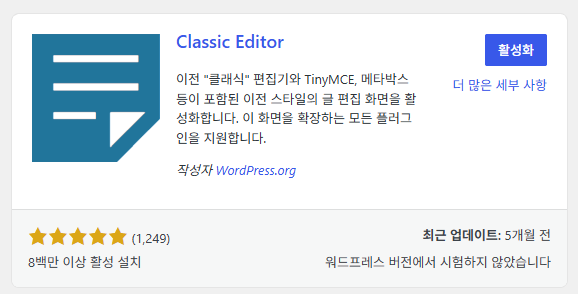
Ao clicar em [Ativar], você vai para a tela [Plugins instalados], e no topo aparece o aviso [Plugin ativado.].
.zip 형식의 플러그인을 가지고 있다면, 여기에 업로드하여 설치하거나 업데이트할 수도 있습니다.
압축을 해제하고 있는 중…
플러그인 설치 중…
플러그인을 성공적으로 설치하였습니다.
정말로 ““을(를) 삭제하시겠습니까?


3️⃣ Instalar enviando um arquivo zip
Plugins pagos comprados em lugares como o CodeCanyon não estão no diretório oficial, então são instalados por arquivo zip; ao clicar em [Enviar plugin] no topo da tela [Adicionar plugin], abre-se o campo de envio.
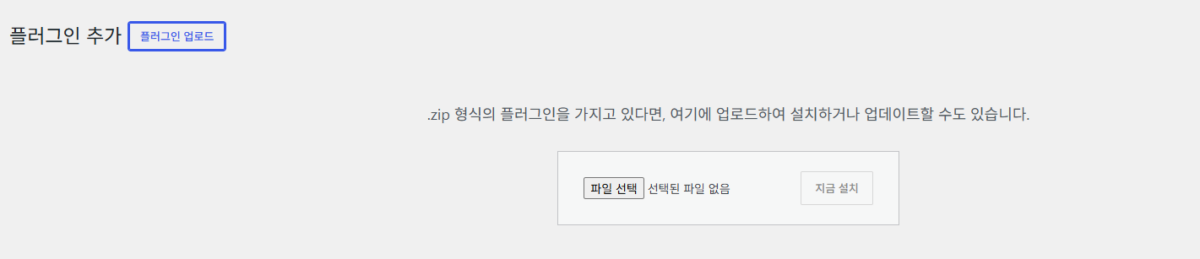
Escolha o arquivo zip em [Escolher arquivo] e clique em [Instalar agora]: a descompactação e a instalação acontecem em sequência.

Clique em [Ativar plugin], abaixo de [Plugin instalado com sucesso.], para ativá-lo na hora.
4️⃣ Gerenciar os plugins instalados: desativar, excluir e atualizações automáticas
A exclusão vem depois da desativação: na tela [Plugins instalados], [Excluir] só aparece nas linhas dos plugins desativados.
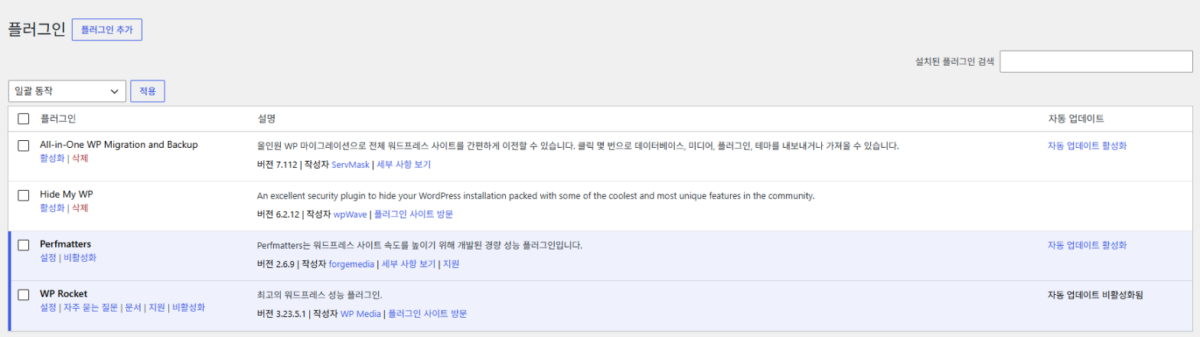
Ao clicar em [Excluir], abre-se uma janela de confirmação, e os arquivos só são apagados depois que você clica em [OK].
Ao clicar em [Ativar atualizações automáticas], à direita, o WordPress passa a atualizar esse plugin sozinho quando sai uma versão nova, e o texto do link muda para [Desativar atualizações automáticas].
5️⃣ O erro “A pasta de destino já existe”
Se aparecer [Instalação falhou: A pasta de destino já existe.], confira primeiro a lista de [Plugins instalados]. O aviso surge quando já existe em [wp-content/plugins] no servidor uma pasta com o mesmo nome e com arquivos dentro, e o botão muda para [Falha na instalação.].
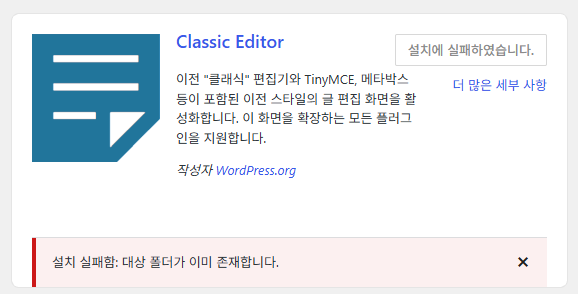
Para saber se ele está na lista, digite o nome do plugin no campo [Pesquisar plugins instalados]; se estiver, a instalação já terminou, então basta clicar em [Ativar] nessa linha.

Se a pesquisa mostrar [Nenhum plugin encontrado com o termo], a pasta é uma sobra de uma instalação interrompida: apague-a de [wp-content/plugins] por SFTP ou pelo gerenciador de arquivos e clique de novo em [Instalar agora]; a instalação então funciona normalmente.
🔢 FAQ & conteúdo recomendado

 Segurança
Os 5 melhores plugins de segurança para WordPress
Compara cinco plugins de segurança recurso por recurso.
Segurança
Os 5 melhores plugins de segurança para WordPress
Compara cinco plugins de segurança recurso por recurso.
 Configurações de administração
Configurações da página de administração do WordPress: 7 configurações
Mostra as sete telas do menu [Configurações], como Geral, Escrita e Leitura.
Configurações de administração
Configurações da página de administração do WordPress: 7 configurações
Mostra as sete telas do menu [Configurações], como Geral, Escrita e Leitura.
 Arquivo de configuração
Configurações básicas do wp-config.php
Valores padrão definidos no wp-config.php, como edição de arquivos, memória e revisões.
Arquivo de configuração
Configurações básicas do wp-config.php
Valores padrão definidos no wp-config.php, como edição de arquivos, memória e revisões.
ℹ️ Aviso de afiliados
O conteúdo deste site contém links de afiliados. Quando um visitante compra um produto ou serviço por meio de um desses links, o site recebe uma comissão do vendedor. O valor que o comprador paga (em promoções, ele diminui ↓) não aumenta por causa disso. Preços, descontos e informações de estoque valem para o momento em que o texto foi escrito e podem ter mudado, por isso confirme com o vendedor antes de comprar. Os produtos são escolhidos e avaliados por critérios próprios, e o recebimento de comissão não influencia a ordem de apresentação nem o conteúdo das avaliações.