
Editor do site do WordPress: edição completa do site com temas de blocos e a diferença para o Personalizador


O editor do site do WordPress é a tela de administração em que você edita com blocos o cabeçalho e o rodapé, os modelos e os estilos do site inteiro de um tema de blocos, e ele é aberto pelo menu Aparência. Abri um por um os 8 modelos e as 7 partes de modelo no WordPress 7.1.3 com o tema Twenty Twenty-Five e resumi como ele se diferencia do Personalizador.
1️⃣ Tela do editor do site do WordPress: Aparência › Editor
O nome do item do menu [Aparência] que abre o editor do site depende do tema que você usa. Em um tema de blocos ele aparece como [Editor]. GeneratePress, Astra e outros temas clássicos compatíveis com estilos do editor ou com [theme.json] mostram [Design], e os demais temas clássicos mostram [Padrões]. Os três itens abrem a mesma tela do editor, [site-editor.php], mas em [Design] você só tem o Livro de estilos e a lista de padrões, e em [Padrões] só a lista de padrões.

| Tipo de tema | Item do menu [Aparência] | O que dá para usar na tela que abre | Menu [Personalizar] |
|---|---|---|---|
| Tema de blocos (Twenty Twenty-Five) | Editor | Estilos · Modelos · Padrões | ❌ |
| Clássico com estilos do editor · theme.json (GeneratePress · Astra) | Aparência | Livro de estilos · lista de padrões | ✅ |
| Outros clássicos (Ashe) | Padrões | Lista de padrões | ✅ |
Ao abrir [Aparência › Editor], no lugar do menu de administração aparece à esquerda um painel escuro com o título [Design], e à direita abre uma prévia do site. A edição completa do site de um tema de blocos é feita em [Estilos], [Modelos] e [Padrões] nesta tela.
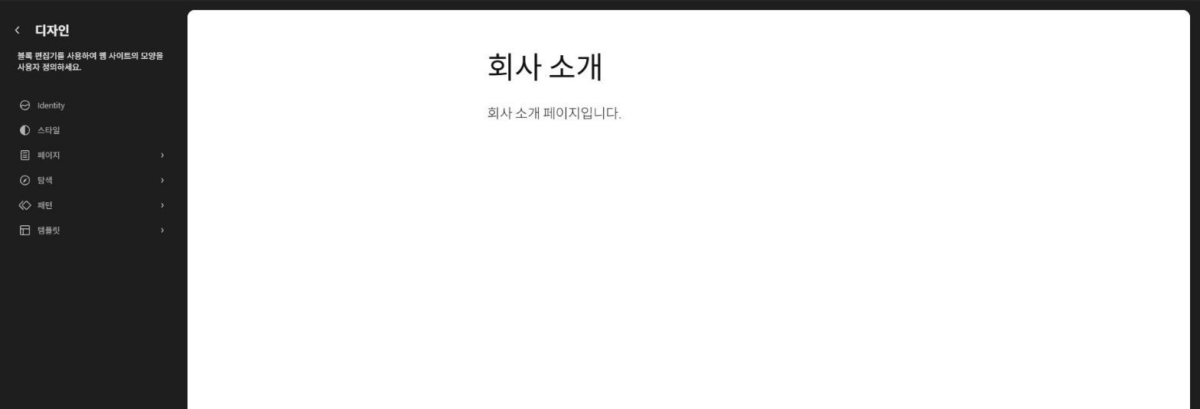
O [Editor de arquivos de tema], em que você edita diretamente o código dos arquivos do tema, tem nome parecido com [Editor], mas é outra tela; com um tema de blocos ele aparece no menu [Ferramentas].

O título do site, a descrição, o logo e o ícone são definidos em [Identity] no painel [Design] à esquerda.
Personalize a aparência do seu site usando o Editor de blocos.
Menus de navegação são uma coleção de blocos selecionados que permitem aos visitantes navegarem pelo seu site.
Gerenciar quais padrões estão disponíveis ao editar o site.
Crie novos modelos ou redefina as personalizações feitas nos modelos fornecidos pelo seu tema.
Explore padrões e estilos de blocos para aprimorar o seu site.
Tenha uma prévia da identidade visual do seu site: cores, tipografia e blocos.
Gerenciar quais padrões estão disponíveis ao editar o site.
Gerenciar quais padrões estão disponíveis ao editar o site.
Padrões de blocos são grupos pré-configurados de blocos. Utilize-os para se inspirar ou criar novas páginas num instante.
Adicionar nova páginaDesenhe tudo no seu site, desde o cabeçalho até o rodapé, utilizando apenas blocos e padrões.
Faça ajustes ao seu site, ou dê-lhe um visual completamente novo! Seja criativo, que tal uma nova paleta de cores ou uma nova fonte?
Configure o logo do seu site, o cabeçalho, os menus e muito mais no Personalizador.
Abrir o personalizadorHá um novo tipo de tema para WordPress, o tema de blocos, que lhe permite construir o site que sempre quis, com blocos e estilos.
Saiba mais sobre os temas de blocoPersonalize a aparência de blocos específicos para todo site.
Escolha uma variação para alterar a aparência do site.
Uma lista de todos os padrões de todas as origens.
Inclui todas as partes do modelo definidas para qualquer área.
Exibe uma página estática, a menos que um modelo personalizado tenha sido aplicado àquela página ou exista um modelo específico.
Uma lista de todos os padrões de todas as origens.
Uma lista de todos os padrões de todas as origens.
2️⃣ Estilos: cores e fontes do site inteiro, variações de estilo
As cores e fontes que você muda em [Estilos] valem para o site inteiro. Para mudar só as fontes, você abre [Tipografia]; para mudar só as cores, [Cor], e assim abre os itens do painel um por um para definir os valores do site inteiro. Em [Blocos] você ajusta para o site inteiro a aparência de cada tipo de bloco, como o bloco Citação (segundo a documentação oficial).
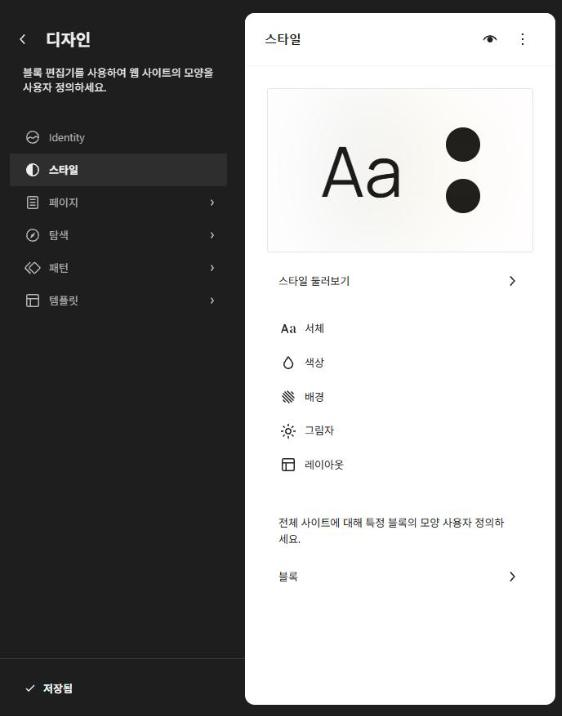
[Procurar estilos] é uma lista de variações que trocam de uma vez a combinação de cores e fontes sem mudar de tema; o Twenty Twenty-Five 1.5 tinha 9, incluindo a padrão. Quando quiser que só uma página fique diferente, mude nas configurações de bloco dessa página em vez de usar uma variação, porque a variação muda a aparência do site inteiro de uma vez.
3️⃣ Modelos e partes de modelo: editar o cabeçalho e o rodapé
A disposição do título do site e do menu no cabeçalho e no rodapé é editada nas partes de modelo. Os estilos só mudam cores e fontes e não alteram essa estrutura.
| Tipo | Twenty Twenty-Five 1.5 | Função |
|---|---|---|
| Modelos | 8 | A estrutura completa de cada tipo de tela, como páginas, post único, arquivos e 404 |
| Parte de modelo | 7 (cabeçalho 3 · rodapé 3 · geral 1) | Cabeçalhos e rodapés compartilhados por vários modelos |
| Variações de estilo | 9 (incluindo a padrão) | Combinações de cores e fontes do site inteiro |
Ao clicar em [Páginas] dentro de [Modelos], abre a tela de edição do modelo, e em [Conteúdo] da aba [Modelos] à direita aparecem o cabeçalho e o rodapé que esse modelo usa. Como as partes de modelo são compartilhadas por vários modelos, editar o cabeçalho muda todos os modelos que usam o mesmo cabeçalho.
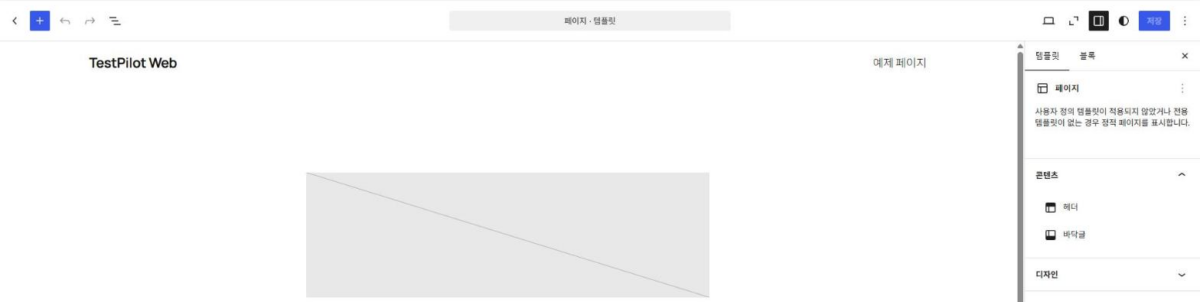
As alterações só aparecem para os visitantes depois que você clica em [Salvar], no canto superior direito da tela de edição, e sem alterações o botão [Salvar] fica desativado.
4️⃣ Diferença em relação ao Personalizador do WordPress: temas clássicos e temas de blocos
Em um tema de blocos, as mesmas configurações são feitas com blocos no editor do site, em vez do [Personalizador]. Por isso, se nenhum plugin ou tema usar o Personalizador, o tema de blocos não mostra o menu [Personalizar] (segundo a documentação oficial).
Com o tema de blocos Twenty Twenty-Five, o menu [Aparência] mostra só três itens, Temas, Editor e Fontes, e o papel dos widgets e menus do tema clássico passa para as partes de modelo e a [Navegação].

Com um tema clássico como Astra ou GeneratePress, o menu [Aparência] mostra Temas, Design, Personalizar, Widgets, Fontes e Menus, e o [Editor de arquivos de tema] também fica nesse menu. Widgets e Menus só aparecem quando o tema dá suporte, e temas com suporte a imagem de cabeçalho e plano de fundo acrescentam [Cabeçalho] e [Plano de fundo].

GeneratePress, aberto com [Ver ao vivo], acrescenta ao Personalizador as seções Layout, Cores, Tipografia e Geral, e também aparece a seção [Menus] para definir as posições dos menus.

🔢 FAQ & conteúdo recomendado

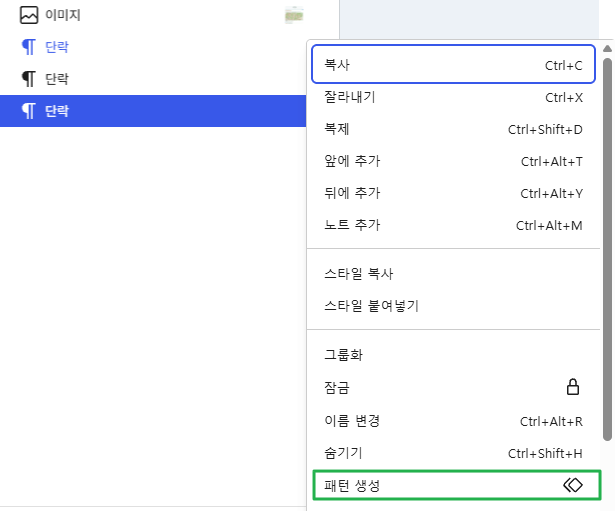 Padrões
 do WordPress
Como salvar como padrões as combinações de blocos que você mais usa e inseri-las de novo.
Padrões
Padrões do WordPress
Como salvar como padrões as combinações de blocos que você mais usa e inseri-las de novo.
 Editor
Visão geral do editor de blocos do WordPress
A estrutura da tela e os blocos básicos do editor de blocos Gutenberg.
Editor
Visão geral do editor de blocos do WordPress
A estrutura da tela e os blocos básicos do editor de blocos Gutenberg.
 Tema
Tema filho do WordPress
Para que serve um tema filho: manter o código que você alterou mesmo quando o tema é atualizado.
Tema
Tema filho do WordPress
Para que serve um tema filho: manter o código que você alterou mesmo quando o tema é atualizado.
ℹ️ Aviso de afiliados
O conteúdo deste site contém links de afiliados. Quando um visitante compra um produto ou serviço por meio de um desses links, o site recebe uma comissão do vendedor. O valor que o comprador paga (em promoções, ele diminui ↓) não aumenta por causa disso. Preços, descontos e informações de estoque valem para o momento em que o texto foi escrito e podem ter mudado, por isso confirme com o vendedor antes de comprar. Os produtos são escolhidos e avaliados por critérios próprios, e o recebimento de comissão não influencia a ordem de apresentação nem o conteúdo das avaliações.