O plugin Perfmatters é uma ferramenta leve e poderosa entre os plugins de otimização para WordPress. Com ele, você controla scripts e recursos desnecessários com facilidade, melhora a velocidade de carregamento das páginas e reduz ao mínimo a carga do servidor. Depois de mais de 5 anos de uso, o que percebi é que ele vai além de um simples ganho de velocidade e aumenta a estabilidade e a facilidade de gestão do site inteiro.
Hoje eu uso o plugin WP Rocket Cache junto com o Perfmatters. Neste post, para o Perfmatters usado sozinho, compartilho as configurações básicas e o motivo de cada escolha, e os resultados da otimização.
Mas, ao administrar um site, você acaba adicionando vários plugins para melhorar a experiência dos visitantes ou ampliar recursos. O problema é que, nesse processo, scripts e recursos desnecessários se acumulam e, em vez de melhorar, a velocidade de carregamento das páginas cai com frequência.
Passei pela mesma experiência usando o plugin WP Rocket e, embora isso possa vir da minha pouca experiência e conhecimento, cheguei à conclusão de que outro plugin de cache não seria uma alternativa melhor.
1️⃣ Comparativo de plugins de otimização
Na comparação com clearfy, Autoptimize e Asset CleanUp, escolhi o Perfmatters porque ele tinha a interface mais intuitiva e explicações detalhadas para cada configuração. Quase nunca precisei pesquisar no Google à parte.
PerfmattersMinha escolha
A interface mais intuitiva, com explicações detalhadas em cada configuração.
Oferece os mesmos recursos, mas é complicado demais. Removi o plugin 5 minutos depois de instalar.
TrustPilot dá ao Perfmatters uma nota alta de 4,9. Quando escolhi pela primeira vez um plugin de otimização para WordPress, foi essa nota que me fez decidir pelo Perfmatters.
2️⃣ Preços do Perfmatters & cupom
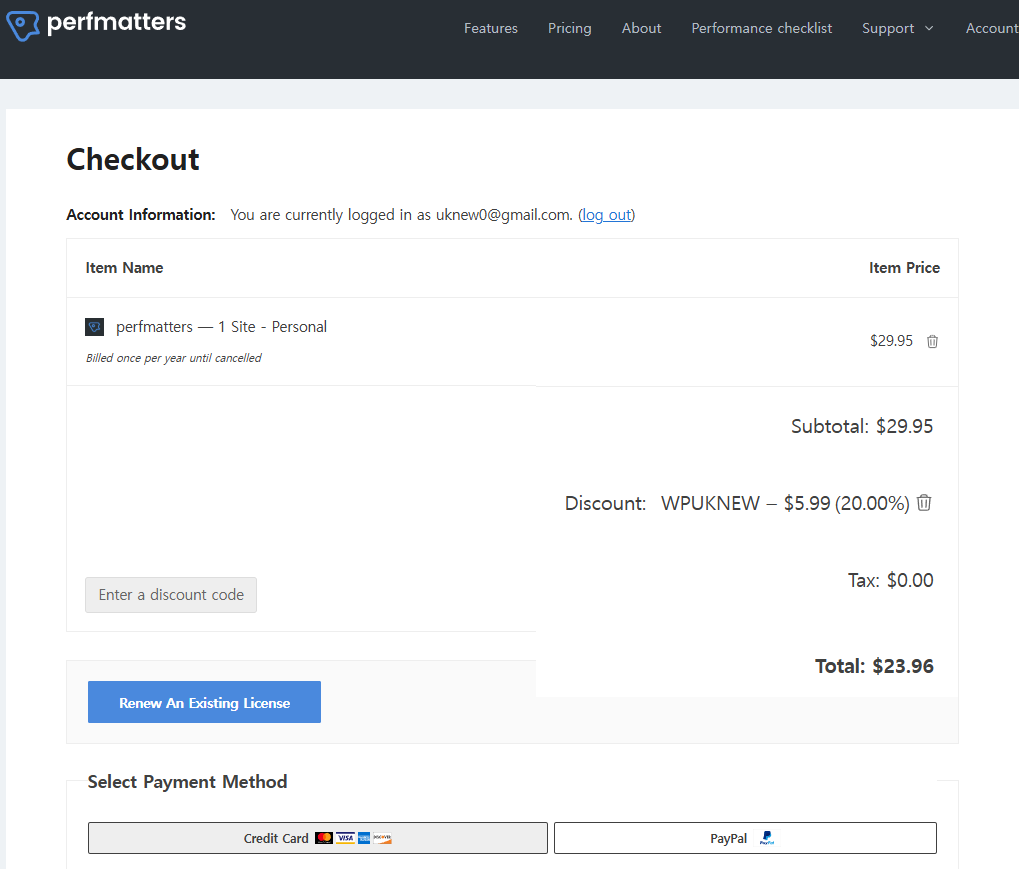
Depois de mais de 5 anos usando o Perfmatters, passei a receber um cupom oficial do próprio Perfmatters.
Digite o código em [Enter a discount code] na tela de pagamento e o desconto de 20% é aplicado.
Ⅱ. Guia de configuração básica do Perfmatters
No WordPress, os arquivos CSS e JS são carregados de forma global, então é comum o código aparecer até em páginas que não o usam, deixando o site mais lento. Perfmatters oferece todos os recursos que um plugin de otimização para WordPress deve ter: remoção de código, controle de recursos e redução de requisições.
Esse método reduz pela raiz o problema do ‘desperdício de recursos’, que um plugin de cache sozinho não resolve, e, no fim, você ganha páginas mais rápidas e menos carga no servidor ao mesmo tempo.
Começamos pelas configurações gerais do Perfmatters e passamos pelas otimizações básicas do banco de dados e pela otimização de assets; o Script Manager é configurado indo do painel para o site. O tutorial começa pelas configurações gerais, e o Script Manager fica para mais adiante.
Abas da tela de configurações básicas do Perfmatters
O recurso padrão de emojis do WordPress carrega um arquivo JavaScript separado (wp-emoji-release.min.js), o que gera requisições desnecessárias; ao marcar a opção, esse script não é carregado.
Os emojis comuns dentro dos posts são desenhados pelo próprio navegador, então não há impacto. Mas se você inseriu emojis direto no cabeçalho ou no rodapé, alguns temas podem exibi-los com erro.
XML-RPC é vulnerável a ataques de força bruta, entre outros, então marque para desativar. Mantenha ativo só se você usa um plugin como o JetPack, que depende do XML-RPC.
Remove jQuery Migrate
Código que permite a comunicação entre código antigo e novo; na prática não é necessário, então marque para remover.
Hide WP Version
Se a versão do WordPress fica exposta, fica mais fácil achar vulnerabilidades, então marque para remover.
Remove RSD Link
RSD Link só é necessário para clientes ou apps móveis que se conectam via XML-RPC, então marque para remover.
Remove Shortlink
Links permanentes dispensam os links curtos, então marque para removê-los.
Tipo
Exemplo
Descrição
Shortlink
[https://domain.com/?p=123]
Link padrão baseado no ID do post. O formato padrão das versões antigas do WordPress.
Permalink
[https://domain.com/post-name/]
Fácil de ler para pessoas. Hoje é o padrão na maioria dos sites.
Disable RSS Feeds
Se você não fornece feeds RSS a outros sites, marque para desativar.
Remove RSS Feed Links
Remova o link só se o Disable RSS Feeds estiver marcado.
Disable Self Pingbacks
Quando você cria um link interno do seu site para o seu próprio site, são gerados Self Pingbacks, então marque para desativar. Pingbacks que viram backlinks nos comentários quase não ajudam no SEO.
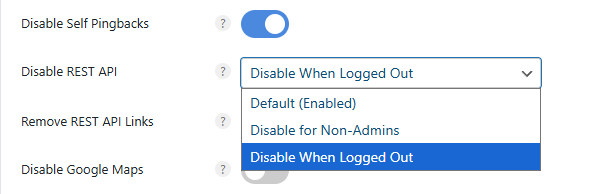
Disable REST API
A REST API é a janela de comunicação pela qual apps, sites, plugins e serviços externos trocam os dados do WordPress em formato JSON.
Situação
Descrição
✅ REST API ativada
Apps ou plugins externos que acessam [https://domain.com/wp-json/wp/v2/posts] recebem a lista de posts do blog em JSON
⚙️ Exemplos de uso da REST API
Usada quando um app móvel carrega a lista de posts do WordPress ou quando ferramentas externas (ex.: Rank Math, Elementor) atualizam dados do site automaticamente
❌ Com a REST API desativada
Ao acessar o endereço acima, os dados são bloqueados e as requisições externas são recusadas
Se ficar público, qualquer pessoa pode puxar informações básicas do site, e muitos plugins, incluindo o Rank Math, só usam a REST API no ambiente de administrador logado.
Por isso, o mais seguro é desativá-la só para usuários não logados (deslogados); isso ajuda mais a segurança do que a velocidade.
Se só você administra o site, escolha [Disable for Non-Admins]; se houver outros autores, escolha [Disable When Logged Out].
Com o Disable REST API aplicado (Logged Out), pode ocorrer erro mesmo depois de a conexão com uma IA como o Claude ser autorizada.
Se aparecer erro ao conectar o Claude MCP, basta adicionar a configuração abaixo num snippet de código.
Isso não desliga a REST API em si; só remove as meta tags de link relacionadas do cabeçalho da página e reduz requisições desnecessárias.
Disable Google Maps
Alguns temas ou plugins carregam o script da Google Maps API automaticamente até em páginas sem mapa; marque para bloquear esse script e reduzir requisições externas.
Se houver posts com Google Maps, coloque em [Exclude Locations] o ID desses posts etc., para que o mapa não seja desativado neles.
O script do medidor de força de senha deveria carregar só nas telas de cadastro, troca de senha e edição de perfil e em nenhum outro lugar, mas, se um tema ou plugin coloca um formulário como um pop-up de login em todas as páginas, o [zxcvbn.min.js] passa a carregar no site inteiro.
/wp-includes/js/zxcvbn.min.js
/wp-admin/js/password-strength-meter.min.js
Marque para desativar. Na prática, você quase nunca vai ver esse arquivo.
Disable Comments
Se o seu site WordPress não usa comentários, marque para desativar a função de comentários.
Add Blank Favicon
Um WordPress recém-instalado não tem o arquivo [/favicon.ico], então os testes de desempenho mostram erro 404; esta opção elimina esse erro e é um recurso para desenvolvedores de temas e plugins. Sites WordPress que já têm favicon não precisam dela.
Remove Global Styles
Desde o WordPress 5.9, o núcleo insere automaticamente o CSS inline [global-styles-inline-css] no [<head>]. São 150 a 200 linhas de CSS inline para temas FSE, mas em temas clássicos como Kadence e GeneratePress elas continuam lá mesmo sem FSE, aumentando o HTML e piorando um pouco o FCP/LCP.
Na tela da versão 2.6.8, o antigo botão [Separate Block Styles] virou a caixa de seleção [Block Style Behavior]. O padrão [Separate Styles Inline (Default)] é o modo que carrega os estilos separados por bloco.
O WordPress tem CSS próprio para cada bloco (parágrafo, imagem, galeria, botão etc.) e, por padrão, até o CSS dos blocos não usados é carregado junto numa folha de estilo global. Separando por bloco, só carrega o CSS dos blocos que estão na página.
Uso de CSS até 17% menor
Em alguns sites de página única LCP ~30–50 ms melhor
A queda do TBT (Total Blocking Time) é pequena, mas a carga de parsing do CSS diminui
Tipo
Como funciona
Resultado do carregamento
❌ Antes (padrão)
Carrega o CSS de todos os blocos de uma vez
Inclui muito CSS desnecessário
Block Style Behavior
Carrega só o CSS dos blocos presentes na página
Um pouco mais de arquivos CSS, mas o tamanho total do CSS diminui
Como o recurso é suportado oficialmente desde o WordPress 6.2, temas e plugins como Kadence, Spectra, GeneratePress não dão problema. Mas, se o tema ou plugin tiver lógica própria de carregamento de CSS ou estrutura baseada em FSE (centrada no theme.json), pode haver conflito de estilos.
Esse recurso usa o filtro do núcleo do WordPress [should_load_separate_core_block_assets]. Atenção: o CSS é inserido inline no body, e não no head do site. Por isso, o validador do W3C pode mostrar avisos.
Referência: documentação do perfmatters
Tipo
Exemplo
Motivo
❌ Temas baseados em FSE
Twenty Twenty-Four, Blockbase etc.
Estilos globais (theme.json) dependentes do CSS
⚠️ Temas antigos do tipo builder
Avada, WPBakery, Jupiter X etc.
Carregamento duplicado entre a estrutura CSS própria e o CSS do núcleo
⚠️ Plugins de blocos baseados em CSS legado
Ultimate Blocks antigo, Stackable (versão antiga) etc.
Presume que o CSS comum dos blocos é carregado globalmente
Disable Heartbeat & Revisions
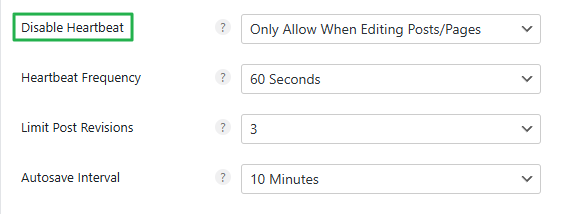
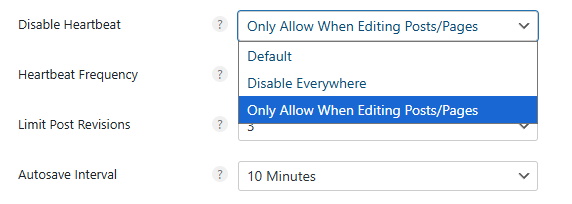
O [Heartbeat] do WordPress é um sinal que verifica se o servidor e o site estão conectados; no painel, ele envia a cada 15 segundos uma requisição POST para /wp-admin/admin-ajax.php. Permita-o só ao editar posts e páginas e defina a frequência em 60 segundos para aliviar o servidor.
Heartbeat
Permitir só em posts e páginas
Se você deixar as revisões de posts (Revisions) no padrão, elas se acumulam no banco de dados e deixam o site lento, então permita no máximo 3.
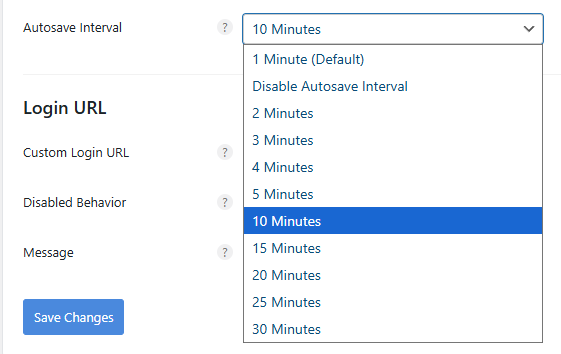
O intervalo de salvamento automático dos posts é de 1 minuto por padrão; aqui ele fica em 10 minutos.
Se a escrita no painel consumir muita CPU do servidor, as páginas dos visitantes podem ficar lentas, seja qual for o plugin de cache. Sem o Perfmatters, dá para definir essas configurações direto no wp-config.php.
General › Login URL
1 / 2
Item
Check / Uncheck
Descrição breve
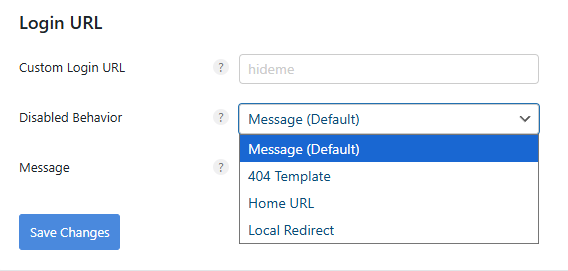
Configurar a Login URL
Substitui outros plugins que escondem a URL de login
Configurar a URL de login
O painel do WordPress fica por padrão em yourdomain.com/wp-admin, uma estrutura vulnerável. Em vez de outro plugin que esconde o painel, você pode usar o recurso do Perfmatters.
JavaScript Defer faz o JavaScript rodar só depois que o documento HTML foi analisado e a tela exibida: um recurso que adia o carregamento para evitar o bloqueio da renderização. DOMContentLoaded acontece mais cedo, o que melhora o FCP e o LCP.
Include Inline Scripts
Opção que também adia códigos JavaScript curtos escritos direto no documento HTML (<script>…</script>). Scripts inline costumam ser necessários para ações iniciais, como abrir o menu, então deixe desativada, a menos que haja um motivo especial.
Include jQuery
Muitos plugins e temas dependem do jQuery; se você incluir o jQuery no adiamento, partes do site como menu, sliders e pop-ups podem quebrar. Mantenha desativado e ative só se precisar, depois de testar.
Excluded from Deferral
Ao inserir o caminho dos scripts que não funcionam direito quando adiados (sliders, validação de formulários, menus etc.), eles ficam fora do Defer e carregam imediatamente.
↳ Atrasar a execução do JavaScript (Delay JavaScript execution)
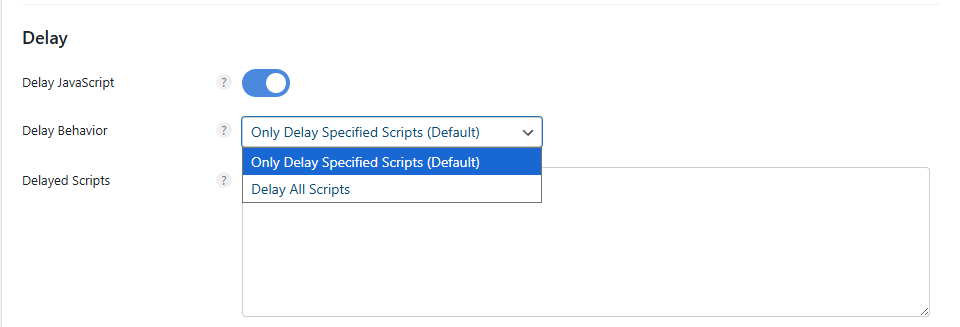
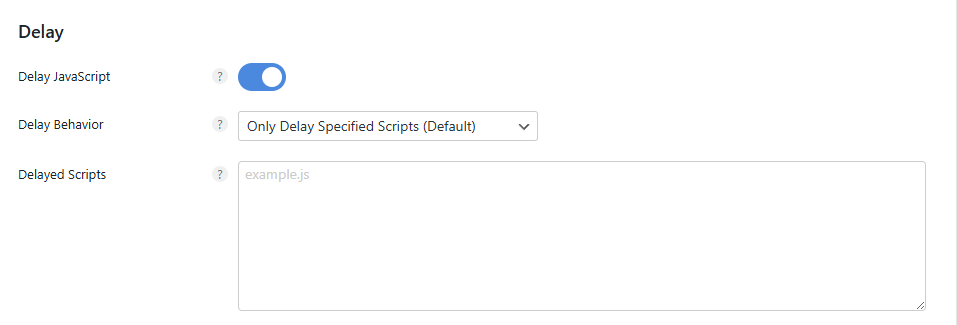
Depois que a página carrega, até haver interação do usuário (rolagem, clique, toque etc.), esta opção pausa a execução do JavaScript e adia o JavaScript não essencial, como anúncios, analytics e scripts de rastreamento externos, melhorando o LCP (Largest Contentful Paint) e o FCP.
Se o [Defer] executa depois do parsing do HTML, o [Delay] adia a própria execução até haver uma ação do usuário. Para o que precisa funcionar na hora, como reprodução automática ou pop-ups iniciais, coloque os scripts nas exceções.
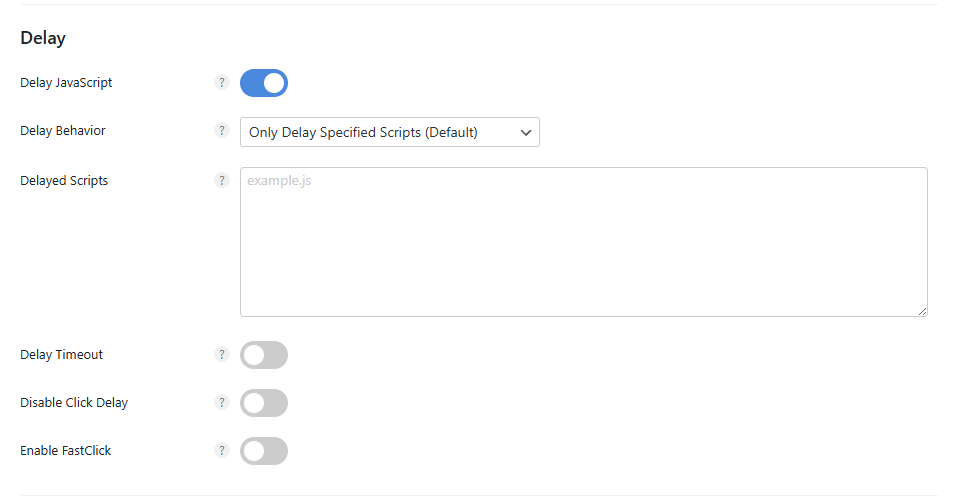
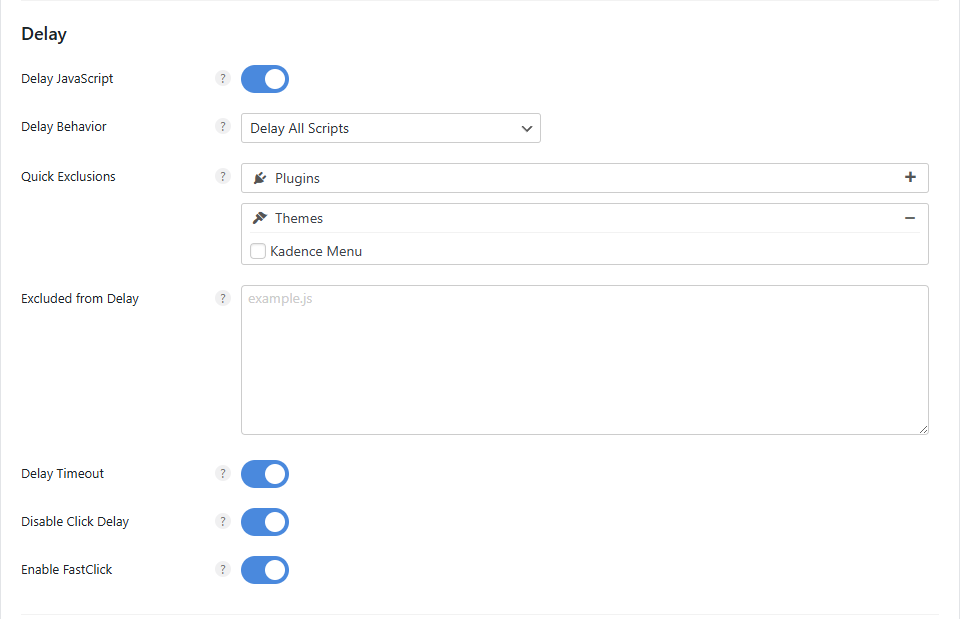
Delay JavaScript: ao ativá-lo, recomenda-se ativar também as 3 opções abaixo dele.
Opção
Estado recomendado
Descrição
Delay Behavior
Adia só os ‘scripts não essenciais’, não todo o JS Recomendado: [Only Delay Specified Scripts (Default)]
Delay Timeout
Executa sozinho depois de um tempo, mesmo sem ação do usuário (para anúncios e estatísticas, padrão de 15 segundos)
Disable Click Delay
Resposta imediata ao clique (melhora o INP, evita atraso na UX)
Enable FastClick
Remove o atraso de clique no celular (evita o atraso de toque no iOS)
Delay Behavior
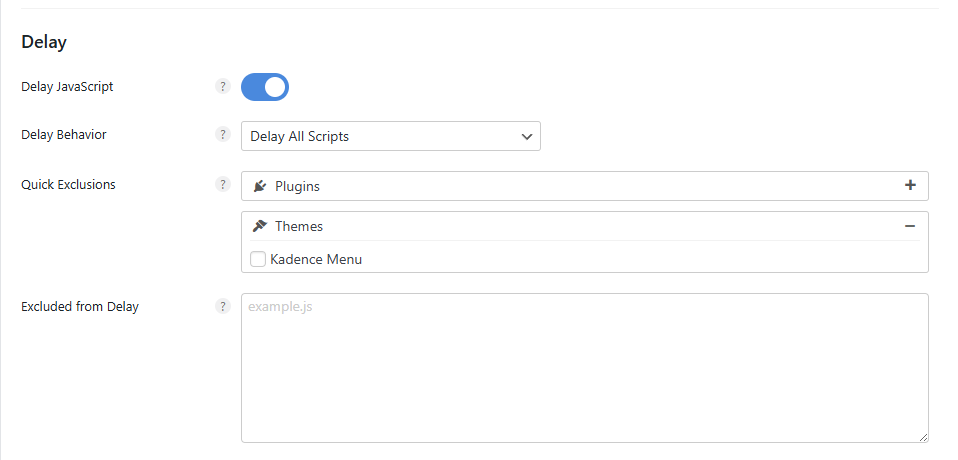
Define se só os scripts indicados ou todo o JavaScript serão adiados.
Atrasar todos os arquivos pode causar problemas em certos plugins ou temas; em [Quick Exclusions], escolha os plugins e temas instalados para excluí-los. Se não estiverem na lista, digite-os em [Excluded from Delay].
Delay Timeout
Mesmo que o usuário não faça nada (clique, rolagem etc.), depois de um certo tempo o JavaScript adiado é executado automaticamente. O padrão é 15 segundos.
Com o atraso de execução, o JS só carrega quando o usuário clica em algo, e só depois a ação clicada (abrir o menu, acionar um botão etc.) acontece, então a resposta pode demorar um pouco. Esta opção elimina esse atraso.
Situação
Delay JS padrão
Com Disable Click Delay ativado
Clique do usuário
O evento de clique roda depois do JS carregar → leve atraso
JS executado na hora → resposta rápida ao clique
Enable FastClick
Com o atraso de execução ligado, às vezes é preciso clicar duas vezes para algo funcionar, o que acontece em todos os plugins de cache e otimização. Esta opção resolve isso.
JavaScript › Minify
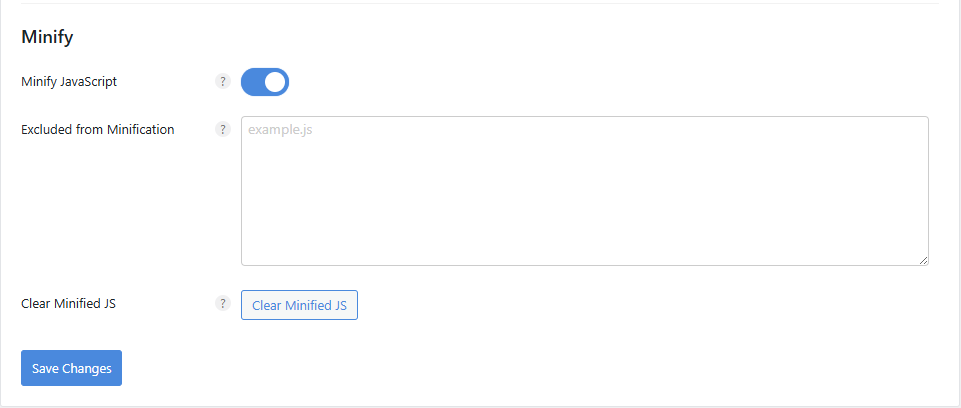
↳ Minificar JavaScript (Minify JavaScript)
Remove caracteres desnecessários (espaços, quebras de linha, comentários etc.) dos arquivos JavaScript para reduzir ao mínimo o tamanho do arquivo, diminuindo o volume transferido e o tempo de análise (parsing).
Arquivos já minificados terminam em [.min.js]. Se o Google PageSpeed Insights ou o Lighthouse mostrar o aviso [Minify JavaScript], ative esta opção para comprimir também os scripts não minificados.
CSS › Unused
As configurações de CSS oferecem 2 métodos: remover CSS não utilizado e minificar CSS.
↳ Remover CSS não utilizado (Remove Unused CSS)
Recurso que encontra e remove o código CSS que a página não usa de fato. Temas e plugins do WordPress carregam arquivos CSS em quase todas as páginas, então o CSS não usado aumenta o tamanho dos arquivos e o tempo de bloqueio da renderização, prejudicando o LCP e o FCP.
Quando ativado, em cada página é feita a extração apenas do CSS realmente necessário, com grande efeito em sites que usam temas grandes (Elementor, Divi, Avada etc.) ou muitos plugins. Se faltarem estilos, como em sliders ou criadores de formulários, adicione-os em [Excluded Stylesheets].
Used CSS Method
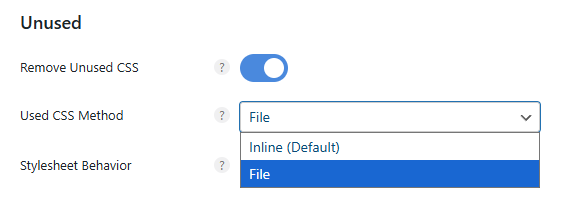
O CSS em uso pode ser inserido inline ou carregado como arquivo separado.
Inline (padrão): insere o CSS necessário direto no documento HTML. Sem requisições externas de CSS, é bom para o FCP e o LCP, mas o HTML de cada página fica maior. Recomendado para sites tipo blog com pouco CSS.
File: cria um arquivo .css separado com o CSS em uso e o carrega. Aproveita o cache do navegador, mas acrescenta uma requisição externa. Recomendado para sites grandes ou páginas de builder com muito CSS.
Stylesheet Behavior
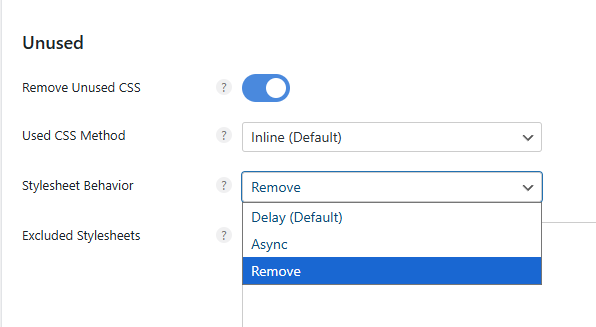
A opção de comportamento das folhas de estilo é a configuração que define como tratar os arquivos CSS desnecessários.
Configurações
Como funciona
Características
🕒Delay (Default)
Carrega as folhas de estilo com um leve atraso.
É a configuração padrão, funciona de forma estável na maioria dos sites e favorece a renderização inicial (FCP·LCP).
Informe uma CDN comum, como KeyCdn ou Bunny CDN, para servir os arquivos CSS pela CDN. O Cloudflare faz cache automático de todos os recursos transferidos no nível do DNS, então não entra neste campo.
CSS › Minify
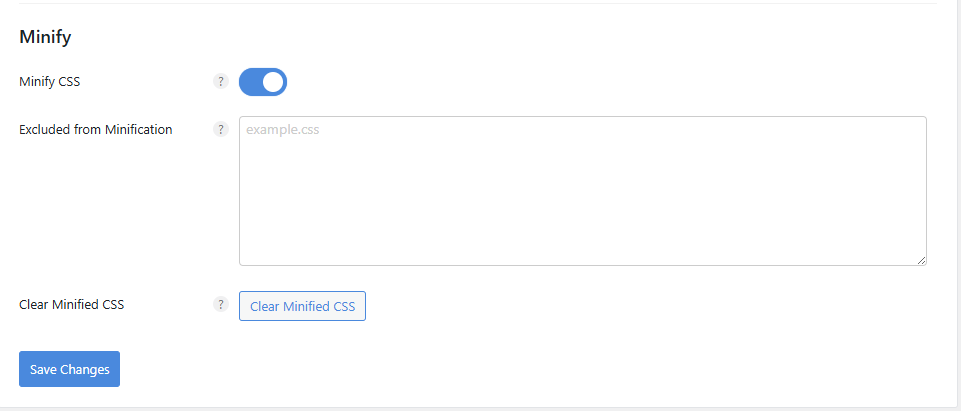
↳ Minificar os arquivos CSS (Minify CSS)
Remove espaços e comentários dos arquivos CSS para reduzir o tamanho. Se algum recurso de plugin aparecer quebrado ou sumir na página do visitante, adicione esse arquivo CSS.
Preloading › Preload
Função que carrega os recursos antes para acelerar a renderização, melhorando a primeira exibição (LCP) e a navegação entre páginas. Tem 3 partes: itens básicos de pré-carregamento, carregamento especulativo e pré-conexão (Preconnect, DNS Prefetch).
Item
Impacto na carga do servidor
Impacto nas Core Web Vitals (LCP / FCP / TTFB)
Preload
🔸 Aumenta um pouco
✅ Melhora o LCP / ⚠️ TTFB sem mudança
Speculative Loading
🔺 Médio a alto
⚡ Melhora LCP·FCP da próxima página / ⛔ Pouco efeito na página atual
Preconnect
🔹 Muito pequeno
✅ Melhora FCP·LCP (menos atraso para conectar a recursos externos)
DNS Prefetch
⚪ Quase nenhum
⚪ Pode melhorar um pouco o FCP (efeito indireto)
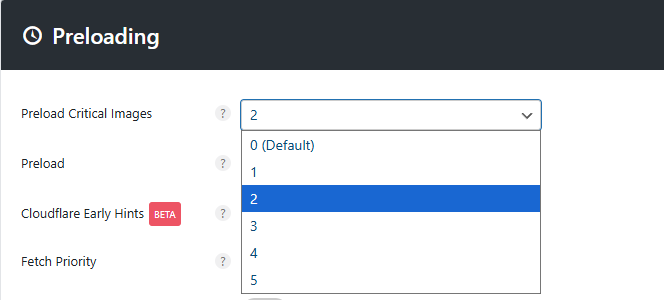
Preload Critical Images
Pré-carrega imagens importantes para reduzir o tempo de LCP (Largest Contentful Paint).
O Chrome dá prioridade alta a no máximo 2 imagens pré-carregadas, então indique só 2 ou 3. Se você indicar muitas, o servidor fica sobrecarregado e as imagens aparecem antes do CSS, o que pode piorar a pontuação de CLS (Cumulative Layout Shift).
Preload
Pré-carrega recursos como fontes e melhora o Largest Contentful Paint (LCP).
Os alvos se encontram no Google PageSpeed ou na aba Rede do Chrome DevTools. Pré-carregar recursos demais pode aumentar o total blocking time (TBT).
Cloudflare Early Hints
Early Hints(HTTP 103), recurso que faz o navegador começar a carregar recursos antes de o servidor terminar de gerar o HTML. É parecido com o preload, mas age mais cedo. Se você usa Cloudflare, marque.
No navegador, é um atributo HTML que define a ordem de carregamento dos recursos, configurado como [<img fetchpriority="”high”">] ou [“low”]. O Preload obriga, o Fetch Priority recomenda, então o navegador ainda pode decidir.
Os nomes de classe das imagens costumam ser separados por hífen (-) ou sublinhado (_), mas, se aparecerem sem hífen no Chrome DevTools, digite exatamente como aparecem.
Disable Core Fetch
Desde o WordPress 6.3, o núcleo adiciona sozinho o atributo [<img fetchpriority="”high”">] à imagem mais acima, mas nem sempre reconhece o LCP (o maior conteúdo) corretamente. Com esta opção ligada, a configuração automática do núcleo é bloqueada e, no Perfmatters, vale só o valor de fetchpriority que você definir.
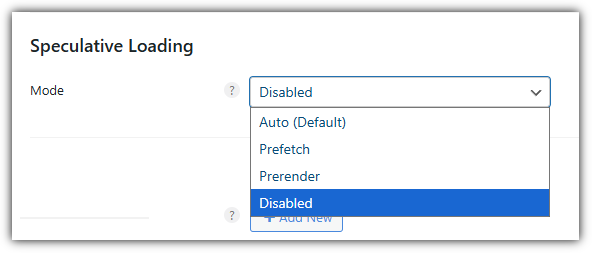
Preloading › Speculative Loading
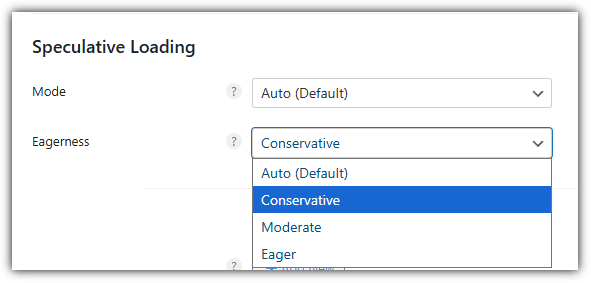
O carregamento especulativo tem 4 modos — Auto(Default), Prefetch, Prerender e Disabled —, e nos 3 modos além do Disabled você ainda escolhe entre automático (padrão), conservador, moderado e intenso.
Modo
Descrição
Características
Auto (Default)
O núcleo do WordPress controla o carregamento especulativo sozinho
Funciona no nível Conservative por padrão e é estável
Prefetch
Baixa antes os recursos da próxima página (sem renderizar)
Pouca carga e ganho de velocidade
Prerender
Renderiza antes, em segundo plano, a página do link
Troca de página mais rápida, mas carga alta no servidor
Disabled
Desativa totalmente o carregamento especulativo
Remove todo o código relacionado; bom para servidores lentos ou hospedagem compartilhada
Speculative Loading
└─ Modo: Auto(Default),Prefetch,Eagerness
├─ Configurar Eagerness
│ ├─ Auto(padrão)
│ ├─ Conservative
│ ├─ Moderate
│ └─ Eager
│
└─ Disabled
Nível de Eagerness
Descrição
Características
Auto (padrão)
O núcleo do WordPress escolhe sozinho o nível adequado
Funciona no nível Conservative por padrão
Conservative
Pré-carrega só quando a intenção de clique é clara
O mais estável, economiza recursos
Moderate
Pré-carrega ao passar o mouse (cerca de 200 ms)
Bom equilíbrio entre velocidade e eficiência
Eager
Pré-carrega na hora, mesmo com sinais fracos
O mais rápido, mas usa muitos recursos
Configure levando em conta o maior uso de CPU do servidor e a possível lentidão geral do site.
O [pré-carregamento de links](Instant Page / Prefetch) dos plugins de cache baixa a página antes quando você passa o mouse sobre um link. O carregamento especulativo é mais eficiente para o servidor, então use só um dos dois; se usar o carregamento especulativo, desative o pré-carregamento de links do plugin de cache.
Tipo
Instant Page(Prefetch)
Speculative Loading
Técnica
Com JavaScript, faz fetch antecipado no hover da tag [<a>]
Baseado na API nativa Speculation Rules do navegador
Quando age
Quando o usuário passa o mouse sobre um link
O navegador prevê sozinho a ‘chance de navegação’ (hover, clique, toque e outros sinais)
O que carrega
Baixa antes só o HTML da página do link
Prefetch (só recursos) e Prerender (até a renderização) são possíveis
Nível de atuação
Fetch único (centrado em JavaScript)
Otimização no nível de rede e renderização dentro do navegador
WordPress integração
Baseado em script externo (instant.page)
Integrado ao núcleo do WordPress 6.8
Eficiência de desempenho
Rápido, mas sem controle do navegador
Mais rápido e estável, economiza recursos
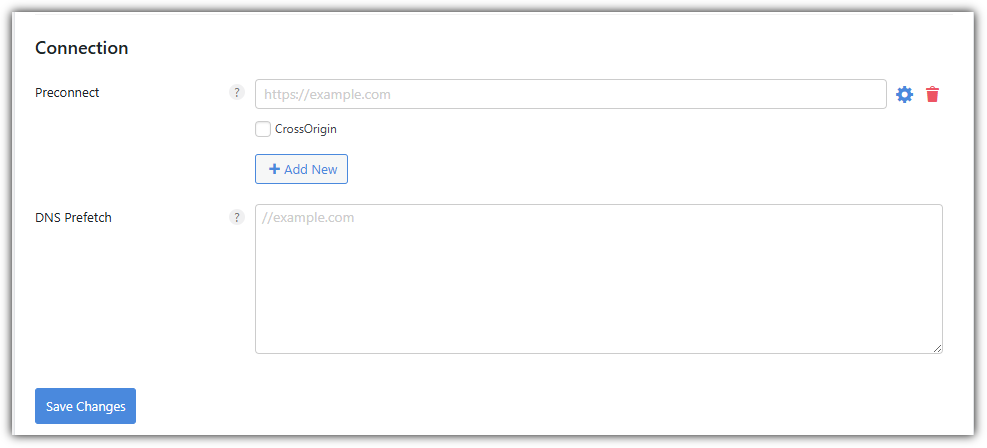
Preloading › Connection
Recurso que, antes de requisitar recursos externos, prepara a conexão de rede com antecedência.
Item
Descrição
Preconnect
Cria antes a conexão de rede com recursos externos (fontes, CDN, scripts de análise etc.). O navegador estabelece a conexão antes da requisição HTTP e elimina o tempo de ida e volta.
DNS Prefetch
Resolve o nome de domínio antes de o usuário clicar. Para quando você quer reduzir um pouco mais o tempo de consulta DNS.
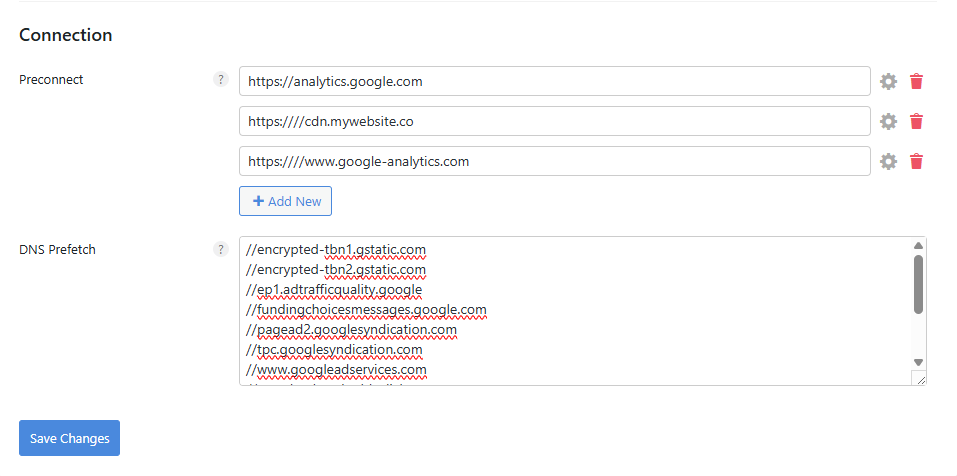
Preconnect aplicado a todos os itens sobrecarrega os recursos do servidor, então configure só 2 ou 3.
//encrypted-tbn1.gstatic.com
//encrypted-tbn2.gstatic.com
//ep1.adtrafficquality.google
//fundingchoicesmessages.google.com
//pagead2.googlesyndication.com
//tpc.googlesyndication.com
//www.googleadservices.com
//googleads.g.doubleclick.net
//www.google.co.kr
//www.googletagservices.com
//www.youtube.com
//analytics.google.com
//www.google-analytics.com
A maioria dos plugins de cache já tem Preconnect / Prefetch como função, então, se usar um plugin de cache junto, deixe essas duas desligadas.
Preconnect/DNS Prefetch
Aplicado
Perfmatters sozinho
Junto com um plugin de cache
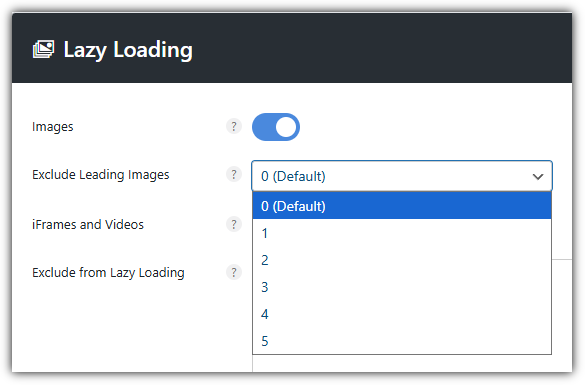
Lazy Loading › Images
Se o Preload é para arquivos que aparecem de imediato na tela, o Lazy Load é para imagens que aparecem depois da rolagem. O carregamento fica adiado até o usuário rolar a página e realmente precisar ver a imagem.
Como implementa o método recomendado pelo Google PageSpeed, [Defer offscreen images] o recurso não afeta o SEO.
Images
Como o Preload Critical Images já pré-carrega as 2 primeiras imagens e as tira do LazyLoad automaticamente, configurar também o Exclude Leading Images pode desperdiçar recursos com processamento duplicado.
O carregamento lento não vale para imagens de fundo.
iFrames and Videos
Recurso que adia o carregamento de iframes e vídeos; vale para conteúdo incorporado como YouTube, Vimeo, SoundCloud e Google Maps e para vídeos inseridos com a tag [<video>].
Se houver vídeos do YouTube, ative a miniatura de pré-visualização. Em vez do iframe real, ela mostra uma miniatura leve e um ícone de play em SVG e só carrega o iframe no clique, reduzindo o TBT (Total Blocking Time).
Exclude from Lazy Loading
Se você adiar imagens que precisam aparecer assim que a página abre, como a imagem destacada ou o logo, a tela parece vazia ou pisca, e, se a imagem fizer parte do LCP, a pontuação piora. Digite o caminho do arquivo (example.png) ou o nome da classe (class=”example”) da imagem que quer excluir.
Se você usa o tema GeneratePress, para excluir o logo, digite a classe [is-logo-image].
Para excluir a imagem destacada (miniatura) dos posts do blog, digite a classe [class=”attachment-full size-full”].
ShortPixel ou Imagify: se você usa um plugin assim, que entrega imagens WebP, as imagens saem na tag [<picture>]. Se você digitar a tag inteira, todas as imagens do site ficam excluídas, então, se possível, indique uma classe ou um caminho específico.
picture
.is-logo-image
.featured-image
/uploads/header/
Exclude by Parent Selector
Opção para excluir pela classe do contêiner pai quando a tag da imagem não tem classe própria, como em imagens destacadas ou galerias.
Por exemplo, se o seletor pai for assim,
<div class=”featured-gallery”>
<img src=”image1.jpg”>
</div>
digite assim:
featured-gallery
Threshold
Ajuste o limite (Threshold) para que as imagens carreguem um pouco antes de aparecer na tela.
O padrão é 0px; para diminuir a sensação de imagens surgindo de repente na rolagem, aumente um pouco, para 100px ou 200px. Sites com muitos scripts de anúncios, como Mediavine e AdThrive, devem usar pelo menos 300px.
DOM Monitoring
Recurso que detecta quando novos elementos entram na página e aplica o LazyLoad automaticamente a imagens, iframes etc. recém-adicionados. É necessário em sites com conteúdo dinâmico, como abas, rolagem infinita, sliders e paginação AJAX.
DOMContentLoaded é o momento em que o DOM inicial fica pronto; o DOM Monitoring detecta as mudanças depois disso.
Add Image Dimensions
Adiciona largura e altura que faltam nas imagens.
Fade In
É um complemento visual que, em vez de as imagens surgirem de repente, faz uma transição suave.
⚙️Configurações recomendadas de Lazy Loading
As configurações recomendadas explicadas em Lazy Loading estão abaixo.
Opção
Estado recomendado
Descrição
Images
Lazy Load em todas as imagens
Exclude Leading Images
⚙️ 0 (Default)
Se já houver um número de imagens no PreLoad, mantenha 0
iFrames and Videos
Adia vídeos do YouTube e incorporados
YouTube Preview Thumbnails
Carrega primeiro só a miniatura e o vídeo no clique
Exclude from Lazy Loading
⛔ Deixar vazio
Indicar manualmente se precisar excluir arquivos específicos
Exclude by Parent Selector
⛔ Deixar vazio
Indicar manualmente se precisar excluir contêineres específicos
Threshold
📏 300
Começa a carregar perto da viewport
DOM Monitoring
Mantém o Lazy Load em mudanças dinâmicas no DOM
Add Image Dimensions
Evita CLS (adiciona width/height automaticamente)
Fade In
Efeito fade-in suave (melhor UX)
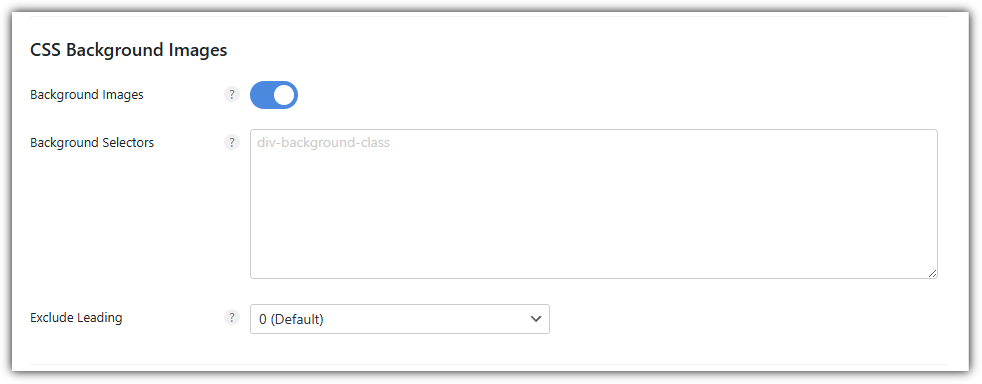
Lazy Loading › CSS Background Images
CSS Background Images
Dá para aplicar carregamento lento às imagens de fundo das folhas de estilo CSS.
No seletor de fundo, digite um ID ou classe do contêiner com a imagem de fundo ou do contêiner pai. Um por linha, sem prefixo ( [.], [#]).
O Exclude Leading tira do carregamento lento um número definido de contêineres com imagem de fundo, a partir do primeiro carregado. Se você usa muitas imagens de fundo, use o Exclude Leading.
Opção
Estado recomendado
Descrição
Background Images
Adia a propriedade CSS [background-image:]. (ex.: fundo da seção Hero)
Background Selectors
⛔ Deixar vazio
Preencha só ao indicar uma classe de fundo específica (.div-background-class)
Exclude Leading
⚙️ 0 (Default)
A primeira imagem de fundo carrega na hora (Hero principal etc.)
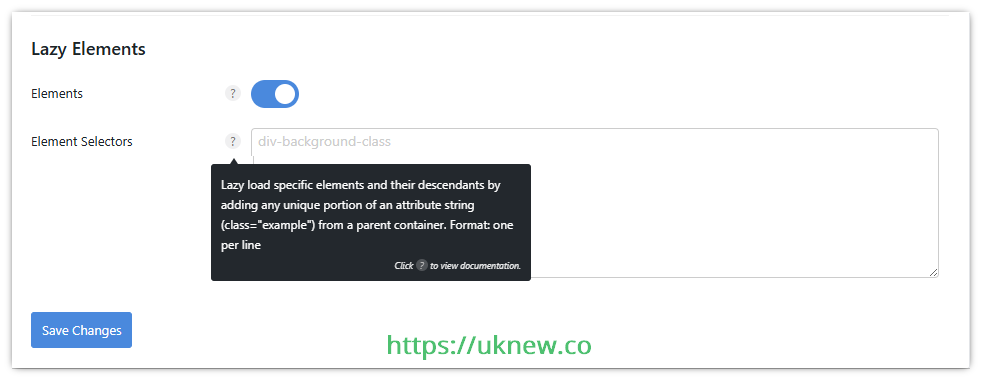
Lazy Loading › Lazy Elements
Lazy Elements
Ativa o adiamento de elementos no DOM.
O DOM (Document Object Model) é a estrutura em árvore de elementos que o navegador monta ao interpretar o documento HTML; quanto maior ele fica, maiores ficam os custos de uso de memória, cálculo de estilos, recálculo do layout (Reflow) da página.
Tipo
Número de nós no body
Status
Normal
Até 800
🟢 Normal
Aviso
Acima de cerca de 800
🟠 Atenção
Erro
Acima de cerca de 1.400
🔴 Aviso
A maioria dos plugins de cache não tem esse recurso, então ative-o mesmo usando um plugin de cache. Também dá para indicar elementos específicos e contêineres pai.
Opção
Estado recomendado
Descrição
Elements
Lazy Load nos próprios elementos HTML (DOM menor e renderização inicial mais leve)
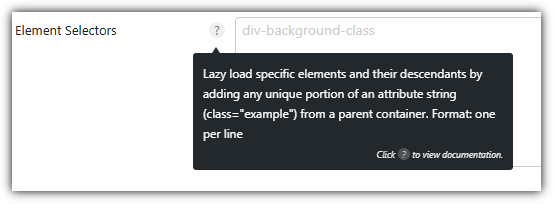
Element Selectors
⛔ Deixar vazio
Preencha só se quiser adiar apenas contêineres ou seções específicos
Fonts
As principais funções da aba Fonts se dividem em carregar as fontes do Google localmente ou desativar o Google Fonts.
Local Google Fonts vs. desativar o Google Fonts
Local Google Fonts
Ao usar o Local Google Fonts, desative a mesma função em outros temas ou plugins de cache.
Desativar o Google Fonts
Ao hospedar o Google Fonts localmente, as fontes não vêm de fora (servidores do Google), mas são salvas no próprio site e hospedadas diretamente, o que reduz as requisições de rede e ajuda o LCP a melhorar.
Desativar o Google Fonts bloqueia o próprio Google Fonts e troca as fontes pelas fontes padrão do navegador (ex.: Arial, Helvetica, sans-serif). São as menores requisições de rede, mas a consistência do design pode se perder.
Display Swap
Mesmo antes de a fonte web carregar, o navegador mostra o texto primeiro com a fonte padrão do sistema, então o usuário lê o conteúdo na hora, e o LCP e a velocidade percebida melhoram. Não há efeito no CLS.
Print Method
A saída padrão da folha de estilo local é arquivo (File); ao mudar para inline (Inline), o CSS vai direto para dentro do HTML, o que ajuda a reduzir o bloqueio da renderização e melhorar o FCP e o LCP. Em compensação, a página fica um pouco maior.
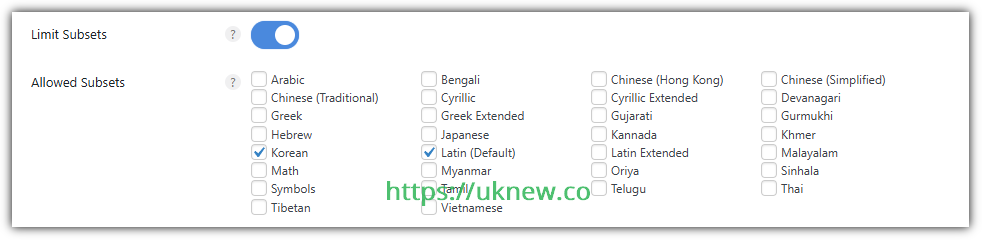
Limit Subsets
Carrega só os conjuntos de caracteres necessários e reduz o tamanho dos arquivos de fonte. Caracteres de idiomas não selecionados podem não aparecer, então o comum é usar Latin(Default) e acrescentar o idioma do seu país.
Plugins multilíngues: se você usa um, a melhor escolha é um plugin de cache que trate no cache todas as fontes do Google e o Display Swap.
CDN URL
Se você usa uma CDN comum em vez do Cloudflare, digite a URL para servir as fontes locais pela CDN.
Limpar fontes locais
Apague as fontes locais quando trocar de tema, escolher outra fonte ou selecionar outra fonte no plugin de cache.
⤵️ Configurações recomendadas de Fonts
Item
Estado recomendado
Descrição
Local Google Fonts
O Google Fonts não é carregado de fora (servidores do Google), mas salvo e hospedado no próprio site. Há menos requisições de rede e menos atraso no carregamento das fontes, o que ajuda a melhorar o LCP.
Display Swap
Mostra a fonte padrão do sistema antes de a fonte web carregar e reduz o piscar do texto (FOUT) na tela. Melhora o LCP e a velocidade de carregamento percebida, mas não tem efeito no CLS.
Print Method
O padrão é File; com Inline, o CSS vai para dentro do HTML, o que favorece o mínimo de bloqueio da renderização e um FCP/LCP melhor. Mas o HTML pode ficar um pouco maior.
Limit Subsets
Carrega só os conjuntos de caracteres necessários para reduzir o tamanho das fontes e acelerar o carregamento. Ex.: escolha [Latin(Default)]; o português já está no Latin, então não precisa de mais nada. Idiomas da Índia precisam de um subset próprio (Devanagari etc.). Mantenha assim mesmo usando um plugin multilíngue.
CDN URL
⚙️ Opcional
Se usar uma CDN separada além do Cloudflare, dá para indicar o caminho. Normalmente fica em branco.
Clear Local Fonts
🔁 Executar quando precisar
Ao trocar de tema, de fonte ou de plugin de cache, apaga as fontes locais existentes e cria um novo cache.
Google Fonts desativar
Bloquear totalmente o Google Fonts acaba com as requisições externas, mas remove todas as fontes do tema, que são trocadas por fontes padrão (Arial etc.) no site todo. Como a consistência do design pode se perder, deixe desativado ao usar o Local Google Fonts.
CDN
O CDN URL Rewrite funciona digitando primeiro a URL e depois adicionando os diretórios incluídos. Com wp-content e wp-includes, todas as imagens, CSS, JS e fontes passam pela CDN, e dá para excluir da CDN os arquivos que você não quiser.
Analytics
Com um plugin do próprio Google, como o Site Kit, dá para conectar o Google Analytics. Mas, depois de instalar o Site Kit, basta um teste no Google PageSpeed Insights para notar a queda de desempenho. Se você quiser conectar o Google Analytics e ganhar velocidade com uma configuração local, ative esta opção.
Se você configurar o Google Analytics aqui e também no Site Kit ou em plugins de SEO como Yoast e RankMath, as requisições HTTP passam de 1 para 2, então escolha só um lugar.
Code › Snippets
Aqui você registra snippets de PHP·CSS·JS·HTML e os liga ou desliga. Para adicionar, use [New Snippet].
O snippet que evita erros de conexão do Claude MCP é configurado assim.
<> Code
All Snippets / MCP REST API exception
ActiveSave Snippet④
Name②
MCP REST API exception
Location
Everywhere⌄
Type
PHPJSCSSHTML
Code③
<?php
1// Let WP Rocket MCP (OAuth) requests through the Perfmatters REST API restriction
②Digite um nome e deixe [Location] em [Everywhere] e [Type] em [PHP].
③Pegue o código com o [Copy] desta tela e cole no campo de código abaixo da linha [<?php].
④Ligue o botão em [Active] e clique em [Save Snippet].
Code › Global Scripts
Campo para o código que vai no header, body e footer do site inteiro. Use para código que precisa estar em todas as páginas, como analytics e tags de verificação.
Code › Settings
Tem exportação e importação de snippets, tema do editor e Safe Mode. Se um snippet impedir o site de abrir, entre pela Recovery URL e desligue-o.
Tools › Plugin
As outras funções da aba Tools são opcionais, e a imagem abaixo já basta para entendê-las. As duas coisas a ativar são o Script Manager e as opções avançadas das configurações explicadas até aqui.
Tools › Settings
Database
Se o plugin de cache não oferecer otimização do banco de dados, dá para usar a do Perfmatters; tanto faz qual, use a que for mais cômoda.
Ⅲ. Como usar o Script Manager do Perfmatters
O Script Manager do Perfmatters fica disponível depois de clicar no botão ‘Visitar site’ no painel. A tela pode variar conforme o tema ou os plugins, e os scripts desnecessários podem ser impedidos de carregar desligando o botão de ativação do item.
Por exemplo, se você mantiver os Dashicons, que dá para desativar nas configurações gerais do Perfmatters, e precisar desativá-los só em certas páginas, isso é possível no Script Manager.
Ⅳ. Conclusão & FAQ
O Perfmatters não é só um [plugin para acelerar o site] que remove scripts e recursos, e sim uma ferramenta que controla as ineficiências de toda a estrutura do WordPress e aumenta, ao mesmo tempo, a estabilidade e a facilidade de gestão do site.
O importante não é [ligar todas as funções], e sim entender o perfil do site e a estrutura dos plugins e aplicar só o necessário.
O Perfmatters é um plugin que controla código e requisições desnecessários e deixa a própria estrutura do site mais leve. Ao controlar como CSS, JS, fontes e imagens carregam, ele aumenta a pontuação das Core Web Vitals e reduz a carga do servidor.
O Perfmatters é [para melhorar o desempenho do site inteiro]; o Asset CleanUp, [para controlar recursos individuais].
Para quem administra um site WordPress comum, o Perfmatters é a escolha mais prática e estável.
A combinação mais eficaz é WP Rocket + Perfmatters.
O WP Rocket cuida da otimização estática, como cache, compressão e preload, e o Perfmatters da otimização dinâmica, controlando código, recursos e requisições, sem sobreposição.
🧭Posts relacionados ao WP Rocket16 artigos · 3 ferramentas
ℹ️ Aviso de afiliados O conteúdo deste site contém links de afiliados. Quando um visitante compra um produto ou serviço por meio de um desses links, o site recebe uma comissão do vendedor. O valor que o comprador paga (em promoções, ele diminui ↓) não aumenta por causa disso. Preços, descontos e informações de estoque valem para o momento em que o texto foi escrito e podem ter mudado, por isso confirme com o vendedor antes de comprar. Os produtos são escolhidos e avaliados por critérios próprios, e o recebimento de comissão não influencia a ordem de apresentação nem o conteúdo das avaliações.