
Редактор сайта WordPress: полное редактирование сайта в блочных темах и отличия от настройщика


Редактор сайта WordPress — это экран администратора, где вы блоками редактируете заголовок и подвал, шаблоны и стили всего сайта в блочной теме; он открывается из меню «Внешний вид». В WordPress 7.1.3 с темой Twenty Twenty-Five были открыты и проверены все 8 шаблонов и 7 частей шаблона, а здесь собрано, чем он отличается от «Настройки темы».
1️⃣ Экран редактора сайта WordPress: Внешний вид › Редактор
Название пункта меню [Внешний вид], который открывает редактор сайта, зависит от используемой темы. В блочной теме он называется [Редактор]. GeneratePress, Astra и другие классические темы с поддержкой стилей редактора или [theme.json] показывают [Оформление], а остальные классические темы — [Паттерны]. Все три пункта открывают один и тот же экран редактора [site-editor.php], но в [Оформление] доступны только «Книга стилей» и список паттернов, а в [Паттерны] — только список паттернов.

| Тип темы | Пункт меню [Внешний вид] | Что доступно на открывшемся экране | Меню [Настроить] |
|---|---|---|---|
| Блочная тема (Twenty Twenty-Five) | Редактор | Стили · Шаблоны · Паттерны | ❌ |
| Классическая со стилями редактора · theme.json (GeneratePress · Astra) | Оформление | Книга стилей · список паттернов | ✅ |
| Другие классические (Ashe) | Паттерны | Список паттернов | ✅ |
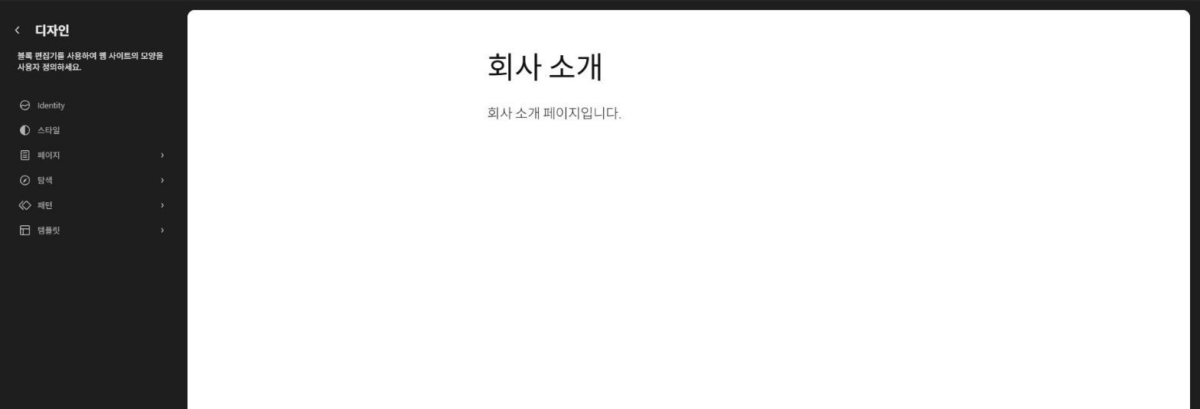
Если открыть [Внешний вид › Редактор], слева вместо меню администратора появится тёмная панель с заголовком [Оформление], а справа откроется предпросмотр сайта. Полное редактирование сайта в блочной теме выполняется через [Стили], [Шаблоны] и [Паттерны] на этом экране.
[Редактор тем], где файлы темы правят прямо в коде, называется похоже на [Редактор], но это другой экран; в блочной теме он находится в меню [Инструменты].

Название сайта, краткое описание, логотип и иконку задают в [Identity] на панели [Оформление] слева.
Настройте внешний вид вашего сайта с помощью редактора блоков.
Навигационное меню — это тщательно подобранный набор блоков, которые позволяют посетителям перемещаться по вашему сайту.
Управляйте доступностью паттернов при редактировании своего сайта.
Создавайте новые шаблоны или сбросьте любые настройки, сделанные для шаблонов, предоставленных вашей темой.
Ознакомьтесь со стилями блоков и паттернов, они помогут сделать ваш сайт элегантным
Просмотрите, как выглядит ваш веб-сайт: цвета, типографика и блоки.
Управляйте доступностью паттернов при редактировании своего сайта.
Управляйте доступностью паттернов при редактировании своего сайта.
Паттерны блоков — предварительно настроенные макеты расположения блоков. Используйте их, чтобы вдохновиться или мгновенно создавать новые страницы.
Добавить новую страницуОформляйте всё на своем сайте — от заголовка до подвала, используя блоки и паттерны.
Слегка измените свой сайт или придайте ему полностью новый вид! Подойдите к вопросу творчески, как насчет новой цветовой палитры или шрифта?
Настройте логотип, заголовок, меню и многое другое для своего сайта в интерфейсе настройки.
Перейти в интерфейс настройкиБлочные темы - новый вид тем для WordPress, они позволяют вам создавать сайт так, как вы всегда хотели, из блоков и стилей.
Узнайте о блочных темахНастройте внешний вид определённых блоков всего сайта.
Выберите вариант, чтобы изменить внешний вид сайта.
Список всех паттернов из всех источников.
Подключает каждую часть шаблона, определенную для любой области.
Отображение всех статических страниц, если не был применен пользовательский шаблон или не существует специального шаблона.
Список всех паттернов из всех источников.
Список всех паттернов из всех источников.
2️⃣ Стили: цвета и шрифты всего сайта, вариации стиля
Цвета и шрифты, изменённые в [Стили], применяются ко всему сайту. Чтобы поменять только шрифты, откройте [Типографика], только цвета — [Цвет]: так вы по очереди открываете пункты панели и задаёте значения для всего сайта. В [Блоки] вид каждого типа блоков, например блока «Цитата», настраивается для всего сайта (по официальной документации).
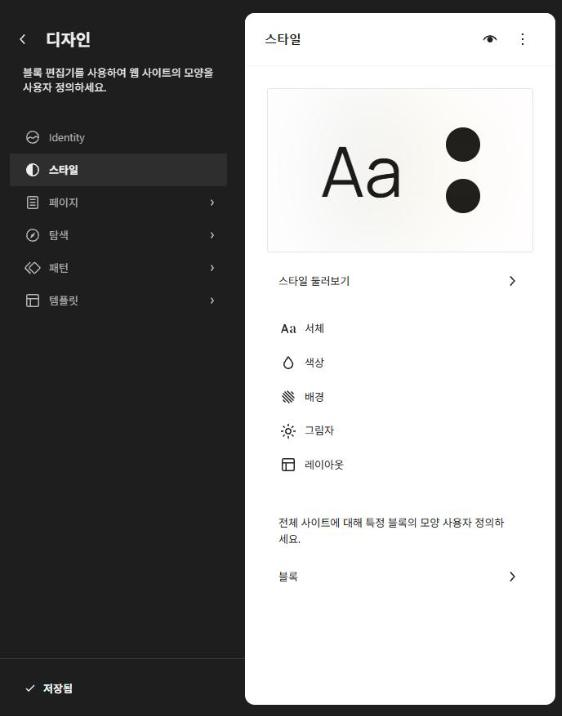
[Посмотреть стили] — это список вариаций, которые разом меняют сочетание цветов и шрифтов без смены темы; в Twenty Twenty-Five 1.5 их было 9 вместе со стандартной. Если нужно изменить вид только одной страницы, меняйте его в настройках блоков этой страницы, а не вариацией, потому что вариация сразу меняет вид всего сайта.
3️⃣ Шаблоны и части шаблона: редактирование заголовка и подвала
Расположение названия сайта и меню в заголовке и подвале редактируется в частях шаблона. Стили меняют только цвета и шрифты и эту структуру не трогают.
| Категория | Twenty Twenty-Five 1.5 | Роль |
|---|---|---|
| Шаблоны | 8 | Общий каркас для каждого типа экрана: страницы, отдельной записи, архивов, 404 |
| Часть шаблона | 7 (заголовок 3 · подвал 3 · общие 1) | Заголовки и подвалы, общие для нескольких шаблонов |
| Вариации стиля | 9 (включая стандартную) | Сочетания цветов и шрифтов для всего сайта |
Если нажать [Страницы] в [Шаблоны], откроется экран редактирования шаблона, а справа на вкладке [Шаблоны] в [Содержимое] будут указаны заголовок и подвал, которые использует этот шаблон. Части шаблона общие для нескольких шаблонов, поэтому изменение заголовка отражается во всех шаблонах с тем же заголовком.
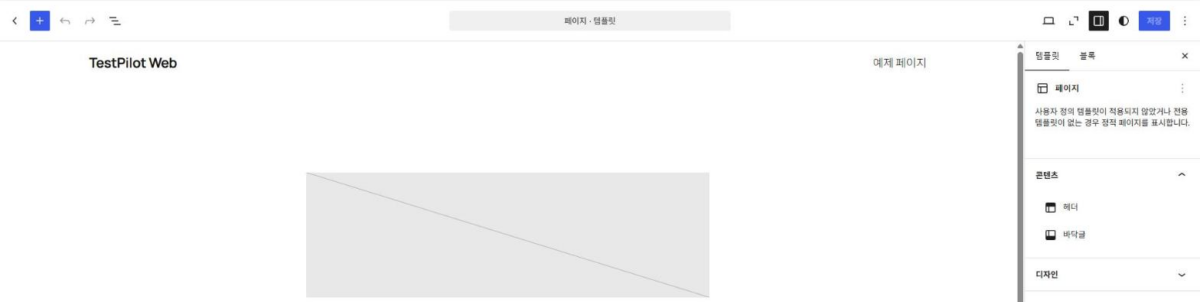
Изменения появятся у посетителей только после нажатия [Сохранить] в правом верхнем углу экрана редактирования, а если ничего не менялось, кнопка [Сохранить] неактивна.
4️⃣ Отличия от «Настройки темы» WordPress: классические и блочные темы
В блочной теме те же настройки делаются блоками в редакторе сайта вместо [Настройка темы]. Поэтому, если ни плагин, ни тема не используют «Настройку темы», блочная тема не показывает меню [Настроить] (по официальной документации).
С блочной темой Twenty Twenty-Five в меню [Внешний вид] остаются только три пункта: «Темы», «Редактор» и «Шрифты», а роль виджетов и меню классической темы берут на себя части шаблона и [Навигация].

С классической темой, например Astra или GeneratePress, меню [Внешний вид] показывает «Темы», «Оформление», «Настроить», «Виджеты», «Шрифты» и «Меню», и [Редактор тем] тоже находится в этом меню. «Виджеты» и «Меню» появляются, только если тема их поддерживает, а темы с поддержкой изображения заголовка и фона добавляют [Заголовок] и [Фон].

GeneratePress в режиме [Просмотреть] добавляет в «Настройку темы» разделы «Макет», «Цвета», «Типографика» и «Общие», а также раздел [Меню] для выбора областей меню.

🔢 FAQ & рекомендуемые материалы

 Паттерны
 WordPress
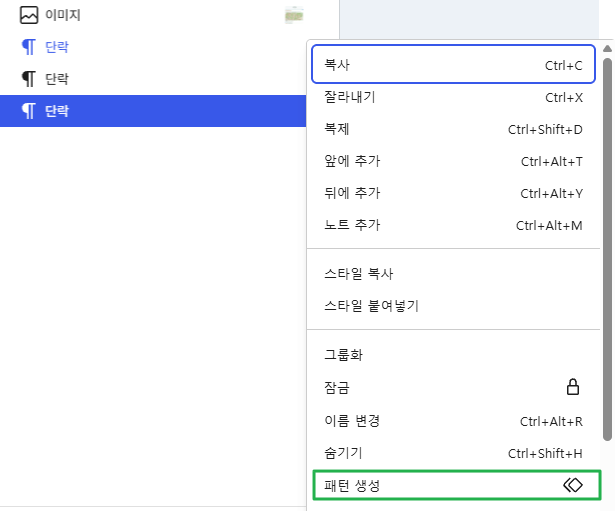
Как сохранить часто используемые сочетания блоков как паттерны и вставлять их снова.
Паттерны
Паттерны WordPress
Как сохранить часто используемые сочетания блоков как паттерны и вставлять их снова.
 Редактор
Обзор редактора блоков WordPress
Устройство экрана и базовые блоки редактора блоков Gutenberg.
Редактор
Обзор редактора блоков WordPress
Устройство экрана и базовые блоки редактора блоков Gutenberg.
 Тема
Дочерняя тема WordPress
Зачем нужна дочерняя тема: она сохраняет изменённый код при обновлении темы.
Тема
Дочерняя тема WordPress
Зачем нужна дочерняя тема: она сохраняет изменённый код при обновлении темы.
ℹ️ О партнёрских ссылках
Материалы этого сайта содержат партнёрские ссылки. Если посетитель покупает товар или услугу по такой ссылке, сайт получает комиссию от продавца. При этом сумма, которую платит покупатель (при акционных скидках сумма снижается ↓), не увеличивается. Указанные цены, скидки и наличие актуальны на момент написания и могут отличаться, поэтому перед покупкой уточняйте их у продавца. Товары выбираются и оцениваются по нашим собственным критериям, а комиссия не влияет ни на порядок, ни на содержание обзоров.