
Обновление плагинов WordPress: массовое обновление, замена через zip и WP-CLI
Обновление плагина WordPress — это замена на последнюю версию плагина, у которого на экране «Установленные» показана новая версия. Замеры на WordPress 7.1.3, сколько времени сторона посетителей видит экран обслуживания при каждом способе, показали: обновление пяти плагинов сразу с экрана обновлений в консоли дало около 10 секунд ответа 503, а массовое действие на экране «Установленные» закончилось за 1–2 секунды.
1️⃣ Проверка обновлений плагинов WordPress
О том, что у плагина есть новая версия, сначала говорит число рядом с [Плагины] в левом меню. Это число плагинов с новой версией, на проверенном сайте там было 7.
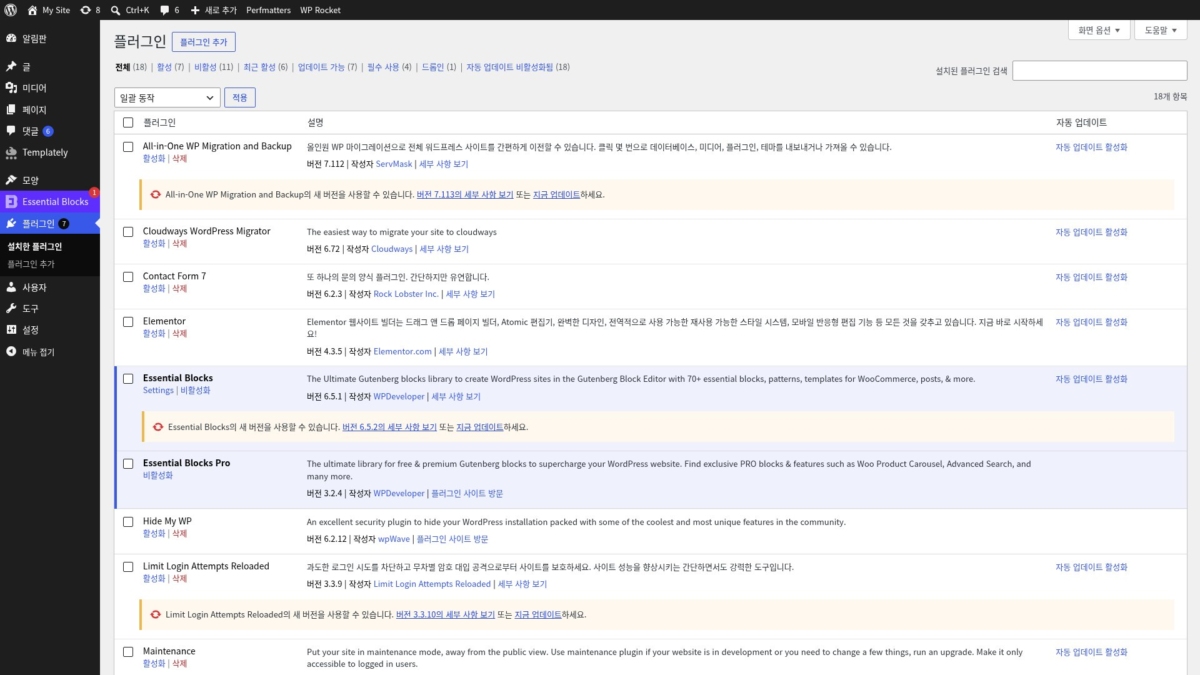
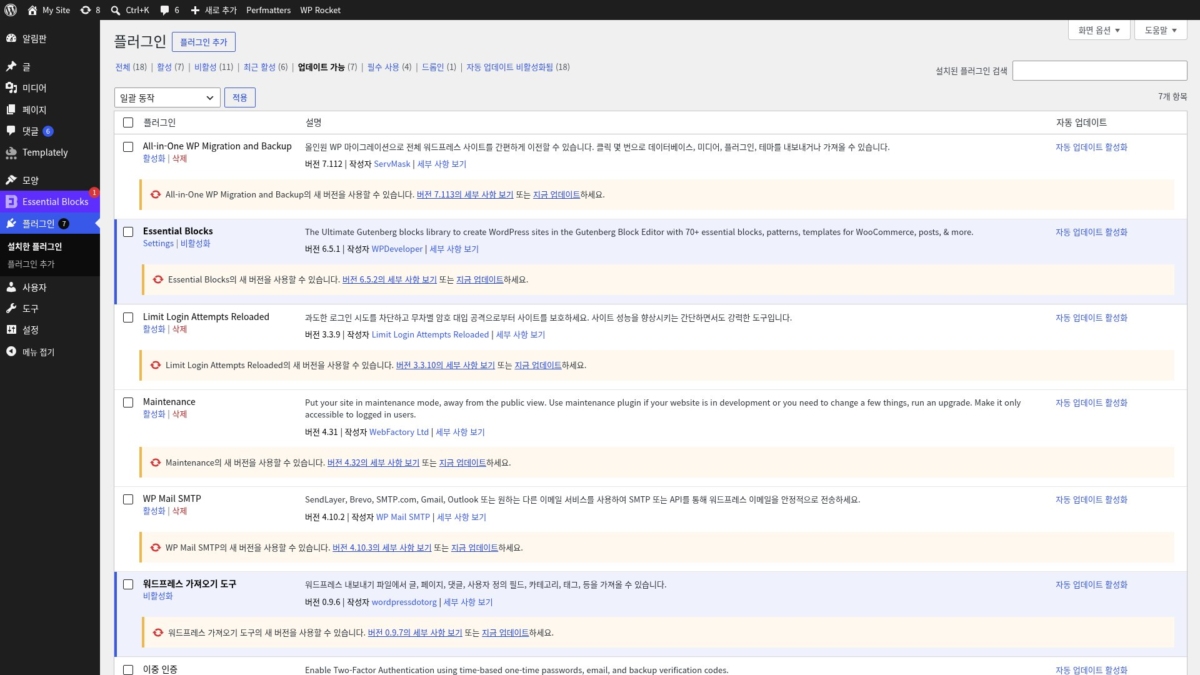
Если открыть [Плагины › Установленные], под строкой нужного плагина появляется жёлтая полоса вроде [Доступна свежая версия Maintenance. Можно посмотреть информацию о версии 4.32 или обновить сейчас.]. Когда плагинов много, нажмите [Доступны обновления (7)] над списком, и останутся только плагины с новой версией.
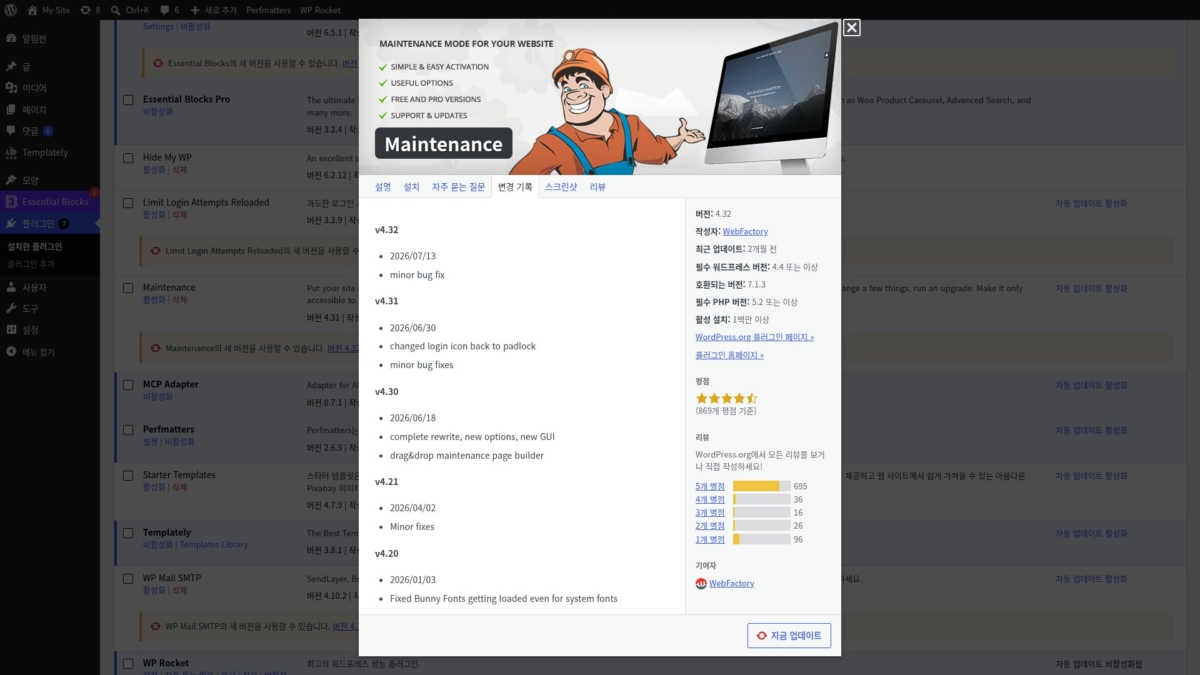
Ссылка [посмотреть информацию о версии 4.32] в строке новой версии открывает то же окно, что и [Детали] рядом с описанием. Разница в том, что окно сразу открывается на вкладке [Изменения].
При нажатии в строке Maintenance в левой части окна появились дата и изменения каждой версии. В правой части — версия, автор, последнее обновление, совместимая версия WordPress, требуемая версия PHP и число активных установок. Кнопка [Обновить сейчас] внизу окна сразу обновляет плагин прямо там.
2️⃣ Обновление плагинов по одному
Прочитав изменения, обновляйте плагины по одному кнопкой [Обновить сейчас] в строке новой версии. После нажатия строка меняется на [Обновление...], через несколько секунд на [Обновлён!], а число в левом меню уменьшается на один.
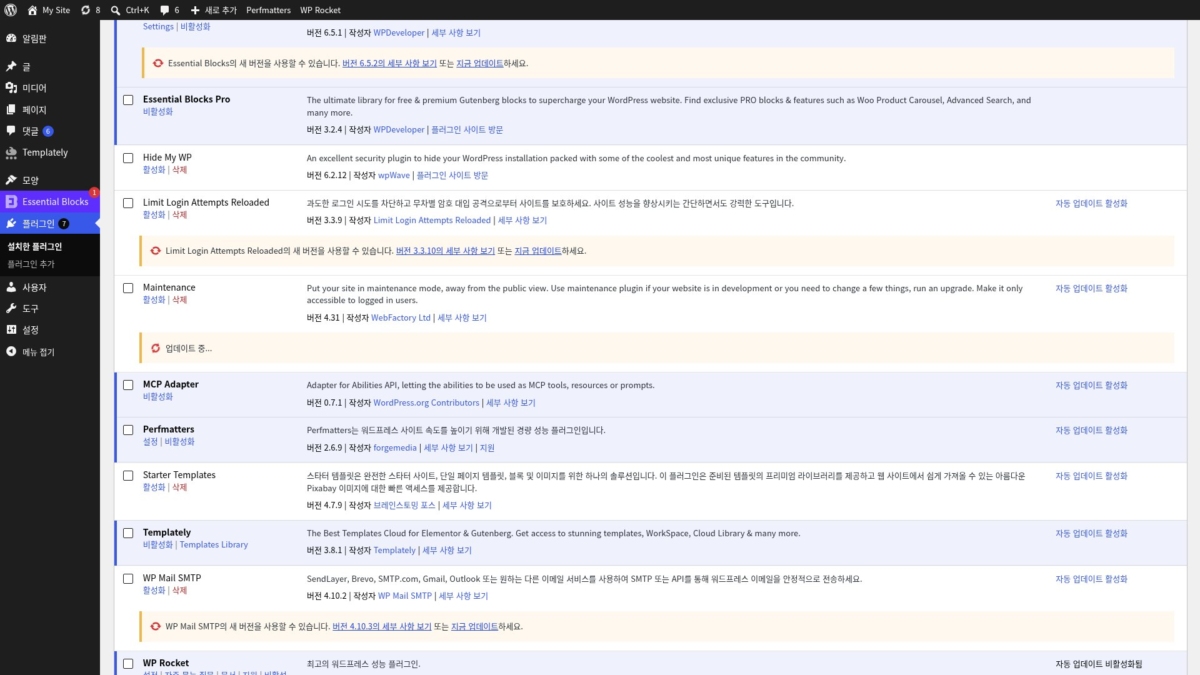
Пока обновлялся неактивный плагин, сторона посетителей не менялась. Пока обновлялся активный WordPress Importer, в корне сайта появился файл [.maintenance], и эти примерно 2 секунды посетители видели экран обслуживания с кодом ответа 503.
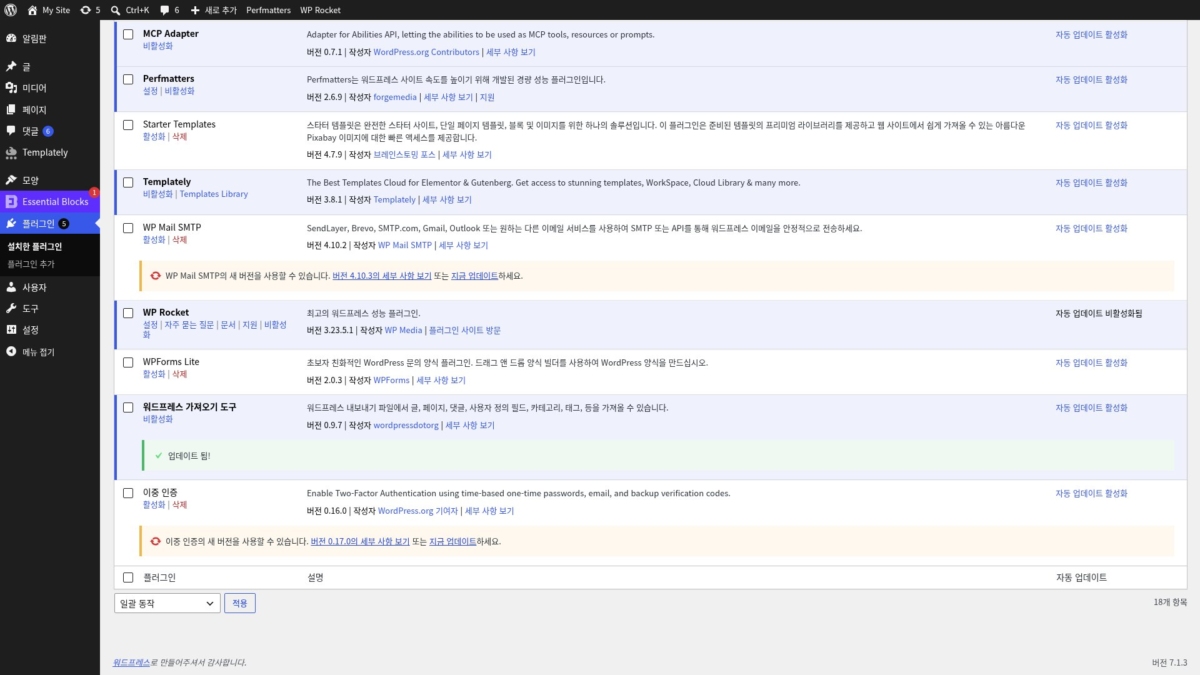
После Maintenance и затем WordPress Importer число в левом меню уменьшилось с 7 до 5. В завершённой строке номер версии тоже меняется на новый.
3️⃣ Массовое обновление плагинов
Чтобы обновить несколько плагинов сразу, отметьте их флажками, выберите [Обновить] в [Действия] и нажмите [Применить]. Когда были отмечены пять, строки по очереди сверху вниз проходили через [Обновление...], а после завершения вверху экрана появилось уведомление [5 плагин успешно обновлён.].
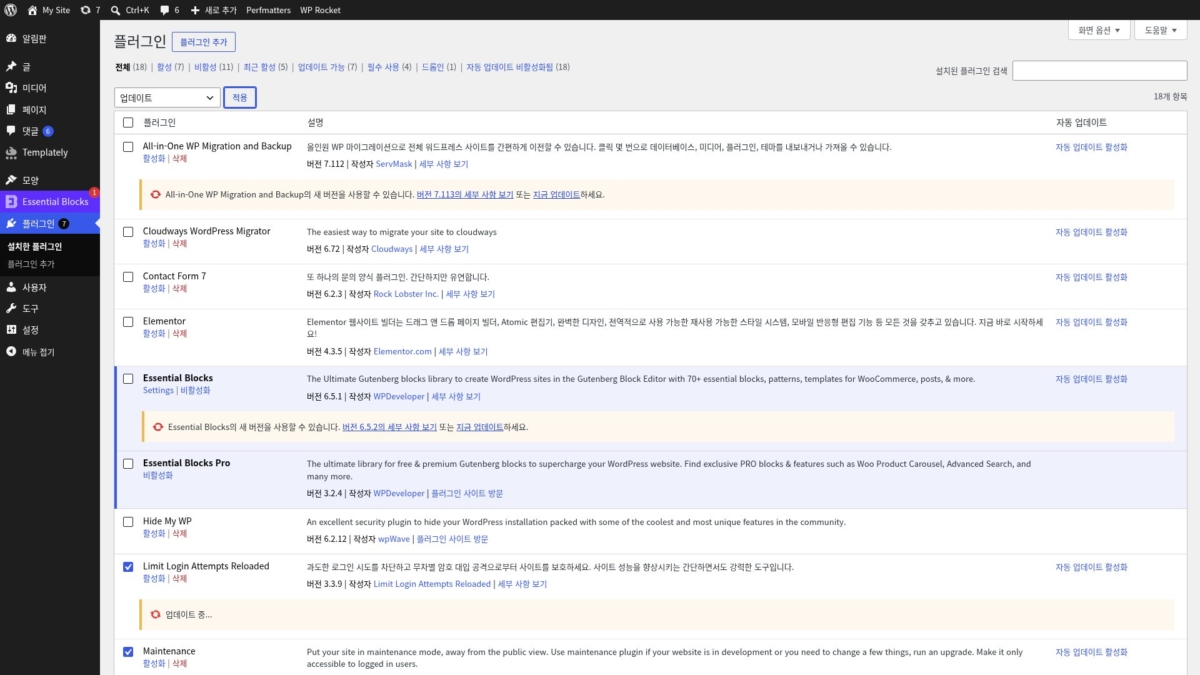
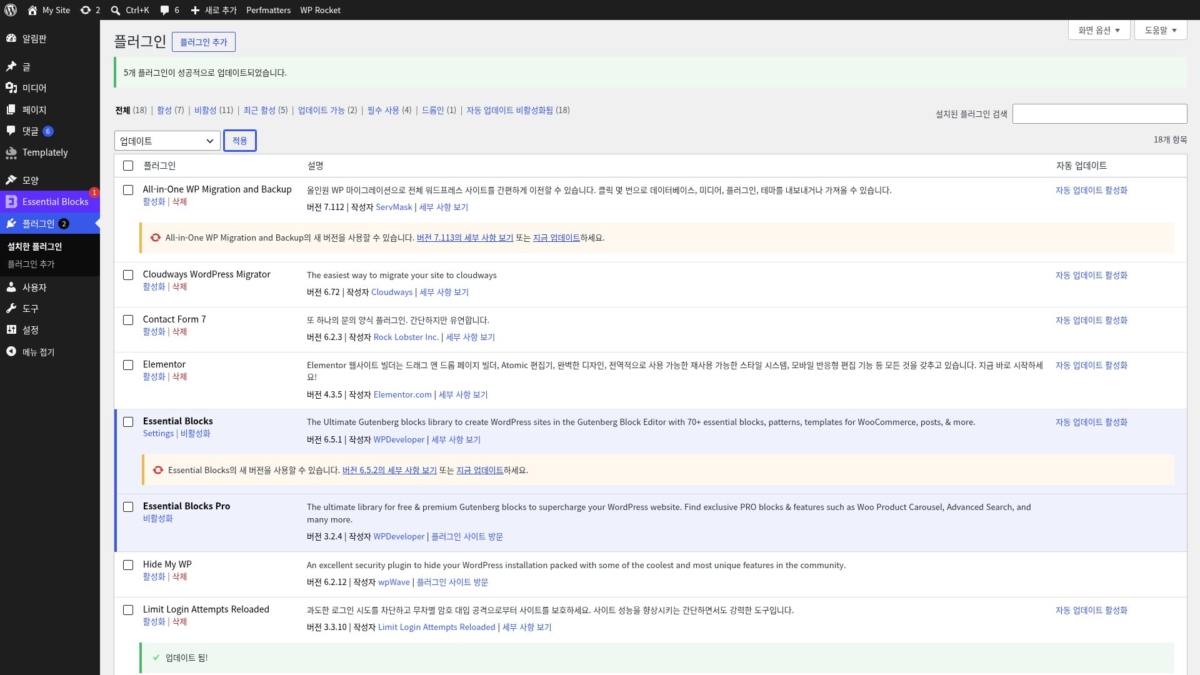
Массовое действие на этом экране обновляет плагины по одному по порядку. Поэтому экран обслуживания появляется лишь ненадолго, когда доходит очередь до активного плагина. На сайте, где из пяти плагинов активен был только один, ответ 503 закончился через 1–2 секунды, и с тремя отмеченными было так же.
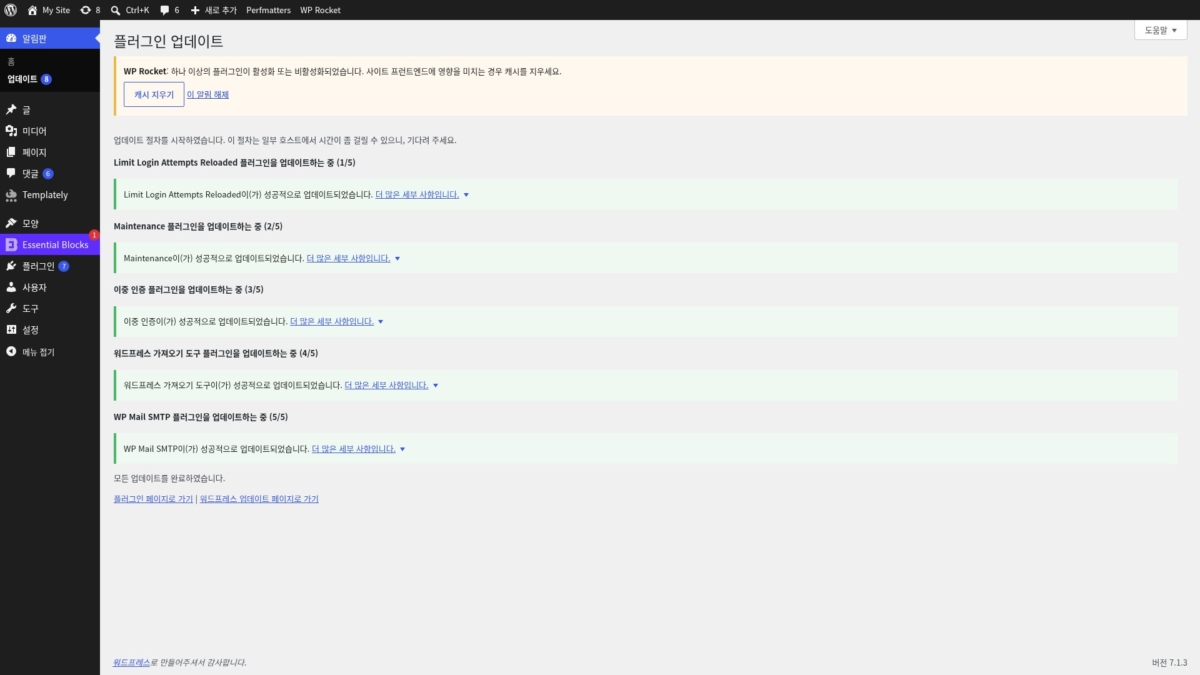
Если обновлять те же плагины в [Консоль › Обновления] на экране Обновления WordPress кнопкой [Обновить плагины], результат другой. Если среди выбранных плагинов есть хотя бы один активный, этот экран держит экран обслуживания, пока не закончится вся пачка. Для пяти это было около 10 секунд ответа 503, для трёх — около 6 секунд. В часы, когда посетителей много, массовое действие на экране «Установленные» сокращает время обслуживания.
| Способ обновления | Выбрано | Экран обслуживания (503) |
|---|---|---|
| Обновить сейчас, неактивный плагин | 1 | Нет |
| Обновить сейчас, активный плагин | 1 | Около 2 секунд |
| Массовое действие в «Установленных» | 5 · 3 | 1–2 секунды (только в очередь активного плагина) |
| Консоль › Обновления, Обновить плагины | 5 | Около 10 секунд |
| Консоль › Обновления, Обновить плагины | 3 | Около 6 секунд |
| Замена загрузкой zip, неактивный плагин | 1 | Нет |
| WP-CLI update, неактивный плагин | 1 | Нет |
전체 (3) | | | |
An excellent security plugin to hide your WordPress installation packed with some of the coolest and most unique features in the community.
최고의 워드프레스 성능 플러그인.
Put your site in maintenance mode, away from the public view. Use maintenance plugin if your website is in development or you need to change a few things, run an upgrade. Make it only accessible to logged in users.
WP Maintenance plugin allows the WordPress site administrator to close the website for maintenance, enable “503 Service temporarily unavailable”, set a temporary page with authorization, which can be edited via the plugin settings. Add your logo, background image, select the desired color and text – all with easy maintenance builder. Maintenance uses Bunny Fonts for EU GDPR compliance.
Need pre-made themes and over 8 million free images to build maintenance, coming soon & landing pages faster? Have a look at WP Maintenance PRO plugin.
Having problems with spam or bots? Try our free Advanced Google ReCaptcha plugin. It’s used on over 200,000 sites and provides great protection!
- over 200 themes in the PRO version
- Full-screen background (Backstretch)
- Blur background effect
- Upload your own logo
- Configurable colors: fonts, icons, background
- Customize title, headline, text
- User login on frontend
- Admin bar status
- 503 error on/off
- Google analytics support
- Exclude selected pages from Maintenance mode
- Support for all popular caching plugins
- mtnc_load_maintenance_page_for_this_user filter for modifying show sees the maintenance page
Follow the usual routine;
- Open WordPress admin, go to Plugins, click Add New
- Enter “maintenance” in search and hit Enter
- Locate the Maintenance plugin by searching for our mascot, click “Install Now”
- Activate & open plugin’s settings page located in the main WP admin menu
Or if needed, upload manually;
- Download the plugin.
- Unzip it and upload to /wp-content/plugins/
- Open WordPress admin – Plugins and click “Activate” next to the plugin
- Activate & open plugin’s settings page located in the main WP admin menu
Try to check in different browser. If you a logged as WordPress user you see the website in normal mode.
The site will not be visible to search engines only if “503 Service Temporarily Unavailable” option is enabled.
You can use your “normal” WP administrator access or create a new user in WordPress dashboard – Users.
Please post the question on the support forum.
You can report security bugs through the Patchstack Vulnerability Disclosure Program. The Patchstack team help validate, triage and handle any security vulnerabilities. Report a security vulnerability.
- 2026/07/13
- minor bug fix
- 2026/06/30
- changed login icon back to padlock
- minor bug fixes
- 2026/06/18
- complete rewrite, new options, new GUI
- drag and drop maintenance page builder
Maintenance page with default design and layout
Log in form is built into the maintenance page
(871개 평점 기준)
WordPress.org에서 모든 리뷰를 보거나 직접 작성하세요!
4️⃣ Обновление zip-файлом
Плагин без строки новой версии заменяют, загрузив zip-файл. На экране Добавить плагин нажмите [Загрузить плагин], выберите zip новой версии и нажмите [Установить сейчас] — появится уведомление, что такой плагин уже есть, и таблица, где текущая и загруженная версии стоят рядом.
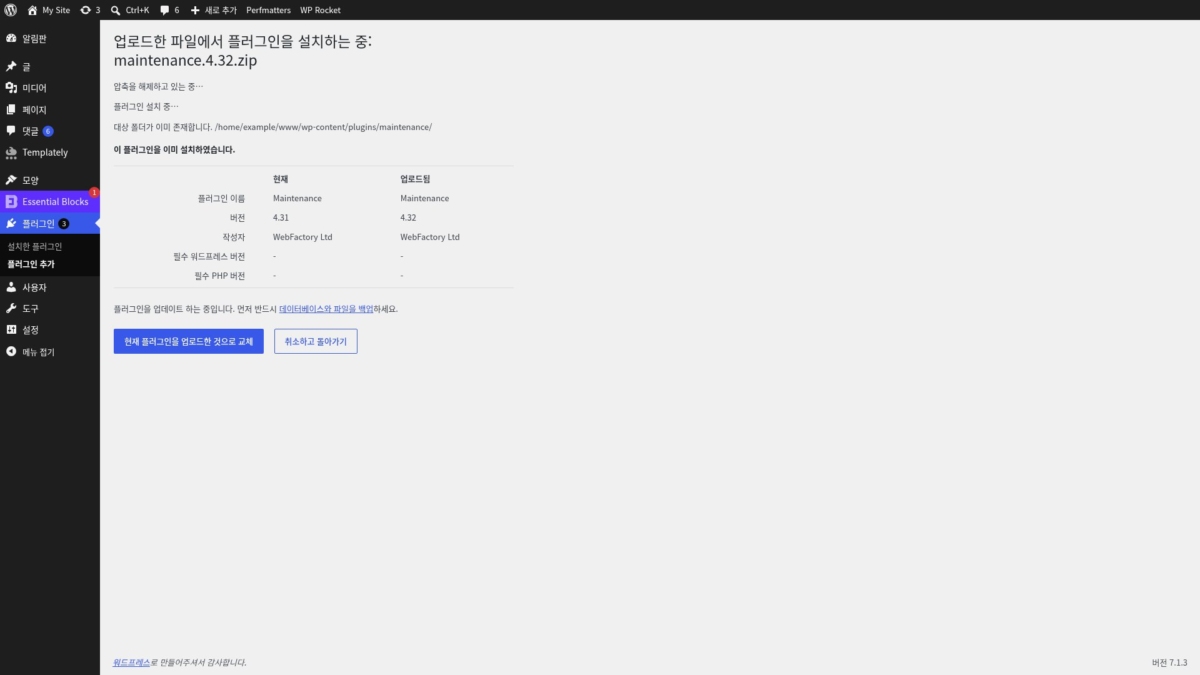
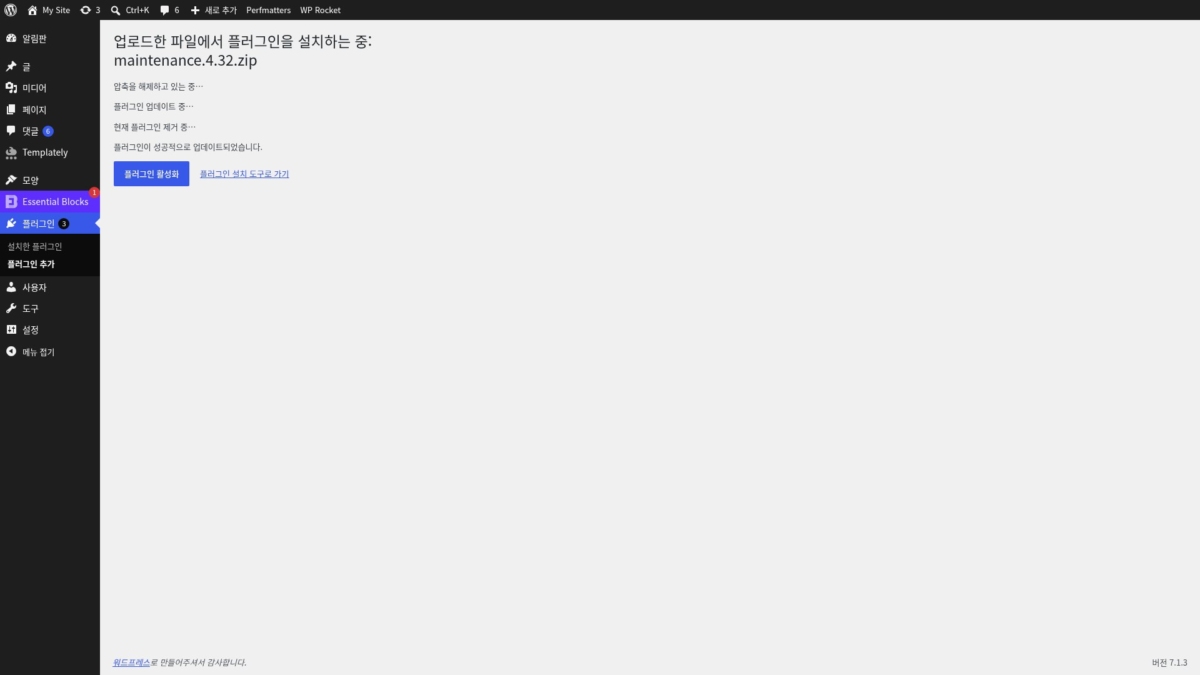
Кнопка [Заменить текущую версию загруженной] под таблицей удаляет текущий плагин и устанавливает загруженную версию. В конце появляется [Плагин успешно обновлён.], а кнопкой [Активировать плагин] ниже его можно сразу включить. Пока неактивный Maintenance так переходил с 4.31 на 4.32, сторона посетителей не менялась, без 503.
Этот же экран служит и для отката. При загрузке zip версии 4.31, когда стояла 4.32, загруженная версия стала красной, и появилось уведомление, что загружается более старая версия и сначала стоит сделать резервную копию. После замены плагин вернулся к 4.31 с сообщением [Откат версии плагина успешен.].
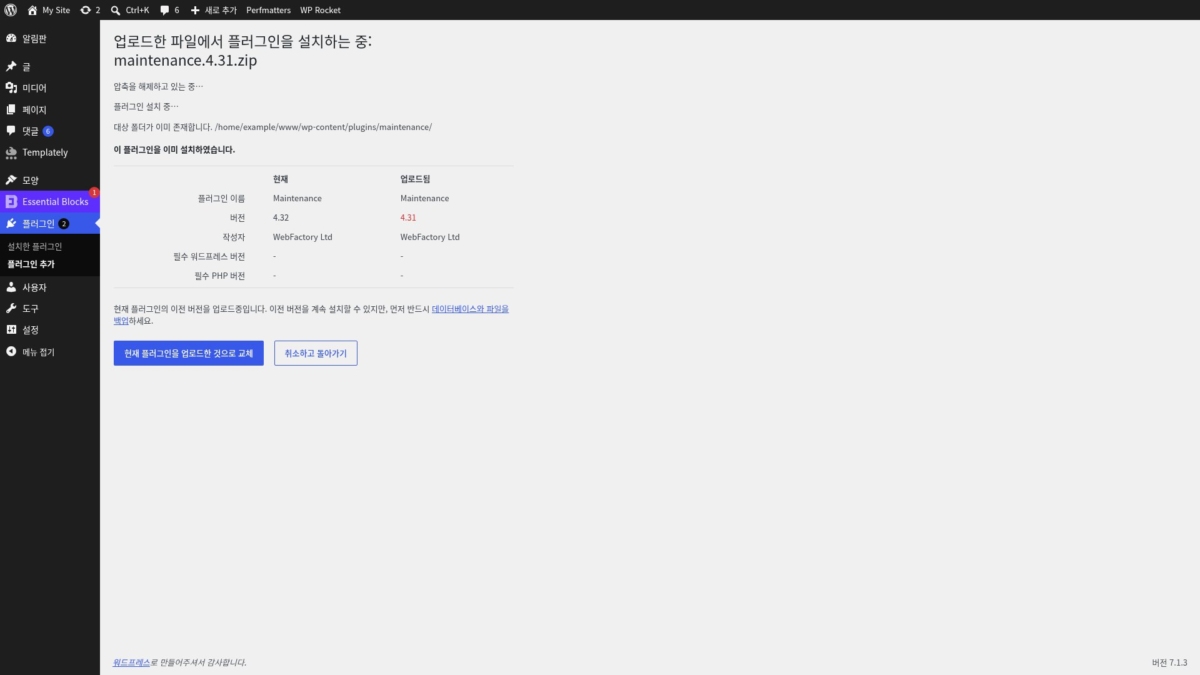
Если после обновления сайт сломался, так можно сразу вернуться к предыдущей версии. Старый zip можно получить на странице плагина на WordPress.org: откройте [Advanced View], внизу в [Previous Versions] выберите версию и нажмите [Download] — файл сохранится на компьютер.
5️⃣ Обновление через WP-CLI
Если есть доступ к серверу по SSH, с WP-CLI всё делается одной строкой команды. На виртуальном хостинге, где есть только файловый менеджер, так нельзя, поэтому используйте способы через экраны выше.
Чтобы увидеть только плагины с новой версией, добавьте [--update=available].
wp plugin list --update=available --fields=name,status,version,update_versionname status version update_version
all-in-one-wp-migration inactive 7.112 7.113
essential-blocks active 6.5.1 6.5.2
maintenance inactive 4.31 4.32Для обновления запустите команду с именем плагина. Она выводит по строке на каждый шаг, от загрузки до удаления старой версии, а в конце сводит в таблицу, как изменилась версия.
wp plugin update maintenanceСкачивание обновления из https://downloads.wordpress.org/plugin/maintenance.4.32.zip...
Извлечение обновления...
Установка свежей версии...
Удаление старой версии плагина...
Плагин успешно обновлён.
Success: Updated 1 of 1 plugins.
name old_version new_version status
maintenance 4.31 4.32 UpdatedЧтобы вернуться к старой версии, добавьте к install [--version] и [--force]. Даже если плагин с таким именем уже есть, он удаляется и ставится указанная версия.
wp plugin install maintenance --version=4.31 --forceInstalling Maintenance (4.31)
Скачивание пакета установки из https://downloads.wordpress.org/plugin/maintenance.4.31.zip...
Извлечение файлов...
Установка плагина...
Удаление старой версии плагина...
Плагин успешно обновлён.
Success: Installed 1 of 1 plugins.Пока неактивный Maintenance повышали и понижали в версии через WP-CLI, сторона посетителей тоже не менялась, без 503.
🔢 FAQ & рекомендуемые материалы
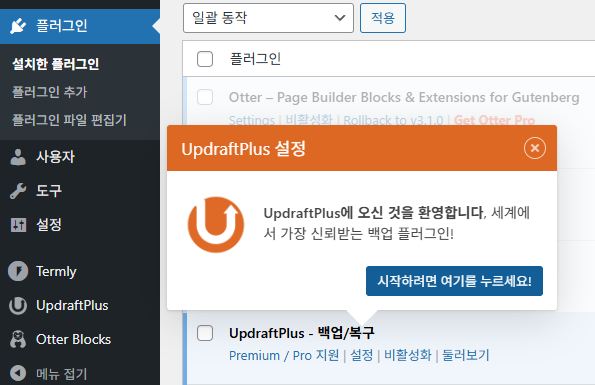
 Плагины
Как удалить плагин WordPress
После удаления в админке очищаются и таблицы с опциями, которые остаются в базе данных.
 Плагины
Плагин WordPress: определение и роль
Три критерия, по которым решают, какие плагины оставить, а какие удалить.
 Термины
Разница между обновлением и апгрейдом
Разница в значении двух слов — update и upgrade.
ℹ️ О партнёрских ссылках
Материалы этого сайта содержат партнёрские ссылки. Если посетитель покупает товар или услугу по такой ссылке, сайт получает комиссию от продавца. При этом сумма, которую платит покупатель (при акционных скидках сумма снижается ↓), не увеличивается. Указанные цены, скидки и наличие актуальны на момент написания и могут отличаться, поэтому перед покупкой уточняйте их у продавца. Товары выбираются и оцениваются по нашим собственным критериям, а комиссия не влияет ни на порядок, ни на содержание обзоров.