
WP Mail SMTP: настройка SMTP в WordPress и что проверить, если письма не отправляются
SMTP в WordPress — это настройка, при которой письма вашего сайта, такие как сброс пароля или уведомления из формы обратной связи, уходят через почтовый сервис вроде Gmail, чтобы попадать во входящие, а не в папку «Спам». В этом руководстве вы установите плагин WP Mail SMTP, пройдёте шаги настройки на экране и узнаете, что проверить, если письма не приходят.
По умолчанию WordPress отправляет почту функцией PHP mail сервера, а настройка SMTP заменяет этот путь на SMTP-сервер внешнего сервиса отправки. Проверка выполнена на сайте с WordPress 7.1.3 с установленным WP Mail SMTP 4.10.2.
Все письма сайта, включая уведомления о комментариях, проходят через одну и ту же функцию [wp_mail], поэтому эта единственная настройка действует на все письма.
При отправке через SMTP адрес отправителя определяется учётной записью, с которой идёт отправка, а если отправлять с бесплатной учётной записи Gmail, это будет её адрес @gmail.com. Чтобы отправлять с адреса домена вашего сайта (например, admin@example.com), письмо должно проходить через почту хостинга, через учётную запись Google Workspace, подключённую к вашему домену, или через сервис отправки, который подтвердил домен.
1️⃣ Как WordPress отправляет письма: функция PHP mail и попадание в спам
В WordPress нет собственного почтового сервера, поэтому уведомления, которые передала функция PHP mail, отправляет вместо него программа пересылки почты на сервере хостинга.
Если ничего не настраивать отдельно, адрес отправителя тоже назначается автоматически в виде wordpress@домен. Принимающий сервер проверяет право отправляющего сервера по записям SPF и DKIM этого домена, поэтому письмо с сервера хостинга, которого нет в этих записях, помечается как спам или отклоняется.
2️⃣ Установка WP Mail SMTP: добавление плагина и первый экран
В каталоге плагинов WordPress.org у плагина более 4 миллионов активных установок и оценка 4,8 по 5 206 отзывам (проверено 19 октября 2026 года). Версия 4.10.2, выпущенная 8 октября 2026 года, требует WordPress 5.5 и PHP 7.4 или выше.
Если на вашем хостинге есть дополнение SMTP, подключайте его на уровне сервера; в средах, где настройки сервера изменить нельзя, например на виртуальном хостинге, путь отправки меняют в плагине. В разделе Плагины › Добавить плагин найдите WP Mail SMTP, установите и активируйте его.

Первым в результатах поиска идёт карточка WP Mail SMTP by WPForms, а на сайте, где плагин уже установлен и включён, кнопка справа, как на картинке, показывает [Активен] вместо [Установить сейчас].
В меню администратора появляется пункт WP Mail SMTP, а на экране WP Mail SMTP › Настройки показывается блок с сообщением, что почтовая программа ещё не настроена.

Под WP Mail SMTP в левом меню открываются подменю, например «Настройки» и «Инструменты». Некоторые названия меню, такие как [Setup Checklist] и [Dashboard], показываются на английском, если для языка админ-панели нет перевода.
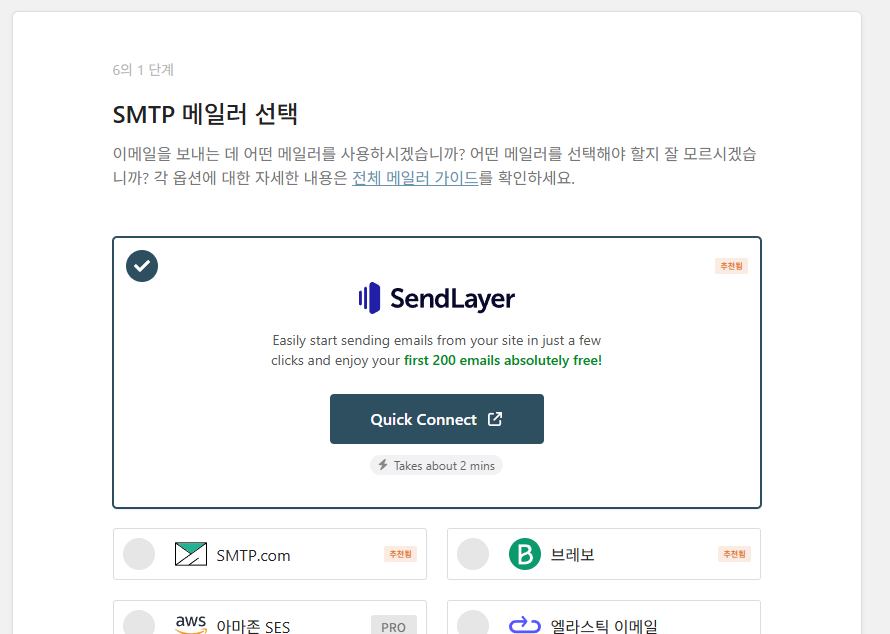
Первый экран после активации — мастер настройки из 6 шагов, а на шаге 1, где выбирается почтовая программа SMTP, рекомендуемая почтовая программа SendLayer показана вверху вместе с пометкой, что первые 200 писем бесплатны. Если обойтись без мастера и заполнить те же поля прямо на экране настроек, результат будет таким же, поэтому в этом руководстве мы идём в порядке экрана настроек. Мастер можно открыть заново кнопкой [Запустить мастер настройки] в блоке «Основное подключение».
3️⃣ Выбор почтовой программы: 15 бесплатных и 3 только для Pro
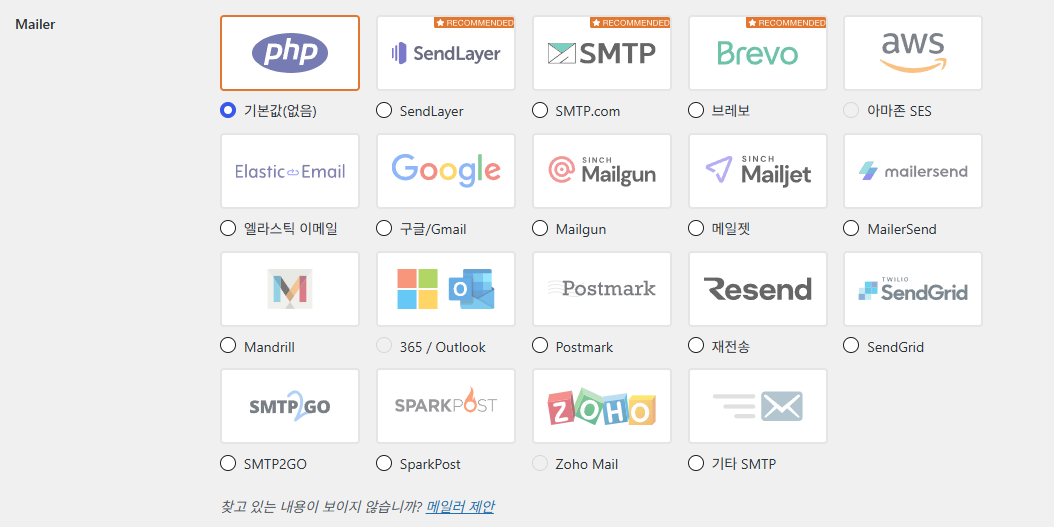
В поле «Почтовая программа» 19 вариантов, включая «По умолчанию (нет)». Amazon SES, 365 / Outlook и Zoho Mail можно выбрать только на тарифах Pro. «По умолчанию (нет)» оставляет отправку через PHP mail как есть, поэтому на экране появляется и сообщение, что вариант [не улучшит доставляемость писем].
| Категория | Почтовая программа | Тариф | Способ отправки |
|---|---|---|---|
| По умолчанию | По умолчанию (нет) | Lite (бесплатно) | PHP mail сервера хостинга |
| Рекомендуется | SendLayer, SMTP.com, Brevo | Lite (бесплатно) | API сервиса отправки |
| Почтовая учётная запись | Google / Gmail | Lite (бесплатно) | Gmail API (авторизация учётной записи Google) |
| Сервис отправки | Elastic Email, Mailgun, Mailjet, MailerSend, Mandrill, Postmark, Resend, SendGrid, SMTP2GO, SparkPost | Lite (бесплатно) | API сервиса отправки |
| Только Pro | Amazon SES, 365 / Outlook, Zoho Mail | Pro | В окне Lite выбрать нельзя |
| Прочие SMTP | Прочие SMTP | Lite (бесплатно) | SMTP-сервер (хост · порт · учётная запись) |
Чтобы отправлять с уже используемой почтовой учётной записи, выберите Google / Gmail или Прочие SMTP. Почтовая программа Google / Gmail отправляет через Gmail API, а не через SMTP: вы вводите идентификатор клиента и секрет клиента веб-приложения Google, а затем авторизуете учётную запись.
Подключение учётной записи Gmail бесплатно, но при отправке Gmail подменяет адрес отправителя адресом авторизованной учётной записи. Поэтому бесплатная учётная запись Gmail не подходит сайту, которому нужно сохранить свой домен в адресе отправителя.
Сайты с большим объёмом отправки выбирают почтовую программу специализированного сервиса отправки, например SendLayer, Brevo, SendGrid или похожего. «Прочие SMTP» настраиваются проще, чем способы через API, но провайдер может ограничивать массовую рассылку.
4️⃣ Порядок настройки «Прочие SMTP»: от адреса отправителя до пароля
В WP Mail SMTP › Настройки › Основные, в основном подключении, введите адрес учётной записи SMTP в поле «Адрес отправителя», а название сайта — в поле «Имя отправителя». Параметры [Принудительно использовать адрес отправителя] и [Адрес возврата (return-path)] оставьте включёнными.
Если вы пользуетесь почтовым провайдером вроде Yahoo или Outlook.com, адрес отправителя должен совпадать с адресом этой учётной записи. [Принудительно использовать адрес отправителя] — параметр, который не даёт другим плагинам менять адрес отправителя.

Под кнопкой [Запустить мастер настройки] основное подключение содержит по порядку «Адрес отправителя», [Принудительно использовать адрес отправителя], «Имя отправителя», [Принудительно использовать имя отправителя] и [Адрес возврата (return-path)].

Если в поле «Почтовая программа» выбрать «Прочие SMTP», ниже откроются поля ввода. Заполните «SMTP сервер», «Шифрование», «Имя пользователя SMTP» и «Пароль SMTP», оставьте «Аутентификация» включённой и нажмите [Сохранить настройки]. Для Gmail введите в качестве сервера smtp.gmail.com, шифрование TLS, в качестве имени пользователя — адрес Gmail, а в качестве пароля — пароль приложения из 16 символов.
SMTP порт меняется автоматически при выборе шифрования: 25 для «Отсутствует», 465 для SSL и 587 для TLS, а при выборе TLS строка Auto TLS исчезает с экрана.
На большинстве серверов в качестве шифрования выбирают TLS. Gmail отклоняет вход по SMTP с паролем учётной записи, поэтому в аккаунте Google нужно включить двухэтапную аутентификацию и создать пароль приложения, а выданные 16 символов вводятся без пробелов. В учётной записи с выключенной двухэтапной аутентификацией страница паролей приложений не открывается.
Под полем пароля есть подсказка с советом хранить пароль не в базе данных, а в файле конфигурации WordPress. В [wp-config.php] определите константу [WPMS_ON] как true, а константу [WPMS_SMTP_PASS] как пароль приложения, и тогда вместо поля пароля на экране будут использоваться эти значения.
사이트에 WP 메일 SMTP를 완전히 설정하는 데 필요한 각 단계를 안내해 드립니다.
이메일이 전송되는 이메일 주소입니다.
이메일 제공업체(Yahoo, Outlook.com 등)를 사용하는 경우 해당 계정의 이메일 주소여야 합니다.
다른 플러그인이 이를 변경할 수 있으므로 이를 방지하려면 아래 설정을 사용하십시오.
선택하면 위의 보낸 이메일 설정이 다른 플러그인에서 설정한 값을 무시하고 모든 이메일에 사용됩니다.
이메일을 보낸 이름입니다.
체크하면 위의 발신인 이름 설정이 모든 이메일에 사용되며 다른 플러그인에서 설정한 값은 무시됩니다.
반환 경로는 미전송 영수증(또는 반송 메시지)을 보낼 위치를 나타냅니다.
선택하지 않으면 반송 메시지가 손실될 수 있습니다.
찾고 있는 내용이 보이지 않습니까? 메일러 제안
현재 기본(없음) 메일러가 선택되어 있어 이메일 전송 가능성이 향상되지 않습니다. 다른 이메일 제공업체를 선택하고 간편한 설정 마법사에서 구성합니다.
Gmail 메일러는 적은 수의 이메일을 보내는 사이트에서 잘 작동합니다. 그러나 Gmail의 API에는 설정 중에 문제를 일으킬 수 있는 속도 제한과 여러 추가 제한이 있습니다.
많은 양의 이메일을 보낼 것으로 예상되거나 웹 호스트가 호환되지 않는 경우 Gmail API 제한 사항이 있다면 다른 메일러 옵션을 고려하는 것이 좋습니다.
워드프레스닷컴의 Gmail 메일러는 구글 API를 통해 모든 Gmail 또는 구글 워크스페이스 계정에서 작동합니다. 기본 이메일 주소 또는 Gmail 별칭으로 워드프레스 이메일을 보낼 수 있으며, SMTP 자격 증명을 사용하여 Gmail에 연결하는 것보다 더 안전합니다. 이제 원클릭 설정 기능을 통해 앱 사용을 위해 Google 계정에 권한을 부여하기만 하면 모든 과정이 자동으로 처리됩니다. 또는 수동으로 연결할 수도 있는데, 다른 메일러 옵션보다 몇 가지 단계가 더 복잡하므로 자세한 가이드를 통해 과정을 안내해 드립니다.
시작하려면 Gmail 문서를 읽어 보세요.
자체 앱을 만들 필요 없이 빠르고 쉽게 Google에 연결할 수 있는 방법을 제공합니다.
이 URL을 구글 웹 애플리케이션의 “승인된 리디렉션 URI” 입력란에 복사하세요.
계속 진행하려면 먼저 클라이언트 ID 및 클라이언트 암호로 설정을 저장해야 합니다.
기타 SMTP 옵션을 사용하면 공급자의 API를 사용하는 대신 SMTP 서버를 통해 이메일을 보낼 수 있습니다. 이것은 쉽고 편리하지만 다른 메일러보다 덜 안전합니다. 제공업체에서 대량의 이메일 전송을 허용하지 않을 수 있습니다. 이 경우 다른 메일러를 사용하세요.
시작하려면 기타 SMTP를 읽어보세요. 문서.
대부분의 서버에서 TLS는 권장 옵션입니다. SMTP 공급자가 SSL 및 TLS 옵션을 모두 제공하는 경우 TLS를 사용하는 것이 좋습니다.
기본적으로 TLS 암호화는 서버에서 지원하는 경우 자동으로 사용됩니다(권장). 경우에 따라 서버 구성 오류로 인해 문제가 발생할 수 있으며 비활성화해야 할 수도 있습니다.
비밀번호는 데이터베이스에서 암호화되지만 보안 강화를 위해 사이트의 워드프레스 구성 파일을 사용하여 비밀번호를 설정하는 것이 좋습니다. 더 알아보기
이메일 분실에 대해 걱정하지 마십시오. 추가 연결을 추가한 다음 백업 연결로 설정하십시오. 기본 연결로 전송하지 못한 이메일은 선택한 백업 연결을 통해 전송됩니다. WP 메일 SMTP 프로로 업그레이드하세요!
추가 연결을 추가하면 여기에서 선택할 수 있습니다.
테스트 이메일을 보낼 이메일 주소를 입력하세요.
이 이메일을 HTML 또는 일반 텍스트 형식으로 보내십시오.
[시뮬레이터] 실제 화면에서는 입력한 수신 주소로 테스트 이메일이 발송됩니다.
이 페이지에서 다양한 플러그인 디버깅 이벤트를 보고 구성할 수 있습니다. 이메일 전송 오류를 보고 디버깅 이벤트를 활성화하여 이메일 전송 문제를 감지할 수 있습니다.
이메일 전송 오류
이 디버그 이벤트는 항상 활성화되어 있으며 아래 표에 모든 이메일 전송 오류를 기록합니다.
이메일 전송 디버그
이메일 전송 프로세스를 디버깅하려면 이 항목을 선택하십시오. 활성화되면 모든 디버그 이벤트가 아래 표에 기록됩니다. 이 설정은 더 짧은 디버깅 기간에만 활성화하고 나중에 비활성화해야 합니다.
5️⃣ Проверка SMTP в WordPress: что проверить, если письма не приходят
После сохранения на вкладке «Проверка почты» в WP Mail SMTP › Инструменты введите адрес в поле «Получатель» и нажмите [Отправить email]. В поле «Получатель» уже стоит адрес электронной почты текущей учётной записи, а переключатель HTML по умолчанию включён.

Если проверка не прошла, сначала проверьте введённые значения и состояние учётной записи, а не переустанавливайте плагин. В Gmail ввод пароля учётной записи отклоняется с ошибкой [Application-specific password required], поэтому создайте пароль приложения заново и введите его. Проверьте также, что адрес отправителя и имя пользователя SMTP относятся к одной учётной записи.
Если обрывается само подключение, установите сочетание шифрования и порта TLS и 587, а если ничего не изменилось, спросите службу поддержки хостинга, не блокирует ли он внешние порты SMTP. Если отправка отклоняется, потому что другой плагин меняет адрес отправителя, проверьте, включён ли параметр [Принудительно использовать адрес отправителя].
Если проверка прошла, но письма нет во входящих, сначала загляните в папку «Спам», а затем проверьте, добавлены ли в DNS домена записи SPF и DKIM, которые требует сервис отправки. Чтобы узнать, вступили ли записи в силу, воспользуйтесь инструментом WHOIS-проверка домена и найдите TXT-записи.
Сведения об ошибке неудачной отправки записываются на вкладке «События отладки» в разделе «Инструменты».

На этой вкладке параметр [Статистика отправки писем] всегда включён, даже в Lite, а [Отладка отправки электронной почты], записывающая весь процесс отправки, по умолчанию выключена.
6️⃣ Чем отличается WP Mail SMTP Pro: журнал писем, резервное подключение и цены
Бесплатная версия Lite включает 15 почтовых программ (вместе с «Прочие SMTP») и проверку почты. Журнал писем и отчёты, которые хранят отправленную почту, резервное подключение, которое отправляет через другое подключение при сбое основного, и уведомления о сбоях входят начиная с Pro. Сайту, которому достаточно, чтобы письма уходили, хватит Lite, а магазин или сайт с участниками, которому нужна запись о том, ушло ли письмо, выберет Pro.
Тариф — годовая подписка: цена первого года в таблице ниже со скидкой, а продление оплачивается по обычной цене. Elite — тариф, который добавляет ко всем возможностям Pro установку силами команды и приоритетную поддержку.
| Параметр | Lite (бесплатно) | Pro | Elite | Developer | Agency |
|---|---|---|---|---|---|
| Цена за год (первый год) | $0 | $49 | $99 | $199 | $399 |
| Обычная цена (продление) | — | $99 | $149 | $249 | $449 |
| Число сайтов | Без ограничений | 1 | 1 | 20 | 100 |
| Поддержка | Форум WordPress.org | Стандартная | Приоритетная | Приоритетная | Приоритетная |
| Журнал писем · отчёты · отслеживание | ❌ | ✅ | ✅ | ✅ | ✅ |
| Резервное подключение · Smart Routing · уведомления о сбоях | ❌ | ✅ | ✅ | ✅ | ✅ |
| Почтовые программы Amazon SES · 365/Outlook · Zoho Mail | ❌ | ✅ | ✅ | ✅ | ✅ |
| Возврат | — | 14 дней | 14 дней | 14 дней | 14 дней |
Значения в таблице проверены 16 октября 2026 года на странице цен wpmailsmtp.com и на странице плагина в WordPress.org, а возврат средств возможен в течение 14 дней после оплаты.
🔢 FAQ & рекомендуемые материалы


 Плагины · Тест конфликтов
Тест конфликтов плагинов WordPress: Health Check & Troubleshooting
Как проверить конфликты плагинов только для администратора — без отключения всех плагинов и без изменений для посетителей сайта.
Плагины · Тест конфликтов
Тест конфликтов плагинов WordPress: Health Check & Troubleshooting
Как проверить конфликты плагинов только для администратора — без отключения всех плагинов и без изменений для посетителей сайта.
 Плагин · Спам в комментариях
Плагин Akismet для защиты WordPress от спама
Выбор тарифа и порядок настройки плагина Akismet, который автоматически отфильтровывает спам в комментариях.
Плагин · Спам в комментариях
Плагин Akismet для защиты WordPress от спама
Выбор тарифа и порядок настройки плагина Akismet, который автоматически отфильтровывает спам в комментариях.
ℹ️ О партнёрских ссылках
Материалы этого сайта содержат партнёрские ссылки. Если посетитель покупает товар или услугу по такой ссылке, сайт получает комиссию от продавца. При этом сумма, которую платит покупатель (при акционных скидках сумма снижается ↓), не увеличивается. Указанные цены, скидки и наличие актуальны на момент написания и могут отличаться, поэтому перед покупкой уточняйте их у продавца. Товары выбираются и оцениваются по нашим собственным критериям, а комиссия не влияет ни на порядок, ни на содержание обзоров.