
เชื่อมต่อเซิร์ฟเวอร์ Linux ด้วย Claude MCP: วิธีตั้งค่า SSH
แม้จะให้ Claude ทำงานบนเซิร์ฟเวอร์ Linux ไฟล์คีย์ SSH ก็ไม่ออกไปนอกพีซีของคุณ Claude MCP Linux คือการเชื่อมต่อเซิร์ฟเวอร์ที่เชื่อม Claude กับเทอร์มินัล·ไฟล์ของเซิร์ฟเวอร์ Linux ของคุณผ่าน SSH บทความนี้สรุปตั้งแต่สิ่งที่ส่งผ่านและไม่ส่งผ่าน ไปจนถึงลำดับการตั้งค่า
Claude MCP (Model Context Protocol) คือมาตรฐานที่ Claude ใช้เชื่อมต่อกับเครื่องมือและข้อมูลภายนอก และ เซิร์ฟเวอร์ MCP คือโปรแกรมที่ให้ฟังก์ชันตามมาตรฐานนั้น แนวคิดและการตั้งค่าคอนเนกเตอร์ของ Claude Desktop อยู่ในบทความ แนวคิดพื้นฐานของ Claude MCP (บทความแยก)
Ⅰ. เซิร์ฟเวอร์ Claude MCP Linux คืออะไร?
เมื่อเชื่อม MCP กับ Claude Desktop แล้ว Claude จะอ่านไฟล์ในพีซีของคุณและรันงานได้ การเชื่อมต่อเซิร์ฟเวอร์ Linux ด้วย Claude MCP คือการย้ายเป้าหมายของงานนั้นไปยังเซิร์ฟเวอร์ Linux ระยะไกลผ่าน SSH คำสั่งจะรันบนเซิร์ฟเวอร์ และมีเพียงผลลัพธ์ที่กลับมาหา Claude
ฝั่งเซิร์ฟเวอร์ไม่ต้องเปิดอะไรเพิ่ม ใช้ SSH และคีย์เดิมที่ใช้อยู่ได้เลย สิ่งที่ต่างไปมีแค่ผู้พิมพ์คำสั่งเปลี่ยนจากคนเป็น Claude ส่วนจะรันและเห็นอะไรได้แค่ไหนขึ้นอยู่กับสิทธิ์ของบัญชีที่ใช้เข้าระบบ
Ⅱ. ตั้งค่า Claude MCP Linux
การตั้งค่ามี 4 ขั้น ตั้งแต่ทดสอบการเชื่อมต่อ SSH ไปจนถึงตรวจข้อผิดพลาดการเชื่อมต่อ สิ่งที่ต้องมีคือ ⓐ แอป Claude Desktop ⓑ ข้อมูลเข้าเซิร์ฟเวอร์ (ที่อยู่โฮสต์·บัญชี·พอร์ต) และไฟล์คีย์ (.pem) ⓒ Node.js สำหรับรันแพ็กเกจเซิร์ฟเวอร์ MCP บนพีซี
ดูเนื้อหา 1️⃣~4️⃣ ได้ในครั้งเดียวด้วยตัวจำลอง หรือตรวจดูจากสารบัญ


    "ssh-mcp-server": {
      "command": "cmd",
      "args": [
        "/c",
        "npx",
        "-y",
        "@fangjunjie/ssh-mcp-server",
        "--host",
        "your-server-IP",
        "--port",
        "22",
        "--username",
        "root",
        "--privateKey",
        "C:\\path-to-key\\mykey.pem"
      ]
    }


1️⃣ ทดสอบการเชื่อมต่อ SSH
เพื่อลงทะเบียนเซิร์ฟเวอร์ใน Claude ให้ทดสอบการเชื่อมต่อ SSH จากพีซีและเตรียมสิ่งที่ต้องใช้
~]# 2️⃣ ลงทะเบียน SSH MCP Server
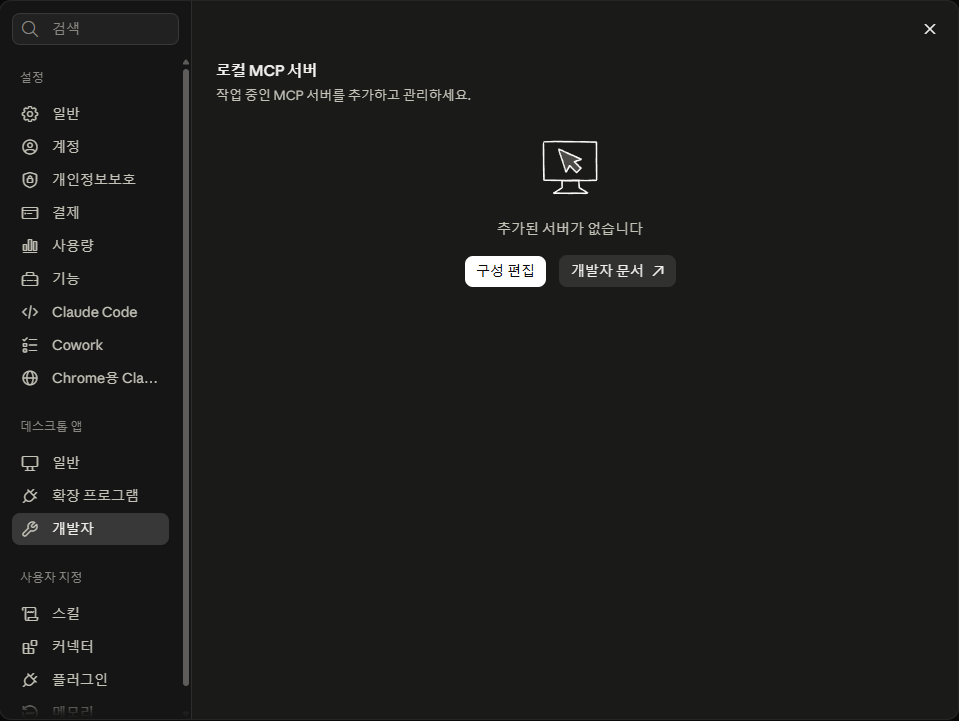
SSH MCP Server ลงทะเบียนได้เฉพาะในแอป ไม่ใช่บนเว็บ เปิดแอป Claude แล้วไปที่ [Settings › Developer]
กด [Edit Config]
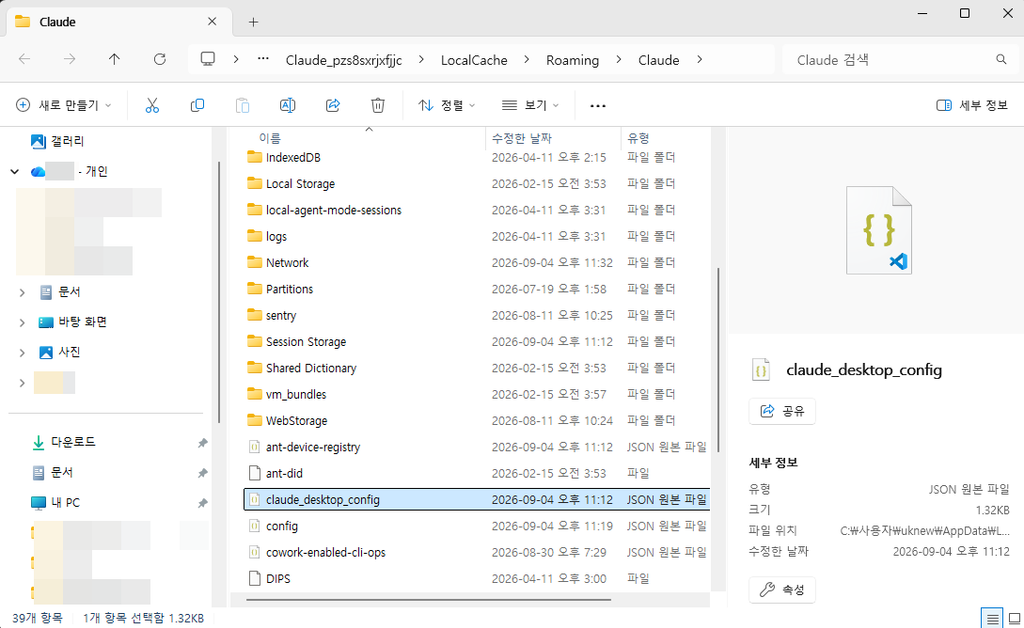
โฟลเดอร์ที่มี claude_desktop_config.json จะเปิดขึ้น
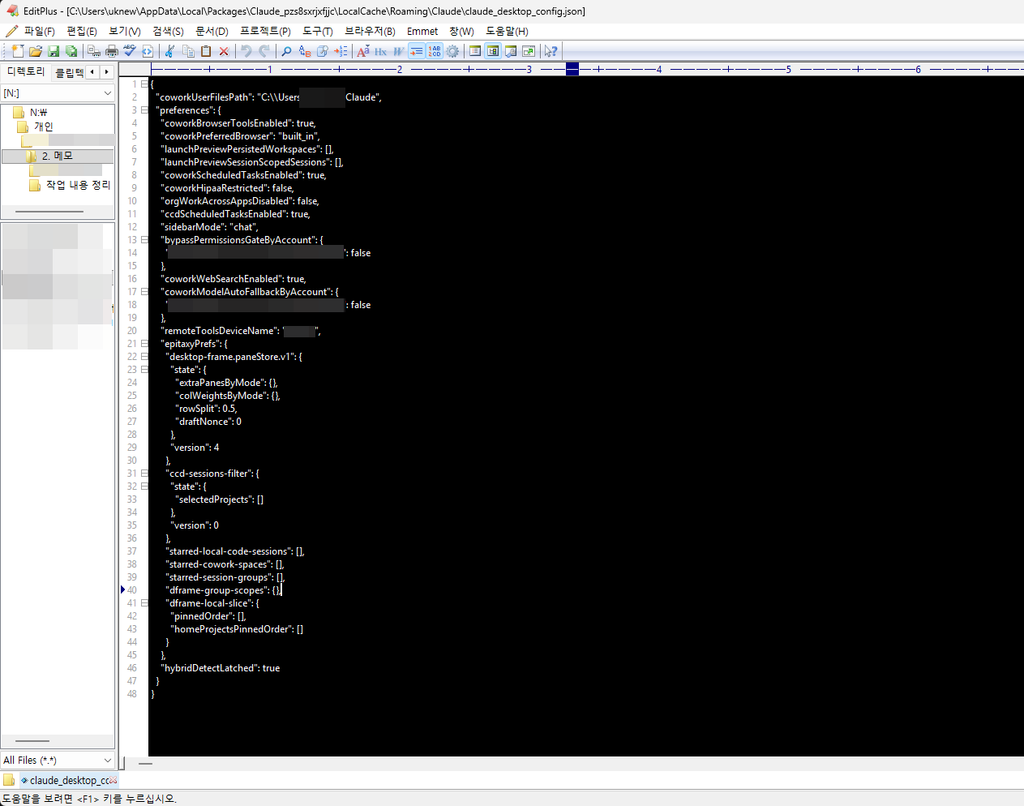
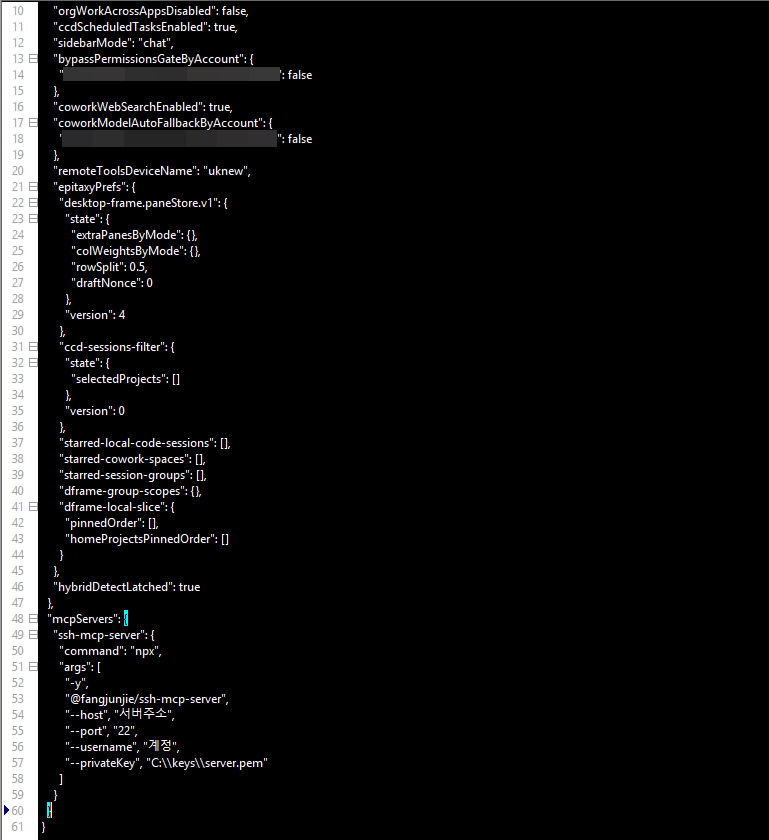
เปิดไฟล์ด้วยโปรแกรมแก้ไขข้อความอย่าง Notepad หรือ EditPlus แล้วตรวจดูเนื้อหา
ที่บรรทัด 47 ในภาพ หลัง [}] ให้พิมพ์จุลภาค (,) แล้ววางรายการ
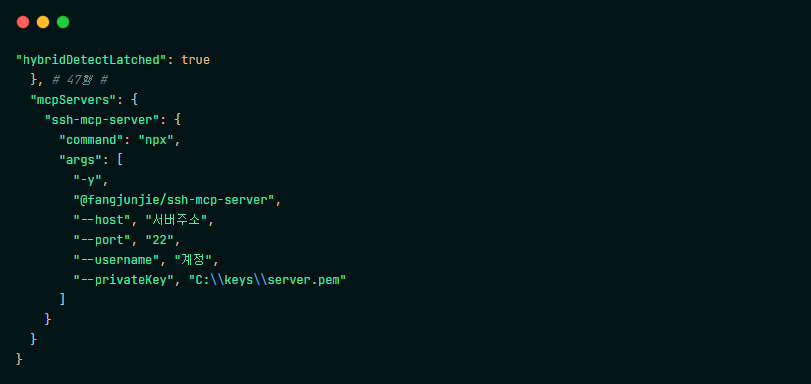
รายการที่ต้องวางเป็นดังด้านล่าง เปลี่ยนค่า [--host] เป็นที่อยู่เซิร์ฟเวอร์ [--port] เป็นพอร์ต SSH (ค่าเริ่มต้น 22) [--username] เป็นบัญชีที่ใช้เข้าระบบ และ [--privateKey] เป็นพาธเต็มของไฟล์คีย์ (.pem) ของคุณ
    "ssh-mcp-server": {
      "command": "cmd",
      "args": [
        "/c",
        "npx",
        "-y",
        "@fangjunjie/ssh-mcp-server",
        "--host",
        "your-server-IP",
        "--port",
        "22",
        "--username",
        "root",
        "--privateKey",
        "C:\\path-to-key\\mykey.pem"
      ]
    }
บน Windows ให้ตั้ง command เป็น cmd ไม่ใช่ npx และใส่ /c เป็นรายการแรกของ args ถ้าเป็น macOS หรือ Linux ก็ใส่ npx ใน command โดยตรงแล้วเอา /c ออก
ถ้าในไฟล์ไม่มีรายการ mcpServers ก็จะไม่มีที่ให้วาง ในกรณีนี้ให้ทำทั้งไฟล์เป็นรูปแบบด้านล่าง
{
  "mcpServers": {
    "ssh-mcp-server": {
      "command": "cmd",
      "args": [
        "/c",
        "npx",
        "-y",
        "@fangjunjie/ssh-mcp-server",
        "--host",
        "your-server-IP",
        "--port",
        "22",
        "--username",
        "root",
        "--privateKey",
        "C:\\path-to-key\\mykey.pem"
      ]
    }
  }
}
ตั้งค่าเสร็จแล้วให้บันทึกด้วย Ctrl + S
3️⃣ สิทธิ์เครื่องมือและการรันครั้งแรก
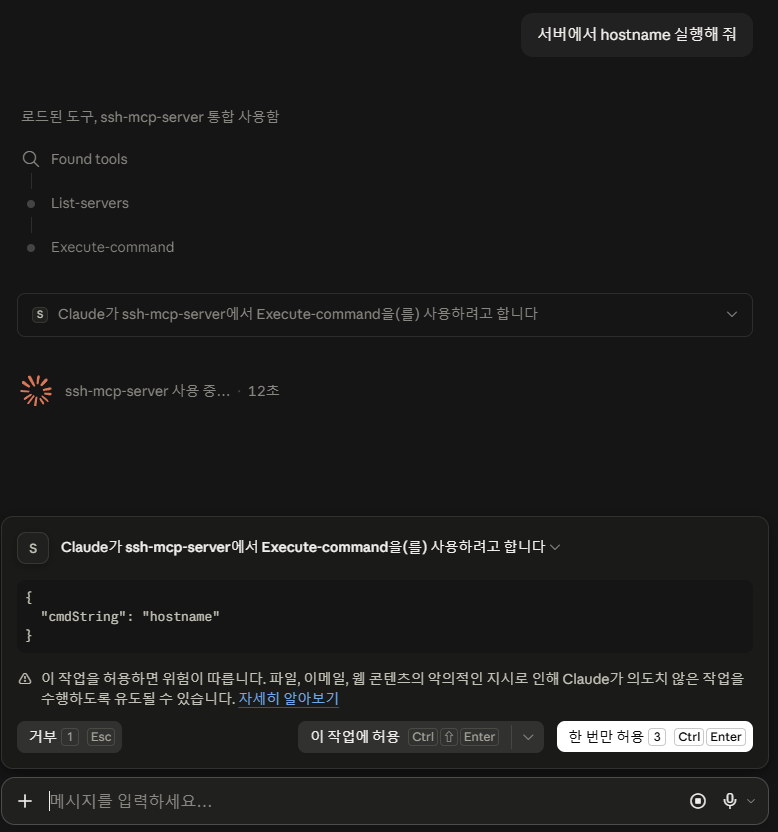
เปิดแอป Claude ใหม่อีกครั้งถ้าหน้าจอไม่เปลี่ยน ให้บังคับปิดใน Task Manager แล้วเปิดใหม่ และถ้ามีข้อผิดพลาดให้ดู 4️⃣
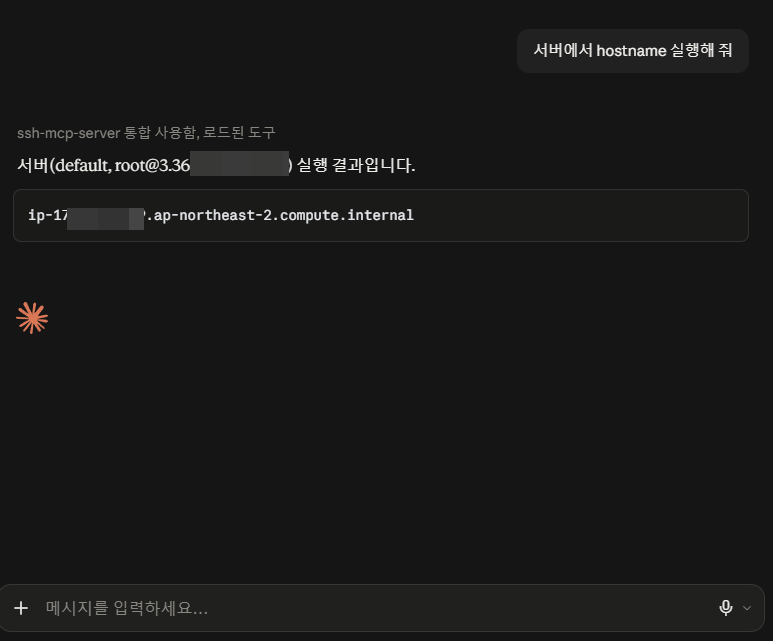
ลองขอให้รันคำสั่ง hostname แบบง่าย ๆ
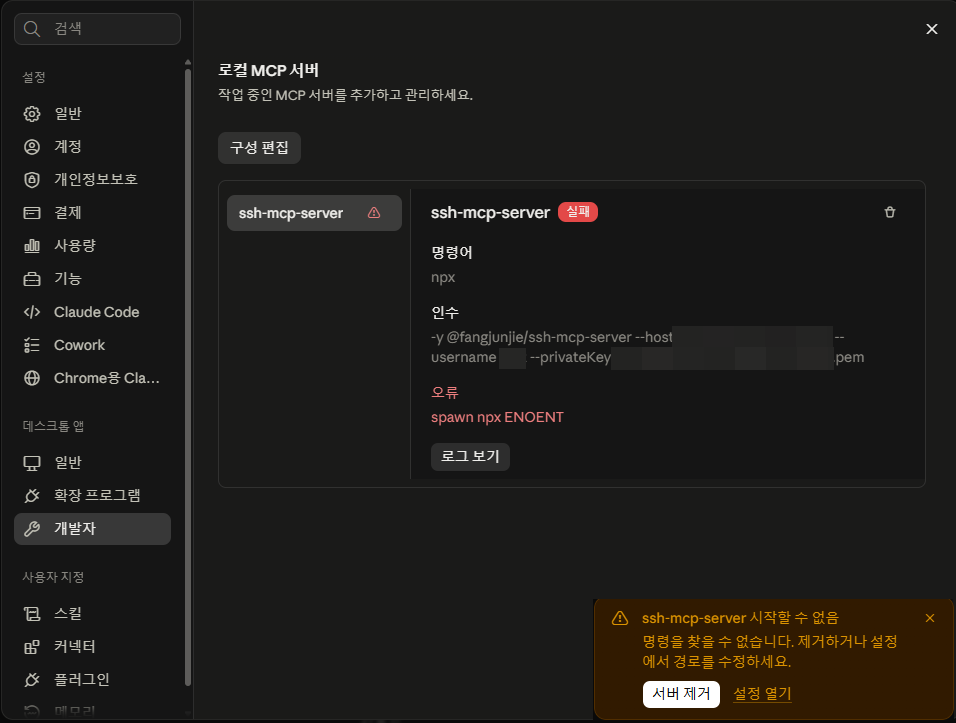
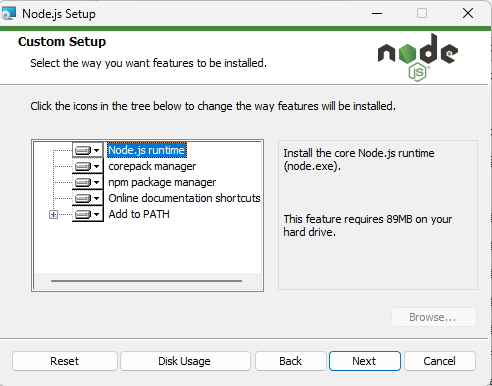
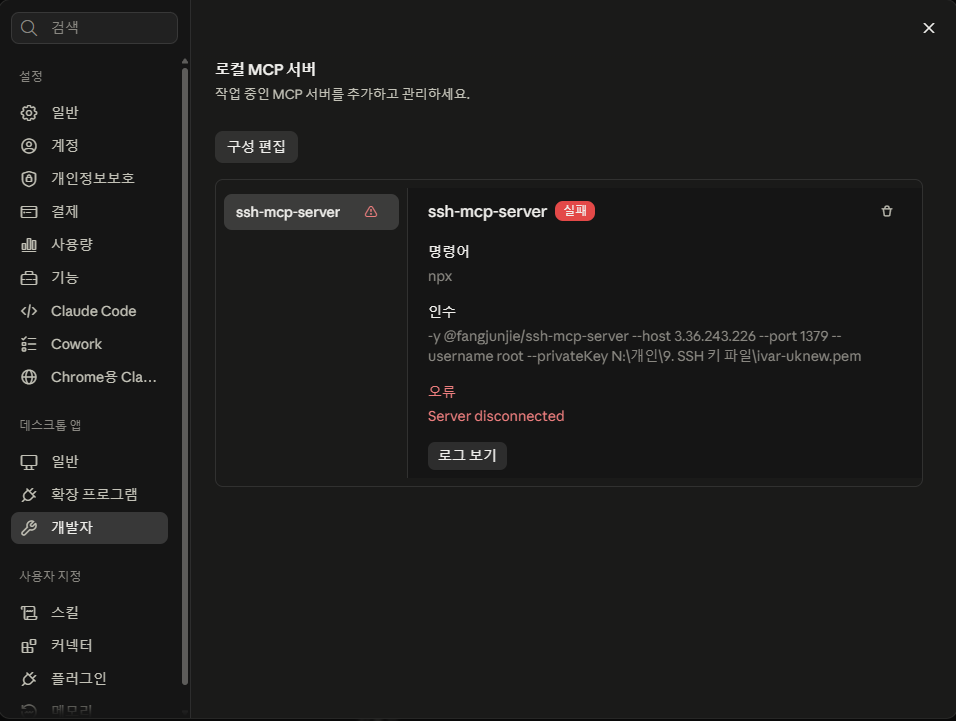
4️⃣ ข้อผิดพลาดการเชื่อมต่อ: ยังไม่ได้ติดตั้ง Node.js
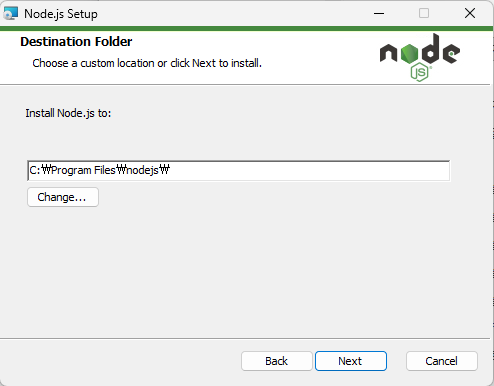
เมื่อตรวจด้วย [View logs] พบว่าเป็นข้อผิดพลาดที่เกิดจากยังไม่ได้ติดตั้งโฟลเดอร์ Node.js (C:\Program Files\nodejs)
เพื่อติดตั้ง Node.js ให้เข้าไปที่ https://nodejs.org/ko/download ได้เลย
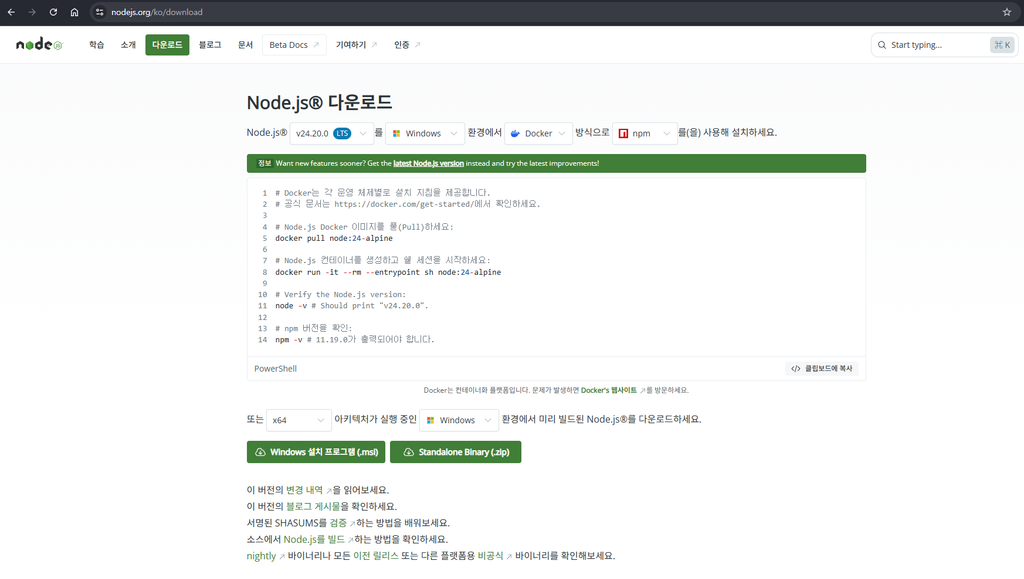
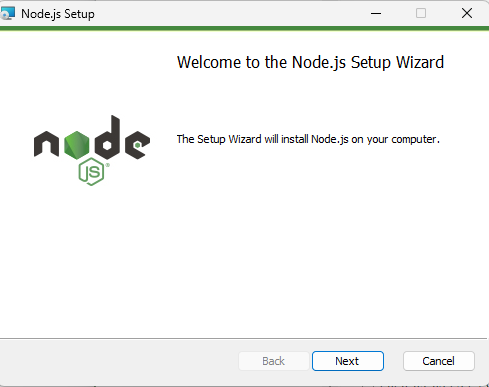
ดาวน์โหลดไฟล์ .msi สำหรับ Windows แล้วติดตั้ง
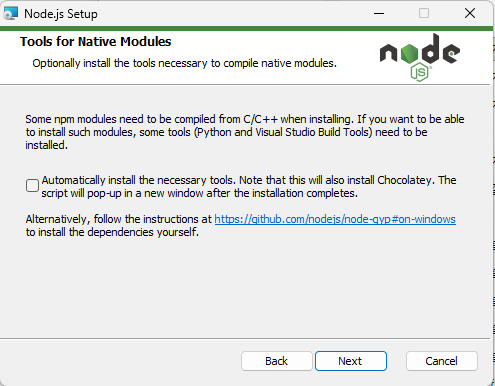
กด Next ไปโดยไม่ติ๊ก หน้าจอนี้ถามว่าจะติดตั้งเครื่องมือคอมไพล์ C/C++ เพิ่มหรือไม่ ซึ่งแพ็กเกจ SSH MCP ไม่ต้องใช้ และถ้าติ๊กไว้ Chocolatey กับเครื่องมือบิลด์ของ Visual Studio จะถูกติดตั้งไปด้วย
ปิด Claude ให้หมดรวมถึงที่ทำงานเบื้องหลัง แล้วเปิดใหม่
เมื่อดูล็อกอีกครั้ง ข้อความเปลี่ยนเป็นว่าไม่ได้เชื่อมต่อ
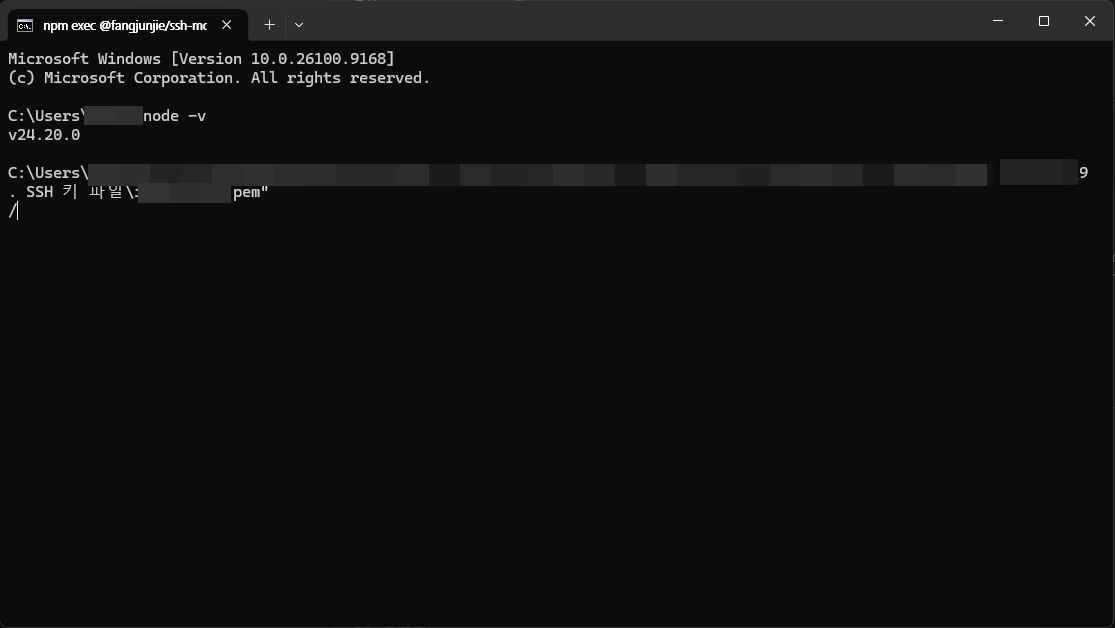
พิมพ์คำสั่งแก้ปัญหาในหน้าต่าง CMD แล้วหาสาเหตุ
ตั้งแต่ส่วนนี้ไป เป็นเรื่องที่ถาม Claude AI ก็แก้ได้แล้ว จึงแนะนำให้ดูข้อผิดพลาดเองแล้วแก้ปัญหาไปพร้อมกับ Claude
Ⅲ. FAQ





ℹ️ ประกาศเรื่องลิงก์แอฟฟิลิเอต
เนื้อหาของเว็บไซต์นี้มีลิงก์แอฟฟิลิเอต หากผู้เข้าชมซื้อสินค้าหรือบริการผ่านลิงก์เหล่านี้ เว็บไซต์นี้จะได้รับค่าคอมมิชชันจากผู้ขาย ในกระบวนการนี้ ราคาที่ผู้ซื้อจ่าย(ราคาจะลดลงเมื่อมีโปรโมชัน↓)จะไม่สูงขึ้นแต่อย่างใด ราคา ส่วนลด และข้อมูลสต็อกที่แสดงเป็นข้อมูล ณ เวลาที่เขียนและอาจต่างจากความเป็นจริง โปรดตรวจสอบกับผู้ขายอีกครั้งก่อนซื้อ การเลือกและการประเมินสินค้าเขียนตามเกณฑ์ของเราเอง และการได้รับค่าคอมมิชชันหรือไม่ไม่มีผลต่อลำดับการแนะนำหรือเนื้อหาการประเมิน