
คำสั่ง SSH: วิธีใช้ตัวเลือก -l, -p, -i และการตรวจข้อผิดพลาดในการเชื่อมต่อ
คำสั่ง SSH คือคำสั่งของไคลเอนต์ OpenSSH ที่เชื่อมต่อไปยังเซิร์ฟเวอร์ Linux ระยะไกลผ่านการเชื่อมต่อที่เข้ารหัสในรูปแบบ ssh บัญชี@ที่อยู่เซิร์ฟเวอร์ และรันคำสั่งบนเซิร์ฟเวอร์ที่เชื่อมต่ออยู่ เราได้รัน ssh จากเซิร์ฟเวอร์ AlmaLinux 9 ไปยังเซิร์ฟเวอร์ Debian 12 และตรวจสอบตามลำดับตั้งแต่การตรวจคีย์โฮสต์ในการเชื่อมต่อครั้งแรก ไปจนถึงตัวเลือก -l, -p, -i การรันคำสั่งระยะไกล และผลลัพธ์ดีบักของ -v ผลคือสามารถตรวจล่วงหน้าได้ด้วย ssh -G โดยไม่ต้องเชื่อมต่อว่าตัวเลือกถูกนำไปใช้จริงอย่างไร
ผลลัพธ์ด้านล่างคือผลที่ได้จากเซิร์ฟเวอร์ทั้งสองเครื่องตามจริง ที่อยู่เซิร์ฟเวอร์และบัญชี ชื่อโฮสต์ พาธคีย์และลายนิ้วมือคีย์ รวมถึงหมายเลขเวอร์ชัน OpenSSL และเคอร์เนลของเซิร์ฟเวอร์ฝั่งที่เชื่อมต่อ ถูกแทนด้วยค่าตัวอย่าง เซิร์ฟเวอร์ AlmaLinux ฝั่งที่เชื่อมต่อใช้บัญชี root ส่วนเซิร์ฟเวอร์ Debian ฝั่งที่รับการเชื่อมต่อใช้บัญชีทั่วไป
1️⃣ วิธีใช้คำสั่ง SSH เบื้องต้น
เมื่อจะล็อกอินเข้าเซิร์ฟเวอร์ระยะไกล ให้เขียนชื่อบัญชีและที่อยู่เซิร์ฟเวอร์ต่อจาก ssh โดยเชื่อมด้วย @ เมื่อล็อกอินแล้ว พรอมต์จะเปลี่ยนเป็นของเซิร์ฟเวอร์ที่เชื่อมต่อ และเมื่อพิมพ์ exit จะตัดการเชื่อมต่อและกลับมายังเซิร์ฟเวอร์เดิม
ssh user@192.0.2.10Linux server2 6.1.0-53-amd64 #1 SMP PREEMPT_DYNAMIC Debian 6.1.187-1 (2026-09-07) x86_64
Last login: Wed Oct 28 20:27:41 2026 from 198.51.100.7
[user]:~$ whoami
user
[user]:~$ exit
exit
Connection to 192.0.2.10 closed.เซิร์ฟเวอร์ Debian ที่เราเชื่อมต่อแสดงข้อความประกาศของเซิร์ฟเวอร์ (motd) หลายบรรทัดและการแจ้งเตือนอีเมลเพิ่มเติมตอนล็อกอิน ในผลลัพธ์ด้านบนได้ตัดเฉพาะบรรทัดเหล่านั้นออก
เมื่อเชื่อมต่อกับเซิร์ฟเวอร์เป็นครั้งแรก ssh จะแสดงลายนิ้วมือคีย์โฮสต์ของเซิร์ฟเวอร์ก่อนล็อกอินและถามว่าจะเชื่อมต่อต่อหรือไม่ เมื่อพิมพ์ yes คีย์โฮสต์ถูกบันทึกลงใน ~/.ssh/known_hosts จากนั้นผลของ whoami ก็แสดงขึ้นมา
ssh user@192.0.2.10 whoamiThe authenticity of host '192.0.2.10 (192.0.2.10)' can't be established.
ED25519 key fingerprint is SHA256:9fT2kL0qX8vN4cR1yB6sW3mZ7aH5dE0uJ2pG8oK1iVc.
This key is not known by any other names.
Are you sure you want to continue connecting (yes/no/[fingerprint])? yes
Warning: Permanently added '192.0.2.10' (ED25519) to the list of known hosts.
userหลังจากบันทึกลงใน known_hosts แล้ว คำถามนี้ไม่ขึ้นอีกเมื่อเชื่อมต่อเซิร์ฟเวอร์เดิม หากลายนิ้วมือไม่ตรงกับค่าที่ได้รับจากผู้ดูแลเซิร์ฟเวอร์ ให้พิมพ์ no เมื่อพิมพ์ no ssh จบการทำงานโดยไม่เชื่อมต่อ
ssh user@192.0.2.10The authenticity of host '192.0.2.10 (192.0.2.10)' can't be established.
ED25519 key fingerprint is SHA256:9fT2kL0qX8vN4cR1yB6sW3mZ7aH5dE0uJ2pG8oK1iVc.
This key is not known by any other names.
Are you sure you want to continue connecting (yes/no/[fingerprint])? no
Host key verification failed.เมื่อจบด้วย no ไฟล์ known_hosts จะไม่ถูกสร้าง ดังนั้นในการเชื่อมต่อครั้งถัดไปคำถามเดิมจะขึ้นมาอีก
2️⃣ ตัวเลือกของคำสั่ง SSH
ตัวเลือกของ ssh ให้เขียนไว้หน้าปลายทางการเชื่อมต่อ เมื่อรัน ssh อย่างเดียว รายการตัวเลือกที่ใช้ได้จะแสดงออกมาเป็นวิธีใช้
sshusage: ssh [-46AaCfGgKkMNnqsTtVvXxYy] [-B bind_interface] [-b bind_address]
[-c cipher_spec] [-D [bind_address:]port] [-E log_file]
[-e escape_char] [-F configfile] [-I pkcs11] [-i identity_file]
[-J destination] [-L address] [-l login_name] [-m mac_spec]
[-O ctl_cmd] [-o option] [-P tag] [-p port] [-R address]
[-S ctl_path] [-W host:port] [-w local_tun[:remote_tun]]
destination [command [argument ...]]
ssh [-Q query_option]หากใส่ตัวเลือกที่ไม่มีในวิธีใช้ จะเกิดข้อผิดพลาด [unknown option] พร้อมกับแสดงวิธีใช้เดิมอีกครั้ง
-V แสดงเวอร์ชันของไคลเอนต์ OpenSSH ที่ติดตั้งอยู่ ด้านล่างเป็นผลจากเซิร์ฟเวอร์ AlmaLinux ฝั่งที่เชื่อมต่อ ส่วนเซิร์ฟเวอร์ Debian 12 ฝั่งที่รับการเชื่อมต่อแสดง OpenSSH_9.2p1
ssh -VOpenSSH_9.9p1, OpenSSL 3.5.1 1 Jul 2025-G จะไม่เชื่อมต่อกับเซิร์ฟเวอร์ แต่รวมตัวเลือกที่ระบุกับไฟล์การตั้งค่า แล้วแสดงค่าที่จะถูกใช้จริง ผลลัพธ์ทั้งหมดมี 87 บรรทัด จึงใช้ grep เลือกเฉพาะบรรทัดที่ต้องการ
ssh -G user@example.com | grep -E "^(user|hostname|port|identityfile|connecttimeout|stricthostkeychecking|serveraliveinterval) "user user
hostname example.com
port 22
stricthostkeychecking ask
serveraliveinterval 0
identityfile ~/.ssh/id_rsa
identityfile ~/.ssh/id_ecdsa
identityfile ~/.ssh/id_ecdsa_sk
identityfile ~/.ssh/id_ed25519
identityfile ~/.ssh/id_ed25519_sk
identityfile ~/.ssh/id_xmss
identityfile ~/.ssh/id_dsa
connecttimeout noneบรรทัด identityfile ทั้งเจ็ดบรรทัดคือไฟล์คีย์เริ่มต้นที่ ssh ค้นหาตามลำดับเมื่อไม่ได้ระบุ -i ส่วน connecttimeout none หมายถึงไม่ได้กำหนดเวลารอการเชื่อมต่อไว้เป็นพิเศษ
| ตัวเลือก | คัดลอก | คำอธิบาย |
|---|---|---|
| -lบัญชี | ระบุชื่อบัญชีที่จะเชื่อมต่อ | |
| -pพอร์ต | ระบุพอร์ตที่จะเชื่อมต่อ (ค่าเริ่มต้น 22) | |
| -iไฟล์คีย์ | ระบุไฟล์คีย์ส่วนตัว | |
| -v | แสดงขั้นตอนการเชื่อมต่อเป็นบรรทัด debug1 | |
| -C | บีบอัดข้อมูลที่รับส่ง | |
| -X | การส่งต่อ X11 (โปรแกรม GUI ระยะไกล) | |
| -T | ไม่จัดสรรเทอร์มินัลเสมือน | |
| -t | บังคับจัดสรรเทอร์มินัลเสมือน | |
| -n | เปลี่ยนอินพุตมาตรฐานเป็น /dev/null | |
| -q | ลดข้อความเตือนและข้อความแจ้ง | |
| -oตัวเลือก=ค่า | กำหนดตัวเลือกของไฟล์การตั้งค่าเฉพาะการเชื่อมต่อนี้ | |
| -L | การส่งต่อพอร์ตแบบโลคัล | |
| -F | ระบุไฟล์การตั้งค่า | |
| -G | แสดงการตั้งค่าที่จะใช้โดยไม่เชื่อมต่อ | |
| -V | แสดงเวอร์ชันไคลเอนต์ OpenSSH |
| ตัวเลือก | คัดลอก | คำอธิบาย |
|---|---|---|
| -N | คงการเชื่อมต่อไว้โดยไม่มีคำสั่งระยะไกล | |
| -J | เชื่อมต่อผ่านเซิร์ฟเวอร์อื่น |
3️⃣ ตัวเลือก ssh -l และการส่งต่อพอร์ตด้วย -L
-l คือตัวเลือกสำหรับระบุชื่อบัญชีที่จะเชื่อมต่อ ssh -l user 192.0.2.10 เชื่อมต่อด้วยบัญชีเดียวกับ ssh user@192.0.2.10
ssh -l user 192.0.2.10 whoamiuserเมื่อตรวจด้วย -G บัญชีที่ระบุด้วย -l ถูกใส่ไว้ในรายการ user
ssh -G -l admin example.com | grep -E "^(user|hostname|port) "user admin
hostname example.com
port 22เราตรวจด้วย -G ด้วยว่าเมื่อเขียนทั้ง -l และ บัญชี@ที่อยู่ พร้อมกัน ค่าใดจะถูกใช้ ใน OpenSSH 9.9p1 ค่า admin ที่ระบุด้วย -l ถูกนำไปใช้
ssh -G -l admin user@example.com | grep -E "^(user|hostname) "user admin
hostname example.com-L ตัวพิมพ์ใหญ่มีชื่อคล้ายกัน แต่เป็นตัวเลือกการส่งต่อพอร์ตแบบโลคัลที่ไม่เกี่ยวกับบัญชี โดยจะส่งการเชื่อมต่อที่เข้ามายังพอร์ตของเซิร์ฟเวอร์เราผ่านภายในการเชื่อมต่อ SSH แล้วต่อไปยังที่อยู่และพอร์ตฝั่งเซิร์ฟเวอร์ระยะไกล
8080:localhost:80 หมายถึงการเชื่อมพอร์ต 8080 ของเซิร์ฟเวอร์เราไปยังพอร์ต 80 ของ localhost เมื่อมองจากเซิร์ฟเวอร์ระยะไกล เมื่อตรวจด้วย -G ค่าเดียวกันถูกใส่ไว้ในรายการ localforward
ssh -G -L 8080:localhost:80 user@example.com | grep -E "^(hostname|localforward) "hostname example.com
localforward 8080 [localhost]:80เมื่อต้องการเปิดทันเนลค้างไว้อย่างเดียว ให้ใส่ -N ซึ่งคงการเชื่อมต่อไว้โดยไม่มีคำสั่งระยะไกลด้วย
4️⃣ การระบุพอร์ตและไฟล์คีย์ของ SSH
หากเซิร์ฟเวอร์ SSH รับการเชื่อมต่อที่พอร์ตอื่นที่ไม่ใช่ 22 ให้ระบุพอร์ตด้วย -p ส่วน -i ใช้ระบุไฟล์คีย์ส่วนตัวที่ไม่ได้ใช้ชื่อเริ่มต้น
ssh -G -p 2222 -i ./mykey user@example.com | grep -E "^(user|hostname|port|identityfile) "user user
hostname example.com
port 2222
identityfile ./mykeyเมื่อระบุ -i บรรทัดไฟล์คีย์เริ่มต้นทั้งเจ็ดบรรทัดหายไป และเหลือเพียงไฟล์ที่ระบุไฟล์เดียว
ไฟล์คีย์สร้างด้วย ssh-keygen หากมีคีย์ที่ใช้อยู่แล้ว ให้ระบุชื่อไฟล์ใหม่ด้วย -f ด้านล่างคือผลการสร้างคีย์ ed25519 ด้วยชื่อใหม่ mykey
ssh-keygen -t ed25519 -f ./mykey -N "" -C "user@example.com"Generating public/private ed25519 key pair.
Your identification has been saved in ./mykey
Your public key has been saved in ./mykey.pub
The key fingerprint is:
SHA256:XLbhLZHSNdMvUqhSIbzRNJi/zKKkNnWmy0mTeBoUfaY user@example.com
The key's randomart image is:
+--[ED25519 256]--+
| ..=+.+o |
| . =oo+.oo |
| . . +=B. . . |
| . =o=o=. . .|
| . E S++... . |
| . .o.+ +. |
| o+== . |
| +*oo |
| ...+. |
+----[SHA256]-----+mykey คือคีย์ส่วนตัว และ mykey.pub คือคีย์สาธารณะ คู่มือ OpenSSH แนะนำให้นำคีย์สาธารณะไปใส่ใน ~/.ssh/authorized_keys ของเซิร์ฟเวอร์ที่จะเชื่อมต่อ งานนี้ทำได้ด้วย ssh-copy-id เช่น [ssh-copy-id -i ./mykey.pub user@192.0.2.10]
หากเชื่อมต่อเซิร์ฟเวอร์เดิมบ่อย ให้เขียนชื่อแทนไว้ใน ~/.ssh/config แล้วพิมพ์เพียง ssh ตามด้วยชื่อแทน บรรทัด Host คือชื่อแทน และบรรทัดด้านล่างคือค่าที่จะใช้เมื่อเชื่อมต่อด้วยชื่อแทนนั้น
Host myserver
    HostName 192.0.2.10
    User user
    Port 2222
    IdentityFile ~/.ssh/mykey
เมื่อเขียนการตั้งค่านี้ลงในไฟล์ ./config แล้วอ่านด้วย -F ที่อยู่ บัญชี พอร์ต และไฟล์คีย์ถูกนำไปใช้ทั้งหมดด้วยชื่อแทนเพียงชื่อเดียว
ssh -F ./config -G myserver | grep -E "^(user|hostname|port|identityfile) "user user
hostname 192.0.2.10
port 2222
identityfile ~/.ssh/mykeyตัวเลือกที่เขียนบนบรรทัดคำสั่งมีลำดับความสำคัญเหนือไฟล์การตั้งค่า เมื่อใส่ -p 22 ร่วมกับชื่อแทนเดิม ค่า port เปลี่ยนเป็น 22
ssh -F ./config -G -p 22 myserver | grep -E "^(hostname|port) "hostname 192.0.2.10
port 22hostname ยังคงเป็น 192.0.2.10 ตามไฟล์การตั้งค่า มีเพียง port ที่เปลี่ยนเป็นค่าที่เขียนบนบรรทัดคำสั่ง
5️⃣ การรันคำสั่งระยะไกลด้วย SSH
หากเขียนคำสั่งไว้หลังปลายทางการเชื่อมต่อ ssh จะรันเฉพาะคำสั่งนั้นโดยไม่มีหน้าจอล็อกอินแล้วตัดการเชื่อมต่อ หากมีหลายคำสั่งหรือมีสัญลักษณ์ของเชลล์ เช่น เครื่องหมายอัฒภาค ให้ครอบด้วยเครื่องหมายอัญประกาศเดี่ยว
ssh user@192.0.2.10 'whoami; hostname'user
server2รหัสออกของคำสั่งระยะไกลถูกส่งกลับมาเป็นรหัสออกของ ssh ตามเดิม ในสคริปต์จะใช้ค่านี้ตัดสินว่าคำสั่งระยะไกลทำงานสำเร็จหรือไม่
ssh user@192.0.2.10 'exit 3'; echo $?3เมื่อรันโดยแนบคำสั่งไปด้วย จะไม่มีการจัดสรรเทอร์มินัลเสมือน tty ที่รันด้วย -T แสดงผล [not a tty]
ssh -T user@192.0.2.10 ttynot a ttyคู่มือ ssh อธิบายว่า -t เป็นตัวเลือกสำหรับรันโปรแกรมแบบเต็มหน้าจอบนเซิร์ฟเวอร์ระยะไกล เมื่อใส่ -t แสดง /dev/pts/0 และตอนจบมีข้อความว่าปิดการเชื่อมต่อแล้วแสดงด้วย
ssh -t user@192.0.2.10 tty/dev/pts/0
Connection to 192.0.2.10 closed.เมื่อใส่ -q ร่วมด้วย ข้อความนี้ไม่แสดง
ssh -t -q user@192.0.2.10 tty/dev/pts/0-n เปลี่ยนอินพุตมาตรฐานของ ssh เป็น /dev/null เมื่อรันโดยไม่มี -n คำสั่ง cat ระยะไกลแสดง hello ที่ส่งผ่านไปป์ออกมาตามเดิม
echo hello | ssh user@192.0.2.10 cathelloecho hello | ssh -n user@192.0.2.10 catเมื่อใส่ -n ในคำสั่งเดิม hello ไม่ถูกส่งไปถึง cat ระยะไกล จึงไม่มีอะไรแสดงออกมา
6️⃣ ข้อผิดพลาดในการเชื่อมต่อ SSH และการดีบักด้วย ssh -v
เมื่อเชื่อมต่อไม่ได้ ให้ดูข้อความข้อผิดพลาดก่อนว่าหยุดที่ขั้นตอนใด เมื่อหาที่อยู่เซิร์ฟเวอร์ไม่พบ จะแสดง [Could not resolve hostname]
ssh user@nosuchhost.invalidssh: Could not resolve hostname nosuchhost.invalid: Name or service not knownหากที่อยู่ถูกต้องแต่ไม่มีการตอบกลับที่พอร์ตนั้น จะแสดง [Connection timed out] เมื่อใส่ -o ConnectTimeout=5 การเชื่อมต่อจบลงด้วยข้อผิดพลาดนี้หลังผ่านไป 5 วินาที
ssh -o ConnectTimeout=5 -p 2222 user@192.0.2.10ssh: connect to host 192.0.2.10 port 2222: Connection timed outเมื่อเชื่อมต่อด้วย -o BatchMode=yes ไปยังเซิร์ฟเวอร์ที่ไม่มีใน known_hosts ssh จบลงด้วย [Host key verification failed.] โดยไม่ถามเรื่องคีย์โฮสต์ หากไม่ต้องการให้การเชื่อมต่อครั้งแรกในสคริปต์ค้างอยู่ที่คำถาม ให้ใช้ StrictHostKeyChecking=accept-new
ssh -o BatchMode=yes user@192.0.2.10 trueHost key verification failed.ตามคู่มือ ssh_config ค่า accept-new จะบันทึกคีย์โฮสต์ของเซิร์ฟเวอร์ที่ไม่เคยเห็นมาก่อนโดยไม่ถาม หากได้รับคีย์ที่ต่างจากคีย์ที่บันทึกไว้แล้ว จะปฏิเสธการเชื่อมต่อ
ssh -o StrictHostKeyChecking=accept-new user@192.0.2.10 whoamiWarning: Permanently added '192.0.2.10' (ED25519) to the list of known hosts.
userหากบัญชีนั้นยังไม่ได้ลงทะเบียนคีย์ จะแสดง [Permission denied (publickey)] การยืนยันตัวตนล้มเหลวซ้ำ ๆ อาจทำให้เซิร์ฟเวอร์บล็อก IP ที่เชื่อมต่อเข้ามา
-v แสดงขั้นตอนการเชื่อมต่อเป็นบรรทัด debug1 ผลลัพธ์ทั้งหมดเกิน 70 บรรทัด ด้านล่างจึงเป็นเฉพาะบรรทัดในขั้นตอนการเชื่อมต่อและการยืนยันตัวตนที่เลือกด้วย grep
ssh -v -i ~/.ssh/id_ed25519 user@192.0.2.10 true 2>&1 | grep -E 'Connecting to|Connection established|remote software version|Server host key|is known and matches|can continue|Offering public key|Authenticated to|Exit status'debug1: Connecting to 192.0.2.10 [192.0.2.10] port 22.
debug1: Connection established.
debug1: Remote protocol version 2.0, remote software version OpenSSH_9.2p1 Debian-2+deb12u10
debug1: Server host key: ssh-ed25519 SHA256:9fT2kL0qX8vN4cR1yB6sW3mZ7aH5dE0uJ2pG8oK1iVc
debug1: Host '192.0.2.10' is known and matches the ED25519 host key.
debug1: Authentications that can continue: publickey,password
debug1: Offering public key: /root/.ssh/id_ed25519 ED25519 SHA256:4bN7qT1xW9cK3mR6yH0sD2fL8vZ5aJ1eP7uG3oX4iQs explicit
Authenticated to 192.0.2.10 ([192.0.2.10]:22) using "publickey".
debug1: Exit status 0บรรทัด Connecting to คือการพยายามเชื่อมต่อ และบรรทัด Server host key กับ is known and matches คือการตรวจคีย์โฮสต์ บรรทัด Offering public key คือการเสนอคีย์ และบรรทัด Authenticated to คือการยืนยันตัวตนด้วยคีย์เสร็จสิ้น หากหยุดอยู่ที่การยืนยันตัวตน ให้ตรวจก่อนว่าไฟล์คีย์ที่ต้องการแสดงอยู่ในบรรทัด Offering public key หรือไม่
เมื่อใส่ -C ร่วมด้วย ค่า compression ในบรรทัด kex เปลี่ยนจาก none เป็น zlib@openssh.com
ssh -v -C user@192.0.2.10 true 2>&1 | grep -E 'compression'debug1: kex: server->client cipher: aes256-gcm@openssh.com MAC: <implicit> compression: zlib@openssh.com
debug1: kex: client->server cipher: aes256-gcm@openssh.com MAC: <implicit> compression: zlib@openssh.com
debug1: Enabling compression at level 6.-X คือตัวเลือกที่ดึงหน้าจอโปรแกรม GUI บนเซิร์ฟเวอร์ระยะไกลมาแสดงที่คอมพิวเตอร์ของเรา เมื่อรันบนเซิร์ฟเวอร์ AlmaLinux ที่ไม่มีหน้าจอ จะมีบรรทัด debug1 แจ้งว่าไม่มี DISPLAY
ssh -v -X user@192.0.2.10 true 2>&1 | grep DISPLAYdebug1: X11 forwarding requested but DISPLAY not setDISPLAY คือตัวแปรสภาพแวดล้อมที่กำหนดว่าจะแสดงหน้าจอ GUI ที่ใด ดังนั้น -X จึงใช้เมื่อเชื่อมต่อจากคอมพิวเตอร์ที่มีหน้าจอเดสก์ท็อป
🔲 ตัวจำลองคำสั่ง SSH
ในตัวจำลองด้านล่าง คุณสามารถเชื่อมต่อเซิร์ฟเวอร์เสมือนด้วย ssh และลองพิมพ์ตัวเลือก คำสั่งระยะไกล และ ssh -G ด้วยตัวเองได้
🔢 FAQ & เนื้อหาแนะนำ

 SSH
SSH บน Linux: ความหมายและการตั้งค่าพื้นฐาน
บทความสรุปที่มาของ SSH ที่มาแทน Telnet ซึ่งไม่เข้ารหัส พอร์ตเริ่มต้น 22 การยืนยันตัวตนด้วยคีย์ และวิธีติดตั้ง
 ความปลอดภัย
ช่องโหว่ OpenSSH CVE-2024-6387: การบล็อกชั่วคราวและการติดตั้งแพตช์
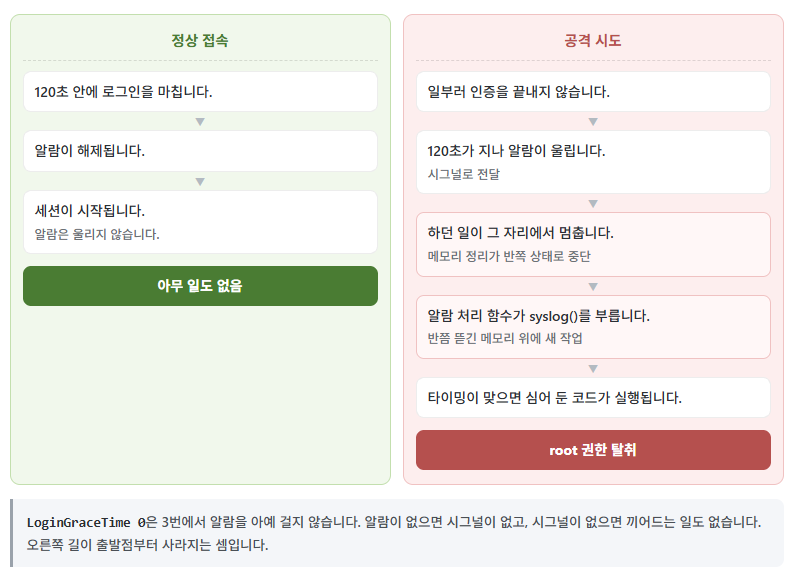
บทความเกี่ยวกับหลักการที่ช่องโหว่ OpenSSH regreSSHion ใช้สัญญาณ alarm ของเวลารอล็อกอิน และลำดับที่เราบล็อกชั่วคราวก่อนแล้วจึงติดตั้งแพตช์
 Cloudways
วิธีเชื่อมต่อ Cloudways ผ่าน SFTP & SSH: ตั้งค่า FileZilla ลงทะเบียน SSH Key และ IP Whitelist
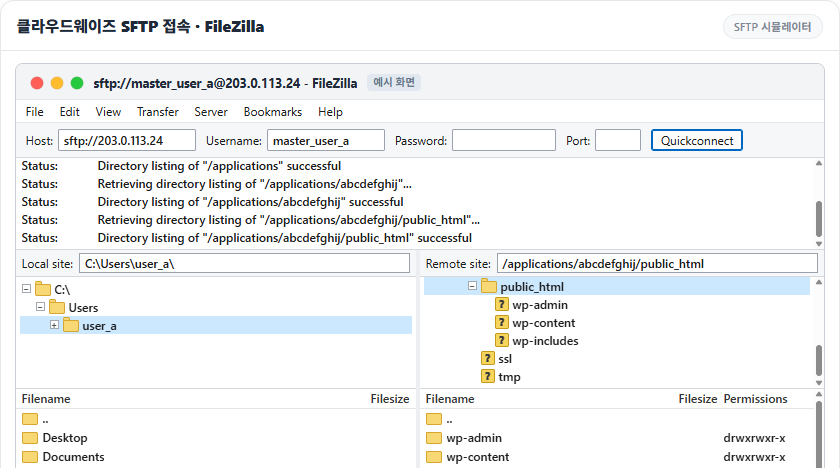
บทความเกี่ยวกับการลงทะเบียนคีย์ SSH บนเซิร์ฟเวอร์คลาวด์แบบมีการจัดการ ใส่ IP ที่จะเชื่อมต่อในไวต์ลิสต์ แล้วเชื่อมต่อด้วย ssh และ FileZilla
ℹ️ ประกาศเรื่องลิงก์แอฟฟิลิเอต
เนื้อหาของเว็บไซต์นี้มีลิงก์แอฟฟิลิเอต หากผู้เข้าชมซื้อสินค้าหรือบริการผ่านลิงก์เหล่านี้ เว็บไซต์นี้จะได้รับค่าคอมมิชชันจากผู้ขาย ในกระบวนการนี้ ราคาที่ผู้ซื้อจ่าย(ราคาจะลดลงเมื่อมีโปรโมชัน↓)จะไม่สูงขึ้นแต่อย่างใด ราคา ส่วนลด และข้อมูลสต็อกที่แสดงเป็นข้อมูล ณ เวลาที่เขียนและอาจต่างจากความเป็นจริง โปรดตรวจสอบกับผู้ขายอีกครั้งก่อนซื้อ การเลือกและการประเมินสินค้าเขียนตามเกณฑ์ของเราเอง และการได้รับค่าคอมมิชชันหรือไม่ไม่มีผลต่อลำดับการแนะนำหรือเนื้อหาการประเมิน