
WordPress kurulumu: Linux sunucuya wget ve FTP ile yüklemenin iki yolu ve web ayarları
WordPress kurulumu, WordPress dosyalarını bir Linux sunucunun web kök dizinine yükledikten sonra tarayıcıdaki kurulum ekranında veritabanı bilgilerini ve bir yönetici hesabını girerek işi bitirmektir. AlmaLinux 9.8 sunucuda dosyalar wget komutu ve FTP olmak üzere iki yolla yüklenir; rehber dil seçiminden kurulumun tamamlanmasına kadar ilerler ve yönetim sayfasına erişildiğini doğrular.
Kurulum dosyaları 16 Ekim 2026 itibarıyla WordPress 7.1.3'tür; 35,5 MB'lık latest.zip açıldığında 3.782 dosya ve 115 MB olur.
1️⃣ WordPress kurulumuna hazırlık: web kök dizini, veritabanı ve SSL
Kurulum ekranı dil seçimi ve karşılama ekranından sonra veritabanı adını, kullanıcıyı ve parolayı istediği için veritabanını kurulum ekranını açmadan önce oluşturun. Barındırma yönetim ekranından oluşturabilir veya sunucuya doğrudan bağlanıyorsanız MariaDB veritabanı ve kullanıcı oluşturma adımlarını izleyerek oluşturabilirsiniz. Site dosyalarının gireceği web kök dizini yolunu (örneğin /home/hesap/www) ve SSL sertifikasını da bu sırada kontrol edin.
Sunucuda henüz web sunucusu, PHP ve veritabanı yoksa önce Rocky Linux'ta APM kurulumu adımlarıyla sırayla kurun.
WordPress dosyalarını wordpress.org indirme sayfasından zip veya tar.gz biçiminde indirebilirsiniz.
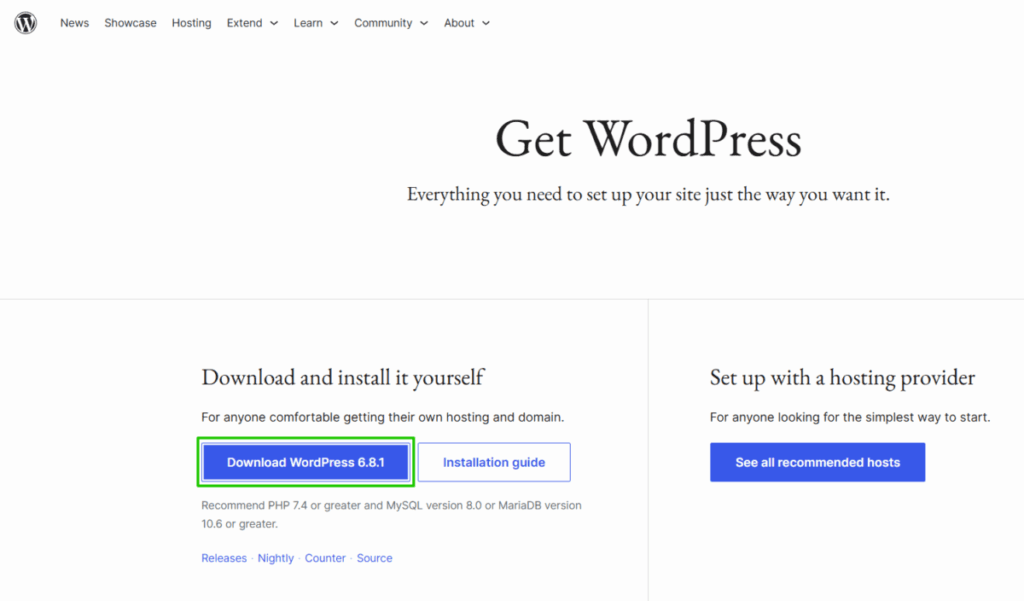
Dosyaları sunucuya koymanın wget ve FTP olmak üzere iki yolu vardır; SSH ile komut çalıştırıp çalıştıramadığınıza göre seçilir.
| Tür | wget | FTP |
|---|---|---|
| Gerekenler | SSH erişimi | FTP/SFTP hesabı ve bilgisayarınızdaki FileZilla |
| Dosya aktarım yolu | Sunucu doğrudan wordpress.org'dan indirir | 3.782 dosya bilgisayardan tek tek aktarılır |
| Sahiplik değişikliği | chown gerekir | Site hesabıyla bağlanırsanız gerekmez |
| Uygun ortam | SSH ile komut çalıştırılabilen sunucu | SSH ile komut çalıştırılamayan barındırma |
2️⃣ wget ile WordPress kurulumu: SSH üzerinden indirme, açma ve sahiplik
SSH ile sunucuya bağlanın ve kurulum dosyasını web kök dizininin üst klasöründe (örneğin /home/hesap) wget ile indirin. Sunucu dosyayı doğrudan wordpress.org'dan aldığı için 35,5 MB'lık dosya da birkaç saniyede iner.
wget https://wordpress.org/latest.zip--2026-10-16 13:35:30-- https://wordpress.org/latest.zip
Resolving wordpress.org (wordpress.org)... 2620:109:b00a::4206:2afc, 66.6.42.252
Connecting to wordpress.org (wordpress.org)|2620:109:b00a::4206:2afc|:443... connected.
HTTP request sent, awaiting response... 200 OK
Length: 37226383 (36M) [application/zip]
Saving to: `latest.zip'
latest.zip 100%[===================================>] 35.50M 12.1MB/s in 2.9s
2026-10-16 13:35:34 (12.1 MB/s) - `latest.zip' saved [37226383/37226383]İndirilen latest.zip, unzip ile açılır ve aynı yerde bir wordpress klasörü oluşur.
unzip latest.zipArchive: latest.zip
creating: wordpress/
inflating: wordpress/wp-trackback.php
inflating: wordpress/xmlrpc.php
creating: wordpress/wp-content/
... (4.251 satır — 3.782 dosya · 468 klasör)
inflating: wordpress/wp-login.phpwordpress klasörünü web kök dizininin adına (burada www) taşıyın ve sahibini PHP'nin çalıştığı hesapla değiştirin. Burada sahip site hesabı, grup nobody olarak belirlenir; grup adı sunucu yapılandırmasına göre değişir.
www klasörü zaten varsa [mv wordpress/ www/] komutu wordpress klasörünün tamamını www içine koyar. Bu durumda [mv wordpress/* www/] ile yalnızca içeriği taşıyın veya önce mevcut www klasörünü boşaltın.
mv -v wordpress/ www/renamed 'wordpress/' -> 'www/'chown'a verilecek hesap ve grup, PHP-FPM havuz yapılandırma dosyasındaki user ve group değerlerinden öğrenilir. Havuz dosyaları [/etc/php-fpm.d/] altındadır; her site için ayrı havuz kullanan sunucuda hesap adındaki dosyaya, ayırmayan sunucuda varsayılan dosya olan [www.conf]'a bakın.
grep -E '^(user|group) ' /etc/php-fpm.d/siteuser.confuser = siteuser
group = nobodySonuçtaki user değerini sahip yerine, group değerini grup yerine koyarak chown komutunu çalıştırın.
chown -R siteuser:nobody www/Sahibin değişip değişmediğini bir listeyle kontrol edin.
ls -l www/toplam 236
-rw-r--r-- 1 siteuser nobody 405 Şub 6 2020 index.php
-rw-r--r-- 1 siteuser nobody 19903 Oca 1 2026 license.txt
-rw-r--r-- 1 siteuser nobody 7407 Tem 6 16:51 readme.html
-rw-r--r-- 1 siteuser nobody 7718 Tem 7 03:06 wp-activate.php
drwxr-xr-x 9 siteuser nobody 4096 Eki 6 16:05 wp-admin
-rw-r--r-- 1 siteuser nobody 351 Şub 6 2020 wp-blog-header.php
-rw-r--r-- 1 siteuser nobody 2323 Haz 14 2023 wp-comments-post.php
... (devamı atlandı)Listede sahip ve grup yerinde site hesabı ile nobody görünüyorsa sunucudaki iş biter; ardından tarayıcıda kurulum ekranı açılır.
3️⃣ FTP ile WordPress kurulumu: FileZilla ile yükleme
SSH ile komut çalıştırılamayan barındırmada, bilgisayarınızda açtığınız klasörü sunucudaki hesap klasörüne FileZilla (FTP/SFTP) ile yükleyin. FTP, 3.782 dosyayı bilgisayardan tek tek aktardığı için yükleme, dosyaları sunucunun kendisinin indirdiği wget'ten daha uzun sürer.
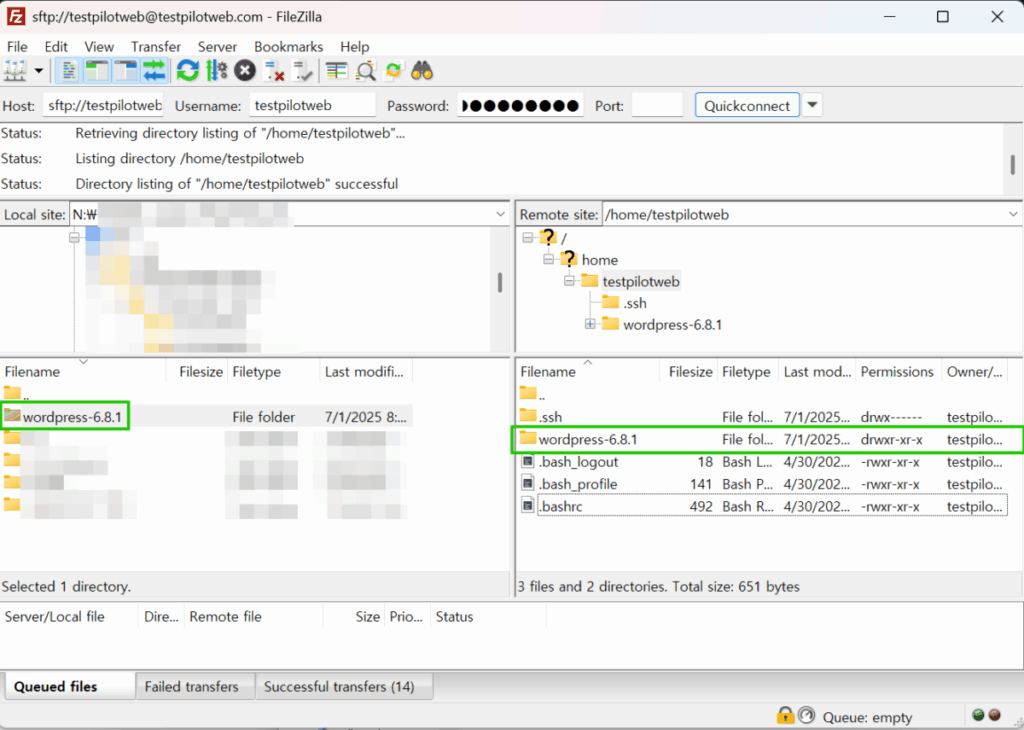
Yükleme bitince sağdaki sunucu penceresinde (Remote site) klasöre sağ tıklayın, [Rename]'i seçin ve adı web kök dizininin adı olan [www] olarak değiştirin.
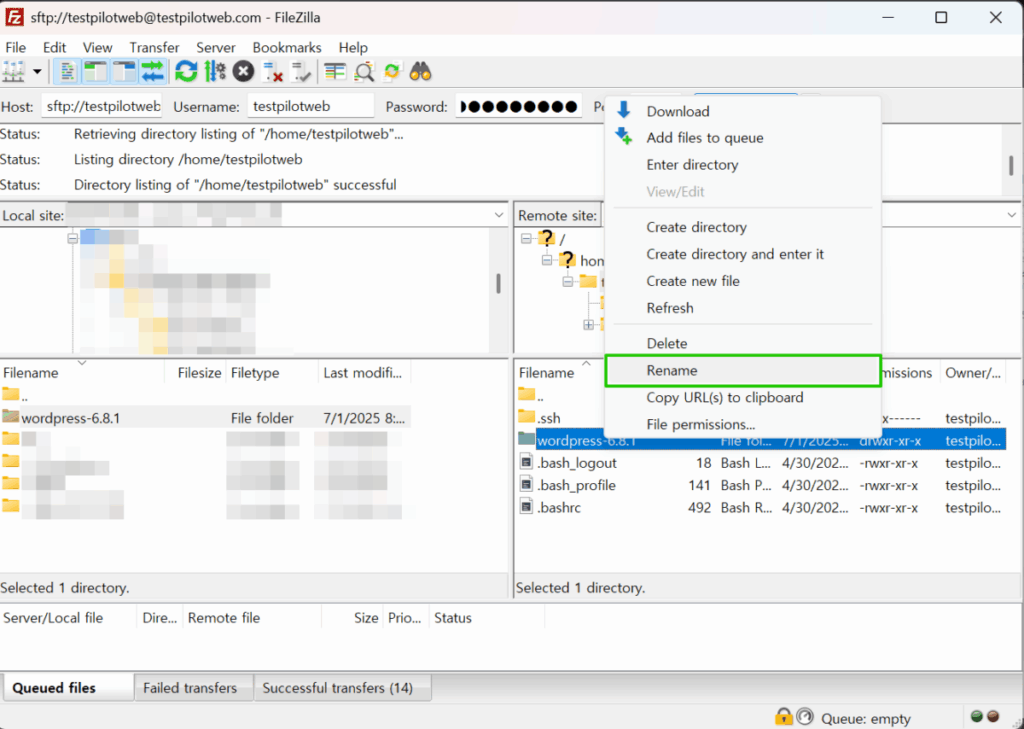
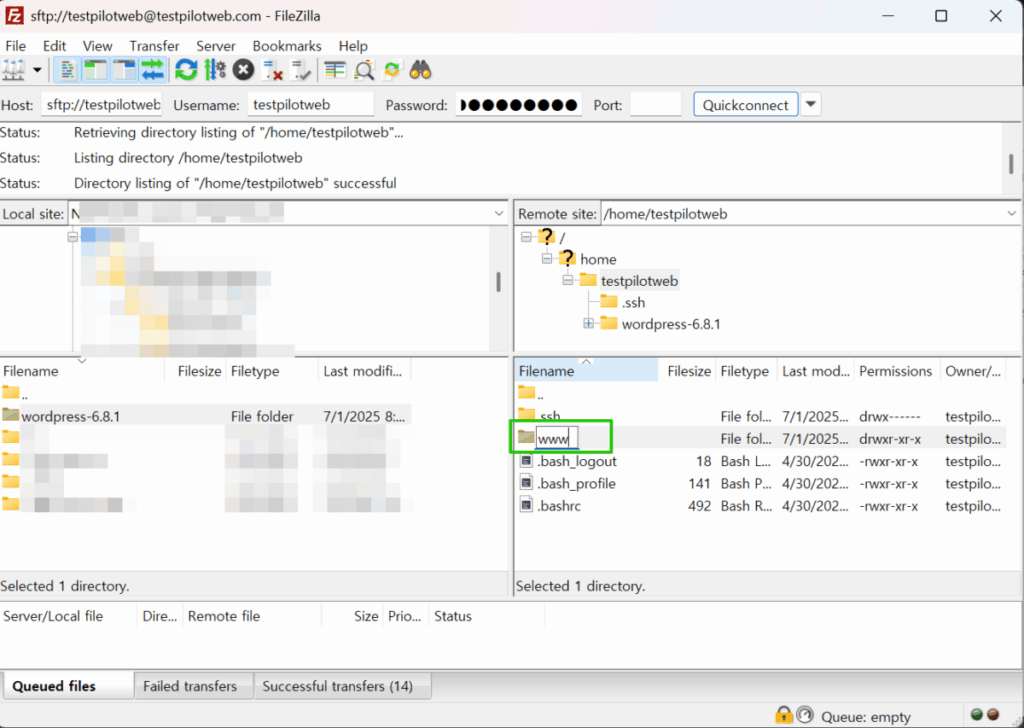
Site hesabıyla yüklenen dosyalar o hesabın olur; bu yüzden chown ile sahipliği değiştirme adımı gerekmez.
4️⃣ WordPress web ayarları: dil, veritabanı ve yönetici hesabı
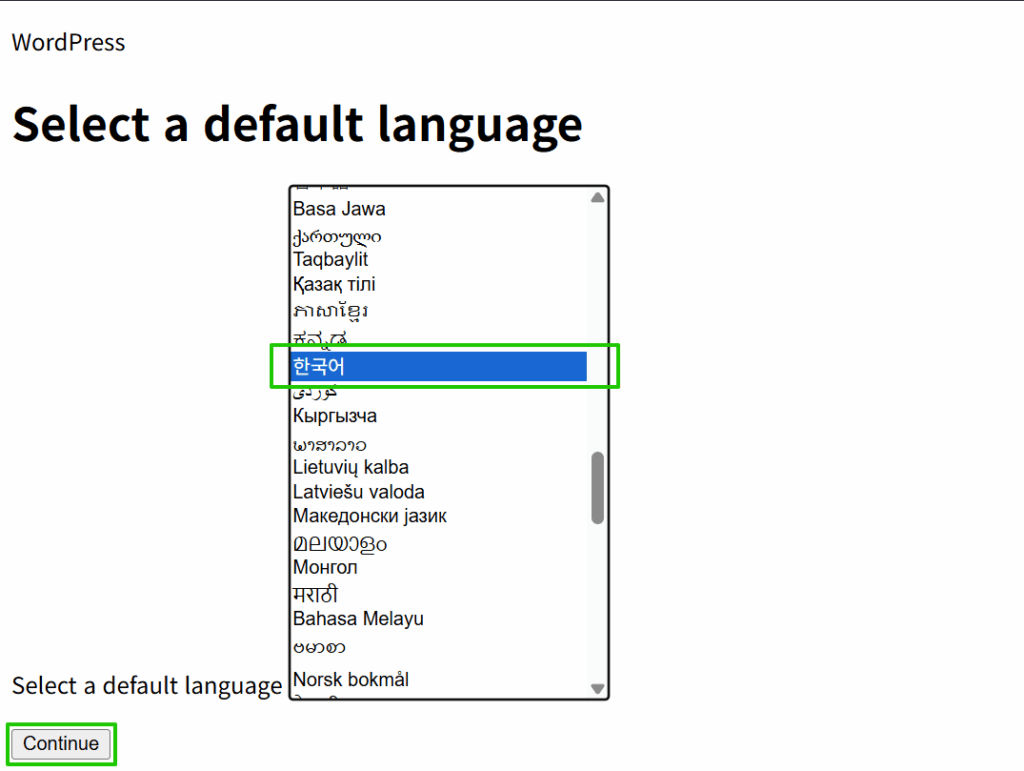
Dosyalar yüklendikten sonra alan adına girildiğinde wp-config.php henüz olmadığı için site yerine kurulum ekranı açılır. İlk ekranda kurulum dilini seçip [Continue]'ya tıklarsanız sonraki ekranlar seçtiğiniz dilde görünür. Aşağıdaki görsel Korece seçilmiş ekrandır; sonraki görseller varsayılan English (United States) ile ilerleyen ekranlardır.
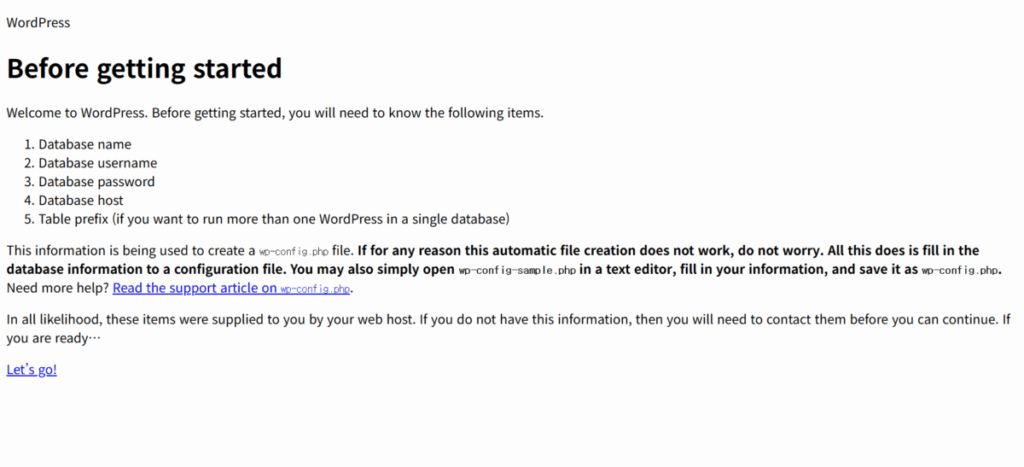
Sonraki ekran kurulum için gereken bilgileri açıklar. Veritabanı adı, kullanıcı adı, parola, veritabanı sunucusu ve tablo öneki olmak üzere beş bilgiyi kontrol edip [Let’s go!]'ya tıklayın.
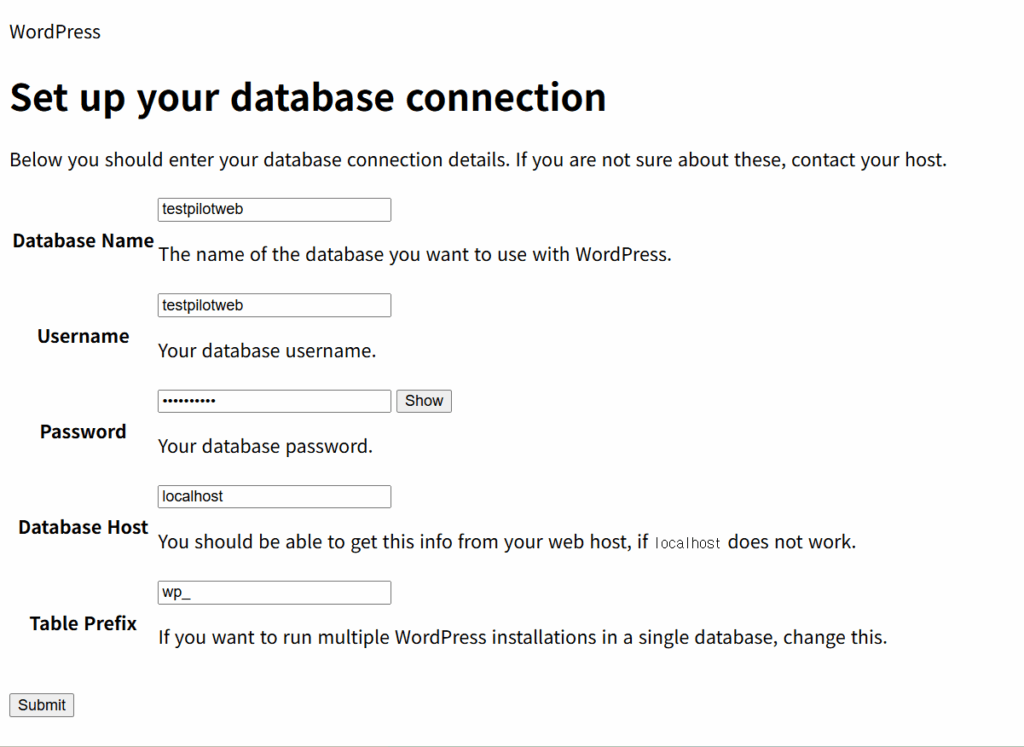
Veritabanı bağlantı ekranına önceden oluşturduğunuz veritabanı adını, kullanıcıyı ve parolayı girin. Veritabanı aynı sunucudaysa sunucu alanını localhost olarak bırakın; tablo önekini varsayılan wp_ yerine başka bir değerle değiştirebilirsiniz. Bitirince [Submit]'e tıklayın.
Bağlantı bilgileri doğruysa [Run the installation] düğmeli bir onay ekranı açılır; bu düğmeye tıklamak sizi site bilgileri ekranına götürür.

Site bilgileri ekranında site başlığını, yönetici kullanıcı adını, parolayı ve e-posta adresini girip [Install WordPress]'e tıklayın. Site yayına alınana kadar arama motorlarının sitenizi toplamamasını istiyorsanız [Discourage search engines from indexing this site] kutusunu işaretleyin. Bu ayarı kurulumdan sonra [Ayarlar › Okuma] bölümünden yeniden değiştirebilirsiniz.

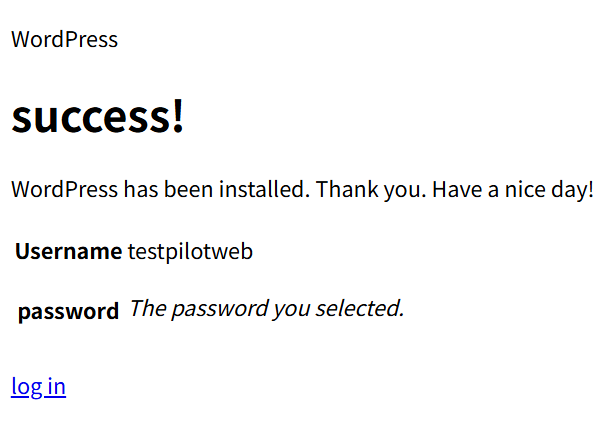
[Success!] ekranı göründüğünde kurulum bitmiştir; [Log In]'e tıklayarak girdiğiniz yönetici hesabıyla hemen oturum açabilirsiniz.
5️⃣ Yönetim sayfasına erişim: wp-admin'e giriş
Alan adının sonuna /wp-admin ekleyerek girdiğinizde giriş ekranı açılır; kurulum sırasında belirlediğiniz kullanıcı adını ve parolayı girin.

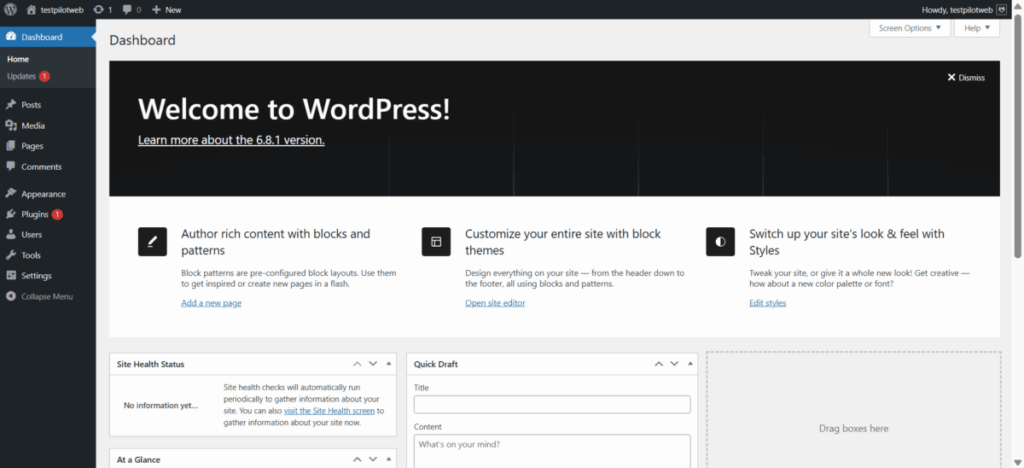
Giriş yapınca solda menülerin toplandığı Dashboard ekranı görünür. Her menünün açtığı ekranları WordPress yönetim paneli yazısındaki yönetim ekranı simülatöründe tıklayarak deneyebilirsiniz.
🔢 SSS & önerilen içerikler

 Ayarlar
WordPress yönetici sayfası ayarları: 7 ayar
Kurulumdan hemen sonra Genel, Yazma, Okuma ve Kalıcı bağlantılar gibi ayar menülerinden belirlenen yedi öğe.
Ayarlar
WordPress yönetici sayfası ayarları: 7 ayar
Kurulumdan hemen sonra Genel, Yazma, Okuma ve Kalıcı bağlantılar gibi ayar menülerinden belirlenen yedi öğe.
 Eklenti
WordPress eklentisi: tanımı ve rolü
Güvenlik, performans, SEO ve yedekleme özellikleri ekleyen eklentiyi seçmenin üç ölçütü.
Eklenti
WordPress eklentisi: tanımı ve rolü
Güvenlik, performans, SEO ve yedekleme özellikleri ekleyen eklentiyi seçmenin üç ölçütü.
 Hosting
WordPress barındırma: 5 değerlendirme ölçütü
Kurulum yapılacak sunucuyu henüz seçmediyseniz barındırmayı kararlılık ve hız ölçütlerine göre seçmeye yarayan yazı.
Hosting
WordPress barındırma: 5 değerlendirme ölçütü
Kurulum yapılacak sunucuyu henüz seçmediyseniz barındırmayı kararlılık ve hız ölçütlerine göre seçmeye yarayan yazı.
ℹ️ Satış ortaklığı bildirimi
Bu sitenin içeriklerinde satış ortaklığı bağlantıları bulunur. Bir ziyaretçi bu bağlantılar üzerinden ürün veya hizmet satın alırsa bu site satıcıdan komisyon alır. Bu süreçte alıcının ödediği tutar (kampanya indirimlerinde tutar düşer↓) artmaz. Yayımlanan fiyat, indirim ve stok bilgileri yazının yazıldığı zamana aittir ve gerçek durumdan farklı olabilir; bu yüzden satın almadan önce son bilgiyi satıcıdan kontrol etmenizi rica ederiz. Ürünler kendi ölçütlerimize göre seçilir ve değerlendirilir; komisyon alınıp alınmaması tanıtım sırasını veya değerlendirme içeriğini etkilemez.