Cloudways PHP sürümü değiştirme yöntemi: (PHP 8.3 veya 8.4 güncellemesi)

Eylül 2026'dan beri Flexible sunucularda Cloudways PHP sürümü değiştirme işlemini her uygulama için ayrı ayrı yapabilirsiniz. Test sunucusundaki bir WordPress uygulamasını PHP 8.2'den 8.3'e geçirip yeniden 8.2'ye döndürdük; ekranların sırasını ve geçen süreyi kontrol ettik.

21 Ekim 2026'da duyurulan PHP uzaktan kod çalıştırma açığı (PHP2Shell) için Cloudways her PHP sürümüne yama uyguladı: 5.6, 7.4 ve 8.0–8.4. Durum sayfasında müşterilerin yapması gereken bir işlem olmadığı belirtildi. 23 Ekim'deki devam duyurusunda bazı yamalarda gerilemeler bildirildi ve bunlardan, yapılandırmaya göre uzaktan kod çalıştırmaya izin veren sorun CVE-2026-115560 olarak tanımlandı. Cloudways, önceden uyguladığı azaltma önleminin bu sorunu da engellediğini ve bu kez de müşterilerin bir şey yapmasına gerek olmadığını açıkladı.

Bu yüzden sürümü, resmî PHP desteği sona ermiş 8.1 ve öncesinden desteklenen bir sürüme geçerken ya da eklenti uyumluluğu için uygulama başına farklı sürümler tutarken değiştirirsiniz. PHP 8.2'nin güvenlik desteği de 31 Aralık 2026'da sona erdiği için geçişte 8.3 veya üstünü seçin (resmî PHP sitesine göre · 2026-10-27'de kontrol edildi).

1️⃣ Cloudways PHP sürümü nereden değiştirilir

  • ↪️ Uygulama ve sunucu varsayılanı

Flexible sunucularda PHP sürümü ikiye ayrılır: her uygulama için seçilen sürüm ve sunucu varsayılanı. Eskiden çoğunlukla sunucu bazında yönetildiği için bir sunucudaki tüm uygulamalar aynı sürümü kullanıyordu. Artık sürümü yalnızca o uygulama için, uygulamanın [Application Settings] ekranındaki [PHP Settings] sekmesinden değiştirirsiniz.

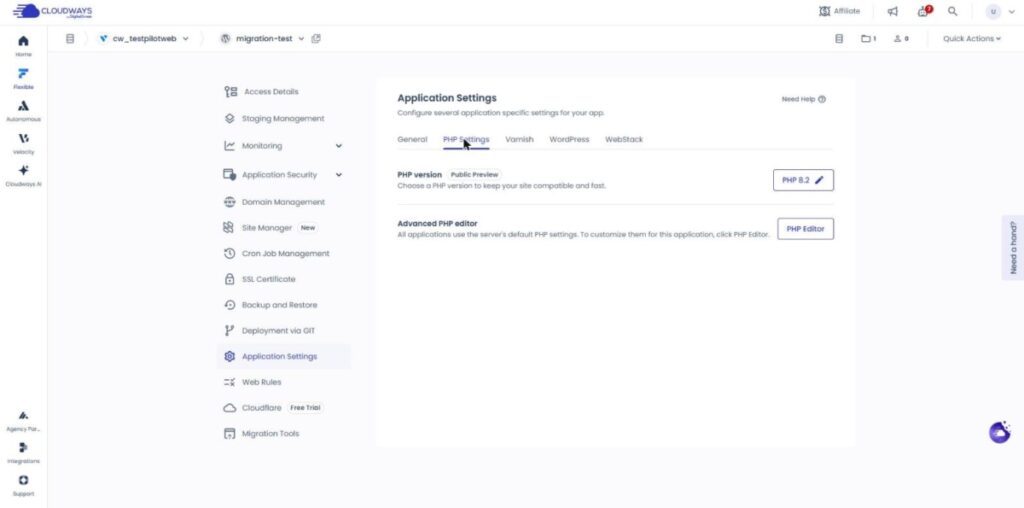
Application Settings ekranı: PHP Settings sekmesi, PHP version satırı (Public Preview), sağda PHP 8.2 ✎ düğmesi, solda uygulama menüsü

[PHP Settings] sekmesinde [PHP version] satırının sağındaki [PHP 8.2 ✎] düğmesi, uygulamanın şu anda kullandığı sürümü gösterir. Sürümü bu düğmeyle değiştirirsiniz.

Sunucu varsayılanı değişse bile kendi sürümünü zaten seçmiş uygulamalar o sürümle çalışmaya devam eder. Sunucu varsayılanı, yeni oluşturulan uygulamaların başlangıç sürümü olarak uygulanır (resmî belgelere göre).

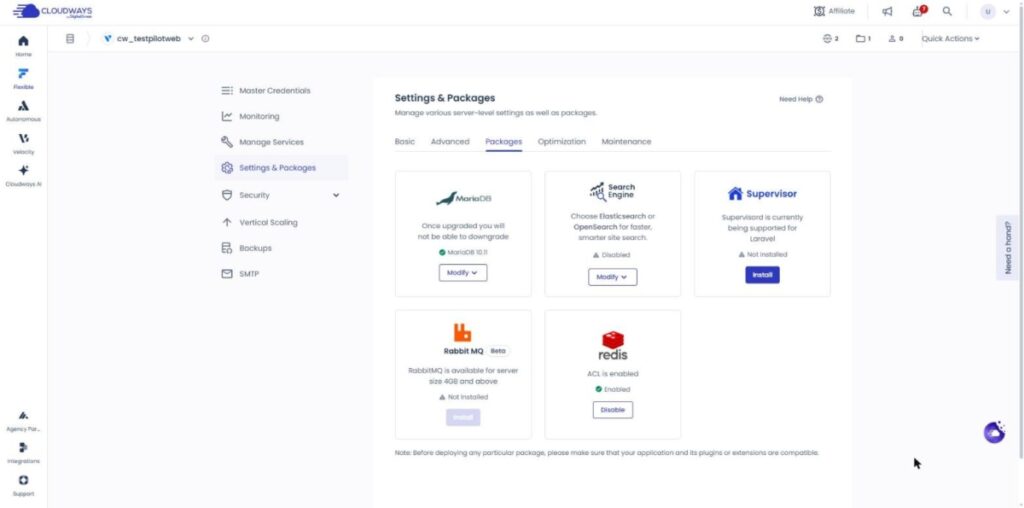
Settings & Packages ekranı: Packages sekmesinde yalnızca MariaDB, Search Engine, Supervisor, Rabbit MQ ve redis kartları var, PHP alanı yok, solda sunucu menüsü

Uygulama başına sürüm seçme özelliği açık olan sunucuda [Settings & Packages] altındaki [Packages] sekmesinde PHP alanı görünmedi. Bu sekmede yalnızca MariaDB ve redis gibi paket kartları vardı.

Veritabanı yöneticisi ve Imunify, uygulamada seçilen sürümden bağımsız olarak sunucunun varsayılan sürümüyle çalışır. İki yerde değiştirilen değerin neye uygulandığını aşağıdaki tabloda topladık.

ÖğeUygulamanın PHP sürümüSunucunun varsayılan PHP sürümü
Değiştirildiği ekranApplication Settings › PHP SettingsPackages sekmesinde görünmez (uygulama başına özelliği açık sunucular)
Uygulama kapsamıSeçilen tek uygulamaSunucu varsayılanı
Yeni oluşturulan uygulamalar—Bu sürümle başlar
Sürümü ayrıca seçilmiş uygulamalarSeçilen sürüm korunurDeğişiklikten etkilenmez
WP-CLIUygulamanın sürümünü izler—
Veritabanı yöneticisi · Imunify—Sunucu sürümüyle çalışır
Kullanılabilen sunucularDebian 11 ve üstü—
※ Cloudways Flexible resmî belgelerine göre · 2026-10-24'te kontrol edildi

2️⃣ PHP sürümünü değiştirmeden önce kontroller

  • ↪️ Eklenti uyumluluğu, yedekler, Debian sürümü, bellek

PHP sürümünü değiştirmek, yeni sürümle uyumlu olmayan eklenti veya temaların hata vermesine yol açabilir; bu yüzden önce kullandığınız eklenti ve temaların geçeceğiniz sürümü destekleyip desteklemediğini kontrol edin. Resmî belgeler, sürümü önce bir hazırlık (staging) uygulamasında değiştirip orada kontrol etmenizi önerir.

Sürüm değiştirme penceresi, değişiklikten önce uygulama yedeği almanızı önerir; resmî belgeler ise sunucu yedeği önerir. Hata çıkarsa geri döneceğiniz nokta bu yedektir.

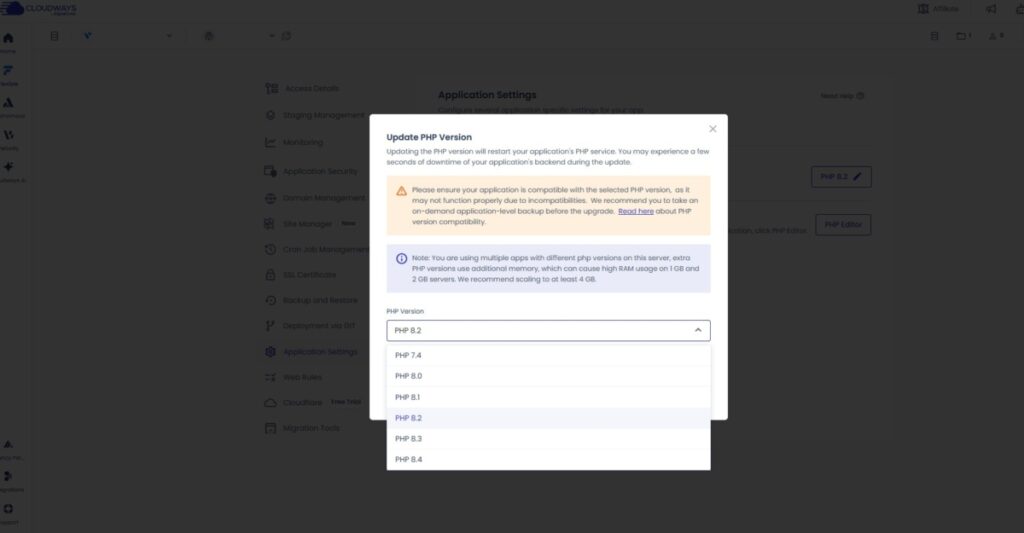
Seçilebilen sürümler 7.4, 8.0, 8.1, 8.2, 8.3 ve 8.4'tür; 8.4 yalnızca Debian 11 ve 12 sunucularda görünür. Uygulama başına sürüm değiştirme özelliği de yalnızca Debian 11 ve üstü sunucularda kullanılabildiği için listede 8.4 görünmüyorsa önce sunucunun Debian sürümünü kontrol edin.

Update PHP Version penceresi: PHP 7.4, 8.0, 8.1, 8.2, 8.3 ve 8.4 içeren PHP Version listesi, birden çok PHP sürümü için bellek uyarısı (1GB ve 2GB sunucular, 4GB önerilir)

28 Ekim 2026'da test sunucusunda açtığımız liste de PHP 7.4'ten 8.4'e kadardı; 8.5 henüz yoktu.

Resmî belgeler, uygulama başına farklı sürüm tutan sunucular için en az 4GB RAM önerir; belleği 1GB veya 2GB olan bir sunucuda tek sürümde kalmak daha doğrudur.

3️⃣ PHP sürümünü değiştirme adımları

Kontrolleri bitirseniz bile sürüm değişirken arka uç birkaç saniye durabilir; bu yüzden işlemi ziyaretçinin az olduğu bir saatte yapın.

[Applications] sekmesinde uygulamayı seçin ve [Application Settings] altındaki [PHP Settings] sekmesini açın. [PHP version] satırındaki [PHP 8.2 ✎] düğmesine basınca [Update PHP Version] penceresi açılır.

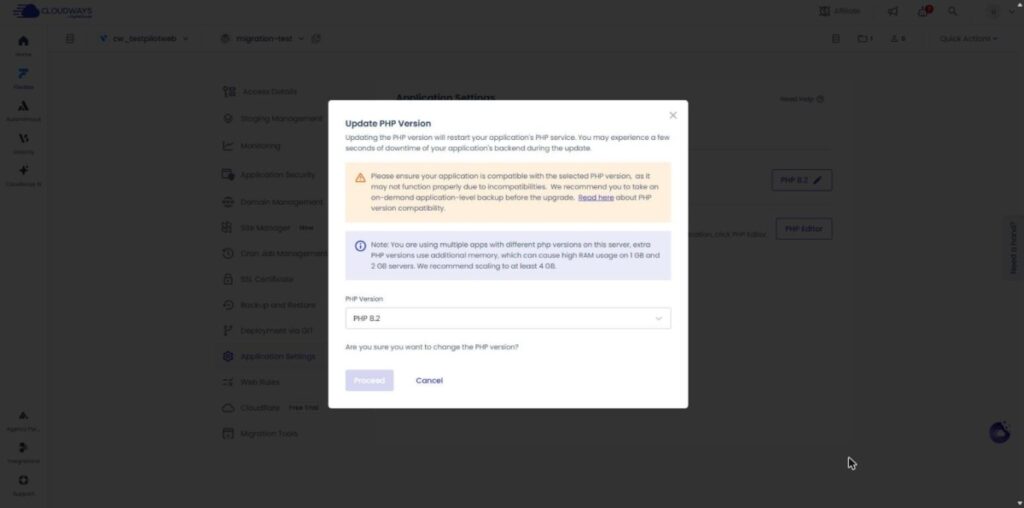
Update PHP Version penceresi: PHP hizmetinin yeniden başlatılacağı uyarısı, uygulama yedeği önerisi, bellek uyarısı, PHP 8.2 seçili PHP Version alanı, soluk Proceed düğmesi, Cancel düğmesi

Pencerede PHP hizmetinin yeniden başlatılacağı ve arka ucun birkaç saniye durabileceği uyarısı ile uygulama yedeği önerisi görünür; [Proceed] düğmesi sürüm seçilene kadar soluk kalır.

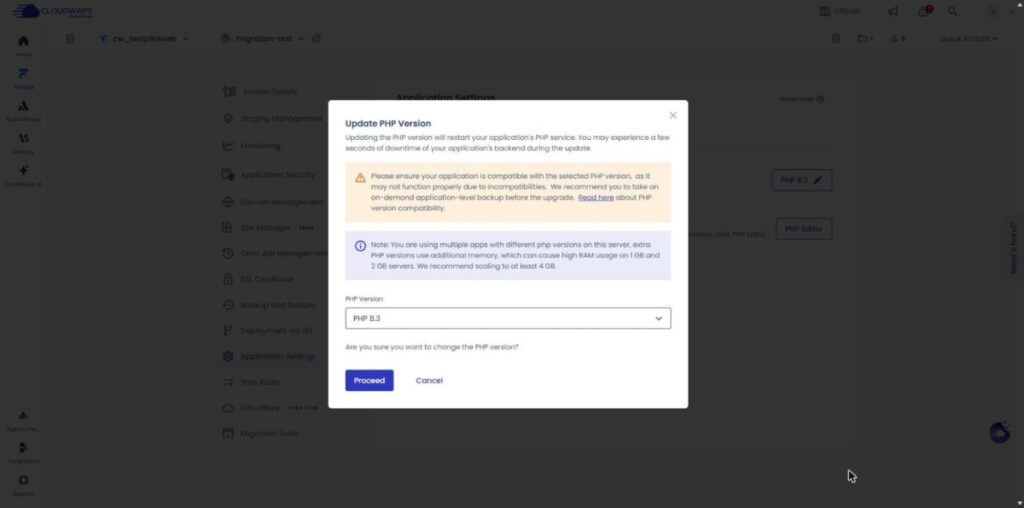
Update PHP Version penceresi: PHP Version alanında PHP 8.3 seçili, etkin Proceed düğmesi, Cancel düğmesi

[PHP Version] alanında 8.3'ü seçince [Proceed] etkinleşir; ona basınca değişiklik başlar.

🧭 Cloudways PHP sürümü değiştirme simülatörü
CloudwaysYol simülatörü
Cloudways
my-server › my-app
📍Flexible›Applications
Uygulamayı seçin
[Applications] listesinde PHP sürümünü değiştireceğiniz uygulamaya tıklayın.
📍Applications›my-app›Application Settings›PHP Settings
PHP Settings sekmesini açın
[PHP version] satırının sağındaki sürüm düğmesine (kalem simgesi) tıklayın.
📍PHP Settings›PHP version›Update PHP Version
Sürümü seçin
[Update PHP Version] penceresinde sürümü seçip [Proceed] düğmesine tıklayın.
📍PHP Settings›PHP version
Değişikliği kontrol edin
Değişiklik bitince [PHP version] satırındaki düğmede seçtiğiniz sürüm görünür.
unified.cloudways.com/…
CLOUDWAYSFlexible › Applications
Applications
unified.cloudways.com/apps/…
CLOUDWAYSmy-server › my-app › Application Settings
Application Settings
Configure several application specific settings for your app.
GeneralPHP SettingsVarnishWordPressWebStack
PHP versionPublic PreviewChoose a PHP version to keep your site compatible and fast.
Advanced PHP editorAll applications use the server's default PHP settings. To customize them for this application, click PHP Editor.
Sol menüde vurgulanan öğeye ya da ekrandaki bir düğmeye tıklayın

4️⃣ PHP sürümünü değiştirdikten sonra kontroller

  • ↪️ Site sağlığı, cron, geri alma

Sürümü değiştirdikten sonra WordPress yönetim ekranında [Araçlar › Site sağlığı] sayfasını açın ve [Bilgiler] sekmesinin [Sunucu] bölümünde [PHP sürümü] satırının seçtiğiniz sürüme geçip geçmediğini kontrol edin. Bu değer, siteye gelen istekleri gerçekten işleyen PHP sürümüdür.

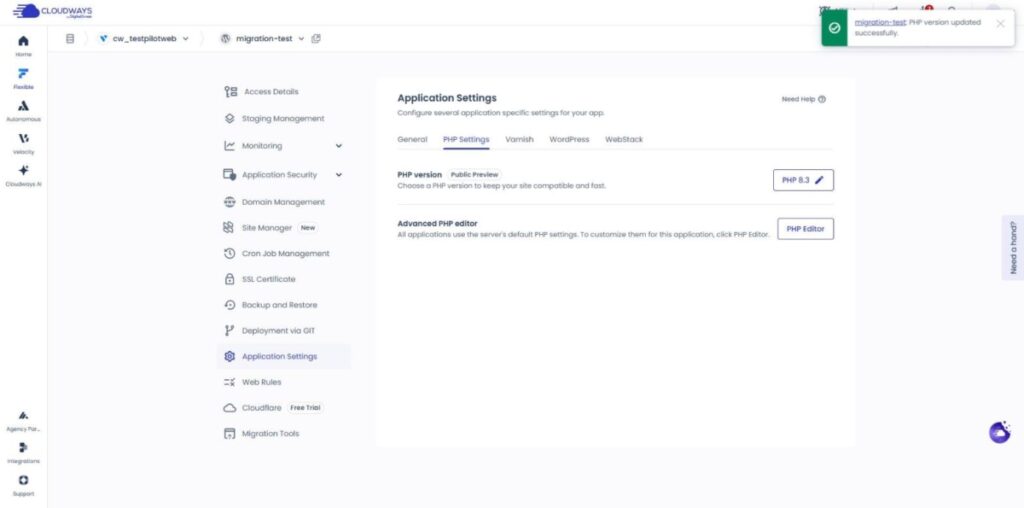
Application Settings ekranı: PHP Settings sekmesi, sağ üstte tamamlanma bildirimi migration-test: PHP version updated successfully, PHP 8.3 ✎ düğmesi

Test uygulamasında [Proceed] düğmesinden yaklaşık beş buçuk dakika sonra [PHP version updated successfully.] tamamlanma bildirimi göründü. [PHP Settings] sekmesindeki düğmenin üzerindeki sayı da 8.3 oldu.

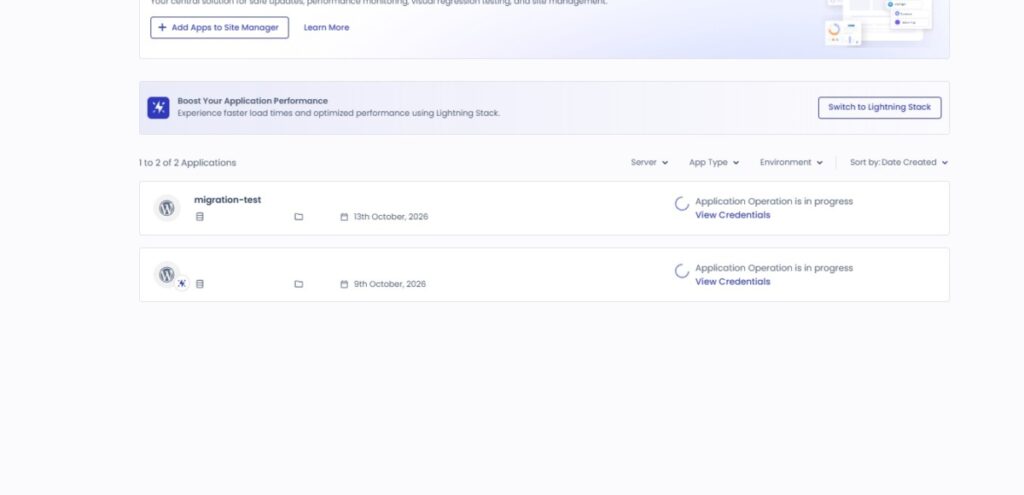
İki uygulamalı aynı test sunucusunda bir uygulamayı 8.2'den 8.4'e geçirdiğimizde [Applications] listesi iki uygulamayı da [Application Operation is in progress] olarak gösterdi.

Applications ekranı: aynı sunucudaki iki uygulama da Application Operation is in progress gösteriyor

İşlem bittikten sonra diğer uygulama hâlâ 8.2'deydi.

Ana sayfa açılsa bile ardından yönetim ekranının, önemli sayfaların, iletişim formlarının ve eklenti işlevlerinin normal çalışıp çalışmadığını kontrol edin.

WP-CLI, uygulamada seçilen PHP sürümünü otomatik olarak izler; kendi eklediğiniz cron işleri ise ancak PHP çalıştırılabilir dosyasını tam yoluyla yazarsanız seçilen sürümle çalışır (resmî belgelere göre).

Hata çıkarsa aynı [PHP Settings] sekmesinden önceki sürüme dönün ve hata günlüğünü kontrol edin. Sürümü geri almak sorunu çözmezse değişiklikten önce aldığınız yedeği geri yükleyin.

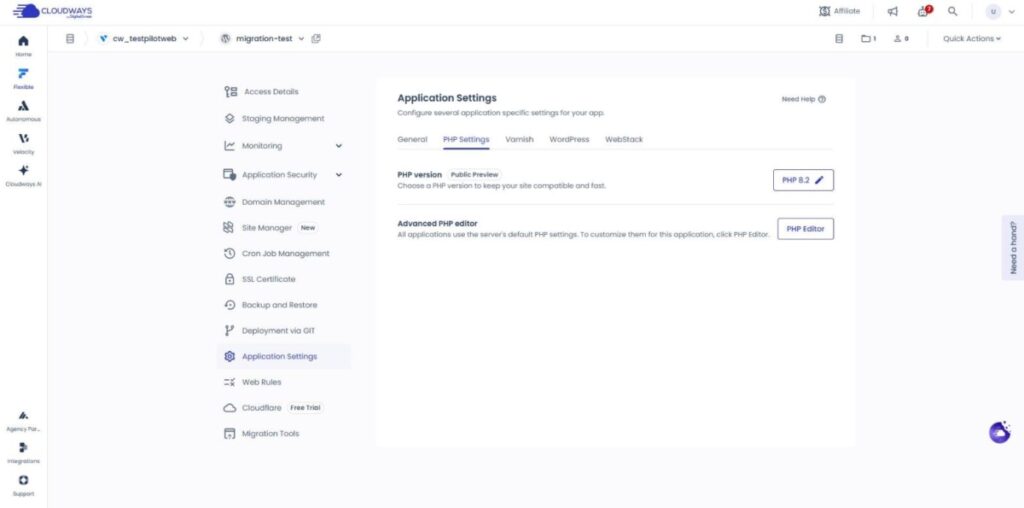
Application Settings ekranı: PHP Settings sekmesi, geri aldıktan sonra PHP 8.2 ✎ düğmesi, solda uygulama menüsü

Test uygulamasını 8.2'ye geri almak yaklaşık 4 dakika 43 saniye sürdü ve aynı ekranda sürüm [PHP 8.2 ✎] olarak göründü.

🔢 SSS & önerilen içerikler

Autonomous'ta da sürümü uygulama ekranındaki [PHP Settings] bölümünden değiştirirsiniz; resmî belgelerde, değişiklikten önce sunucu yedeği yerine uygulama yedeği almanız gerektiği yazar. PHP 8.4 yalnızca Flexible'da seçilebilir.

PHP 5.6 ve 7.0–7.3, 15 Ağustos 2022'den beri desteklenmeyen sürümler olduğu için bu sürümlerdeki uygulamalar yalnızca yukarı doğru değiştirilebilir. Bir kez yükseltildikten sonra bu sürümlere geri inilemez (resmî belgelere göre).

Resmî belgelere göre yeni bir sunucu PHP 8.2 ile başlar ve o sunucuda yeni oluşturulan uygulamalar da sunucunun varsayılan sürümüne ayarlanır. Başka bir sürüm gerekiyorsa uygulamayı oluşturduktan sonra [PHP Settings] bölümünden değiştirin.

☁️ Önerilen Cloudways içerikleri 21 yazı · 2 araç
🗂️ Cloudways işletimi
📄 Cloudways nedir 📄 Kayıt·temel ayarlar 📄 Alan adı bağlama 📄 SSL ayarı
📋 Sunucu & uygulama 📄 Yönetici girişi 📄 Staging Management 📄 Ödeme·ücretler 📄 E-posta·SMTP eklentisi 📄 MCP·yapay zekâ ile sunucu yönetimi 📄 SFTP·SSH bağlantısı 📄 Taşıma 📄 Yedekleme 📄 Sunucu boyutu değiştirme
📋 Hosting karşılaştırması TOP 7 📄 Bulut hosting nedir 📄 Yönetilen hosting nedir 📄 Web hosting maliyeti 📄 Küçük işletmeler için Cloudways 📄 Cloudways WooCommerce 📄 Cloudways alternatifleri
🛠️ Whois alan adı sorgulama 🛠️ Tema bulucu · eklenti tespiti
🎬 22가지 메뉴 시뮬레이터 영상
Arama sonucu yok.
Cloudways sunucu & uygulama ayarları
Cloudways · Menüler
Cloudways sunucu & uygulama ayarları: 22 menü, simülatör ve rol karşılaştırması
8 sunucu menüsünü ve 14 uygulama menüsünü simülatöre aktarıp aynı işin hangi tarafta yapıldığını tabloyla karşılaştırdık.
Yazıyı oku →Şu anki yazı
Cloudways'de WordPress yönetim paneline nasıl giriş yapılır
Cloudways · Yönetici
Cloudways'de WordPress yönetim paneline nasıl giriş yapılır
Admin Panel bilgileriyle WordPress yönetim paneline girme yöntemi. Access Details ekranındaki değerlerin nerede kullanıldığını gösterir.
Yazıyı oku →Şu anki yazı
Cloudways Staging Management nasıl kullanılır
Cloudways · Staging
Cloudways Staging Management nasıl kullanılır (WordPress staging sitesi)
Staging sitesi oluşturup canlıya gönderme adımları. Uygulamanın Staging Management menüsünü gerçekten çalıştırarak yazılmış bir yazı.
Yazıyı oku →Şu anki yazı
Cloudways ödeme Vultr Seul sunucusu fiyat tablosu
Cloudways · Ödeme
Cloudways ödeme: Vultr Seul sunucu fiyatları, saatlik ücretlendirme & indirim kodu
1 GB'lık Vultr Seul sunucusu oluştururken saatlik ücretlendirmeyi, ödeme yöntemi kaydını ve her ayın 1'inde çıkan faturayı ekran üzerinde kontrol ettik.
Yazıyı oku →Şu anki yazı
Cloudways e-posta SMTP eklentisi ayarı
Cloudways · E-posta
Cloudways e-posta: SMTP eklentisi ayarı, e-posta gönderim hataları ve Rackspace·Elastic Email ücretleri
Ücretsiz SMTP eklentisine Gmail bağlayıp deneme e-postasını ve wp_mail() gönderimini kontrol ettik; Elastic Email·Rackspace·Titan ücretlerini de derledik.
Yazıyı oku →Şu anki yazı
Cloudways MCP Access Token yetki kapsamı
Cloudways · MCP
Cloudways MCP: Access Token yetkileri, Claude·Cursor bağlantısı ve yapay zekâ ile sunucu yönetimi
Read-Only bir token ile Claude Code'a bağlanıp sunucu listesini, hizmet durumunu ve CPU kullanımını sorguladık; önbellek boşaltma isteğinin reddedildiğini de doğruladık.
Yazıyı oku →Şu anki yazı
Cloudways SFTP bağlantısı FileZilla simülatörü
Cloudways · SFTP·SSH
Cloudways SFTP & SSH bağlantısı: FileZilla ayarı, SSH anahtarı kaydı ve IP beyaz listesi
FileZilla SFTP ile web SSH terminali·PowerShell bağlantılarını simülatöre aktardık; SSH anahtarı kaydını ve IP beyaz listesini test sunucusunda doğruladık.
Yazıyı oku →Şu anki yazı
Cloudways taşıma simülatörü
Cloudways · Taşıma
Cloudways taşıma: WordPress Migrator eklentisi, ücretsiz taşıma talebi ve DNS değişikliği
Migrator eklentisiyle bir test sitesini yeni bir uygulamaya taşıdığımız altı adımı simülatöre aktardık ve taşımanın yaklaşık 5 dakika sürdüğünü doğruladık.
Yazıyı oku →Şu anki yazı
Cloudways yedekleme simülatörü
Cloudways · Yedekleme
Cloudways yedekleme: sunucu yedekleme sıklığı ve saklama süresi, uygulama geri yükleme ve yedek indirme
Sunucu yedekleme, uygulama geri yükleme ve Roll Back yollarını simülatöre aktardık; yedeklemenin yaklaşık 30 saniye, geri yüklemenin yaklaşık 1 dakika 30 saniye sürdüğünü doğruladık.
Yazıyı oku →Şu anki yazı
Cloudways sunucu boyutu değiştirme: Vertical Scaling ekranı
Cloudways · Boyut değiştirme
Cloudways sunucu boyutunu değiştirme: Vertical Scaling ile RAM·CPU artırma ve küçültürken dikkat edilecekler
1 GB'lık Vultr Seul sunucusunun boyut seçim ekranını resmî yardım belgeleriyle karşılaştırıp her firmada küçültmenin mümkün olup olmadığını ve klonlayarak küçültmenin adımlarını simülatöre ve diyagrama aktardık.
Yazıyı oku →Şu anki yazı
En iyi WordPress hosting karşılaştırması TOP 7
Hosting · Karşılaştırma
En iyi WordPress hosting karşılaştırması: 2026 için TOP 7 öneri
7 WordPress hosting firmasını hız, fiyat ve destek ölçütlerine göre karşılaştıran yazı. Cloudways'in diğer firmalar karşısında nerede durduğunu görebilirsiniz.
Yazıyı oku →Şu anki yazı
Bulut hosting kaynak havuzu yapısı ve otomatik ölçeklenme
Hosting · Bulut
Bulut hosting: kaynak havuzu yapısı, otomatik ölçeklenme, VPS'den farkı, artıları ve eksileri
Kaynak havuzu yapısını, otomatik ölçeklenmeyi ve bulut VPS ile sıradan VPS arasındaki farkı anlattık. Bir Cloudways sunucusunun hangisine girdiğini kestirmek için okuyun.
Yazıyı oku →Şu anki yazı
Yönetilen WordPress hostingde firmanın üstlendiği yönetim kapsamı
Hosting · Yönetilen
Yönetilen WordPress hosting: firmanın üstlendiği yönetim kapsamı, yönetilen VPS'den farkı, artıları ve eksileri
Güncelleme, yedekleme, güvenlik ve önbellekte firmanın üstlendiği kapsam ve yönetilen VPS'den farkı.
Yazıyı oku →Şu anki yazı
Web hosting maliyeti karşılaştırma şeması: küçük işletme sitesi için dükkân sitesi, rezervasyon sitesi ve küçük mağaza koşullarına uyan tür
Hosting · maliyet
Web hosting maliyeti: WordPress siteleri için paylaşımlı, bulut ve yönetilen hosting ile yönetilmesi gerekenler
Paylaşımlı hosting, yönetilen bulut ve yönetilen WordPress'in resmî fiyatları aynı gün kontrol edilip bir dükkân sitesi için aylık maliyet ve her ay yönetilmesi gerekenler açısından karşılaştırıldı.
Yazıyı oku →Şu anki yazı
Küçük işletmeler için Cloudways işletim kontrol simülatörü: uygulamanın Site Manager ekranı
Cloudways · küçük işletmeler
Küçük işletmeler için Cloudways: Vultr Seul 1 GB sunucuyla bir aylık maliyet ve yönetilmesi gerekenler
WordPress’i Vultr Seul 1 GB sunucuda 184 saat çalıştırdım ve tahmini fatura 4,76 dolar oldu; her ay kontrol edilecek yedekleme, güncelleme ve SSL menüleri bir simülatörde canlandırıldı.
Yazıyı oku →Şu anki yazı
Cloudways WooCommerce mağazasında URL'ye göre ilk bayt: önbellek kapalı ve Breeze açık
Cloudways · WooCommerce
Cloudways WooCommerce: Küçük bir online mağazanın kurulumundan sepet ve ödeme sayfalarını önbellekten hariç tutmaya kadar
Bir test sunucusuna WooCommerce kurulup deneme siparişine kadar ilerlendi; sepet ve ödeme sayfalarının önbellekten hariç tutulması ile ürün sayfasının ilk baytının 532.4ms → 54.9ms olduğu doğrulandı.
Yazıyı oku →Şu anki yazı
Cloudways alternatifleri giriş fiyatı karşılaştırma tablosu: yönetilen hosting, uygun fiyatlı hosting ve sunucu yönetim panelleri
Cloudways · alternatifler
Cloudways alternatifleri: Yönetilen WordPress hosting ve sunucu yönetim panelleri, fiyat karşılaştırması
Yönetilen WordPress hosting, uygun fiyatlı hosting ve sunucu yönetim panellerinden 8 hizmetin fiyat sayfaları incelenip aylık maliyetleri 1GB’lık bir Cloudways sunucusuyla karşılaştırıldı.
Yazıyı oku →Şu anki yazı

ℹ️ Satış ortaklığı bildirimi
Bu sitenin içeriklerinde satış ortaklığı bağlantıları bulunur. Bir ziyaretçi bu bağlantılar üzerinden ürün veya hizmet satın alırsa bu site satıcıdan komisyon alır. Bu süreçte alıcının ödediği tutar (kampanya indirimlerinde tutar düşer↓) artmaz. Yayımlanan fiyat, indirim ve stok bilgileri yazının yazıldığı zamana aittir ve gerçek durumdan farklı olabilir; bu yüzden satın almadan önce son bilgiyi satıcıdan kontrol etmenizi rica ederiz. Ürünler kendi ölçütlerimize göre seçilir ve değerlendirilir; komisyon alınıp alınmaması tanıtım sırasını veya değerlendirme içeriğini etkilemez.

Bir yanıt yazın

E-posta adresiniz yayınlanmayacak. Gerekli alanlar * ile işaretlenmişlerdir

İnsan olduğunuzu kanıtlayın: 6   +   3   =