
WordPress eklenti güncelleme: toplu güncelleme, zip ile değiştirme ve WP-CLI
WordPress eklenti güncelleme, Kurulu eklentiler ekranında yeni sürüm görünen bir eklentiyi en son sürümle değiştirme işidir. WordPress 7.1.3 üzerinde ziyaretçi tarafının her yöntemde ne kadar süre bakım ekranına geçtiği ölçüldüğünde, Başlangıç'taki güncellemeler ekranından beş eklentiyi birden güncellemek yaklaşık 10 saniye 503 verdi, Kurulu eklentiler ekranındaki toplu işlem ise 1–2 saniyede bitti.
1️⃣ WordPress eklenti güncellemelerini kontrol etme
Bir eklentinin yeni sürümü olduğunu ilk olarak sol menüde [Eklentiler] yanındaki sayıdan anlarsınız. Bu sayı yeni sürümü olan eklenti sayısıdır ve kontrol edilen sitede 7 görünüyordu.
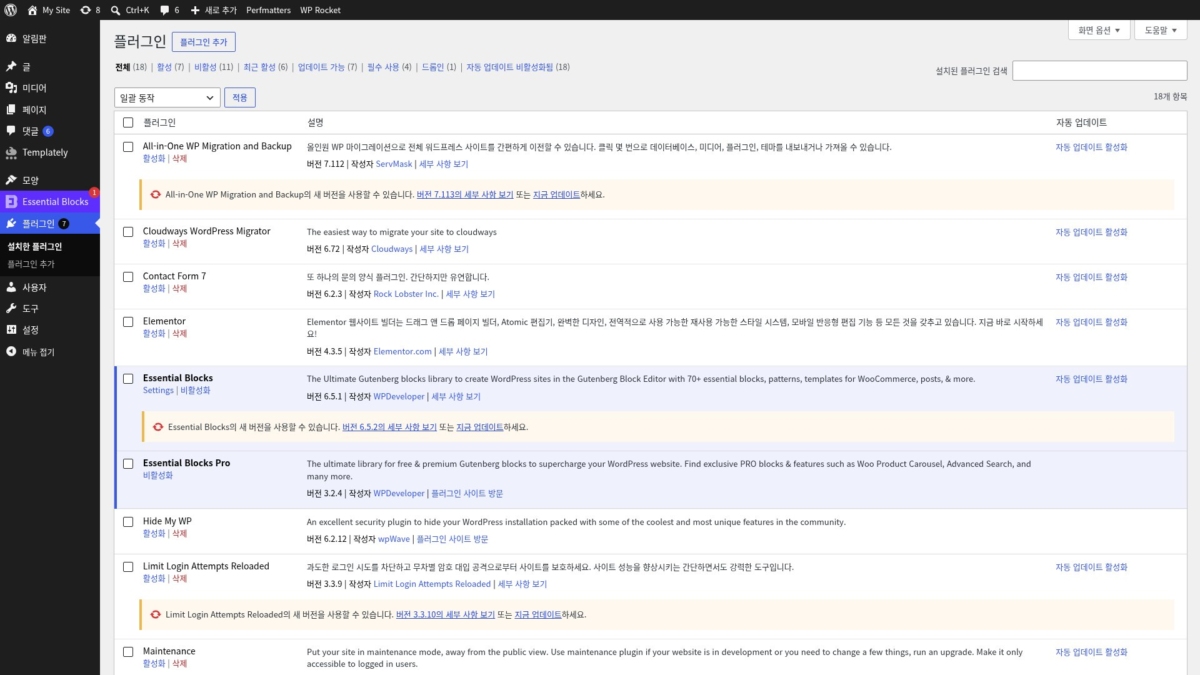
[Eklentiler › Kurulu eklentiler] açıldığında ilgili eklentinin satırının altında [Yeni bir Maintenance sürümü yayınlanmış. 4.32 sürümünün ayrıntılarına bakın ya da hemen güncelleyin.] gibi sarı bir şerit çıkar. Çok eklenti varsa listenin üstündeki [Güncelleme yayınlanmış (7)] bağlantısına tıklayınca yalnızca yeni sürümü olan eklentiler toplanır.
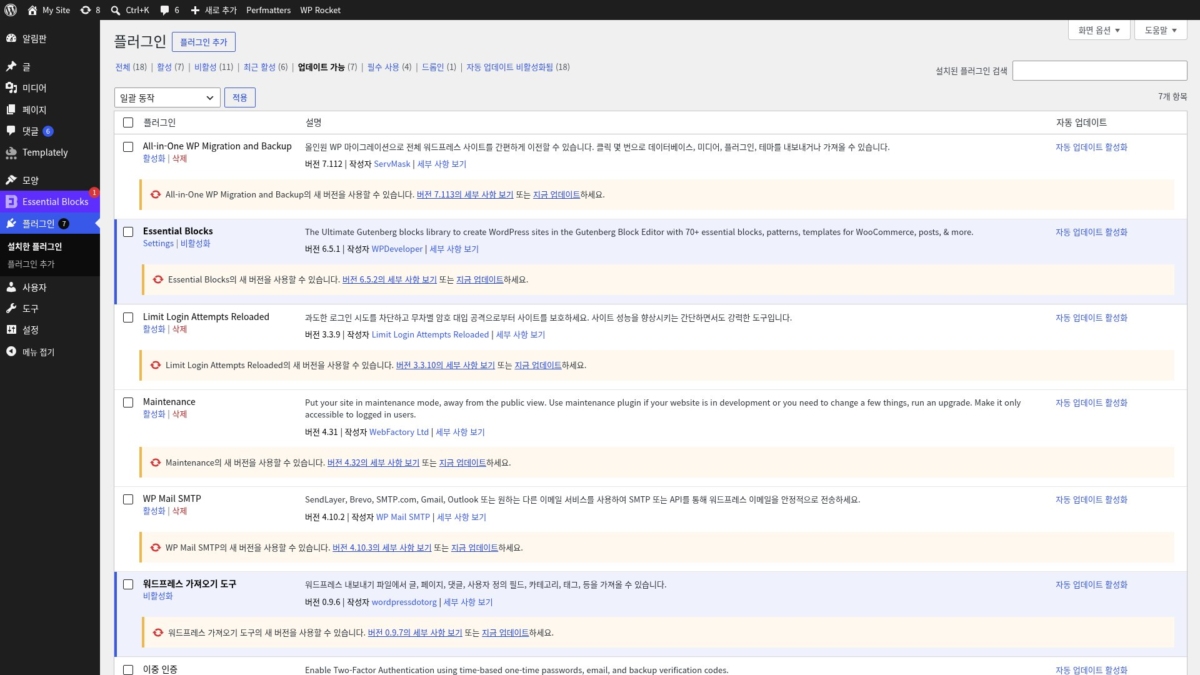
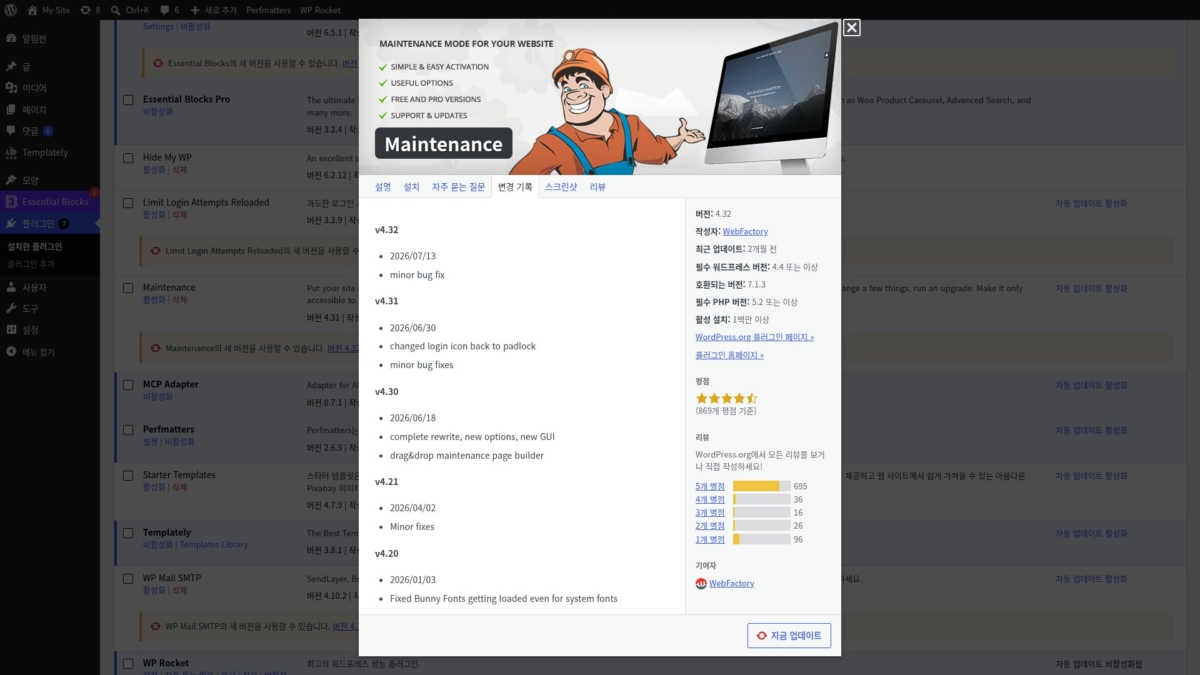
Yeni sürüm satırındaki [4.32 sürümünün ayrıntılarına bakın] bağlantısı, açıklamanın yanındaki [Ayrıntıları görüntüle] ile aynı pencereyi açar. Farkı, pencerenin doğrudan [Değişiklik listesi] sekmesinde açılmasıdır.
Maintenance satırında tıklandığında pencerenin sol tarafında her sürümün tarihi ve değişiklikleri çıktı. Sağ tarafta sürüm, yazar, son güncelleme, uyumlu WordPress sürümü, gerekli PHP sürümü ve etkin kurulum sayısı vardı. Pencerenin altındaki [Şimdi güncelle] düğmesiyle orada hemen güncelleyebilirsiniz.
2️⃣ Eklentileri tek tek güncelleme
Değişiklik listesini okuduktan sonra eklentileri yeni sürüm satırındaki [Şimdi güncelle] ile tek tek güncelleyin. Tıklayınca satır [Güncelleniyor...] olur, birkaç saniye sonra [Güncellendi!] olur ve sol menüdeki sayı bir azalır.
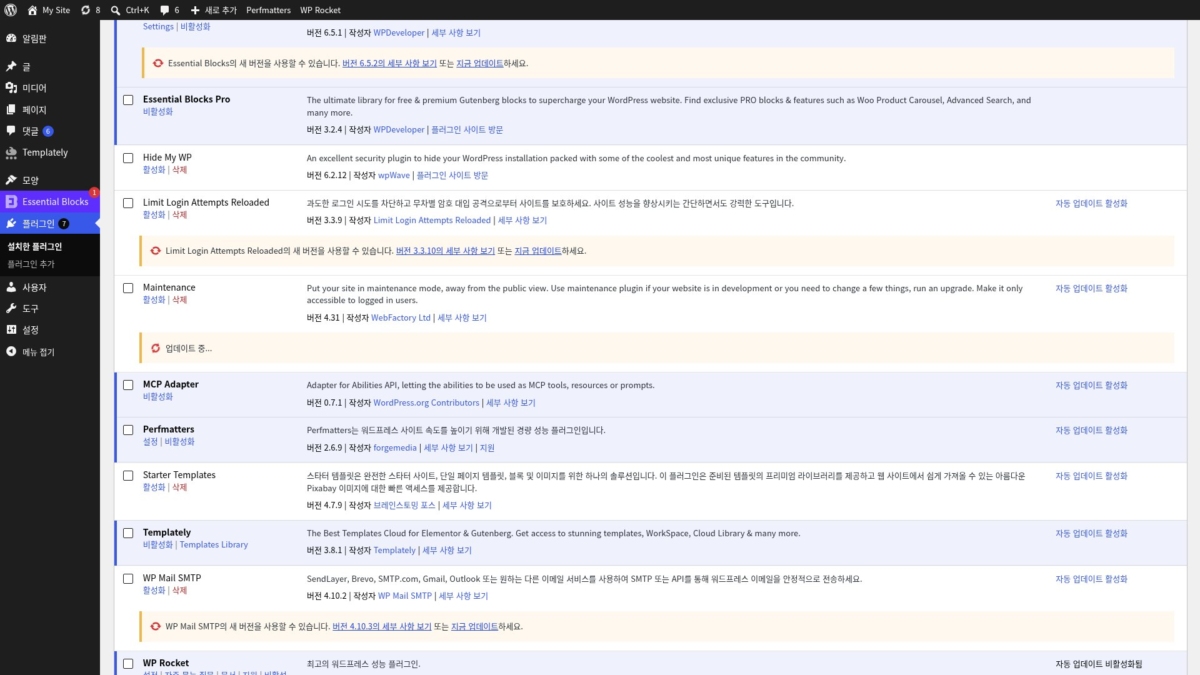
Etkin olmayan bir eklenti güncellenirken ziyaretçi tarafı aynı kaldı. Etkin olan WordPress Importer güncellenirken sitenin kök dizininde bir [.maintenance] dosyası oluştu ve yaklaşık 2 saniye boyunca ziyaretçiler 503 yanıt kodlu bakım ekranını gördü.
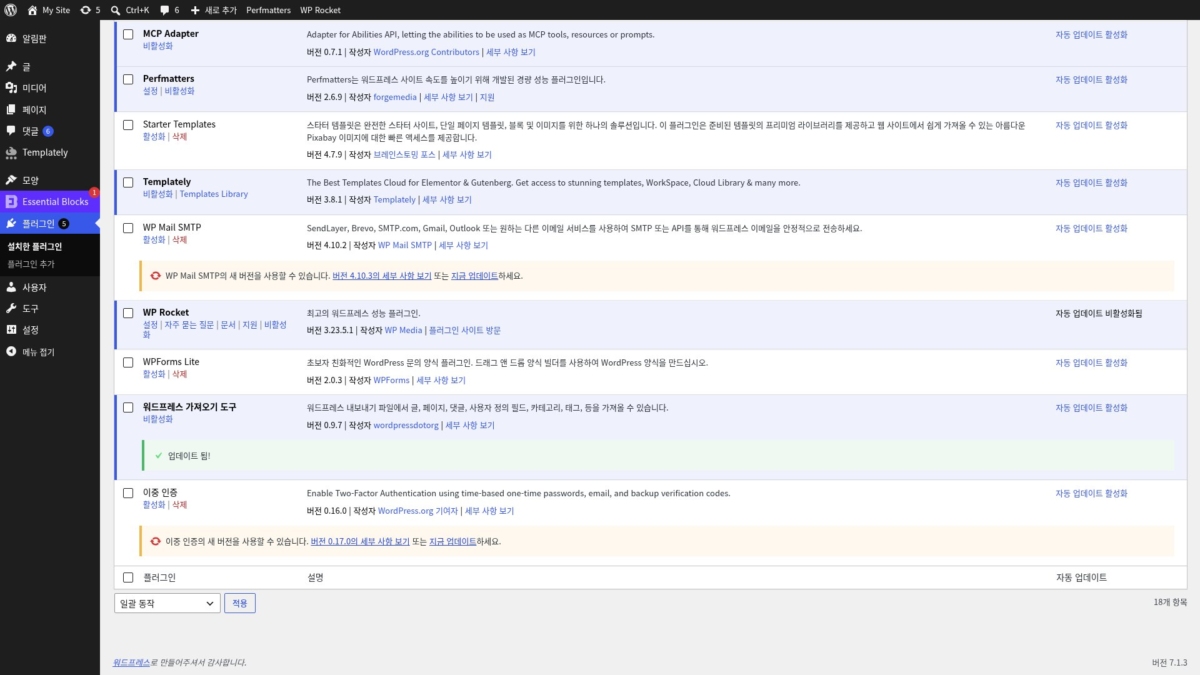
Maintenance'ın ardından WordPress Importer da güncellenince sol menüdeki sayı 7'den 5'e indi. Güncellemesi biten satırda sürüm numarası da yeni sürüme döner.
3️⃣ Eklentileri toplu güncelleme
Birkaç eklentiyi birden güncellemek için onay kutularıyla eklentileri seçin, [Toplu işlemler] içinden [Güncelle] seçeneğini seçin ve [Uygula] düğmesine tıklayın. Beş eklenti seçilip uygulandığında satırlar yukarıdan aşağı sırayla [Güncelleniyor...] aşamasından geçti ve hepsi bitince ekranın üstünde [5 eklenti güncellendi.] bildirimi çıktı.
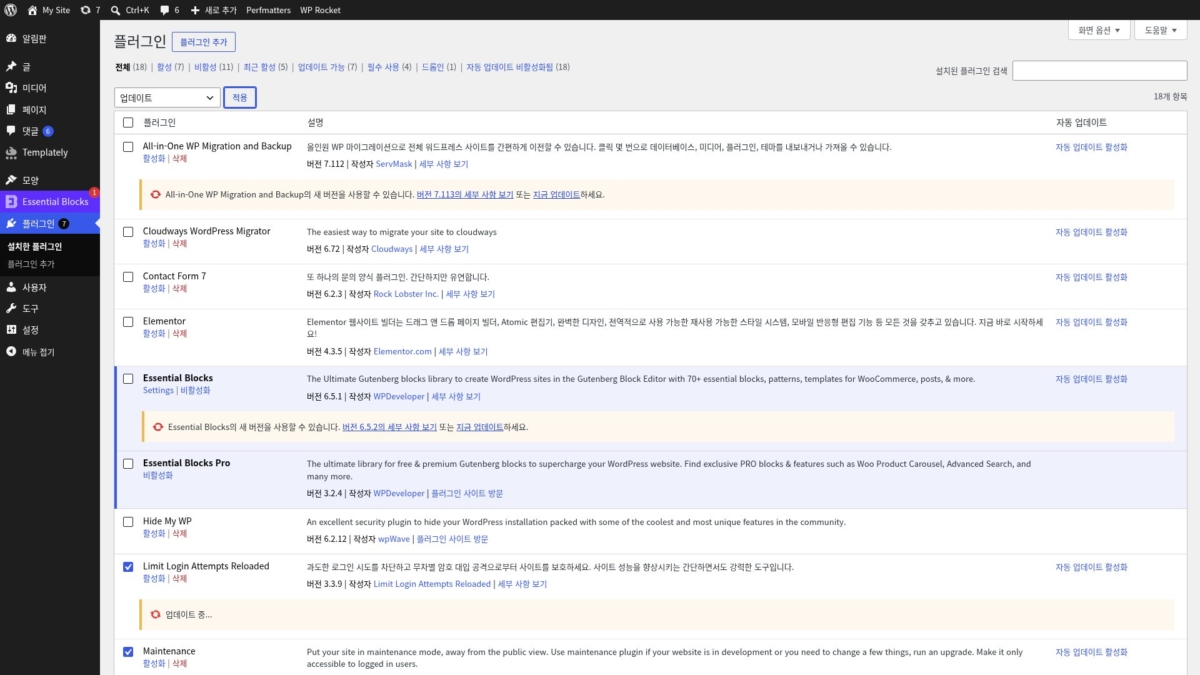
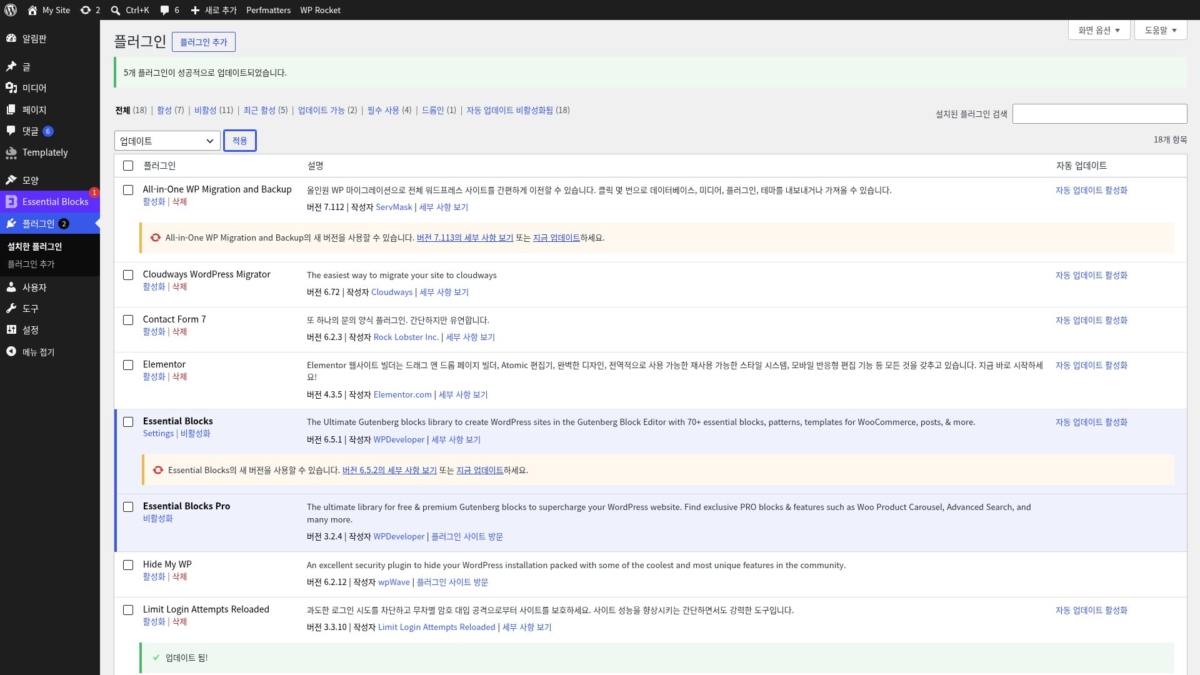
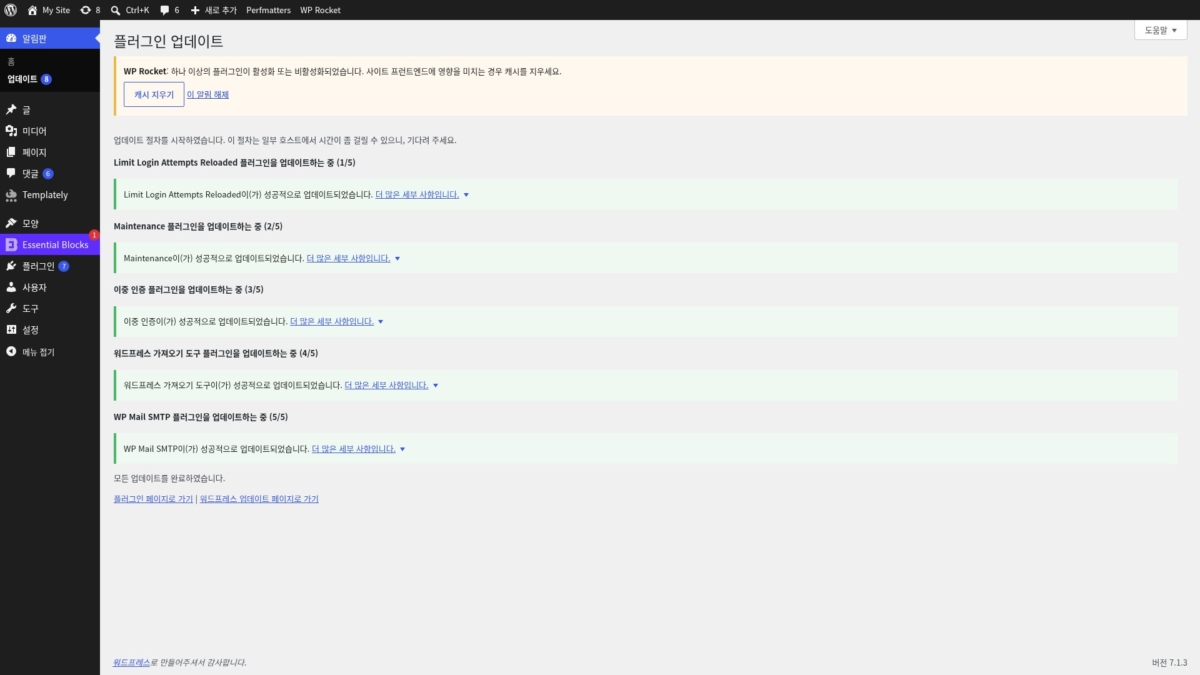
Bu ekrandaki toplu işlem eklentileri sırayla tek tek günceller. Bu yüzden bakım ekranı da yalnızca etkin bir eklentinin sırası geldiğinde kısa süre çıkar. Beş eklentiden yalnızca birinin etkin olduğu sitede 503 yanıtı 1–2 saniyede bitti, üç eklenti seçildiğinde de aynıydı.
Aynı eklentileri [Başlangıç › Güncellemeler] altındaki WordPress güncellemeleri ekranından [Eklentileri güncelle] düğmesiyle güncellerseniz sonuç farklıdır. Seçilen eklentilerden biri bile etkinse bu ekran tüm grup bitene kadar bakım ekranını tutar. Beş eklentide yaklaşık 10 saniye, üç eklentide yaklaşık 6 saniye 503 alındı. Ziyaretçinin çok olduğu saatlerde Kurulu eklentiler ekranındaki toplu işlemle bakım süresi daha kısa olur.
| Güncelleme yolu | Seçilen sayı | Bakım ekranı (503) |
|---|---|---|
| Şimdi güncelle, etkin olmayan eklenti | 1 | Yok |
| Şimdi güncelle, etkin eklenti | 1 | Yaklaşık 2 saniye |
| Kurulu eklentiler ekranında toplu işlem | 5 · 3 | 1–2 saniye (yalnızca etkin eklentinin sırasında) |
| Başlangıç › Güncellemeler, Eklentileri güncelle | 5 | Yaklaşık 10 saniye |
| Başlangıç › Güncellemeler, Eklentileri güncelle | 3 | Yaklaşık 6 saniye |
| zip yükleyerek değiştirme, etkin olmayan eklenti | 1 | Yok |
| WP-CLI update, etkin olmayan eklenti | 1 | Yok |
전체 (3) | | | |
An excellent security plugin to hide your WordPress installation packed with some of the coolest and most unique features in the community.
최고의 워드프레스 성능 플러그인.
Put your site in maintenance mode, away from the public view. Use maintenance plugin if your website is in development or you need to change a few things, run an upgrade. Make it only accessible to logged in users.
WP Maintenance plugin allows the WordPress site administrator to close the website for maintenance, enable “503 Service temporarily unavailable”, set a temporary page with authorization, which can be edited via the plugin settings. Add your logo, background image, select the desired color and text – all with easy maintenance builder. Maintenance uses Bunny Fonts for EU GDPR compliance.
Need pre-made themes and over 8 million free images to build maintenance, coming soon & landing pages faster? Have a look at WP Maintenance PRO plugin.
Having problems with spam or bots? Try our free Advanced Google ReCaptcha plugin. It’s used on over 200,000 sites and provides great protection!
- over 200 themes in the PRO version
- Full-screen background (Backstretch)
- Blur background effect
- Upload your own logo
- Configurable colors: fonts, icons, background
- Customize title, headline, text
- User login on frontend
- Admin bar status
- 503 error on/off
- Google analytics support
- Exclude selected pages from Maintenance mode
- Support for all popular caching plugins
- mtnc_load_maintenance_page_for_this_user filter for modifying show sees the maintenance page
Follow the usual routine;
- Open WordPress admin, go to Plugins, click Add New
- Enter “maintenance” in search and hit Enter
- Locate the Maintenance plugin by searching for our mascot, click “Install Now”
- Activate & open plugin’s settings page located in the main WP admin menu
Or if needed, upload manually;
- Download the plugin.
- Unzip it and upload to /wp-content/plugins/
- Open WordPress admin – Plugins and click “Activate” next to the plugin
- Activate & open plugin’s settings page located in the main WP admin menu
Try to check in different browser. If you a logged as WordPress user you see the website in normal mode.
The site will not be visible to search engines only if “503 Service Temporarily Unavailable” option is enabled.
You can use your “normal” WP administrator access or create a new user in WordPress dashboard – Users.
Please post the question on the support forum.
You can report security bugs through the Patchstack Vulnerability Disclosure Program. The Patchstack team help validate, triage and handle any security vulnerabilities. Report a security vulnerability.
- 2026/07/13
- minor bug fix
- 2026/06/30
- changed login icon back to padlock
- minor bug fixes
- 2026/06/18
- complete rewrite, new options, new GUI
- drag and drop maintenance page builder
Maintenance page with default design and layout
Log in form is built into the maintenance page
(871개 평점 기준)
WordPress.org에서 모든 리뷰를 보거나 직접 작성하세요!
4️⃣ zip dosyasıyla güncelleme
Yeni sürüm satırı görünmeyen bir eklentiyi zip dosyası yükleyerek değiştirirsiniz. Eklenti ekle ekranında [Eklenti yükle] düğmesine basıp yeni sürümün zip dosyasını seçin ve [Şimdi kur] düğmesine basın; aynı eklentinin zaten olduğu bildirimiyle birlikte geçerli sürümü ve yüklenen sürümü yan yana karşılaştıran bir tablo çıkar.
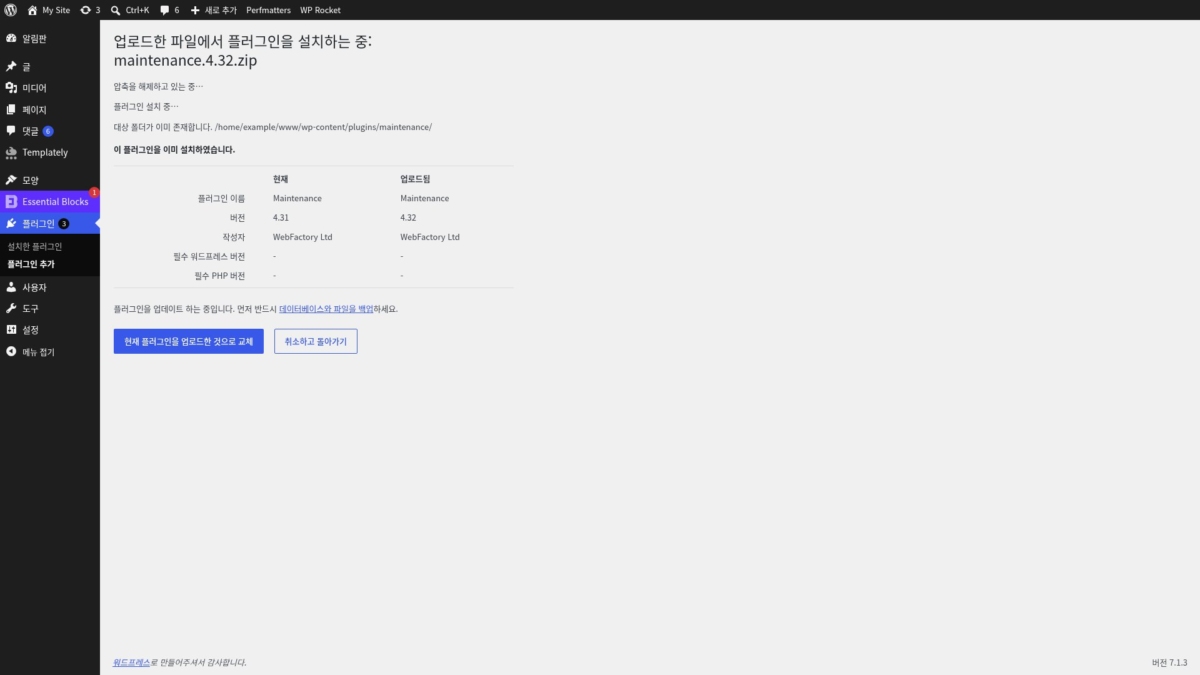
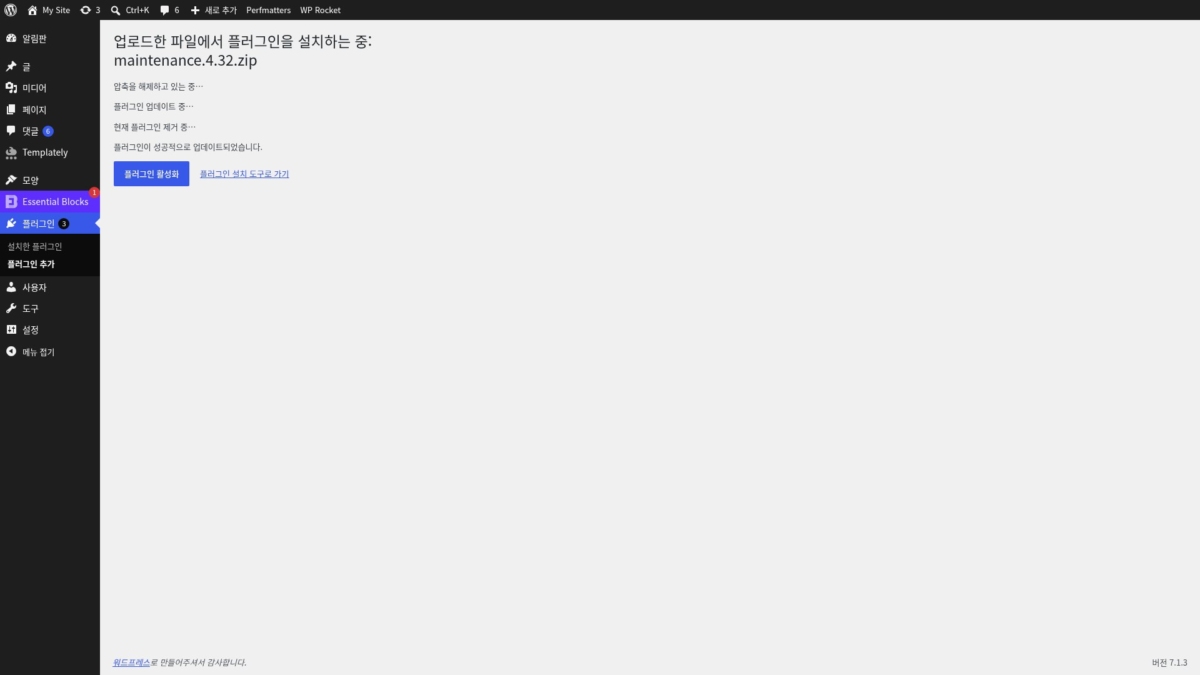
Tablonun altındaki [Var olan yüklenen ile değiştirilsin] düğmesine basınca geçerli eklenti kaldırılır ve yüklenen sürüm kurulur. Bitince [Eklenti güncellendi.] çıkar ve hemen altındaki [Eklentiyi etkinleştir] ile eklentiyi hemen açabilirsiniz. Etkin olmayan Maintenance bu yolla 4.31'den 4.32'ye geçerken ziyaretçi tarafı 503 olmadan aynı kaldı.
Aynı ekran geri dönmek için de kullanılır. 4.32 kuruluyken 4.31 zip dosyası yüklenince yüklenen tarafın sürümü kırmızıya döndü ve eski bir sürüm yüklendiği için önce yedek alınması gerektiğini söyleyen bir bildirim eklendi. Yine de değiştirilince [Eklenti alt sürüme düşürüldü.] iletisiyle 4.31'e geri dönüldü.
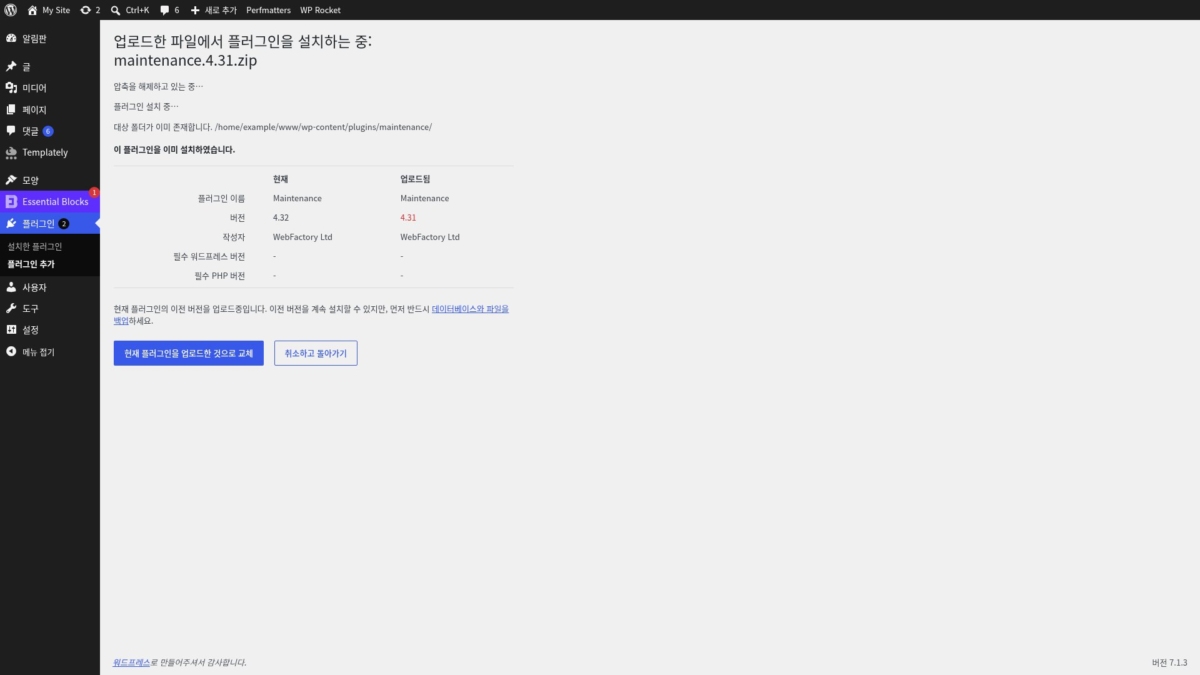
Güncellemeden sonra site bozulursa bu yolla hemen bir önceki sürüme dönebilirsiniz. Eski zip dosyası için WordPress.org'daki eklenti sayfasında [Advanced View] bağlantısını açın, alttaki [Previous Versions] bölümünden sürümü seçin ve [Download] düğmesine basın; dosya bilgisayarınıza kaydedilir.
5️⃣ WP-CLI ile güncelleme
Sunucuya SSH ile girebiliyorsanız WP-CLI ile işi tek komut satırında bitirebilirsiniz. Yalnızca dosya yöneticisi sunan paylaşımlı barındırmada kullanılamaz, bu durumda yukarıdaki ekran yöntemleriyle ilerleyin.
Yalnızca yeni sürümü olan eklentileri görmek için [--update=available] ekleyin.
wp plugin list --update=available --fields=name,status,version,update_versionname status version update_version
all-in-one-wp-migration inactive 7.112 7.113
essential-blocks active 6.5.1 6.5.2
maintenance inactive 4.31 4.32Güncelleme için komutu eklenti adıyla çalıştırın. İndirmeden eski sürümün kaldırılmasına kadar her adımı bir satırda yazar ve sonunda sürümün nasıl değiştiğini bir tabloda özetler.
wp plugin update maintenanceGüncelleme https://downloads.wordpress.org/plugin/maintenance.4.32.zip üzerinden indiriliyor...
Güncelleme paketi açılıyor...
Güncel sürüm kuruluyor...
Eklentinin eski sürümü kaldırılıyor...
Eklenti güncellendi.
Success: Updated 1 of 1 plugins.
name old_version new_version status
maintenance 4.31 4.32 UpdatedEski sürüme dönmek için install komutuna [--version] ve [--force] ekleyin. Aynı adda bir eklenti zaten olsa bile onu kaldırıp o sürümü kurar.
wp plugin install maintenance --version=4.31 --forceInstalling Maintenance (4.31)
Kurulum paketi https://downloads.wordpress.org/plugin/maintenance.4.31.zip üzerinden indiriliyor...
Paket açılıyor...
Eklenti kuruluyor...
Eklentinin eski sürümü kaldırılıyor...
Eklenti güncellendi.
Success: Installed 1 of 1 plugins.Etkin olmayan Maintenance WP-CLI ile yükseltilip düşürülürken de ziyaretçi tarafı 503 olmadan aynı kaldı.
🔢 SSS & önerilen içerikler
 Eklenti
WordPress eklentisi silme
Yönetim ekranından sildikten sonra veritabanında kalan tablo ve seçenekleri de temizler.
 Eklenti
WordPress eklentisi: tanımı ve rolü
Hangi eklentilerin kalacağına ve hangilerinin silineceğine karar vermek için üç ölçüt.
 Terimler
Güncelleme ve yükseltme arasındaki fark
Update ve upgrade kelimelerinin kapsadığı anlam farkı.
ℹ️ Satış ortaklığı bildirimi
Bu sitenin içeriklerinde satış ortaklığı bağlantıları bulunur. Bir ziyaretçi bu bağlantılar üzerinden ürün veya hizmet satın alırsa bu site satıcıdan komisyon alır. Bu süreçte alıcının ödediği tutar (kampanya indirimlerinde tutar düşer↓) artmaz. Yayımlanan fiyat, indirim ve stok bilgileri yazının yazıldığı zamana aittir ve gerçek durumdan farklı olabilir; bu yüzden satın almadan önce son bilgiyi satıcıdan kontrol etmenizi rica ederiz. Ürünler kendi ölçütlerimize göre seçilir ve değerlendirilir; komisyon alınıp alınmaması tanıtım sırasını veya değerlendirme içeriğini etkilemez.