
Cập nhật plugin WordPress: cập nhật hàng loạt, thay bằng zip và WP-CLI
Cập nhật plugin WordPress là thay plugin đang hiện phiên bản mới trên màn hình Plugin đã cài đặt bằng phiên bản mới nhất. Khi đo trên WordPress 7.1.3 xem phía khách truy cập chuyển sang màn hình bảo trì bao lâu với từng cách, cập nhật năm plugin cùng lúc từ màn hình cập nhật của Trang quản trị cho khoảng 10 giây 503, còn hành động hàng loạt trên màn hình Plugin đã cài đặt xong trong 1–2 giây.
1️⃣ Kiểm tra cập nhật plugin WordPress
Dấu hiệu đầu tiên cho thấy plugin có phiên bản mới là con số bên cạnh [Plugins] ở menu bên trái. Con số này là số plugin có phiên bản mới, và trên trang web được kiểm tra thì hiện 7.
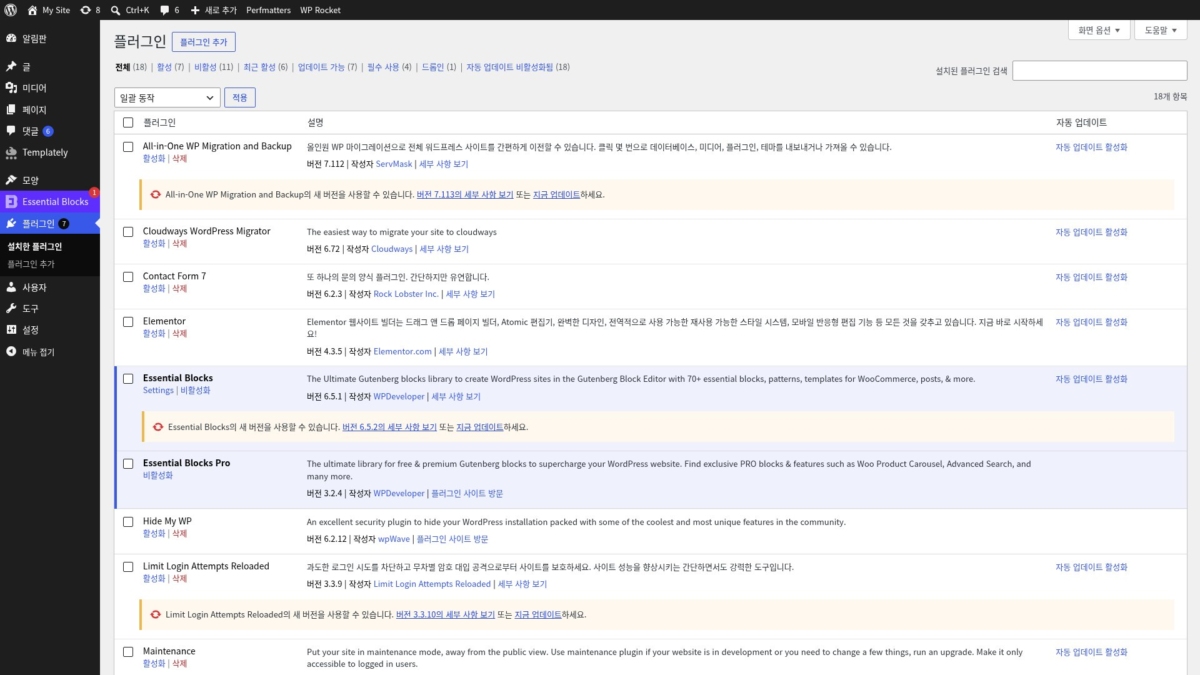
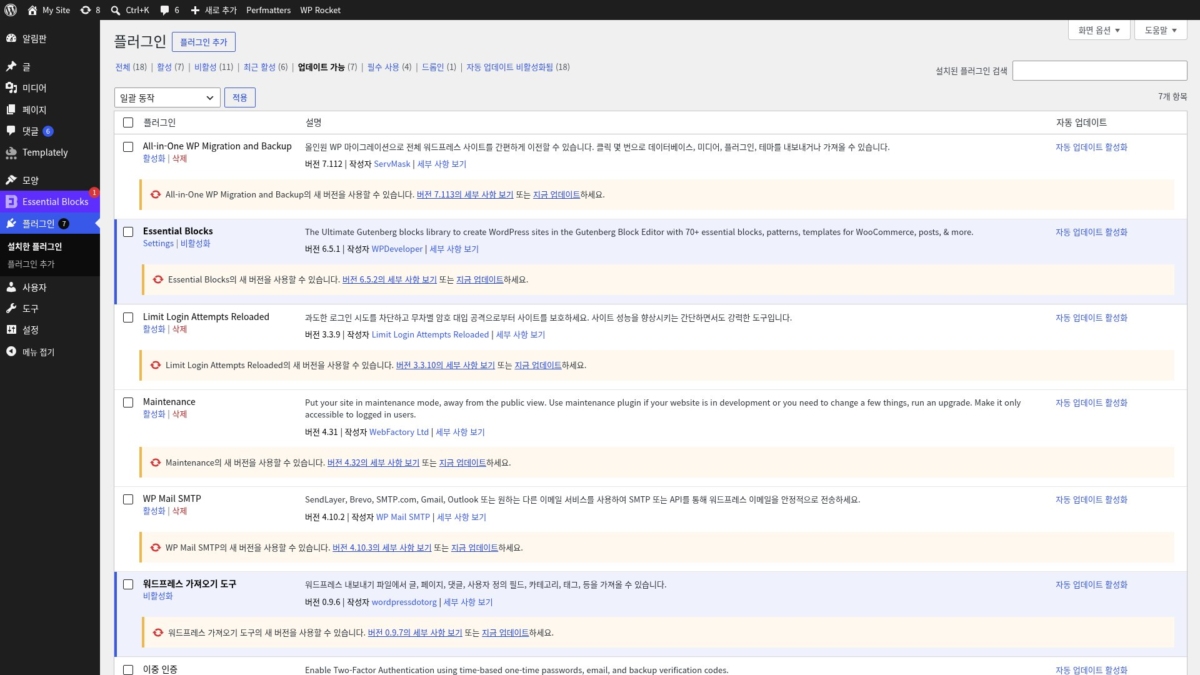
Khi mở [Plugins › Plugin đã cài đặt], bên dưới dòng của plugin đó sẽ có một dải màu vàng như [Đã có phiên bản mới cho Maintenance. Xem chi tiết về phiên bản 4.32 hoặc nâng cấp ngay.]. Nếu có nhiều plugin, bấm [Có bản cập nhật (7)] phía trên danh sách để chỉ hiện các plugin có phiên bản mới.
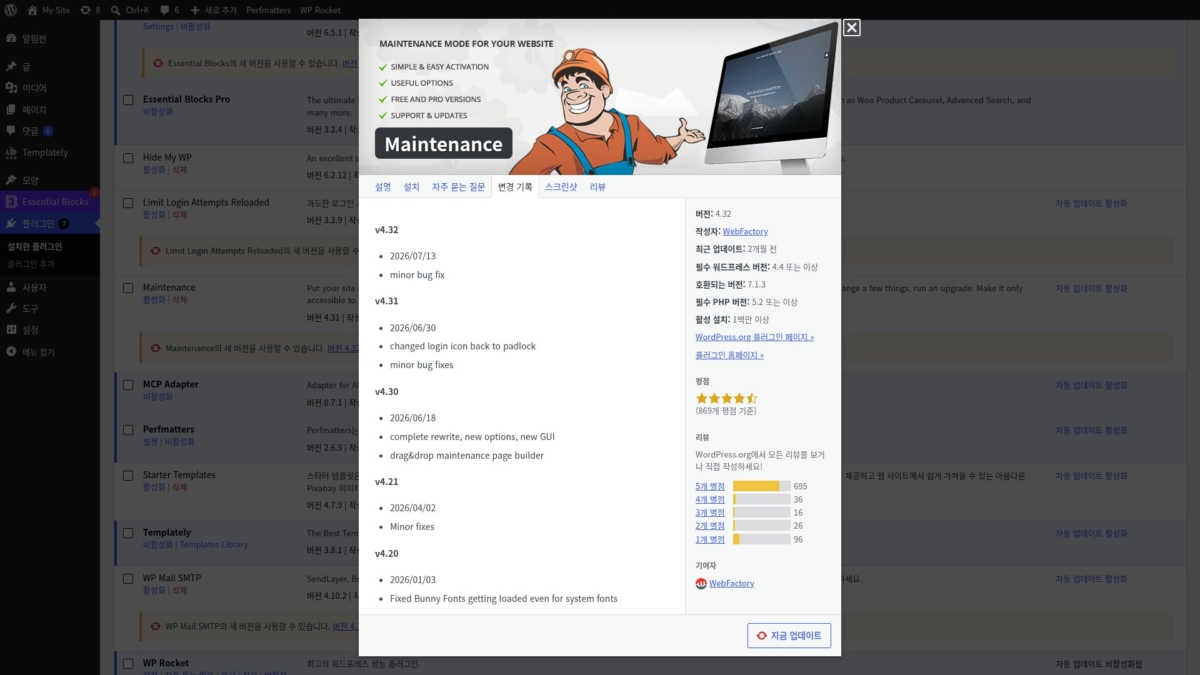
Liên kết [Xem chi tiết về phiên bản 4.32] ở dòng phiên bản mới mở cùng cửa sổ với [Xem chi tiết] cạnh phần mô tả. Khác ở chỗ cửa sổ mở thẳng vào thẻ [Nhật ký thay đổi].
Khi bấm ở dòng Maintenance, bên trái cửa sổ hiện ngày và nội dung thay đổi của từng phiên bản. Bên phải hiện phiên bản, tác giả, lần cập nhật cuối, phiên bản WordPress tương thích, phiên bản PHP yêu cầu và số lượt kích hoạt. Bấm [Cập nhật ngay] ở cuối cửa sổ để cập nhật ngay tại chỗ.
2️⃣ Cập nhật từng plugin một
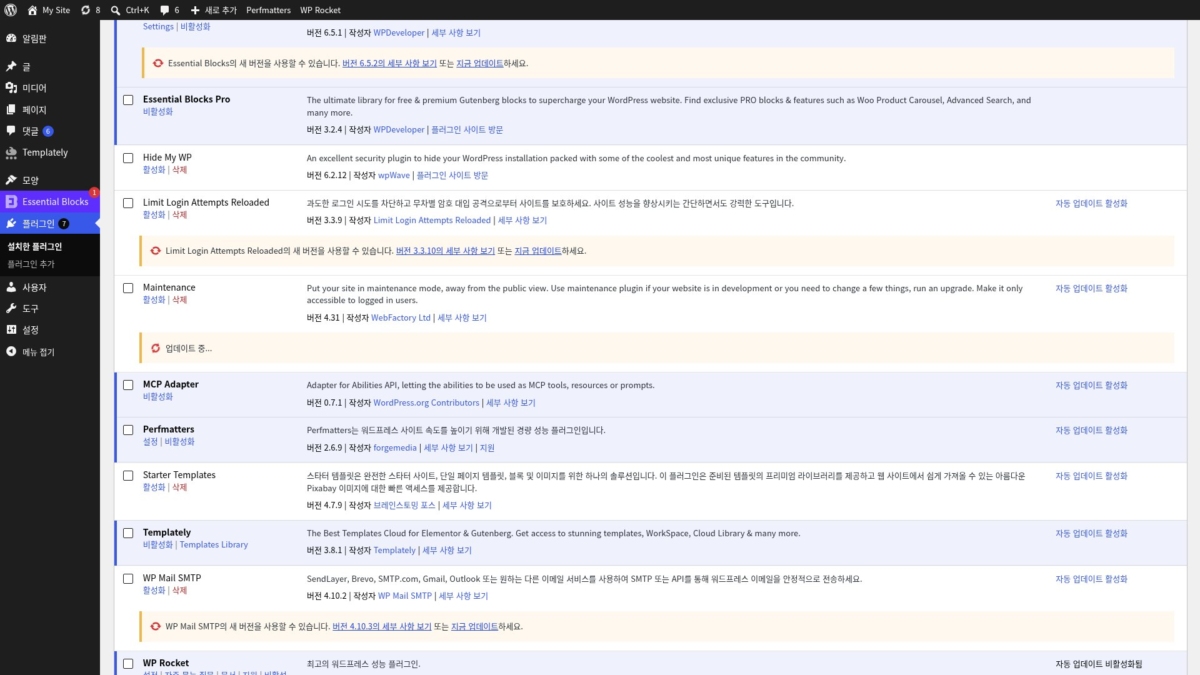
Đọc xong nhật ký thay đổi thì cập nhật từng plugin bằng [Cập nhật ngay] ở dòng phiên bản mới. Khi bấm, dòng đó chuyển thành [Đang cập nhật...], vài giây sau thành [Đã cập nhật!], và con số ở menu bên trái giảm đi một.
Trong lúc cập nhật một plugin đang tắt, phía khách truy cập vẫn như cũ. Trong lúc cập nhật WordPress Importer đang bật, thư mục gốc của trang web xuất hiện tệp [.maintenance], và trong khoảng 2 giây đó khách truy cập thấy màn hình bảo trì với mã phản hồi 503.
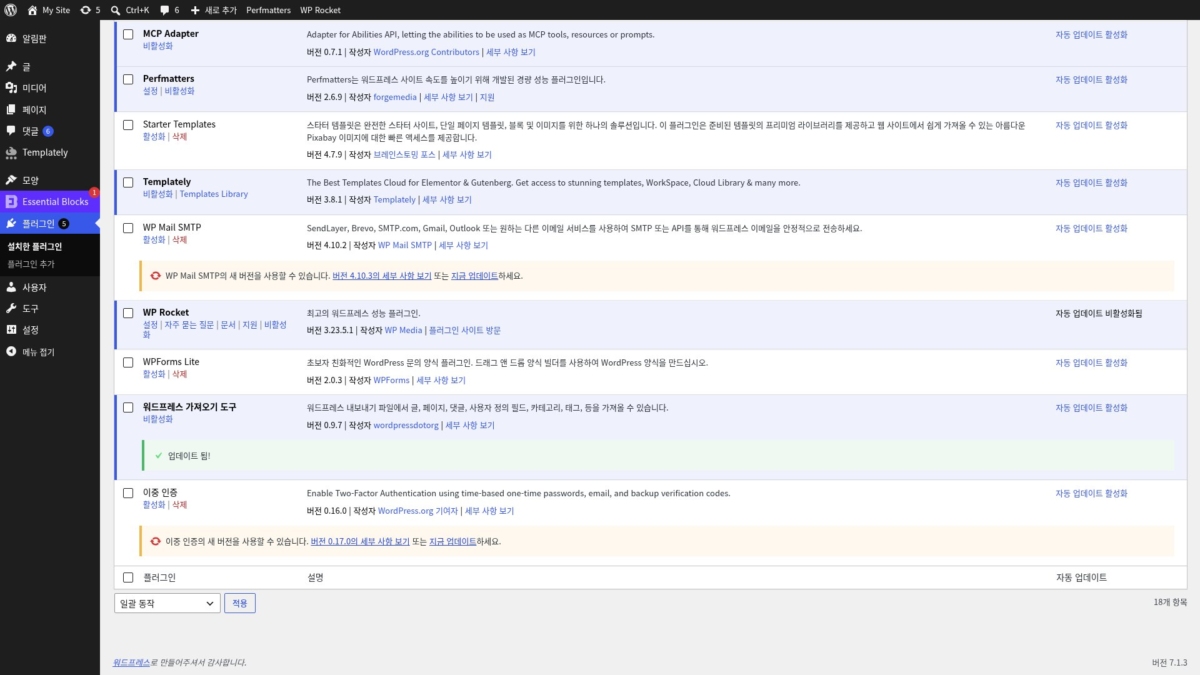
Sau khi cập nhật Maintenance rồi đến WordPress Importer, con số ở menu bên trái giảm từ 7 xuống 5. Dòng đã cập nhật xong cũng đổi số phiên bản sang phiên bản mới.
3️⃣ Cập nhật plugin hàng loạt
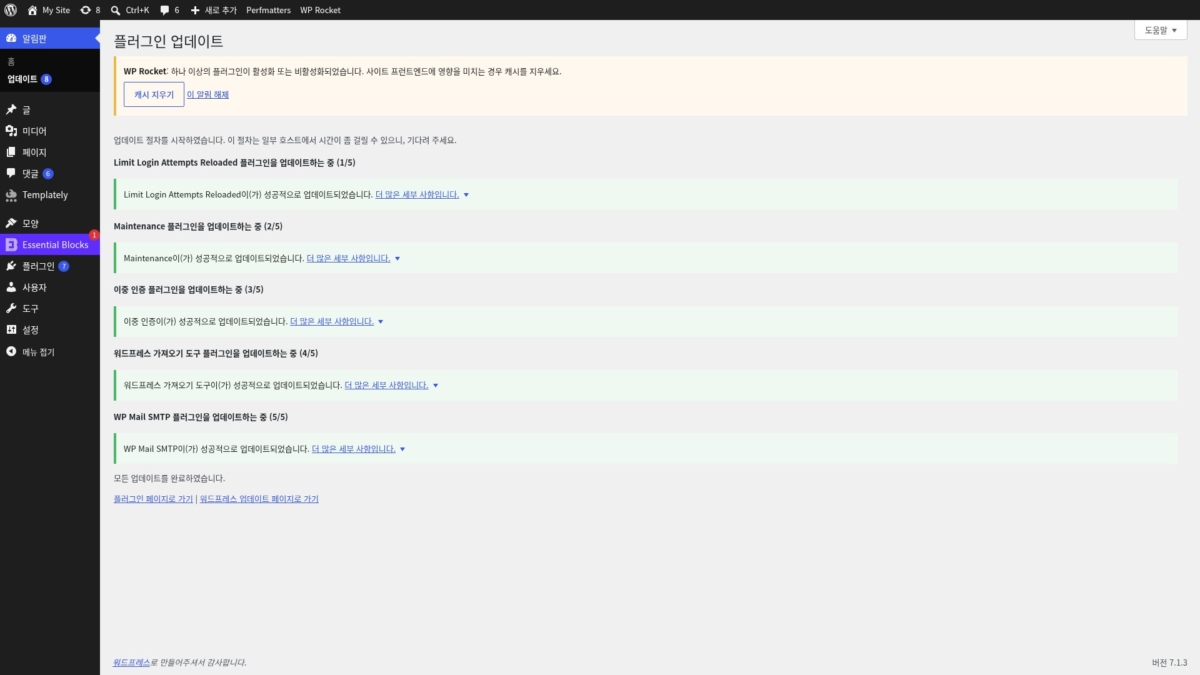
Muốn cập nhật nhiều plugin cùng lúc, hãy chọn plugin bằng ô đánh dấu, chọn [Cập nhật] trong [Hành động hàng loạt] rồi bấm [Áp dụng]. Khi chọn năm plugin và áp dụng, các dòng đã chọn lần lượt qua [Đang cập nhật...] từ trên xuống, và khi xong hết thì phía trên màn hình hiện thông báo [5 plugin cập nhật thành công.].
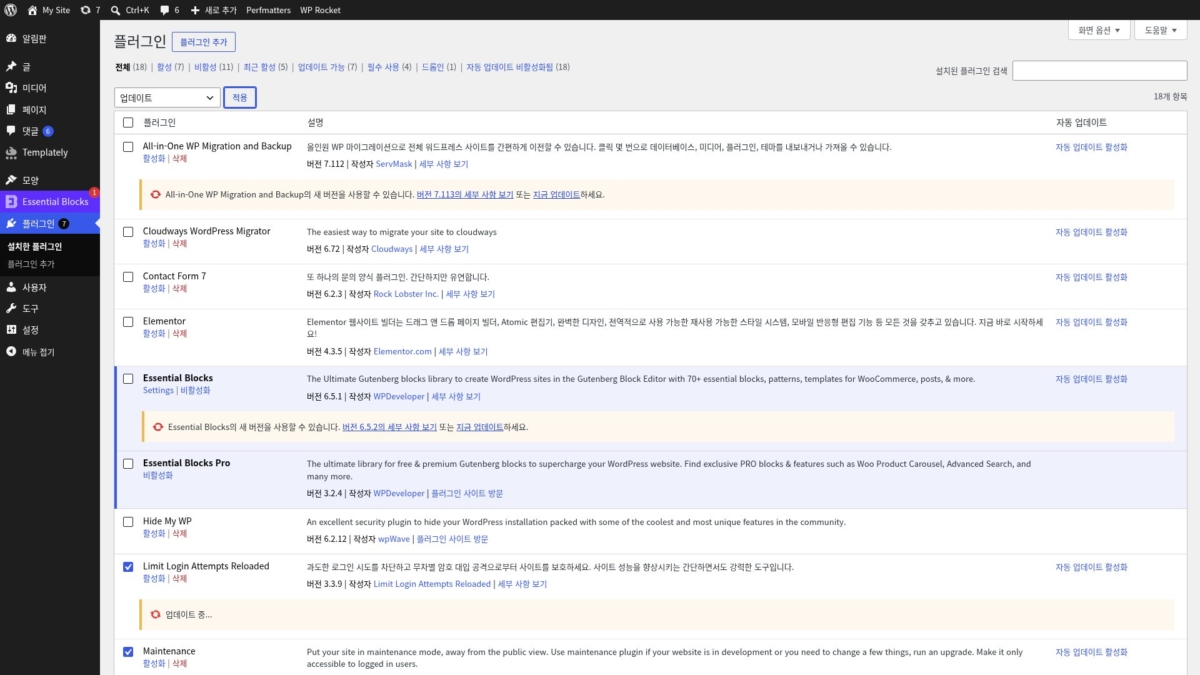
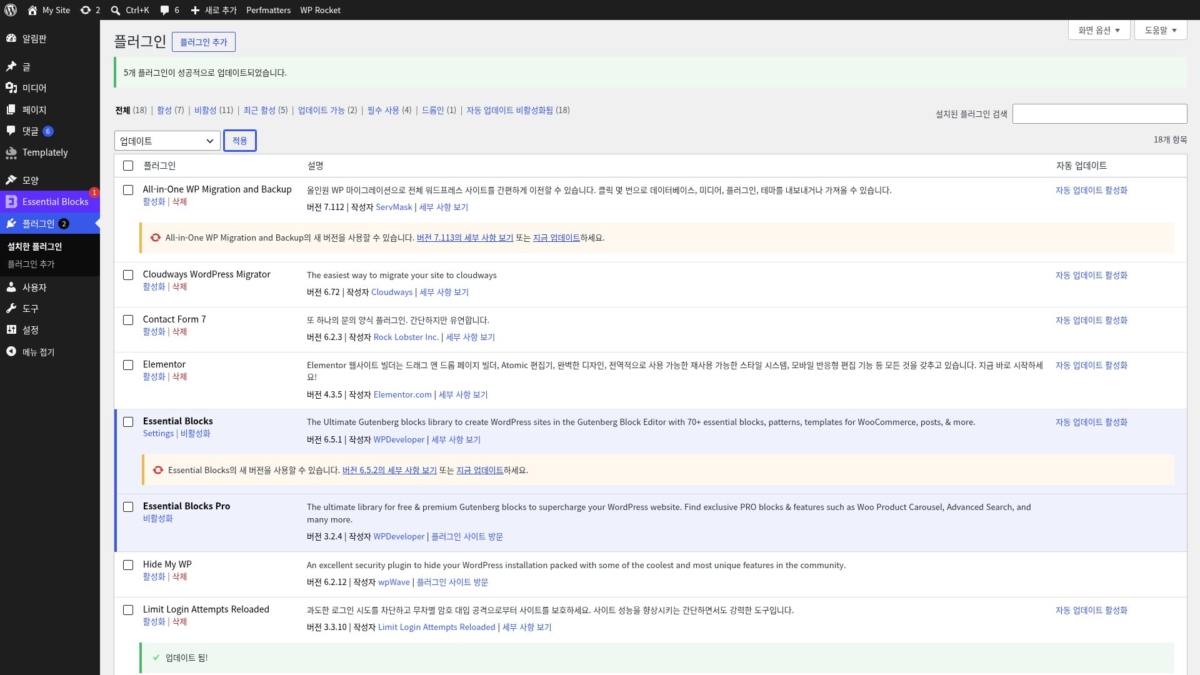
Hành động hàng loạt trên màn hình này cập nhật từng plugin một theo thứ tự. Vì vậy màn hình bảo trì chỉ hiện thoáng qua khi đến lượt plugin đang bật. Trên trang web mà trong năm plugin chỉ có một plugin đang bật, phản hồi 503 kết thúc sau 1–2 giây, và khi chọn ba plugin cũng vậy.
Nếu cập nhật cùng các plugin đó ở [Trang quản trị › Cập nhật] trên màn hình Cập nhật WordPress bằng nút [Cập nhật Plugins] thì kết quả khác. Nếu trong các plugin đã chọn có dù chỉ một plugin đang bật, màn hình này giữ màn hình bảo trì cho đến khi cả lượt xong. Năm plugin là khoảng 10 giây 503, ba plugin khoảng 6 giây. Vào giờ đông khách, hành động hàng loạt trên màn hình Plugin đã cài đặt giúp thời gian bảo trì ngắn hơn.
| Cách cập nhật | Số đã chọn | Màn hình bảo trì (503) |
|---|---|---|
| Cập nhật ngay, plugin đang tắt | 1 | Không có |
| Cập nhật ngay, plugin đang bật | 1 | Khoảng 2 giây |
| Hành động hàng loạt ở Plugin đã cài đặt | 5 · 3 | 1–2 giây (chỉ khi đến lượt plugin đang bật) |
| Trang quản trị › Cập nhật, Cập nhật Plugins | 5 | Khoảng 10 giây |
| Trang quản trị › Cập nhật, Cập nhật Plugins | 3 | Khoảng 6 giây |
| Thay bằng tải lên zip, plugin đang tắt | 1 | Không có |
| WP-CLI update, plugin đang tắt | 1 | Không có |
전체 (3) | | | |
An excellent security plugin to hide your WordPress installation packed with some of the coolest and most unique features in the community.
최고의 워드프레스 성능 플러그인.
Put your site in maintenance mode, away from the public view. Use maintenance plugin if your website is in development or you need to change a few things, run an upgrade. Make it only accessible to logged in users.
WP Maintenance plugin allows the WordPress site administrator to close the website for maintenance, enable “503 Service temporarily unavailable”, set a temporary page with authorization, which can be edited via the plugin settings. Add your logo, background image, select the desired color and text – all with easy maintenance builder. Maintenance uses Bunny Fonts for EU GDPR compliance.
Need pre-made themes and over 8 million free images to build maintenance, coming soon & landing pages faster? Have a look at WP Maintenance PRO plugin.
Having problems with spam or bots? Try our free Advanced Google ReCaptcha plugin. It’s used on over 200,000 sites and provides great protection!
- over 200 themes in the PRO version
- Full-screen background (Backstretch)
- Blur background effect
- Upload your own logo
- Configurable colors: fonts, icons, background
- Customize title, headline, text
- User login on frontend
- Admin bar status
- 503 error on/off
- Google analytics support
- Exclude selected pages from Maintenance mode
- Support for all popular caching plugins
- mtnc_load_maintenance_page_for_this_user filter for modifying show sees the maintenance page
Follow the usual routine;
- Open WordPress admin, go to Plugins, click Add New
- Enter “maintenance” in search and hit Enter
- Locate the Maintenance plugin by searching for our mascot, click “Install Now”
- Activate & open plugin’s settings page located in the main WP admin menu
Or if needed, upload manually;
- Download the plugin.
- Unzip it and upload to /wp-content/plugins/
- Open WordPress admin – Plugins and click “Activate” next to the plugin
- Activate & open plugin’s settings page located in the main WP admin menu
Try to check in different browser. If you a logged as WordPress user you see the website in normal mode.
The site will not be visible to search engines only if “503 Service Temporarily Unavailable” option is enabled.
You can use your “normal” WP administrator access or create a new user in WordPress dashboard – Users.
Please post the question on the support forum.
You can report security bugs through the Patchstack Vulnerability Disclosure Program. The Patchstack team help validate, triage and handle any security vulnerabilities. Report a security vulnerability.
- 2026/07/13
- minor bug fix
- 2026/06/30
- changed login icon back to padlock
- minor bug fixes
- 2026/06/18
- complete rewrite, new options, new GUI
- drag and drop maintenance page builder
Maintenance page with default design and layout
Log in form is built into the maintenance page
(871개 평점 기준)
WordPress.org에서 모든 리뷰를 보거나 직접 작성하세요!
4️⃣ Cập nhật bằng tệp zip
Plugin không hiện dòng phiên bản mới thì thay bằng cách tải tệp zip lên. Trên màn hình Thêm Plugin, bấm [Tải plugin lên], chọn tệp zip của phiên bản mới rồi bấm [Cài đặt ngay]; sẽ có thông báo rằng plugin này đã có sẵn, kèm một bảng đặt phiên bản hiện tại và phiên bản tải lên cạnh nhau để so sánh.
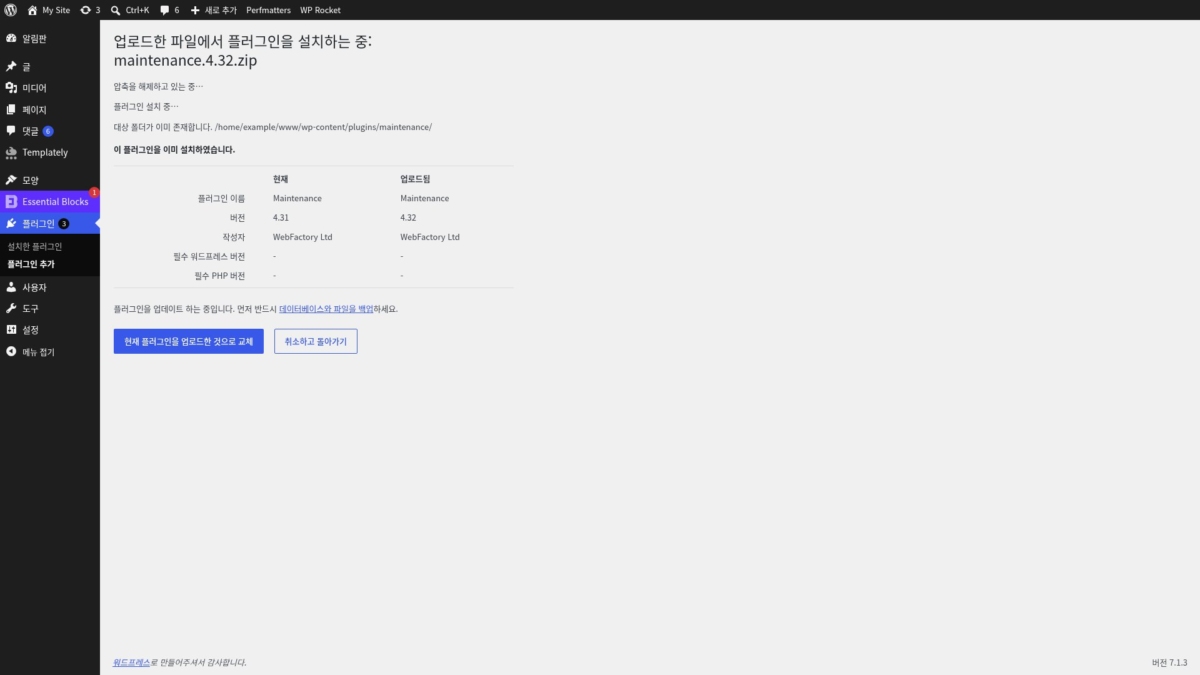
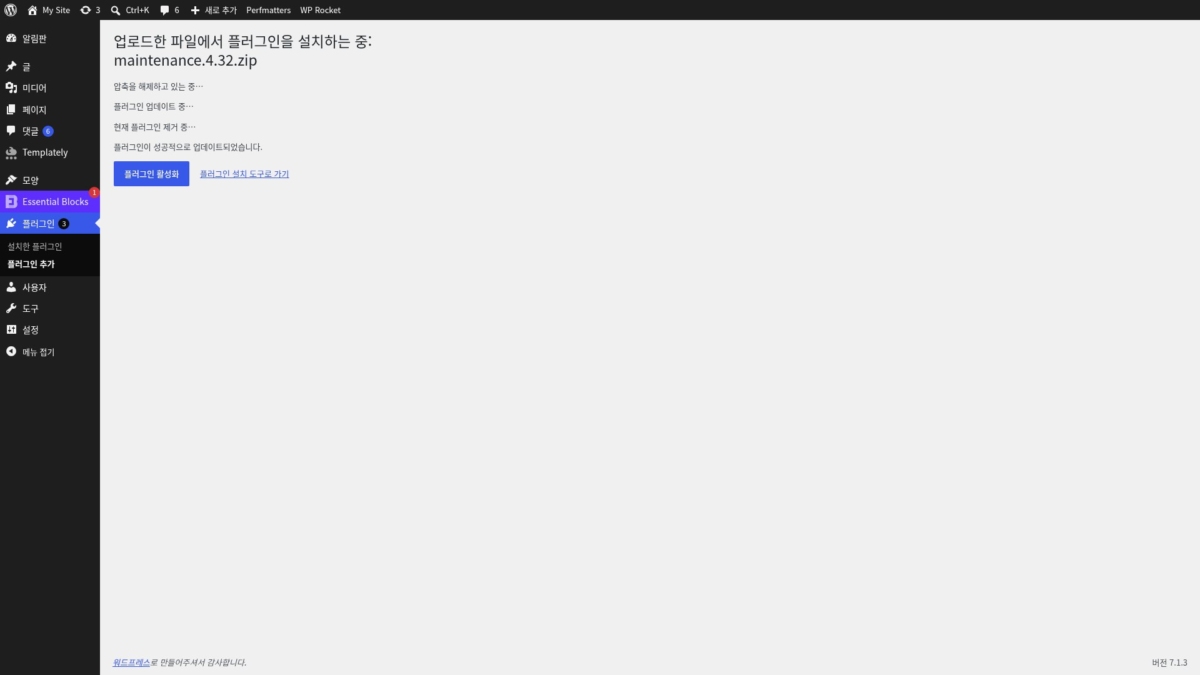
Bấm [Thay thế bản hiện tại với bản đã tải lên] bên dưới bảng thì plugin hiện tại bị gỡ và phiên bản tải lên được cài. Khi xong sẽ hiện [Plugin đã được cập nhật thành công.], và có thể bật ngay bằng [Kích hoạt plugin] phía dưới. Trong lúc Maintenance đang tắt chuyển từ 4.31 lên 4.32 bằng cách này, phía khách truy cập vẫn như cũ, không có 503.
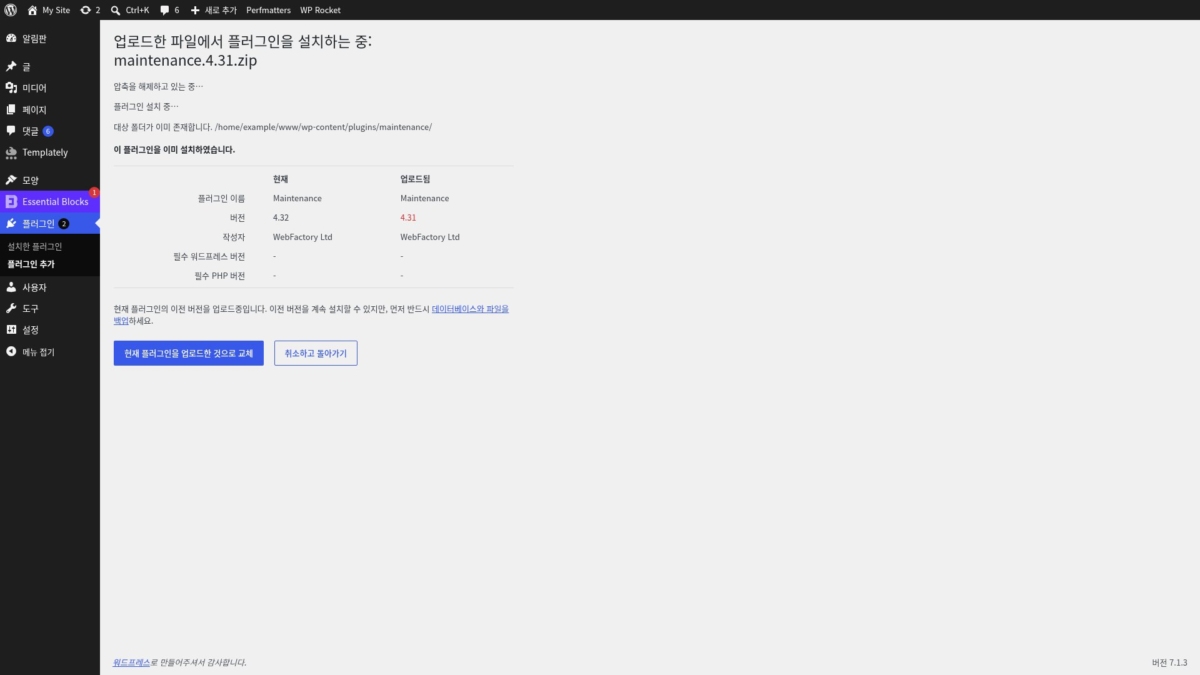
Màn hình này cũng dùng để quay lại phiên bản cũ. Khi tải zip 4.31 lên trong lúc đang cài 4.32, phiên bản bên tải lên chuyển sang chữ đỏ và có thêm thông báo rằng bạn đang tải lên phiên bản cũ nên hãy sao lưu trước. Vẫn thay thế thì plugin quay về 4.31 cùng thông báo [Plugin hạ cấp thành công.].
Nếu trang web hỏng sau khi cập nhật, cách này giúp quay về ngay phiên bản trước. Để lấy tệp zip cũ, mở [Advanced View] trên trang plugin ở WordPress.org, chọn phiên bản trong [Previous Versions] ở dưới rồi bấm [Download] để lưu về máy tính.
5️⃣ Cập nhật bằng WP-CLI
Nếu bạn vào được máy chủ qua SSH, dùng WP-CLI là xong bằng một dòng lệnh. Hosting dùng chung chỉ có trình quản lý tệp thì không dùng được, nên hãy làm theo các cách trên màn hình ở trên.
Muốn chỉ xem các plugin có phiên bản mới, hãy thêm [--update=available].
wp plugin list --update=available --fields=name,status,version,update_versionname status version update_version
all-in-one-wp-migration inactive 7.112 7.113
essential-blocks active 6.5.1 6.5.2
maintenance inactive 4.31 4.32Để cập nhật, chạy lệnh kèm tên plugin. Kết quả in từng bước trên một dòng, từ tải xuống đến gỡ phiên bản cũ, và cuối cùng tóm tắt thành bảng xem phiên bản đã đổi thế nào.
wp plugin update maintenanceĐang tải bản cập nhật từ https://downloads.wordpress.org/plugin/maintenance.4.32.zip...
Giải nén bản cập nhật...
Đang cài đặt phiên bản mới nhất...
Gỡ bỏ phiên bản cũ của plugin...
Plugin đã được cập nhật thành công.
Success: Updated 1 of 1 plugins.
name old_version new_version status
maintenance 4.31 4.32 UpdatedMuốn quay về phiên bản cũ, thêm [--version] và [--force] vào install. Dù đã có plugin cùng tên, plugin đó vẫn bị gỡ và phiên bản đó được cài.
wp plugin install maintenance --version=4.31 --forceInstalling Maintenance (4.31)
Đang tải gói cài đặt từ https://downloads.wordpress.org/plugin/maintenance.4.31.zip...
Đang giải nén tập tin...
Đang cài đặt plugin...
Gỡ bỏ phiên bản cũ của plugin...
Plugin đã được cập nhật thành công.
Success: Installed 1 of 1 plugins.Trong lúc Maintenance đang tắt được nâng lên rồi hạ xuống bằng WP-CLI, phía khách truy cập cũng vẫn như cũ, không có 503.
🔢 FAQ & nội dung đề xuất
 Plugin
Xóa plugin WordPress
Sau khi xóa trong trang quản trị, dọn luôn các bảng và tùy chọn còn sót trong cơ sở dữ liệu.
 Plugin
WordPress Plugin: định nghĩa và vai trò
Ba tiêu chí để quyết định plugin nào giữ lại và plugin nào xóa.
 Thuật ngữ
Sự khác nhau giữa update và upgrade
Sự khác biệt về phạm vi nghĩa giữa hai từ update và upgrade.
ℹ️ Thông báo tiếp thị liên kết
Nội dung trên trang này có chứa liên kết affiliate (tiếp thị liên kết). Khi khách truy cập mua sản phẩm hoặc dịch vụ qua các liên kết này, trang sẽ nhận hoa hồng từ bên bán. Trong quá trình đó, số tiền người mua phải trả (sẽ giảm khi có chương trình khuyến mãi ↓) không hề tăng lên. Giá, khuyến mãi và tình trạng hàng được đăng theo thời điểm viết bài và có thể khác với thực tế, vì vậy hãy kiểm tra lại lần cuối với bên bán trước khi mua. Việc chọn và đánh giá sản phẩm dựa trên tiêu chí riêng của trang; việc có nhận hoa hồng hay không không ảnh hưởng đến thứ tự giới thiệu hay nội dung đánh giá.