Từ tháng 9 năm 2026, trên máy chủ Flexible bạn có thể đổi phiên bản PHP trên Cloudways riêng cho từng ứng dụng. Chúng tôi đã chuyển một ứng dụng WordPress trên máy chủ thử nghiệm từ PHP 8.2 lên 8.3 rồi đưa lại về 8.2, đồng thời kiểm tra thứ tự các màn hình và thời gian thực hiện.
Với lỗ hổng thực thi mã từ xa của PHP (PHP2Shell) được công bố ngày 21 tháng 10 năm 2026, Cloudways đã áp dụng bản vá cho từng phiên bản PHP: 5.6, 7.4 và 8.0–8.4. Trang trạng thái cho biết khách hàng không cần làm gì. Thông báo tiếp theo ngày 23 tháng 10 cho biết một số bản vá bị lỗi hồi quy, và một trong các lỗi đó, tùy cấu hình có thể cho phép thực thi mã từ xa, được gán mã CVE-2026-115560. Cloudways cho biết biện pháp giảm thiểu đã áp dụng từ trước cũng chặn được lỗi này, và lần này khách hàng cũng không cần làm gì.
Vì vậy, bạn đổi phiên bản khi chuyển từ 8.1 trở xuống, vốn đã hết hỗ trợ chính thức của PHP, sang một phiên bản còn được hỗ trợ, hoặc khi giữ các phiên bản khác nhau cho từng ứng dụng vì khả năng tương thích của plugin. Hỗ trợ bảo mật của PHP 8.2 cũng kết thúc vào ngày 31 tháng 12 năm 2026, nên khi chuyển hãy chọn 8.3 trở lên (theo trang chính thức của PHP · kiểm tra ngày 2026-10-27).
Mục lục
3 phút đọc
Mục lục
3 phút đọc
View more
1️⃣ Nơi đổi phiên bản PHP trên Cloudways
↪️ Ứng dụng và mặc định của máy chủ
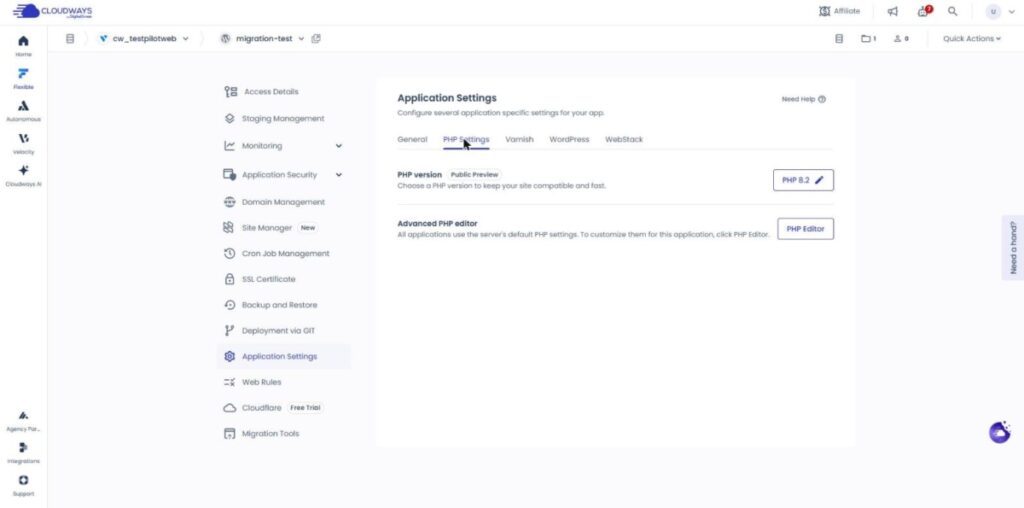
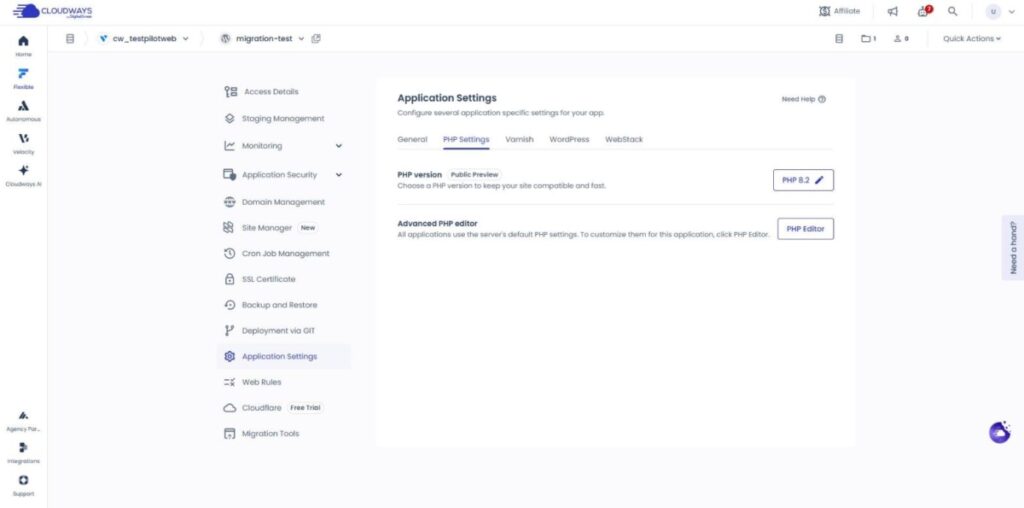
Trên máy chủ Flexible, phiên bản PHP chia làm hai: phiên bản chọn cho từng ứng dụng và mặc định của máy chủ. Trước đây phiên bản PHP chủ yếu được quản lý theo máy chủ, nên mọi ứng dụng trên một máy chủ dùng chung một phiên bản. Giờ bạn đổi riêng cho ứng dụng đó trong tab [PHP Settings] của màn hình [Application Settings] của ứng dụng.
Nút [PHP 8.2 ✎] ở bên phải dòng [PHP version] trong tab [PHP Settings] hiển thị phiên bản ứng dụng đang dùng. Bạn đổi phiên bản bằng nút này.
Dù mặc định của máy chủ thay đổi, các ứng dụng đã tự chọn phiên bản vẫn tiếp tục chạy bằng phiên bản đó. Mặc định của máy chủ được áp dụng làm phiên bản khởi đầu cho các ứng dụng tạo mới (theo tài liệu chính thức).
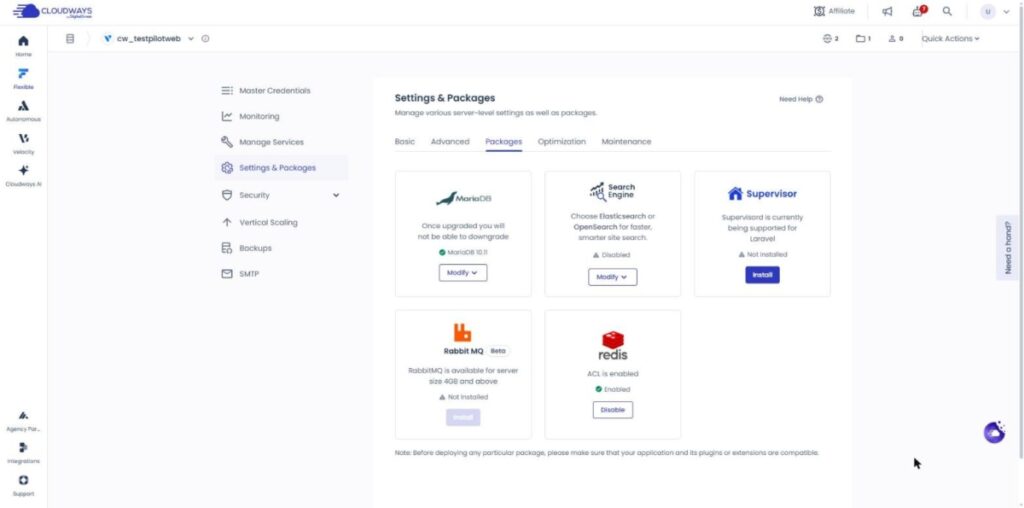
Trên máy chủ đã bật tính năng chọn phiên bản theo từng ứng dụng, tab [Packages] của [Settings & Packages] không hiển thị mục PHP. Tab này chỉ có các thẻ gói như MariaDB và redis.
Trình quản lý cơ sở dữ liệu và Imunify chạy bằng phiên bản mặc định của máy chủ, bất kể ứng dụng chọn phiên bản nào. Bảng dưới đây tóm tắt giá trị đổi ở mỗi nơi áp dụng cho những gì.
Hạng mục
Phiên bản PHP của ứng dụng
Phiên bản PHP mặc định của máy chủ
Màn hình để đổi
Application Settings › PHP Settings
Không hiển thị trong tab Packages (máy chủ đã bật tính năng theo ứng dụng)
Phạm vi áp dụng
Một ứng dụng được chọn
Mặc định của máy chủ
Ứng dụng tạo mới
—
Bắt đầu với phiên bản này
Ứng dụng đã chọn phiên bản riêng
Giữ phiên bản đã chọn
Không bị ảnh hưởng khi đổi
WP-CLI
Theo phiên bản của ứng dụng
—
Trình quản lý cơ sở dữ liệu · Imunify
—
Chạy bằng phiên bản của máy chủ
Máy chủ dùng được
Debian 11 trở lên
—
※ Theo tài liệu chính thức của Cloudways Flexible · kiểm tra ngày 2026-10-24
2️⃣ Kiểm tra trước khi đổi phiên bản PHP
↪️ Tương thích plugin, sao lưu, phiên bản Debian, bộ nhớ
Đổi phiên bản PHP có thể khiến plugin hoặc giao diện không tương thích với phiên bản mới báo lỗi, nên trước hết hãy kiểm tra plugin và giao diện bạn đang dùng có hỗ trợ phiên bản định đổi sang hay không. Tài liệu chính thức khuyên đổi thử trên ứng dụng staging trước rồi kiểm tra ở đó.
Cửa sổ đổi phiên bản khuyên tạo bản sao lưu ứng dụng trước khi đổi, còn tài liệu chính thức khuyên sao lưu máy chủ. Bản sao lưu này là điểm để quay lại khi có lỗi.
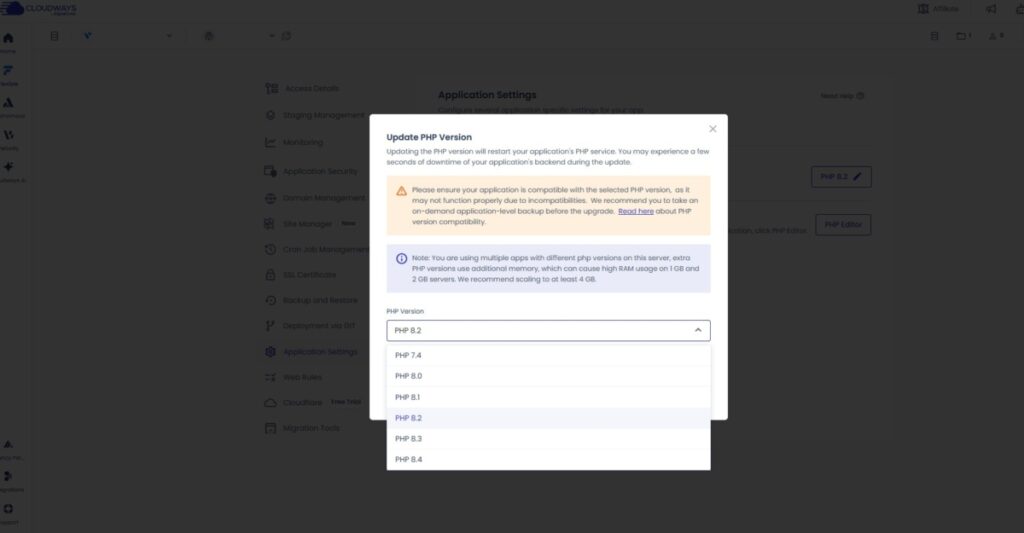
Các phiên bản có thể chọn là 7.4, 8.0, 8.1, 8.2, 8.3 và 8.4, trong đó 8.4 chỉ hiện trên máy chủ Debian 11 và 12. Tính năng đổi phiên bản theo từng ứng dụng cũng chỉ dùng được trên máy chủ Debian 11 trở lên, nên nếu không thấy 8.4 trong danh sách, hãy kiểm tra phiên bản Debian của máy chủ trước.
Danh sách chúng tôi mở trên máy chủ thử nghiệm ngày 28 tháng 10 năm 2026 cũng chỉ từ PHP 7.4 đến 8.4, chưa có 8.5.
Tài liệu chính thức khuyên dùng RAM từ 4GB trở lên cho máy chủ đặt phiên bản khác nhau cho từng ứng dụng, nên với máy chủ có bộ nhớ 1GB hoặc 2GB, tốt hơn là dùng chung một phiên bản.
3️⃣ Các bước đổi phiên bản PHP
Dù đã kiểm tra xong, backend vẫn có thể dừng vài giây trong lúc đổi phiên bản, nên hãy làm vào lúc ít người truy cập.
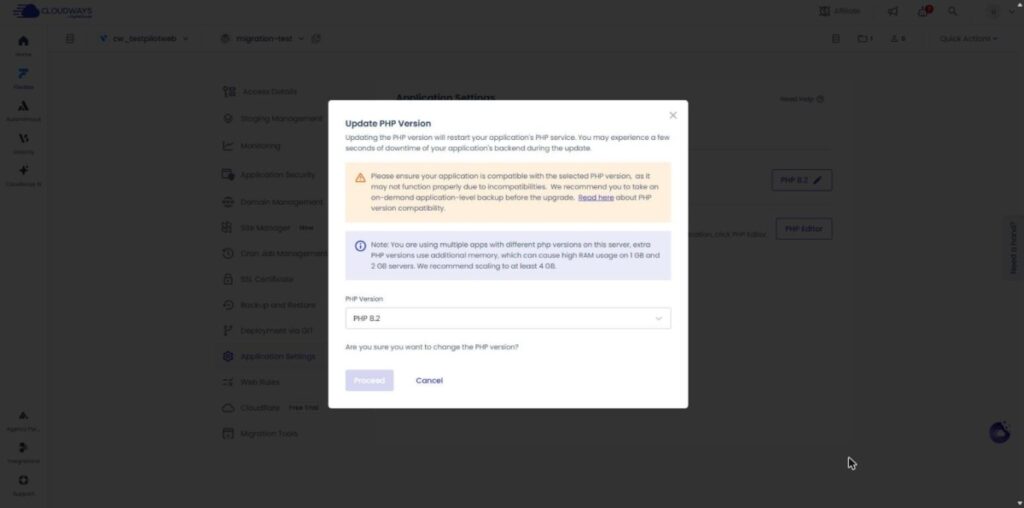
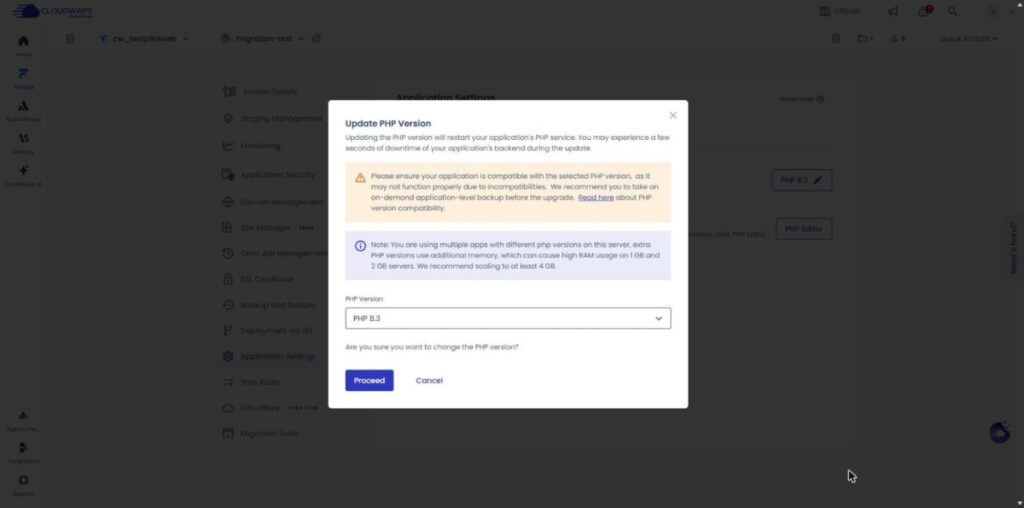
Trong tab [Applications], chọn ứng dụng rồi mở tab [PHP Settings] trong [Application Settings]. Khi nhấn nút [PHP 8.2 ✎] ở dòng [PHP version], cửa sổ [Update PHP Version] sẽ mở ra.
Cửa sổ hiển thị thông báo dịch vụ PHP sẽ khởi động lại và backend có thể dừng vài giây, kèm khuyến nghị sao lưu ứng dụng, và nút [Proceed] bị mờ cho đến khi bạn chọn phiên bản.
Khi chọn 8.3 trong ô [PHP Version], nút [Proceed] được bật, và nhấn vào đó thì việc đổi bắt đầu.
Configure several application specific settings for your app.
GeneralPHP SettingsVarnishWordPressWebStack
PHP versionPublic PreviewChoose a PHP version to keep your site compatible and fast.
Advanced PHP editorAll applications use the server's default PHP settings. To customize them for this application, click PHP Editor.
Update PHP Version
Updating the PHP version will restart your application's PHP service. You may experience a few seconds of downtime of your application's backend during the update.
Bấm vào mục đang sáng ở menu trái hoặc nút trên màn hình
4️⃣ Kiểm tra sau khi đổi phiên bản PHP
↪️ Tình trạng website, cron, quay lại phiên bản cũ
Sau khi đổi phiên bản, hãy mở [Công cụ › Tình trạng website] trong trang quản trị WordPress, rồi trong mục [Máy chủ] của tab [Thông tin], kiểm tra dòng [Phiên bản PHP] đã chuyển sang phiên bản bạn chọn chưa. Giá trị này là phiên bản PHP thực sự xử lý các yêu cầu đến trang web.
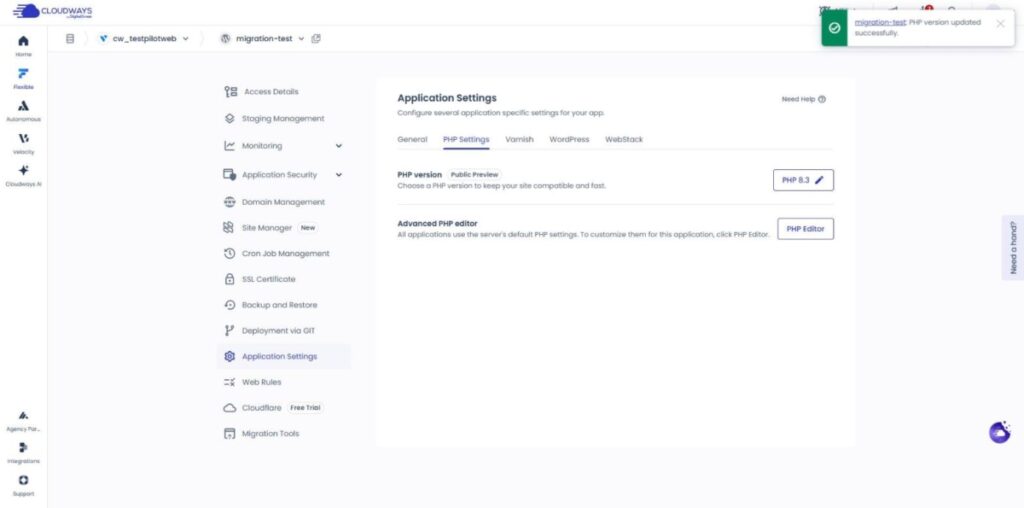
Với ứng dụng thử nghiệm, thông báo hoàn tất [PHP version updated successfully.] xuất hiện khoảng năm phút rưỡi sau khi nhấn [Proceed]. Con số trên nút ở tab [PHP Settings] cũng đổi thành 8.3.
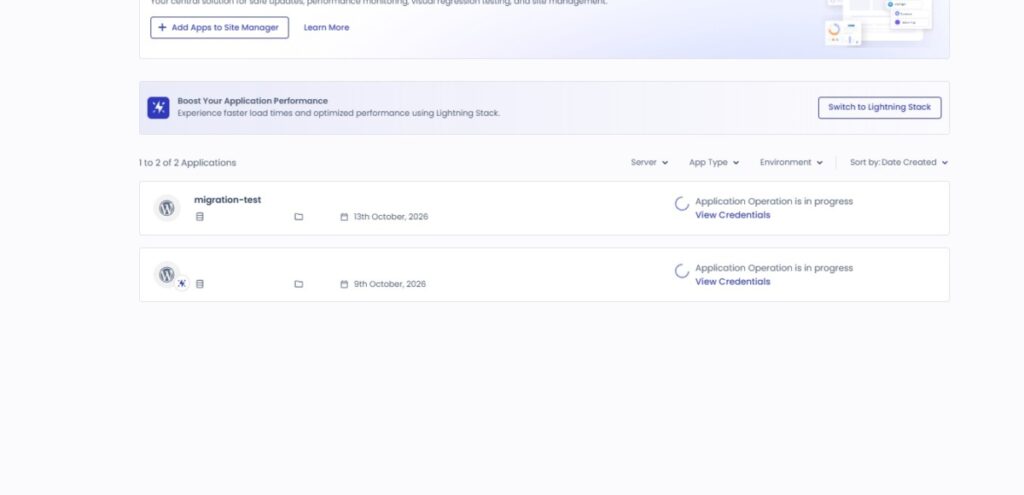
Trên cùng máy chủ thử nghiệm có hai ứng dụng, khi chúng tôi đổi một ứng dụng từ 8.2 lên 8.4, danh sách [Applications] hiển thị cả hai ứng dụng là [Application Operation is in progress].
Sau khi thao tác xong, ứng dụng còn lại vẫn ở 8.2.
Dù trang chủ vẫn mở được, hãy kiểm tra tiếp trang quản trị, các trang chính, biểu mẫu liên hệ và chức năng plugin có hoạt động bình thường không.
WP-CLI tự động theo phiên bản PHP đã chọn cho ứng dụng, còn các tác vụ cron bạn tự đăng ký chỉ chạy bằng phiên bản đã chọn nếu ghi tệp thực thi PHP bằng đường dẫn đầy đủ (theo tài liệu chính thức).
Nếu có lỗi, hãy quay lại phiên bản trước trong cùng tab [PHP Settings] và kiểm tra nhật ký lỗi. Nếu quay lại phiên bản cũ vẫn không khắc phục được, hãy khôi phục từ bản sao lưu đã tạo trước khi đổi.
Đưa ứng dụng thử nghiệm về lại 8.2 mất khoảng 4 phút 43 giây, và cùng màn hình đó hiển thị phiên bản là [PHP 8.2 ✎].
🔢 FAQ & nội dung đề xuất
Trên Autonomous bạn cũng đổi phiên bản trong [PHP Settings] ở màn hình ứng dụng, và tài liệu chính thức ghi rằng trước khi đổi cần tạo bản sao lưu ứng dụng thay vì sao lưu máy chủ. PHP 8.4 chỉ chọn được trên Flexible.
PHP 5.6 và 7.0–7.3 đã ngừng hỗ trợ từ ngày 15 tháng 8 năm 2022, nên ứng dụng dùng các phiên bản này chỉ có thể đổi lên cao hơn. Đã nâng lên rồi thì không thể hạ về các phiên bản này nữa (theo tài liệu chính thức).
Theo tài liệu chính thức, máy chủ mới bắt đầu với PHP 8.2, và các ứng dụng tạo mới trên máy chủ đó cũng được đặt theo phiên bản mặc định của máy chủ. Nếu cần phiên bản khác, hãy đổi trong [PHP Settings] sau khi tạo ứng dụng.
☁️Nội dung Cloudways đề xuất21 bài viết · 2 công cụ
🗂️ Vận hành Cloudways
📄 Cloudways là gì📄 Đăng ký · cài đặt cơ bản📄 Kết nối tên miền📄 Cài đặt SSL
📋 Server & ứng dụng📄 Đăng nhập quản trị📄 Staging Management📄 Thanh toán · giá📄 Email · add-on SMTP📄 MCP · quản lý server bằng AI📄 Kết nối SFTP · SSH📄 Di chuyển📄 Sao lưu📄 Đổi kích thước server
📋 So sánh hosting TOP 7📄 Cloud hosting là gì📄 Managed hosting là gì📄 Chi phí web hosting📄 Cloudways cho doanh nghiệp nhỏ📄 Cloudways WooCommerce📄 Các lựa chọn thay thế Cloudways
🛠️ Tra cứu tên miền WHOIS🛠️ Kiểm tra theme · phát hiện plugin
ℹ️ Thông báo tiếp thị liên kết Nội dung trên trang này có chứa liên kết affiliate (tiếp thị liên kết). Khi khách truy cập mua sản phẩm hoặc dịch vụ qua các liên kết này, trang sẽ nhận hoa hồng từ bên bán. Trong quá trình đó, số tiền người mua phải trả (sẽ giảm khi có chương trình khuyến mãi ↓) không hề tăng lên. Giá, khuyến mãi và tình trạng hàng được đăng theo thời điểm viết bài và có thể khác với thực tế, vì vậy hãy kiểm tra lại lần cuối với bên bán trước khi mua. Việc chọn và đánh giá sản phẩm dựa trên tiêu chí riêng của trang; việc có nhận hoa hồng hay không không ảnh hưởng đến thứ tự giới thiệu hay nội dung đánh giá.