
Cách tạo website WordPress: từ chọn tên miền và hosting đến xuất bản trang đầu tiên


Để làm website bằng WordPress, bạn lần lượt đi qua các bước đăng ký tên miền, đăng ký hosting, cài đặt WordPress, chọn theme và công bố trang đầu tiên. Bài viết tóm tắt tiêu chí và chi phí cần quyết định ở từng bước cho người lần đầu mở website. Các màn hình được thực hiện trực tiếp trong khu vực quản trị WordPress 7.1.3, từ chọn theme đến công bố trang đầu tiên, đã được chuyển thành trình mô phỏng.
1️⃣ Thứ tự làm website WordPress
Trước khi cài WordPress, hãy chuẩn bị tên miền và hosting. Tên miền là địa chỉ khách truy cập sẽ gõ, hosting là máy chủ chứa tệp, và phải có cả hai thì màn hình cài đặt mới mở ra. Sau khi cài đặt, các bước tiếp theo là chọn theme và công bố trang đầu tiên.
Tên miền và hosting phải đăng ký và thanh toán ở từng nhà cung cấp, nên hãy chuẩn bị sẵn địa chỉ email và phương thức thanh toán trước khi bắt đầu. Chi phí: tên miền khoảng $15 mỗi năm, hosting $4–35 mỗi tháng, còn theme và plugin có thể bắt đầu miễn phí.
2️⃣ Đăng ký tên miền: chọn địa chỉ website
Sau khi đăng ký tên miền, cần đổi nameserver sang địa chỉ của nhà cung cấp hosting thì website mới kết nối được với máy chủ. Ở Namecheap, chọn [Custom DNS] trong ô [NAMESERVERS] của màn hình chi tiết tên miền rồi nhập địa chỉ do nhà cung cấp hosting đưa ra; thay đổi có thể mất tối đa 48 giờ để có hiệu lực.
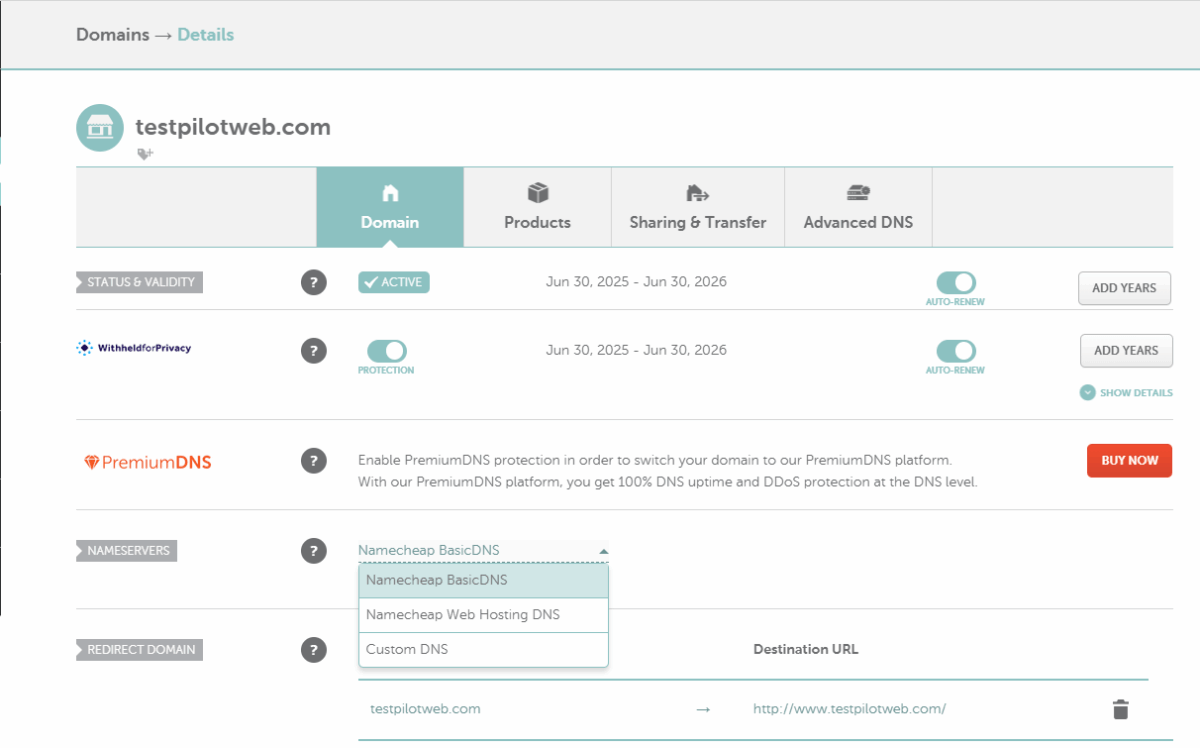
Mua tên miền .com ở Namecheap thì năm đầu trả $14.98, từ năm thứ hai trả $18.48 mỗi năm (tính đến ngày 9 tháng 10 năm 2026). Bảo vệ quyền riêng tư WHOIS, giúp ẩn thông tin người đăng ký, là [WithheldforPrivacy] trên màn hình phía trên và được bật ngay từ lúc mua. Nếu chọn hosting như Hostinger Premium có kèm tên miền miễn phí năm đầu khi thanh toán một năm, bước này sẽ được làm cùng lúc với việc đăng ký hosting.
3️⃣ Chọn hosting: máy chủ cài WordPress
Hosting quyết định chi phí và tốc độ của website. Nhà cung cấp được so sánh theo độ ổn định, tốc độ, sự tiện lợi, hỗ trợ và giá cả — năm tiêu chí.
Shared hosting: Chi phí thấp nhất, nhưng CPU và bộ nhớ có giới hạn nên không hợp với website đông khách truy cập; những website như vậy sẽ chọn cloud được quản lý hoặc managed hosting.
4️⃣ Cài đặt WordPress: cài tự động và cài thủ công
Cài đặt WordPress chia thành cài tự động và cài thủ công tùy loại hosting. Với cloud được quản lý (Cloudways và tương tự), WordPress được cài cùng lúc khi tạo ứng dụng.
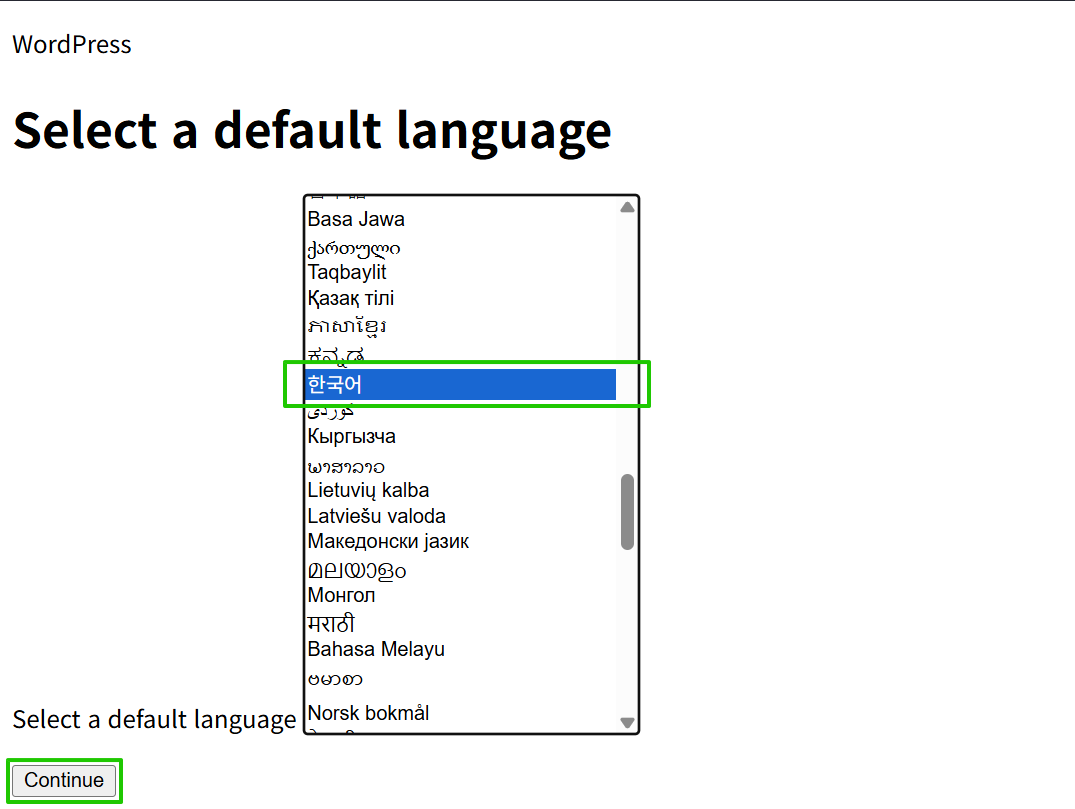
Khi cài WordPress thủ công trên máy chủ Linux, bạn tải tệp từ wordpress.org lên qua FTP, hoặc tải về trên máy chủ bằng wget rồi giải nén. Sau đó, khi mở địa chỉ website, màn hình chọn ngôn ngữ bên dưới sẽ hiện ra trước, rồi lần lượt nhập thông tin cơ sở dữ liệu, tiêu đề website và tài khoản quản trị.
5️⃣ Chọn theme: bắt đầu với theme miễn phí
Hãy bắt đầu với theme miễn phí trong thư mục chính thức, và chỉ đổi sang theme trả phí khi cần tính năng còn thiếu; cách này giúp tiết kiệm chi phí. Ngay sau khi cài đặt, theme mặc định Twenty Twenty-Five đang được kích hoạt. Trên màn hình Giao diện › Giao diện, dùng [Thêm Giao diện] để tìm và cài một trong 8.712 theme miễn phí (tính đến ngày 19 tháng 10 năm 2026).
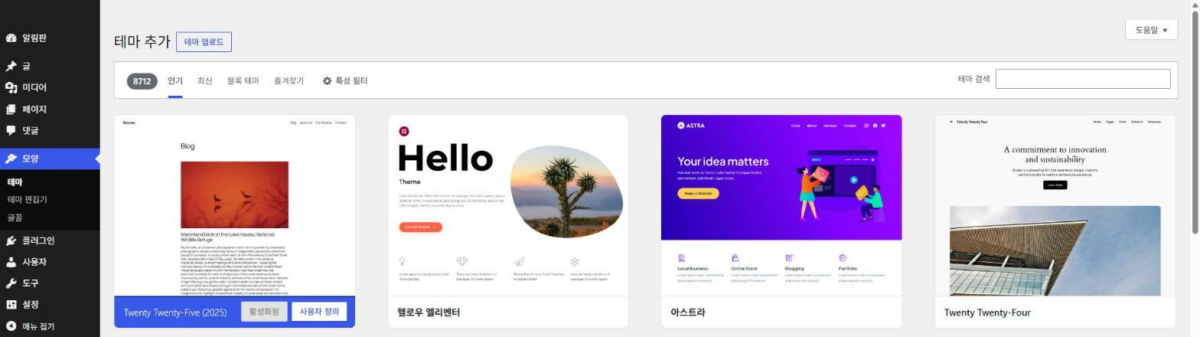
Tìm theme mong muốn bằng cách nhập tên vào ô [Tìm kiếm giao diện] ở phía trên, xem giao diện bằng [Xem trước] hiện ra khi rê chuột lên thẻ, rồi nhấn [Cài đặt].
Theme trả phí: Mục đích và cách thanh toán (mua một lần·đăng ký theo năm) quyết định lựa chọn.
6️⃣ Công bố trang đầu tiên: cài đặt đường dẫn cố định và chọn trang chủ
Trước khi viết trang đầu tiên, hãy đổi Cài đặt › Cấu trúc đường dẫn sang [Tiêu đề bài viết]. Giá trị mặc định của WordPress mới cài là [Ngày và tên bài viết] có chứa ngày. Nếu Cấu trúc đường dẫn cố định bị đổi sau khi bài viết đã nhiều, các địa chỉ cũ sẽ thành 404, nên việc này được quyết định trước bài viết đầu tiên.

Với trang đầu tiên, nhập tiêu đề và nội dung trong Trang › Thêm Trang rồi nhấn [Xuất bản] ở góc trên bên phải. Trong bảng [Bạn sẵn sàng xuất bản chưa?], kiểm tra chế độ hiển thị và thời điểm xuất bản rồi nhấn [Xuất bản] một lần nữa; địa chỉ trang và nút [Xem trang] sẽ hiện ra.
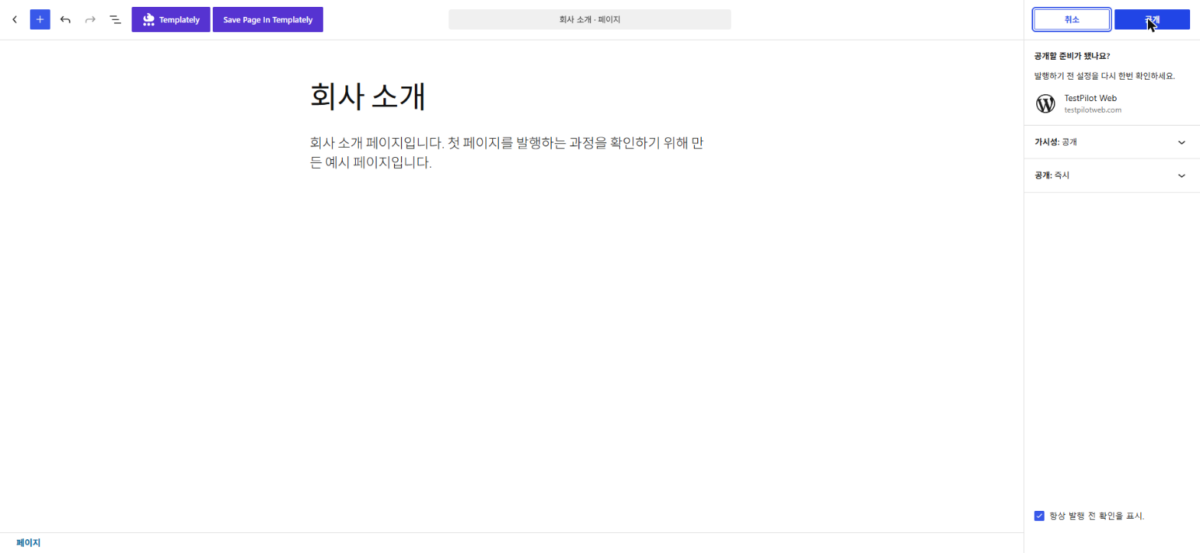
Nếu làm blog WordPress xoay quanh bài viết, hãy để Trang chủ của bạn hiển thị trong Cài đặt › Đọc ở giá trị mặc định [Bài viết mới nhất]. Nếu cần trang đầu cố định như trang giới thiệu công ty, chọn [Một trang tĩnh] rồi đặt trang đã xuất bản làm trang chủ.
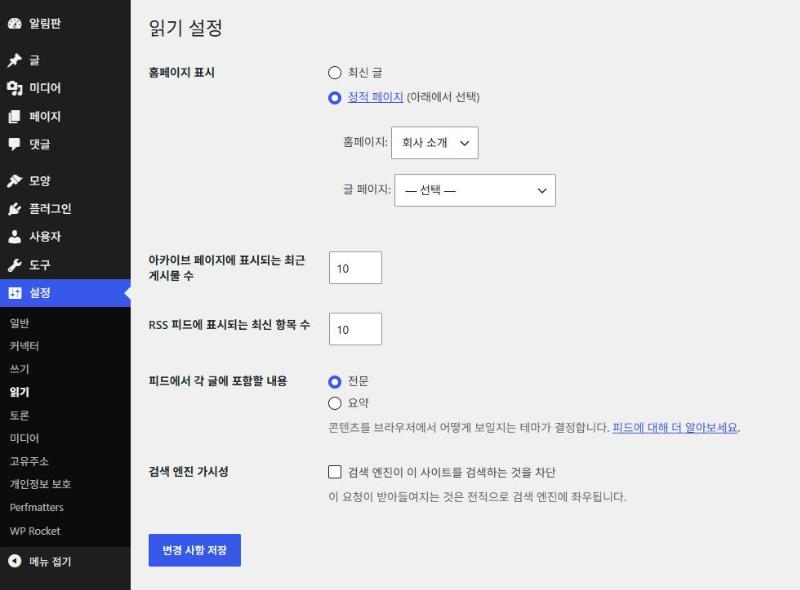
Đây là trang Giới thiệu.
Kiểm tra kĩ cài đặt trước khi xuất bản.
🔢 FAQ & nội dung đề xuất

 Plugin · Cài đặt
Cách cài đặt plugin WordPress: cài từ tìm kiếm, tải lên file zip và kích hoạt
Thứ tự cài đặt và kích hoạt plugin từ màn hình Thêm Plugin, bằng cách tìm trong thư mục chính thức hoặc tải lên tệp zip.
Plugin · Cài đặt
Cách cài đặt plugin WordPress: cài từ tìm kiếm, tải lên file zip và kích hoạt
Thứ tự cài đặt và kích hoạt plugin từ màn hình Thêm Plugin, bằng cách tìm trong thư mục chính thức hoặc tải lên tệp zip.
 Cài đặt · Cơ bản
Cài đặt trang quản trị WordPress: Tổng quan·Viết·Đọc, 7 cài đặt
Thứ tự kiểm tra các cài đặt cơ bản trong menu Cài đặt sau khi cài, như tiêu đề và địa chỉ website, thành viên và múi giờ.
Cài đặt · Cơ bản
Cài đặt trang quản trị WordPress: Tổng quan·Viết·Đọc, 7 cài đặt
Thứ tự kiểm tra các cài đặt cơ bản trong menu Cài đặt sau khi cài, như tiêu đề và địa chỉ website, thành viên và múi giờ.

ℹ️ Thông báo tiếp thị liên kết
Nội dung trên trang này có chứa liên kết affiliate (tiếp thị liên kết). Khi khách truy cập mua sản phẩm hoặc dịch vụ qua các liên kết này, trang sẽ nhận hoa hồng từ bên bán. Trong quá trình đó, số tiền người mua phải trả (sẽ giảm khi có chương trình khuyến mãi ↓) không hề tăng lên. Giá, khuyến mãi và tình trạng hàng được đăng theo thời điểm viết bài và có thể khác với thực tế, vì vậy hãy kiểm tra lại lần cuối với bên bán trước khi mua. Việc chọn và đánh giá sản phẩm dựa trên tiêu chí riêng của trang; việc có nhận hoa hồng hay không không ảnh hưởng đến thứ tự giới thiệu hay nội dung đánh giá.