
Xuất và nhập WordPress: chuyển bài viết và trang bằng công cụ có sẵn (XML)


Với tính năng xuất của WordPress, bạn có thể tải bài viết, trang, bình luận, trường tùy chỉnh và danh mục về thành một tệp XML định dạng WXR từ menu Công cụ › Xuất dữ liệu trong màn hình quản trị. Trên website WordPress 7.1.3, một bài viết thử đã được xuất, xóa đi rồi tải lại bằng tính năng nhập: bài viết thử quay lại với cùng ID bài viết, kèm theo bình luận, danh mục và trường tùy chỉnh.
1️⃣ Màn hình xuất của WordPress: nội dung cần xuất và bộ lọc
Phạm vi nội dung cần chuyển được chọn ở màn hình [Công cụ] › [Xuất dữ liệu], với bốn lựa chọn [Tất cả nội dung]·[Bài viết]·[Trang]·[Media]. Chọn một mục rồi nhấn [Tải về tập tin được xuất ra], tệp XML sẽ được lưu ngay vào máy tính. Các loại bài viết do plugin tạo ra cũng hiện trong danh sách này.
Chọn [Bài viết] sẽ mở bộ lọc danh mục, tác giả, phạm vi ngày và trạng thái; [Trang] cho chọn tác giả, phạm vi ngày và trạng thái, còn [Media] chỉ chọn được phạm vi ngày. Danh sách ngày chỉ hiện những tháng có bài viết.

[Tất cả nội dung] có thêm mỗi thứ một mục mà tệp [Bài viết]·[Trang] không có: menu điều hướng và cài đặt kiểu của toàn website (kiểu toàn cục). Trên website có 8 bài viết, 3 trang và 6 bình luận, tệp [Tất cả nội dung] nặng khoảng 64KB, lớn hơn tổng của tệp [Bài viết] (khoảng 49KB) và [Trang] (khoảng 14KB).
Nếu xuất với [Trạng thái: Tất cả], tệp sẽ chứa không chỉ bài viết đã xuất bản mà cả bản nháp và bài viết trong thùng rác; trong lần thử thực tế, 1 trong 8 bài viết được xuất là bài viết trong thùng rác. Để chỉ chuyển bài viết đã xuất bản, hãy chọn trạng thái [Đã xuất bản].
Khi bạn nhấn nút dưới đây, WordPress sẽ tạo cho bạn một tập tin XML để tải về trong máy tính.
Định dạng này, được gọi là WordPress RSS mở rộng hay WXR, sẽ chứa tất cả các bài viết, bình luận, trường tùy chỉnh, danh mục và thẻ.
Sau khi tải về và lưu lại tập tin, bạn có thể sử dụng tính năng Nhập Khẩu tại bản cài WordPress khác để nhập vào nội dung từ trang mạng này.
Điều này sẽ chứa tất cả các bài viết, trang, bình luận, trường tùy chỉnh, thuật ngữ, menu điều hướng và bài viết tùy chỉnh của bạn.
Nếu bạn có bài viết hoặc bình luận trong hệ thống khác, WordPress có thể nhập chúng vào trang mạng này. Để bắt đầu, chọn hệ thống để nhập nội dung từ đó:
Nếu công cụ nhập vào không có trong danh sách, tìm kiếm trong Thư mục Plugin để xem có thể có Plugin nào đó hỗ trợ không.
Xin chào! Tải lên tệp WordPress eXtended RSS (WXR) và chúng tôi sẽ nhập vào bài viết, trang, bình luận, trường tùy chỉnh, danh mục, và thẻ vào trong trang web này.
Chọn một tệp WXR (.xml) để tải lên, sau đó nhấn chuột vào Tải tập tin lên và nhập.
Chọn một tập tin từ máy của bạn: (Kích thước lớn nhất: 2 GB) Nhấn Không có tệp nào được chọnmysite.WordPress.2026-10-19.xml
Để đơn giản hơn cho bạn chỉnh sửa và lưu nội dung đã nhập vào, bạn có thể chỉ định lại tác giả của item đã nhập cho người dùng hiện tại của trang web này, chẳng hạn như tài khoản quản trị viên chính của bạn.
Nếu một người dùng mới được tạo bởi WordPress, mật khẩu mới sẽ được tạo ngẫu nhiên và vai trò của người dùng mới sẽ được đặt là subscriber. Thay đổi thủ công thông tin của người dùng mới là cần thiết.
1. Nhập vào tác giả: admin (admin)
Bài viết “Bài viết thử xuất dữ liệu” đã tồn tại.
Đã hoàn thành. Chúc vui vẻ!
Nhớ thay đổi mật khẩu và quyền của người dùng vừa nhập vào.
2️⃣ Nội dung trong tệp xuất: WXR và địa chỉ media
Tệp tải về có tên dạng [tênwebsite.WordPress.ngày.xml], bên trong chứa bài viết, trang, bình luận, trường tùy chỉnh, danh mục, thẻ và thông tin tác giả theo định dạng WXR 1.2.
Tệp xuất không chứa theme, plugin, giá trị trong các màn hình cài đặt hay mật khẩu người dùng, nên không dùng được làm bản sao lưu website. Các mục media cũng không có dưới dạng tệp mà chỉ là một dòng địa chỉ [wp:attachment_url].
3️⃣ Nhập WordPress: cài WordPress Importer và tải tệp lên
Website nhận tệp xuất phải cài riêng công cụ nhập. [Công cụ] › [Nhập dữ liệu] có [WordPress] cùng các công cụ chuyển từ hệ thống khác như Blogger·Tumblr·RSS, và ban đầu tất cả chỉ hiện liên kết [Cài đặt ngay].
Để nhập tệp xuất, nhấn [Cài đặt ngay] ở dòng [WordPress] để cài plugin WordPress Importer. Nếu liên kết dừng ở [Đang cài đặt…], hãy tải lại màn hình.
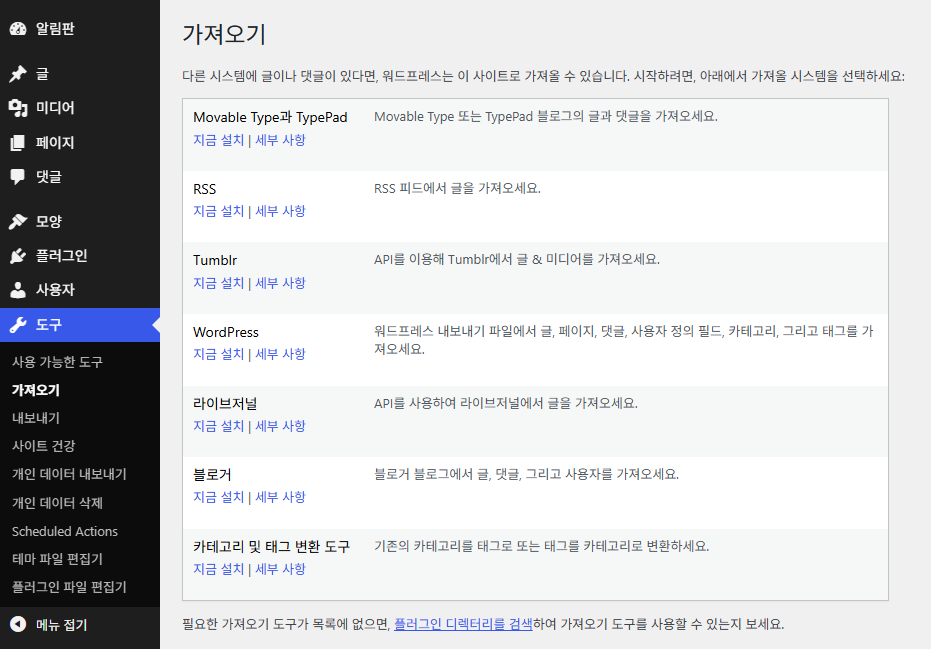
Nhấn [Chạy công cụ nhập] sẽ kích hoạt plugin và mở màn hình [Nhập vào WordPress]. Chọn tệp xuất bằng [Chọn tệp] rồi nhấn [Tải tập tin lên và nhập]; kích thước có thể tải lên được hiện ở [Kích thước lớn nhất] trên cùng dòng.
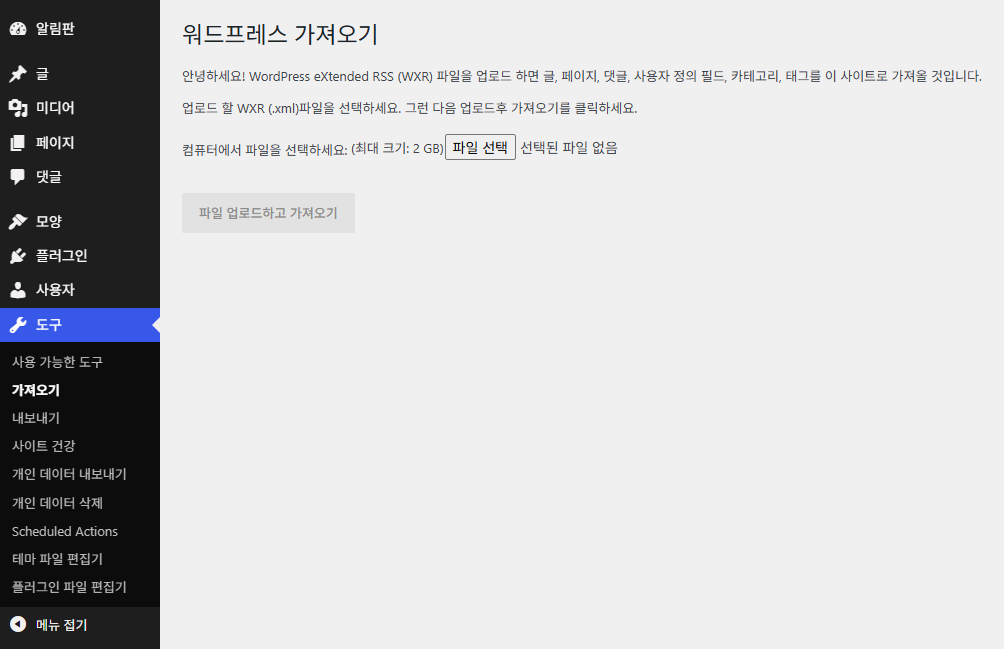
Giới hạn này theo cài đặt tải lên của PHP (upload_max_filesize · post_max_size), và trên máy chủ đặt cả hai giá trị là 2048M thì hiện thành [Kích thước lớn nhất: 2 GB].
4️⃣ Chỉ định tác giả và tệp đính kèm: các tùy chọn nhập
Khi tải tệp lên, màn hình có ba phần [Chỉ định tác giả]·[Nhập vào đính kèm]·[Tùy chọn nội dung] sẽ mở ra. Với mỗi tác giả, bạn tạo người dùng mới hoặc gán bài viết cho người dùng có sẵn của website nhận; người dùng mới tạo nhận mật khẩu ngẫu nhiên, và vai trò được đặt là Thành viên đăng ký (subscriber).
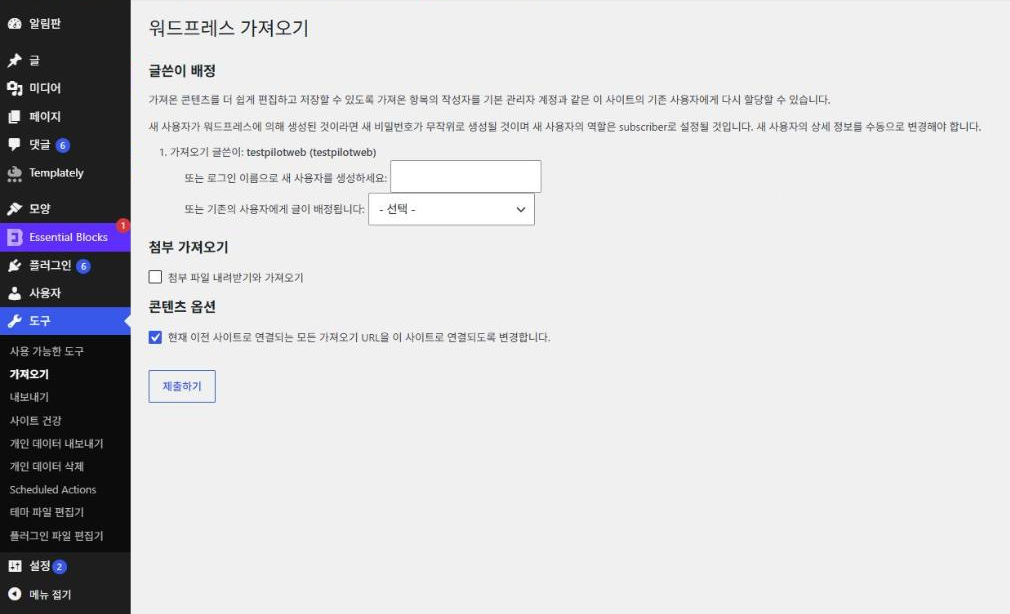
[Tải về và nhập vào file đính kèm] mặc định tắt. Khi bật, media được tải về từ địa chỉ website cũ ghi trong tệp xuất, nên website cũ phải mở được ở địa chỉ đó trong suốt quá trình nhập.
Đổi địa chỉ trong [Tùy chọn nội dung] mặc định bật và thay các địa chỉ trỏ tới website cũ trong bài viết đã nhập bằng địa chỉ website mới. Tính năng này hoạt động trên WordPress 6.7 trở lên.
Sau khi nhấn [Nhập nội dung], [Đã hoàn thành. Chúc vui vẻ!] hiện ra, và bài viết thử đã xóa quay lại với cùng ID bài viết. Danh mục được tạo với ID mới nhưng giữ nguyên slug, và giá trị trường tùy chỉnh cùng bình luận cũng được nhập vào.
Nếu nhập cùng tệp thêm một lần, [Bài viết “…” đã tồn tại.] sẽ hiện ra và bài viết đó không được tạo lại.
5️⃣ Những gì công cụ có sẵn không chuyển được: chuyển toàn bộ website
Để chuyển cả theme, plugin, cài đặt và tệp media một lần, hãy dùng plugin chuyển website hoặc chuyển thủ công, vốn đều chuyển cả tệp website lẫn cơ sở dữ liệu. Cách chuyển thủ công là kết nối vào máy chủ cũ qua SSH, sao lưu tệp website và cơ sở dữ liệu rồi khôi phục trên máy chủ mới.
🔢 FAQ & nội dung đề xuất

 Plugin sao lưu
Cài đặt plugin UpdraftPlus
Cài đặt plugin sao lưu tệp và cơ sở dữ liệu theo chu kỳ định sẵn.
Plugin sao lưu
Cài đặt plugin UpdraftPlus
Cài đặt plugin sao lưu tệp và cơ sở dữ liệu theo chu kỳ định sẵn.

 Quản lý plugin
Xóa plugin WordPress
Cách xóa plugin trên màn hình quản trị rồi dọn sạch những mục còn sót trong cơ sở dữ liệu.
Quản lý plugin
Xóa plugin WordPress
Cách xóa plugin trên màn hình quản trị rồi dọn sạch những mục còn sót trong cơ sở dữ liệu.
ℹ️ Thông báo tiếp thị liên kết
Nội dung trên trang này có chứa liên kết affiliate (tiếp thị liên kết). Khi khách truy cập mua sản phẩm hoặc dịch vụ qua các liên kết này, trang sẽ nhận hoa hồng từ bên bán. Trong quá trình đó, số tiền người mua phải trả (sẽ giảm khi có chương trình khuyến mãi ↓) không hề tăng lên. Giá, khuyến mãi và tình trạng hàng được đăng theo thời điểm viết bài và có thể khác với thực tế, vì vậy hãy kiểm tra lại lần cuối với bên bán trước khi mua. Việc chọn và đánh giá sản phẩm dựa trên tiêu chí riêng của trang; việc có nhận hoa hồng hay không không ảnh hưởng đến thứ tự giới thiệu hay nội dung đánh giá.