
WP Mail SMTP: cài đặt SMTP trong WordPress và những điều cần kiểm tra khi không gửi được email
SMTP của WordPress là thiết lập giúp email mà trang web của bạn gửi đi, như email đặt lại mật khẩu hay thông báo liên hệ, được gửi qua một dịch vụ email như Gmail để đến hộp thư đến thay vì rơi vào thư mục spam. Hướng dẫn này cài plugin WP Mail SMTP, đi theo các bước thiết lập ngay trên màn hình và tổng hợp những chỗ cần kiểm tra khi email không đến.
Mặc định, WordPress gửi thư bằng hàm PHP mail của máy chủ, còn thiết lập SMTP thay đường gửi này bằng máy chủ SMTP của một dịch vụ gửi email bên ngoài. Lần kiểm tra này được thực hiện bằng cách cài WP Mail SMTP 4.10.2 trên một trang WordPress 7.1.3.
Mọi email do trang gửi đi, kể cả thông báo bình luận, đều đi qua cùng một hàm [wp_mail], nên một thiết lập này áp dụng cho tất cả.
Khi gửi bằng SMTP, địa chỉ người gửi được quyết định theo tài khoản dùng để gửi, và nếu gửi từ tài khoản Gmail miễn phí thì đó là địa chỉ @gmail.com của tài khoản ấy. Để gửi từ địa chỉ tên miền của trang (ví dụ admin@example.com), email phải đi qua email của hosting, một tài khoản Google Workspace đã kết nối tên miền, hoặc một dịch vụ gửi email đã xác minh tên miền.
1️⃣ Cách WordPress gửi email: hàm PHP mail và việc xếp vào spam
WordPress không có máy chủ thư, nên email thông báo do hàm PHP mail chuyển giao được chương trình chuyển thư của máy chủ hosting gửi đi thay.
Nếu không thiết lập riêng, địa chỉ người gửi cũng được tự động đặt theo dạng wordpress@tênmiền. Máy chủ nhận kiểm tra tư cách của máy chủ gửi bằng bản ghi SPF và DKIM của tên miền đó, nên thư gửi từ một máy chủ hosting không có trong các bản ghi này sẽ bị xếp vào spam hoặc bị từ chối.
2️⃣ Cài WP Mail SMTP: thêm plugin và màn hình đầu tiên
Trên thư mục plugin của WordPress.org, plugin có hơn 4 triệu lượt cài đặt đang hoạt động và điểm đánh giá 4,8 dựa trên 5.206 đánh giá (kiểm tra ngày 19 tháng 10 năm 2026). Phiên bản 4.10.2, phát hành ngày 8 tháng 10 năm 2026, yêu cầu WordPress 5.5 và PHP 7.4 trở lên.
Nếu hosting có tiện ích SMTP thì kết nối ở cấp máy chủ; còn trong môi trường không thể đổi cấu hình máy chủ, như hosting dùng chung, bạn đổi đường gửi ngay trong plugin. Vào Plugin › Thêm Plugin, tìm WP Mail SMTP, rồi cài đặt và kích hoạt.

Kết quả tìm kiếm đầu tiên là thẻ WP Mail SMTP by WPForms, và trên trang đã cài và bật plugin này, nút bên phải hiển thị [Kích hoạt] thay cho [Cài đặt ngay], như trong hình.
Menu quản trị xuất hiện mục WP Mail SMTP, và màn hình WP Mail SMTP › Cài đặt hiển thị một khung thông báo cho biết chưa thiết lập trình gửi thư nào.

Dưới WP Mail SMTP ở menu bên trái có các menu con như Cài đặt và Công cụ. Một số tên menu, như [Setup Checklist] và [Dashboard], hiển thị bằng tiếng Anh khi ngôn ngữ quản trị chưa có bản dịch cho chúng.
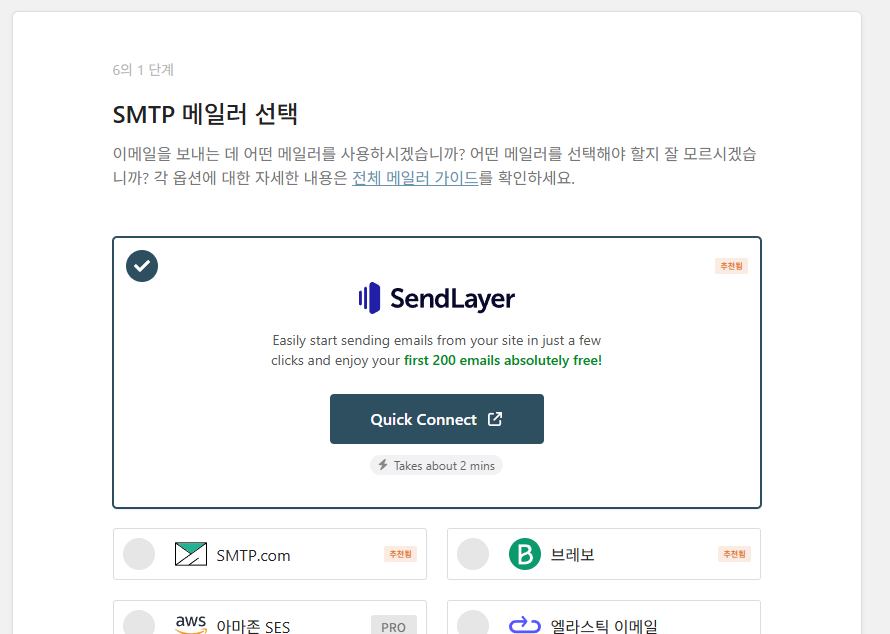
Màn hình đầu tiên mở ra sau khi kích hoạt là trình hướng dẫn thiết lập 6 bước, và ở bước 1, chọn trình gửi thư SMTP, trình gửi thư được đề xuất SendLayer hiển thị trên cùng kèm thông báo 200 email đầu tiên miễn phí. Nếu bỏ qua trình hướng dẫn và điền trực tiếp các mục tương tự trong màn hình cài đặt, kết quả vẫn như nhau, nên hướng dẫn này đi theo thứ tự của màn hình cài đặt. Bạn có thể mở lại trình hướng dẫn bằng [Chạy các bước hướng dẫn thiết lập] ở Kết nối chính.
3️⃣ Chọn trình gửi thư: 15 loại miễn phí và 3 loại chỉ dành cho Pro
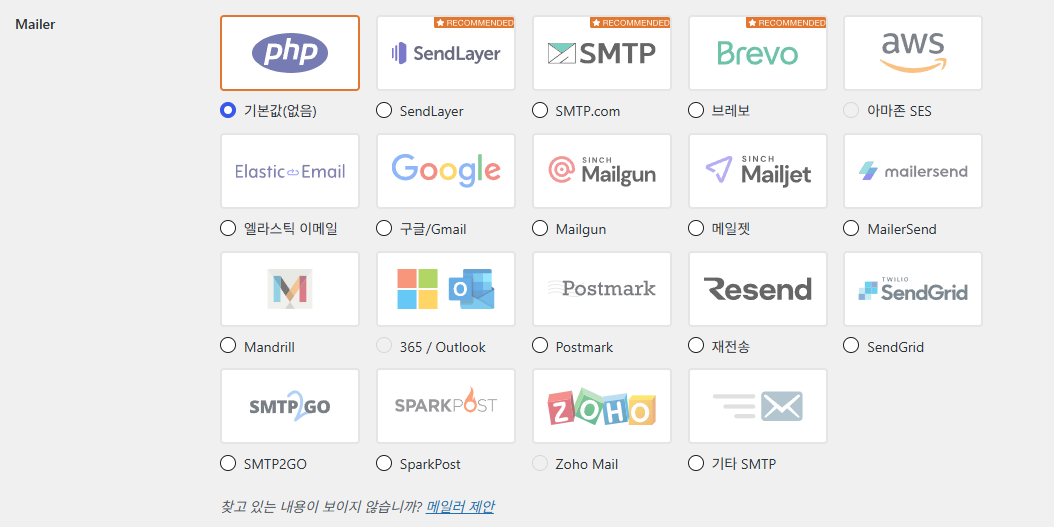
Mục Chọn dịch vụ gửi email có 19 lựa chọn, kể cả Mặc định (không). Amazon SES, 365 / Outlook và Zoho Mail chỉ chọn được ở các gói Pro. Mặc định (không) vẫn gửi bằng PHP mail như cũ, nên màn hình còn hiện thông báo [không cải thiện khả năng gửi email].
| Phân loại | Trình gửi thư | Gói | Cách gửi |
|---|---|---|---|
| Mặc định | Mặc định (không) | Lite (miễn phí) | PHP mail của máy chủ hosting |
| Được đề xuất | SendLayer, SMTP.com, Brevo | Lite (miễn phí) | API của dịch vụ gửi email |
| Tài khoản email | Google / Gmail | Lite (miễn phí) | Gmail API (cấp quyền cho tài khoản Google) |
| Dịch vụ gửi email | Elastic Email, Mailgun, Mailjet, MailerSend, Mandrill, Postmark, Resend, SendGrid, SMTP2GO, SparkPost | Lite (miễn phí) | API của dịch vụ gửi email |
| Chỉ dành cho Pro | Amazon SES, 365 / Outlook, Zoho Mail | Pro | Không chọn được ở màn hình Lite |
| SMTP Khác | SMTP Khác | Lite (miễn phí) | Máy chủ SMTP (host · cổng · tài khoản) |
Để gửi bằng tài khoản email đang dùng, hãy chọn Google / Gmail hoặc SMTP Khác. Trình gửi thư Google / Gmail gửi qua Gmail API thay vì SMTP: bạn nhập Client ID và Client Secret của một ứng dụng web Google, rồi cấp quyền cho tài khoản.
Kết nối tài khoản Gmail không mất phí, nhưng khi gửi, Gmail thay địa chỉ người gửi bằng địa chỉ của tài khoản đã cấp quyền. Vì vậy tài khoản Gmail miễn phí không phù hợp với trang phải giữ tên miền của mình làm địa chỉ người gửi.
Trang gửi nhiều email thường chọn trình gửi thư của một dịch vụ chuyên gửi email, ví dụ SendLayer, Brevo, SendGrid hoặc dịch vụ tương tự. SMTP Khác dễ thiết lập hơn các cách dùng API, nhưng nhà cung cấp có thể giới hạn việc gửi hàng loạt.
4️⃣ Các bước thiết lập SMTP Khác: từ email gửi đến mật khẩu
Trong WP Mail SMTP › Cài đặt › Tổng quan, ở Kết nối chính, nhập địa chỉ tài khoản SMTP vào Email gửi và tên trang vào Tên người gửi. Để [Ép buộc dùng email gửi] và [Đường dẫn trả lời] ở trạng thái bật.
Nếu dùng nhà cung cấp email như Yahoo hay Outlook.com, Email gửi phải trùng với địa chỉ của tài khoản đó. [Ép buộc dùng email gửi] là mục ngăn các plugin khác đổi địa chỉ người gửi.

Dưới nút [Chạy các bước hướng dẫn thiết lập], Kết nối chính lần lượt có Email gửi, [Ép buộc dùng email gửi], Tên người gửi, [Ép buộc dùng theo tên người gửi] và [Đường dẫn trả lời].

Khi chọn SMTP Khác ở mục Chọn dịch vụ gửi email, các ô nhập mở ra bên dưới. Điền SMTP Host, Mã hóa, SMTP Username và SMTP Password, để Xác thực ở trạng thái bật rồi bấm [Lưu cài đặt]. Với Gmail, nhập smtp.gmail.com làm host, TLS làm mã hóa, địa chỉ Gmail của bạn làm tên đăng nhập và mật khẩu ứng dụng 16 ký tự làm mật khẩu.
SMTP Port tự đổi khi bạn chọn mã hóa: 25 cho Không có, 465 cho SSL và 587 cho TLS, và khi chọn TLS thì dòng Tự động TLS biến mất khỏi màn hình.
Trên hầu hết máy chủ, mã hóa được chọn là TLS. Gmail từ chối đăng nhập SMTP bằng mật khẩu tài khoản, nên bạn phải bật Xác minh 2 bước cho tài khoản Google rồi tạo mật khẩu ứng dụng, và 16 ký tự được cấp được nhập không có dấu cách. Với tài khoản đã tắt Xác minh 2 bước, trang mật khẩu ứng dụng không mở được.
Dưới ô mật khẩu có một lưu ý khuyên đặt mật khẩu trong tệp cấu hình của WordPress thay vì trong cơ sở dữ liệu. Trong [wp-config.php], hãy khai báo hằng số [WPMS_ON] là true và hằng số [WPMS_SMTP_PASS] là mật khẩu ứng dụng, các giá trị này sẽ được dùng thay cho ô mật khẩu trên màn hình.
사이트에 WP 메일 SMTP를 완전히 설정하는 데 필요한 각 단계를 안내해 드립니다.
이메일이 전송되는 이메일 주소입니다.
이메일 제공업체(Yahoo, Outlook.com 등)를 사용하는 경우 해당 계정의 이메일 주소여야 합니다.
다른 플러그인이 이를 변경할 수 있으므로 이를 방지하려면 아래 설정을 사용하십시오.
선택하면 위의 보낸 이메일 설정이 다른 플러그인에서 설정한 값을 무시하고 모든 이메일에 사용됩니다.
이메일을 보낸 이름입니다.
체크하면 위의 발신인 이름 설정이 모든 이메일에 사용되며 다른 플러그인에서 설정한 값은 무시됩니다.
반환 경로는 미전송 영수증(또는 반송 메시지)을 보낼 위치를 나타냅니다.
선택하지 않으면 반송 메시지가 손실될 수 있습니다.
찾고 있는 내용이 보이지 않습니까? 메일러 제안
현재 기본(없음) 메일러가 선택되어 있어 이메일 전송 가능성이 향상되지 않습니다. 다른 이메일 제공업체를 선택하고 간편한 설정 마법사에서 구성합니다.
Gmail 메일러는 적은 수의 이메일을 보내는 사이트에서 잘 작동합니다. 그러나 Gmail의 API에는 설정 중에 문제를 일으킬 수 있는 속도 제한과 여러 추가 제한이 있습니다.
많은 양의 이메일을 보낼 것으로 예상되거나 웹 호스트가 호환되지 않는 경우 Gmail API 제한 사항이 있다면 다른 메일러 옵션을 고려하는 것이 좋습니다.
워드프레스닷컴의 Gmail 메일러는 구글 API를 통해 모든 Gmail 또는 구글 워크스페이스 계정에서 작동합니다. 기본 이메일 주소 또는 Gmail 별칭으로 워드프레스 이메일을 보낼 수 있으며, SMTP 자격 증명을 사용하여 Gmail에 연결하는 것보다 더 안전합니다. 이제 원클릭 설정 기능을 통해 앱 사용을 위해 Google 계정에 권한을 부여하기만 하면 모든 과정이 자동으로 처리됩니다. 또는 수동으로 연결할 수도 있는데, 다른 메일러 옵션보다 몇 가지 단계가 더 복잡하므로 자세한 가이드를 통해 과정을 안내해 드립니다.
시작하려면 Gmail 문서를 읽어 보세요.
자체 앱을 만들 필요 없이 빠르고 쉽게 Google에 연결할 수 있는 방법을 제공합니다.
이 URL을 구글 웹 애플리케이션의 “승인된 리디렉션 URI” 입력란에 복사하세요.
계속 진행하려면 먼저 클라이언트 ID 및 클라이언트 암호로 설정을 저장해야 합니다.
기타 SMTP 옵션을 사용하면 공급자의 API를 사용하는 대신 SMTP 서버를 통해 이메일을 보낼 수 있습니다. 이것은 쉽고 편리하지만 다른 메일러보다 덜 안전합니다. 제공업체에서 대량의 이메일 전송을 허용하지 않을 수 있습니다. 이 경우 다른 메일러를 사용하세요.
시작하려면 기타 SMTP를 읽어보세요. 문서.
대부분의 서버에서 TLS는 권장 옵션입니다. SMTP 공급자가 SSL 및 TLS 옵션을 모두 제공하는 경우 TLS를 사용하는 것이 좋습니다.
기본적으로 TLS 암호화는 서버에서 지원하는 경우 자동으로 사용됩니다(권장). 경우에 따라 서버 구성 오류로 인해 문제가 발생할 수 있으며 비활성화해야 할 수도 있습니다.
비밀번호는 데이터베이스에서 암호화되지만 보안 강화를 위해 사이트의 워드프레스 구성 파일을 사용하여 비밀번호를 설정하는 것이 좋습니다. 더 알아보기
이메일 분실에 대해 걱정하지 마십시오. 추가 연결을 추가한 다음 백업 연결로 설정하십시오. 기본 연결로 전송하지 못한 이메일은 선택한 백업 연결을 통해 전송됩니다. WP 메일 SMTP 프로로 업그레이드하세요!
추가 연결을 추가하면 여기에서 선택할 수 있습니다.
테스트 이메일을 보낼 이메일 주소를 입력하세요.
이 이메일을 HTML 또는 일반 텍스트 형식으로 보내십시오.
[시뮬레이터] 실제 화면에서는 입력한 수신 주소로 테스트 이메일이 발송됩니다.
이 페이지에서 다양한 플러그인 디버깅 이벤트를 보고 구성할 수 있습니다. 이메일 전송 오류를 보고 디버깅 이벤트를 활성화하여 이메일 전송 문제를 감지할 수 있습니다.
이메일 전송 오류
이 디버그 이벤트는 항상 활성화되어 있으며 아래 표에 모든 이메일 전송 오류를 기록합니다.
이메일 전송 디버그
이메일 전송 프로세스를 디버깅하려면 이 항목을 선택하십시오. 활성화되면 모든 디버그 이벤트가 아래 표에 기록됩니다. 이 설정은 더 짧은 디버깅 기간에만 활성화하고 나중에 비활성화해야 합니다.
5️⃣ Kiểm tra SMTP của WordPress: những điều cần xem khi email không đến
Sau khi lưu, ở thẻ Kiểm tra Email tại WP Mail SMTP › Công cụ, nhập địa chỉ vào Gửi đến rồi bấm [Gửi email]. Ô Gửi đến đã có sẵn email của tài khoản đang đăng nhập, và nút gạt HTML mặc định đang bật.

Nếu kiểm tra thất bại, hãy xem lại các giá trị đã nhập và tình trạng tài khoản trước thay vì cài lại plugin. Với Gmail, nhập mật khẩu tài khoản sẽ bị từ chối với lỗi [Application-specific password required], nên hãy tạo lại mật khẩu ứng dụng rồi nhập vào. Cũng hãy kiểm tra Email gửi và SMTP Username có thuộc cùng một tài khoản không.
Nếu chính kết nối bị ngắt, hãy đặt tổ hợp mã hóa và cổng là TLS và 587, và nếu vẫn vậy, hãy hỏi bộ phận hỗ trợ của hosting xem họ có chặn các cổng SMTP bên ngoài không. Nếu việc gửi bị từ chối vì plugin khác đổi địa chỉ người gửi, hãy kiểm tra [Ép buộc dùng email gửi] đang bật.
Nếu kiểm tra thành công mà email không có trong hộp thư đến, hãy xem thư mục spam trước, rồi kiểm tra các bản ghi SPF và DKIM mà dịch vụ gửi yêu cầu đã có trong DNS của tên miền chưa. Để biết các bản ghi đã có hiệu lực chưa, hãy dùng Tra cứu tên miền WHOIS để tìm các bản ghi TXT.
Nội dung lỗi của lần gửi thất bại được ghi ở thẻ Gỡ lỗi sự kiện trong Công cụ.

Ở thẻ này, [Lỗi gửi email] luôn bật ngay cả trong Lite, còn [Gỡ lỗi việc gửi email], mục ghi lại toàn bộ quá trình gửi, mặc định ở trạng thái tắt.
6️⃣ Khác biệt của WP Mail SMTP Pro: nhật ký email, kết nối dự phòng và giá
Phiên bản miễn phí Lite gồm 15 trình gửi thư (kể cả SMTP Khác) và phần kiểm tra email. Nhật ký email và báo cáo lưu lại thư đã gửi, kết nối dự phòng gửi qua kết nối khác khi kết nối chính thất bại, và cảnh báo khi gửi lỗi chỉ có từ bản Pro trở lên. Trang chỉ cần email gửi đi được thì Lite là đủ, còn cửa hàng hoặc trang thành viên phải lưu lại bằng chứng email đã gửi hay chưa sẽ chọn Pro.
Giá tính theo gói đăng ký năm, giá năm đầu trong bảng dưới đây là giá khuyến mãi và các lần gia hạn được tính theo giá niêm yết. Elite là gói thêm dịch vụ cài đặt hộ do đội ngũ thực hiện và hỗ trợ ưu tiên vào toàn bộ tính năng của Pro.
| Hạng mục | Lite (miễn phí) | Pro | Elite | Developer | Agency |
|---|---|---|---|---|---|
| Giá theo năm (năm đầu) | $0 | $49 | $99 | $199 | $399 |
| Giá gốc (gia hạn) | — | $99 | $149 | $249 | $449 |
| Số website | Không giới hạn | 1 | 1 | 20 | 100 |
| Hỗ trợ | Diễn đàn WordPress.org | Tiêu chuẩn | Ưu tiên | Ưu tiên | Ưu tiên |
| Nhật ký email · báo cáo · theo dõi | ❌ | ✅ | ✅ | ✅ | ✅ |
| Kết nối dự phòng · Smart Routing · cảnh báo khi gửi lỗi | ❌ | ✅ | ✅ | ✅ | ✅ |
| Trình gửi thư Amazon SES · 365/Outlook · Zoho Mail | ❌ | ✅ | ✅ | ✅ | ✅ |
| Hoàn tiền | — | 14 ngày | 14 ngày | 14 ngày | 14 ngày |
Các giá trị trong bảng được kiểm tra ngày 16 tháng 10 năm 2026 trên trang giá của wpmailsmtp.com và trang plugin của WordPress.org, và việc hoàn tiền có thể thực hiện trong vòng 14 ngày sau khi thanh toán.
🔢 FAQ & nội dung đề xuất


 Plugin · Kiểm tra xung đột
Kiểm tra xung đột plugin WordPress: Health Check & Troubleshooting
Cách kiểm tra xung đột plugin chỉ với quản trị viên mà không cần tắt toàn bộ plugin, đồng thời giữ nguyên giao diện phía khách truy cập.
Plugin · Kiểm tra xung đột
Kiểm tra xung đột plugin WordPress: Health Check & Troubleshooting
Cách kiểm tra xung đột plugin chỉ với quản trị viên mà không cần tắt toàn bộ plugin, đồng thời giữ nguyên giao diện phía khách truy cập.
 Plugin · Spam bình luận
Plugin chống spam Akismet cho WordPress
Cách chọn gói và các bước thiết lập plugin Akismet, plugin tự động lọc spam bình luận.
Plugin · Spam bình luận
Plugin chống spam Akismet cho WordPress
Cách chọn gói và các bước thiết lập plugin Akismet, plugin tự động lọc spam bình luận.
ℹ️ Thông báo tiếp thị liên kết
Nội dung trên trang này có chứa liên kết affiliate (tiếp thị liên kết). Khi khách truy cập mua sản phẩm hoặc dịch vụ qua các liên kết này, trang sẽ nhận hoa hồng từ bên bán. Trong quá trình đó, số tiền người mua phải trả (sẽ giảm khi có chương trình khuyến mãi ↓) không hề tăng lên. Giá, khuyến mãi và tình trạng hàng được đăng theo thời điểm viết bài và có thể khác với thực tế, vì vậy hãy kiểm tra lại lần cuối với bên bán trước khi mua. Việc chọn và đánh giá sản phẩm dựa trên tiêu chí riêng của trang; việc có nhận hoa hồng hay không không ảnh hưởng đến thứ tự giới thiệu hay nội dung đánh giá.