測試環境
RHEL 系列|WordPress 7.1.3|PHP 8.3|Twenty Twenty-Five 1.5|2026-10-19 確認
WordPress 網站編輯器是用區塊編輯區塊佈景主題的頁首與頁尾、範本及全站樣式的管理畫面,從外觀選單開啟。我在 WordPress 7.1.3 與 Twenty Twenty-Five 佈景主題中實際打開了 8 個範本和 7 個範本組件逐一確認,整理出它與外觀自訂器的差異。
1️⃣ WordPress 網站編輯器畫面:外觀 › 編輯器
在 [外觀] 選單中開啟網站編輯器的項目名稱,會因使用的佈景主題而不同。區塊佈景主題會顯示為 [編輯器]。 GeneratePress、Astra 這類支援編輯器樣式或 [theme.json] 的傳統佈景主題會顯示 [設計],其他傳統佈景主題則顯示 [區塊版面配置]。三個項目都會開啟同一個編輯器畫面 [site-editor.php],但 [設計] 只能使用樣式示範與區塊版面配置清單,[區塊版面配置] 只能使用區塊版面配置清單。

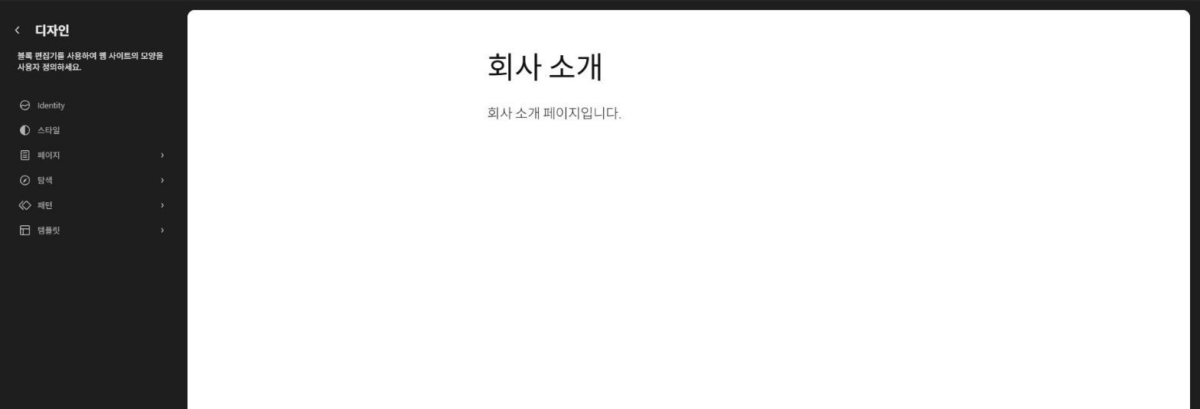
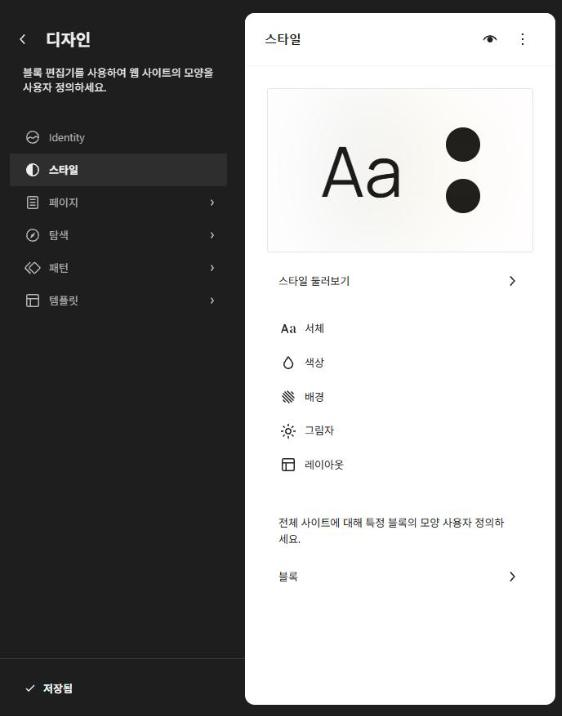
開啟 [外觀 › 編輯器] 後,左側會出現標題為 [設計] 的深色面板取代管理選單,右側則開啟網站預覽。區塊佈景主題的完整網站編輯,就是在這個畫面的 [樣式]、[範本] 與 [區塊版面配置] 中進行。

直接以程式碼修改佈景主題檔案的 [佈景主題檔案編輯器],名稱和 [編輯器] 相近,卻是不同的畫面;使用區塊佈景主題時,它會顯示在 [工具] 選單下。

網站標題、網站說明、標誌與圖示,在左側 [設計] 面板的 [Identity] 中設定。
先選擇佈景主題類型分頁,再點選外觀選單中的編輯器、設計或區塊版面配置。
🔝wp-admin📍 控制台 › 首頁外觀 › 編輯器外觀 › 編輯器 › Identity外觀 › 編輯器 › 樣式外觀 › 編輯器 › 頁面外觀 › 編輯器 › 導覽列外觀 › 編輯器 › 區塊版面配置外觀 › 編輯器 › 區塊版面配置 › 全部範本組件外觀 › 編輯器 › 範本外觀 › 編輯器 › 範本 › 頁面外觀 › 編輯器 › 區塊版面配置 › 全部範本組件 › Footer Columns外觀 › 編輯器 › 區塊版面配置 › 全部範本組件 › Vertical site header外觀 › 編輯器 › 區塊版面配置 › 全部範本組件 › Header with large title外觀 › 編輯器 › 區塊版面配置 › 全部範本組件 › Footer外觀 › 編輯器 › 區塊版面配置 › 全部範本組件 › Header外觀 › 編輯器 › 區塊版面配置 › 全部範本組件 › Footer Newsletter外觀 › 編輯器 › 區塊版面配置 › 全部範本組件 › Sidebar外觀 › 設計外觀 › 設計 › 樣式外觀 › 設計 › 區塊版面配置外觀 › 區塊版面配置
設計
使用區塊編輯器自訂這個網站的外觀。
頁面
導覽列⋮
導覽選單是讓訪客能在網站內不斷瀏覽的精選區塊套件。
▤ 範例頁面▤ 關於我們
區塊版面配置
管理編輯網站時可用的區塊版面配置。
範本
建立新範本,或重設對目前使用的佈景主題提供的範本所做的任何變更。
設計
瀏覽區塊樣式及區塊版面配置以設計這個網站。
樣式
預覽這個網站的視覺識別元素: 色彩、排版樣式及區塊。
區塊版面配置
管理編輯網站時可用的區塊版面配置。
區塊版面配置
管理編輯網站時可用的區塊版面配置。
✓ 可以儲存
控制台顯示項目設定 ▾使用說明 ▾
✕ 關閉歡迎使用 WordPress!進一步了解 7.1.3 版
✎使用區塊及區塊版面配置創作豐富的內容區塊版面配置是預先設計好的區塊外觀樣式。使用區塊版面配置取得靈感或在極短時間內建立全新頁面。
新增頁面 ▣使用區塊佈景主題自訂整個網站上從頁首、下至頁尾,整個網站都可以使用區塊及區塊版面配置設計任何項目。
◐使用 [樣式] 功能變更網站的外觀與風格調整網站或賦予全新外觀!使用全新調色盤或字型發揮無限創意!
✎自訂網站外觀在外觀自訂器中設定網站標誌、頁首、選單等項目。
開啟外觀自訂器 ◐深入了解建置網站的全新方式全新推出的 WordPress 區塊佈景主題,能讓使用者使用區塊及樣式依據需求建置網站。
進一步了解區塊佈景主題 網站狀態⌃ ⌄ ▴
網站概況⌃ ⌄ ▴
Activity⌃ ⌄ ▴
快速草稿⌃ ⌄ ▴
WordPress 活動及新聞⌃ ⌄ ▴
Identity
網站標題範例網站Displays in your site’s layout via the Site Title block.
網站說明In a few words, explain what this site is about. Displays in your site’s layout via the Site Tagline block.
網站標誌選取標誌Displays in your site’s layout via the Site Logo block.
網站圖示Choose iconShown in browser tabs, bookmarks, and mobile apps. It should be square and at least 512 by 512 pixels.
樣式👁 ⋮
Aa
自訂指定區塊的全站外觀。
瀏覽樣式
選取樣式變化以變更網站外觀。
Aa預設值
AaEvening
AaNoon
AaDusk
AaAfternoon
AaTwilight
AaMorning
AaSunrise
AaMidnight
頁面
搜尋
隱私權政策admin · 草稿
範例頁面admin · 已發佈
關於我們靜態首頁admin · 已發佈
全部區塊版面配置
全部來源的全部區塊版面配置清單。
搜尋
Banner with book description完全不同步
Cover with big heading完全不同步
Short heading and paragraph and image on the left完全不同步
Intro with left-aligned description完全不同步
Poster-like section完全不同步
Banner with description and images grid完全不同步
Centered heading完全不同步
Newsletter sign-up完全不同步
全部範本組件
包含為每個區域定義的全部範本組件。
搜尋
+↶↷Footer Columns · 範本組件▢◧⋮
範本組件區塊
Footer Columns內容
▭ 網站標題
▭ 網站說明
▭ 導覽列
▭ 導覽列
設計
Footer with centered site title and tagline.
Footer columns with title, tagline and links.
Footer with large site title and newsletter signup.
Footer with centered site title and social links.
Footer columns with logo, title, tagline and links.
+↶↷Vertical site header · 範本組件▢◧⋮
範本組件區塊
Vertical site header內容
▭ 導覽列
▭ 網站標題
設計
Site header with centered site title and navigation.
Site header with site title and navigation in columns.
Site header with large site title and right-aligned navigation.
Site header with site title and navigation.
+↶↷Header with large title · 範本組件▢◧⋮
範本組件區塊
Header with large title內容
▭ 網站標題
▭ 導覽列
設計
Site header with centered site title and navigation.
Site header with site title and navigation in columns.
Site header with large site title and right-aligned navigation.
Site header with site title and navigation.
+↶↷Footer · 範本組件▢◧⋮
範本組件區塊
Footer內容
▭ 網站標誌
▭ 網站標題
▭ 網站說明
▭ 導覽列
▭ 導覽列
設計
Footer with centered site title and tagline.
Footer columns with title, tagline and links.
Footer with large site title and newsletter signup.
Footer with centered site title and social links.
Footer columns with logo, title, tagline and links.
+↶↷標頭 · 範本組件▢◧⋮
範本組件區塊
標頭內容
▭ 網站標題
▭ 導覽列
設計
Site header with centered site title and navigation.
Site header with site title and navigation in columns.
Site header with large site title and right-aligned navigation.
Site header with site title and navigation.
+↶↷Footer Newsletter · 範本組件▢◧⋮
範本組件區塊
Footer Newsletter設計
Footer with centered site title and tagline.
Footer columns with title, tagline and links.
Footer with large site title and newsletter signup.
Footer with centered site title and social links.
Footer columns with logo, title, tagline and links.
+↶↷側邊欄 · 範本組件▢◧⋮
範本組件區塊
側邊欄內容
▭ 查詢迴圈
▭ 文章範本
▭ 標題
▭ 文章發佈日期
▭ 沒有結果
範本
搜尋
搜尋結果開發者為 Twenty Twenty-Five
單篇文章開發者為 Twenty Twenty-Five
全部彙整頁面開發者為 Twenty Twenty-Five
網站文章首頁開發者為 Twenty Twenty-Five
索引開發者為 Twenty Twenty-Five
Page No Title開發者為 Twenty Twenty-Five
404 頁面開發者為 Twenty Twenty-Five
+↶↷頁面 · 範本▢◧◐⋮
範本區塊
頁面除非自訂範本已套用至頁面或專屬範本已存在,否則便顯示靜態頁面。
內容
▭ 標頭
▭ Footer
顏色
排版樣式
AaBbCcDdEeFfGgHhIiJjKkLlMmNnOoPpQqRrSsTtUuVvWwXxYyZz0123456789
區塊
圖片分隔符號按鈕組重要引述搜尋標題
全部區塊版面配置
全部來源的全部區塊版面配置清單。
同步狀態
完全不同步
完全不同步
完全不同步
完全不同步
完全不同步
完全不同步
完全不同步
完全不同步
全部區塊版面配置
全部來源的全部區塊版面配置清單。
同步狀態
完全不同步
完全不同步
完全不同步
完全不同步
完全不同步
完全不同步
完全不同步
完全不同步
2️⃣ 樣式:全站色彩與字型、樣式變化
在 [樣式] 中變更的色彩與字型會套用到整個網站。只想改字型就開啟 [排版樣式],只想改色彩就開啟 [顏色],像這樣逐一開啟面板項目設定全站的值。在 [區塊] 中,則可針對引文區塊等各類區塊,統一全站的外觀(依官方文件)。

[瀏覽樣式] 是不必更換佈景主題、就能一次切換色彩與字型組合的樣式變化清單,Twenty Twenty-Five 1.5 連同預設共有 9 種。只想讓某一個頁面看起來不同時,請在該頁面的區塊設定中修改,而不是套用樣式變化,因為樣式變化會一次改變整個網站的外觀。
3️⃣ 範本與範本組件:編輯頁首與頁尾
頁首與頁尾中網站標題與選單的配置,要在範本組件中編輯。樣式只改變色彩與字型,不會變更這個結構。
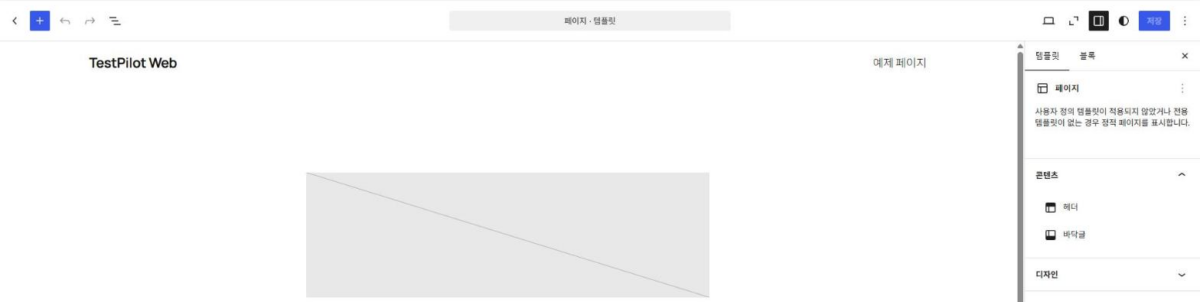
在 [範本] 中點選 [頁面],就會開啟範本編輯畫面,右側 [範本] 分頁的 [內容] 會顯示這個範本使用的頁首與頁尾。範本組件由多個範本共用,因此修改頁首,所有使用同一個頁首的範本都會跟著改變。

修改的內容要點選編輯畫面右上角的 [儲存] 才會反映到訪客畫面,沒有任何變更時,[儲存] 按鈕會呈停用狀態。
4️⃣ 與 WordPress 外觀自訂器的差異:傳統佈景主題與區塊佈景主題
區塊佈景主題不使用 [外觀自訂器],而是在網站編輯器中以區塊完成相同的設定。因此,若沒有外掛或佈景主題使用外觀自訂器,區塊佈景主題就不會顯示 [自訂] 選單(依官方文件)。
使用區塊佈景主題 Twenty Twenty-Five 時,[外觀] 選單只會顯示佈景主題、編輯器、字型三個項目,傳統佈景主題中小工具與選單的角色,改由範本組件與 [導覽列] 負責。

使用 Astra 或 GeneratePress 這類傳統佈景主題時, [外觀] 選單會顯示佈景主題、設計、自訂、小工具、字型、選單,[佈景主題檔案編輯器] 也在這個選單中。小工具與選單只在佈景主題支援時才會出現,支援頁首圖片與背景的佈景主題還會多出 [頁首] 與 [背景]。

GeneratePress以 [即時預覽] 開啟後,外觀自訂器會多出版面配置、色彩、排版樣式、一般等區段,也會出現設定選單位置的 [選單] 區段。

🔢 FAQ & 推薦內容
ℹ️ 聯盟行銷說明
本站內容包含聯盟行銷連結。訪客透過這些連結購買商品或服務時,本站會從賣家獲得佣金。在這個過程中,購買者支付的金額(遇到活動折扣時金額會降低↓)並不會因此提高。刊登的價格、折扣與庫存資訊以撰寫當時為準,可能與實際情況不同,購買前請向賣家做最後確認。商品的挑選與評價依本站自訂的標準撰寫,是否支付佣金不會影響介紹順序或評價內容。