
WordPress 架站教學:從挑選網域與主機到發布第一個頁面


用 WordPress 架設網站,要依序經過註冊網域、簽約主機、安裝 WordPress、選擇佈景主題與發佈第一個頁面。本文為第一次架站的人整理每個步驟要決定的標準與費用。在 WordPress 7.1.3 管理後台實際操作、從選擇佈景主題到發佈第一個頁面的畫面,已做成模擬器。
1️⃣ WordPress 架站步驟
安裝 WordPress 之前,先準備好網域與主機。網域是訪客輸入的網址,主機是存放檔案的伺服器,兩者都簽約後才能開啟安裝畫面。安裝之後,接著是選擇佈景主題與發佈第一個頁面。
網域與主機要分別在各業者註冊並付款,開始前先準備好電子郵件地址與付款方式。 費用:網域每年約 $15,主機每月 $4–35,佈景主題與外掛則可以從免費的開始。
2️⃣ 註冊網域:決定網站網址
註冊網域後,要把名稱伺服器改成主機業者的位址,網站才會連到伺服器。在 Namecheap 的網域詳細資料畫面中,於 [NAMESERVERS] 欄選擇 [Custom DNS],再輸入主機業者提供的位址;生效最多可能需要 48 小時。
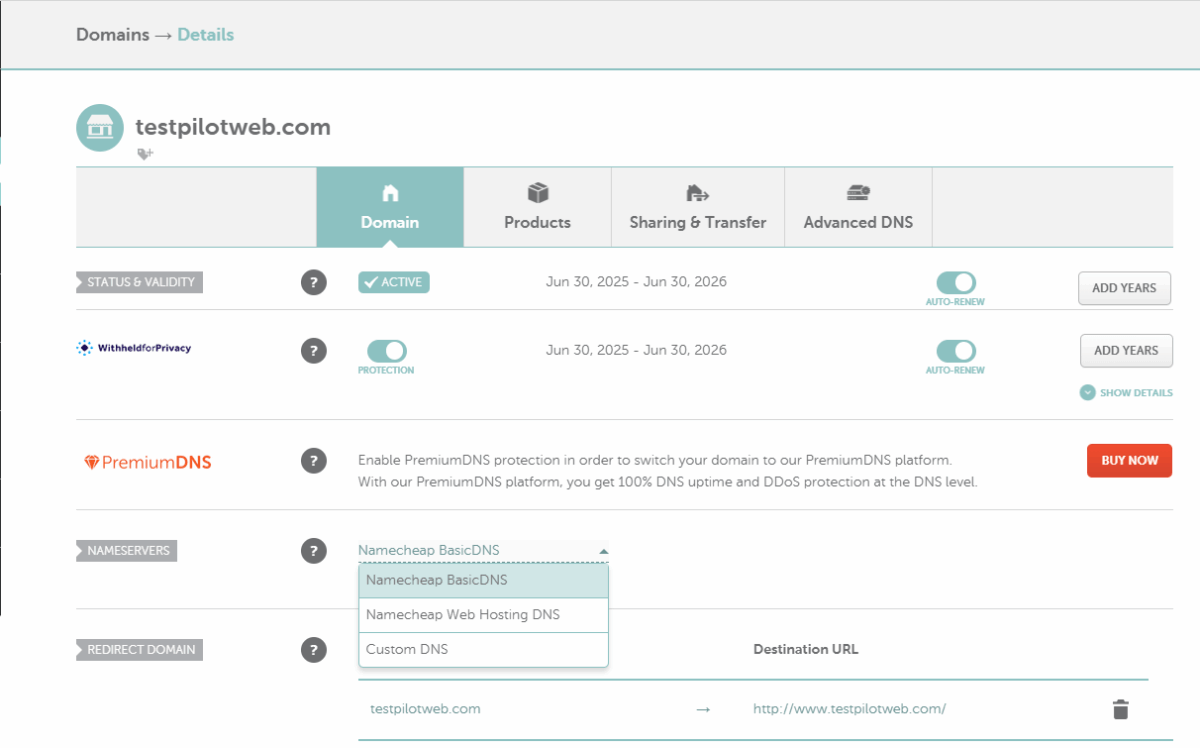
在 Namecheap 購買 .com 網域,第一年付 $14.98,第二年起每年付 $18.48(2026 年 10 月 9 日為準)。隱藏註冊人資料的 WHOIS 隱私保護,就是上方畫面中的 [WithheldforPrivacy],購買時就已啟用。若選擇像 Hostinger Premium 這樣年繳就含第一年免費網域的主機,這個步驟會和主機註冊一起進行。
3️⃣ 選擇主機:安裝 WordPress 的伺服器
主機決定了網站的費用與速度。 業者可依穩定性、速度、便利性、支援與價格這 五項標準來比較。
共享主機的 費用最低,但 CPU 與記憶體都有上限,不適合訪客湧入的網站;這類網站會選擇代管型雲端或代管型主機。
4️⃣ 安裝 WordPress:自動安裝與手動安裝
WordPress 的安裝依主機類型分為自動安裝與手動安裝。代管型雲端(Cloudways 等)會在建立應用程式時一併安裝 WordPress。
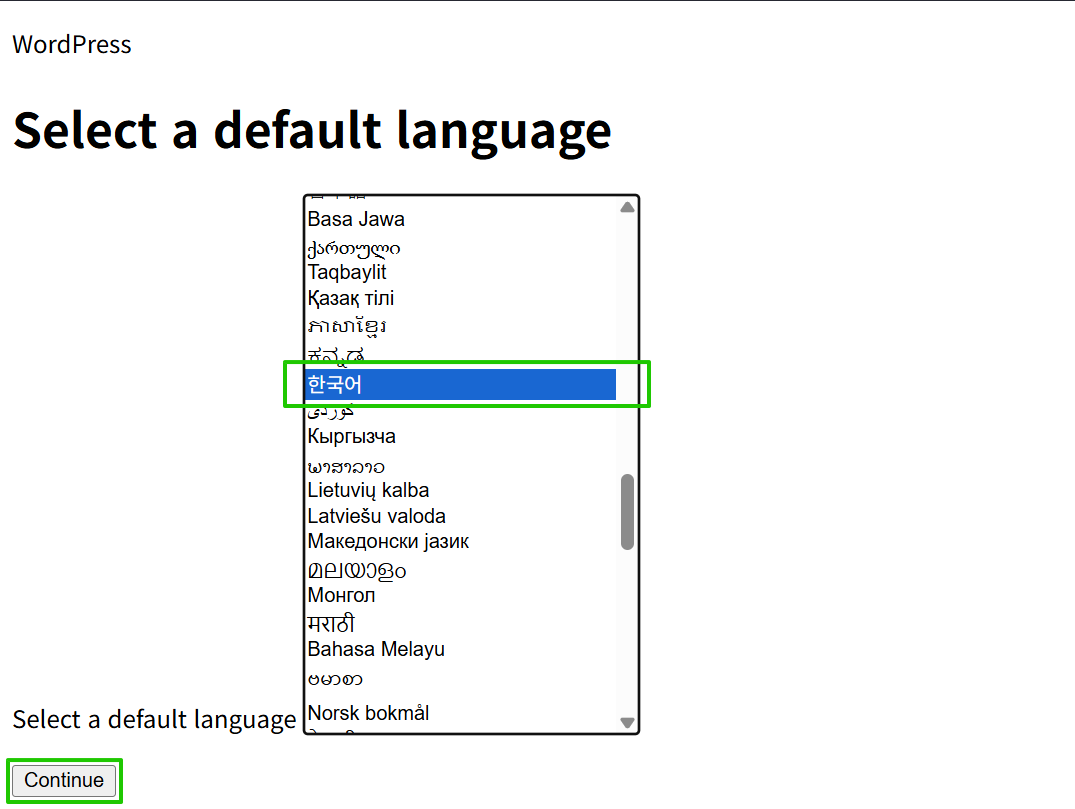
在 Linux 伺服器上手動安裝 WordPress時,可以把從 wordpress.org 下載的檔案用 FTP 上傳,或在伺服器上用 wget 下載後解壓縮。接著開啟網站網址,會先出現下方的語言選擇畫面,再依序輸入資料庫資訊、網站標題與管理員帳號。
5️⃣ 選擇佈景主題:從免費佈景主題開始
佈景主題建議先從官方目錄的 免費佈景主題開始,需要某項功能時再換成付費佈景主題,就能節省費用。剛安裝完成時,預設佈景主題 Twenty Twenty-Five 為啟用狀態。在「外觀 › 佈景主題」畫面的 [安裝佈景主題] 中,可以搜尋並安裝 8,712 個免費佈景主題(2026 年 10 月 19 日為準)。
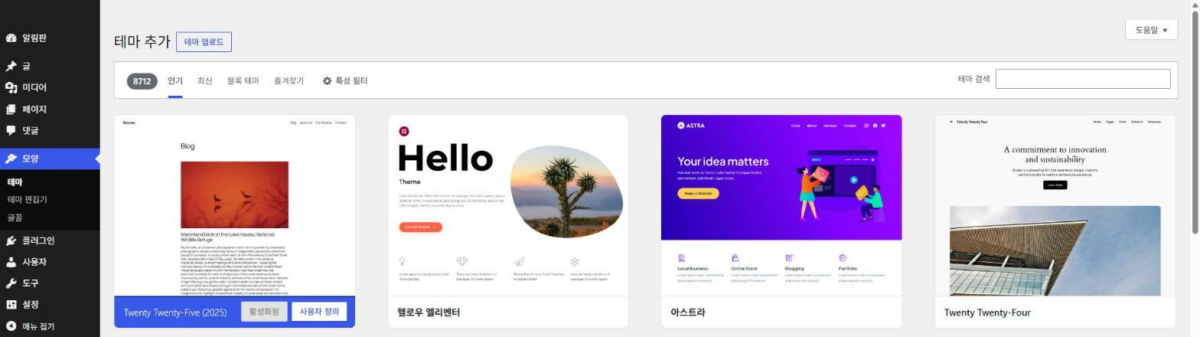
想要的佈景主題,可在上方的 [搜尋佈景主題] 欄輸入名稱尋找,將滑鼠移到卡片上會出現 [預覽],確認外觀後再按 [安裝]。
付費佈景主題依 用途與付款方式(一次性購買/年度訂閱)來選擇。
6️⃣ 發佈第一個頁面:永久連結設定與指定首頁
撰寫第一個頁面前,先把「設定 › 永久連結」改成 [文章名稱]。新安裝的 WordPress 預設值是含有日期的 [日期與文章名稱],如果在文章累積之後才變更 永久連結結構,舊網址就會變成 404,所以要在第一篇文章之前決定。

第一個頁面要在「頁面 › 新增頁面」輸入標題與內容,再按右上角的 [發佈]。在 [確定要將這篇內容進行發佈?] 面板確認可見度與發佈時間後,再按一次 [發佈],就會顯示頁面網址與 [檢視頁面] 按鈕。
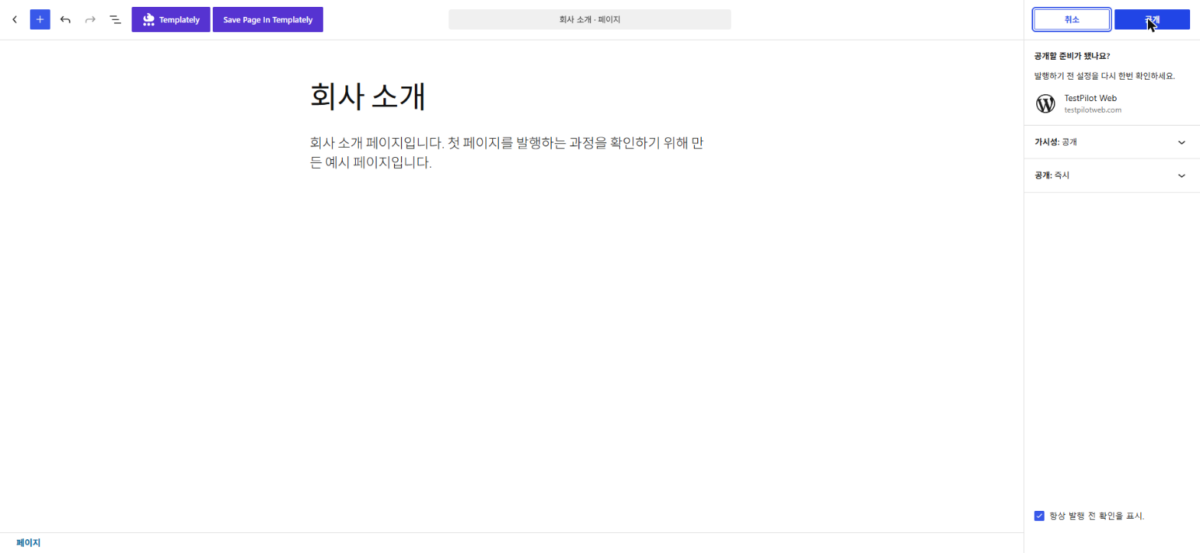
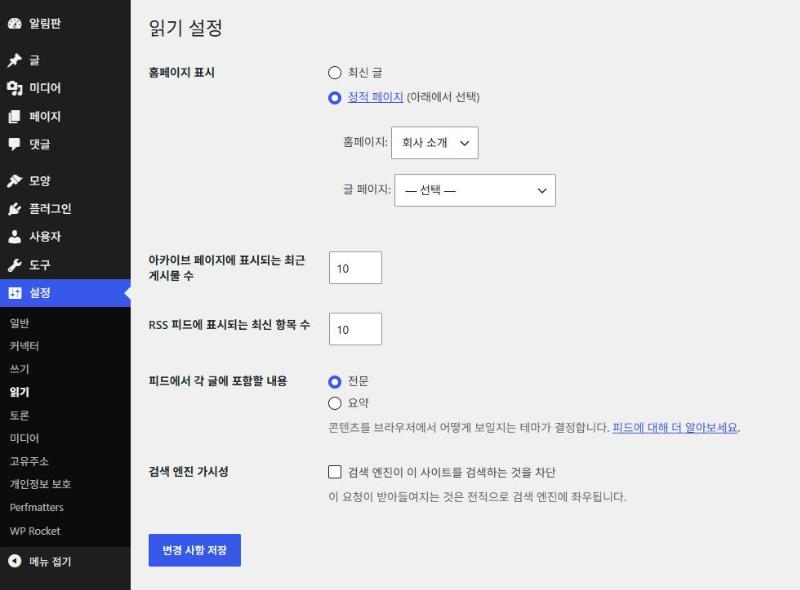
如果要架設以文章為主的 WordPress 部落格,「設定 › 閱讀」中的網站首頁顯示內容維持預設的 [最新文章] 即可。如果需要像公司簡介那樣固定的首頁,就選擇 [靜態頁面],把已發佈的頁面指定為首頁。
這是關於我們頁面。
發佈前請再次確認相關設定。
🔢 FAQ & 推薦內容




ℹ️ 聯盟行銷說明
本站內容包含聯盟行銷連結。訪客透過這些連結購買商品或服務時,本站會從賣家獲得佣金。在這個過程中,購買者支付的金額(遇到活動折扣時金額會降低↓)並不會因此提高。刊登的價格、折扣與庫存資訊以撰寫當時為準,可能與實際情況不同,購買前請向賣家做最後確認。商品的挑選與評價依本站自訂的標準撰寫,是否支付佣金不會影響介紹順序或評價內容。