
WP Mail SMTP:WordPress SMTP 設定與郵件寄不出去時要檢查的地方
WordPress SMTP 是一項設定,讓網站寄出的郵件(例如重設密碼通知、聯絡通知)改經由 Gmail 這類郵件服務寄送,才能順利送到收件匣,不會落入垃圾郵件匣。本文會安裝 WP Mail SMTP 外掛,在畫面上依序完成設定步驟,並整理郵件寄不出去時該檢查的地方。
預設狀態下,WordPress 以伺服器的 PHP mail 函式寄信,而 SMTP 設定會把這條路徑改成外部寄送服務的 SMTP 伺服器。這次的確認是在 WordPress 7.1.3 網站上安裝 WP Mail SMTP 4.10.2 後進行的。
網站寄出的郵件,包括留言通知在內,全都經過同一個 [wp_mail] 函式,所以這一項設定會套用到所有郵件。
以 SMTP 寄送時,寄件者地址由寄送所用的帳號決定,用免費 Gmail 帳號寄送時,就會是該帳號的 @gmail.com 地址。若要使用網站網域的地址(例如 admin@example.com)寄送,郵件必須經過主機代管的郵件、已連結網域的 Google Workspace帳號,或已驗證網域的寄送服務。
1️⃣ WordPress 的寄信架構:PHP mail 函式與垃圾郵件判定
WordPress 沒有自己的郵件伺服器,所以 PHP mail 函式交出的通知郵件,會由主機代管伺服器的郵件傳輸程式代為寄出。
如果沒有另外設定,寄件者地址也會自動指定為 wordpress@網域 的形式。收件伺服器會用該網域的 SPF 與 DKIM 記錄確認寄件伺服器的資格,所以從記錄中沒有的主機代管伺服器寄出的郵件,會被歸為垃圾郵件或遭到拒收。
2️⃣ 安裝 WP Mail SMTP:新增外掛與第一個畫面
在 WordPress.org 外掛目錄中,這個外掛的啟用安裝數超過 400 萬,依 5,206 則評價計算的評分為 4.8(2026 年 10 月 19 日確認)。2026 年 10 月 8 日發布的 4.10.2 版需要 WordPress 5.5 與 PHP 7.4 以上。
如果主機代管提供 SMTP 附加元件,就在伺服器層級連接;在無法變更伺服器設定的環境(例如共享主機),則在外掛中更改寄送路徑。到 外掛 › 安裝外掛 搜尋 WP Mail SMTP,安裝後啟用。

搜尋結果的第一個是 WP Mail SMTP by WPForms 卡片,在已經安裝並啟用的網站上,右側按鈕會像圖中一樣顯示 [已啟用],而不是 [立即安裝]。
管理選單會多出 WP Mail SMTP 項目,WP Mail SMTP › 設定 畫面則會顯示尚未設定郵件程式的提示框。

左側選單的 WP Mail SMTP 底下會展開「設定」與「工具」等子選單。[Setup Checklist] 和 [Dashboard] 這類部分選單名稱,在管理介面語言沒有翻譯時會以英文顯示。
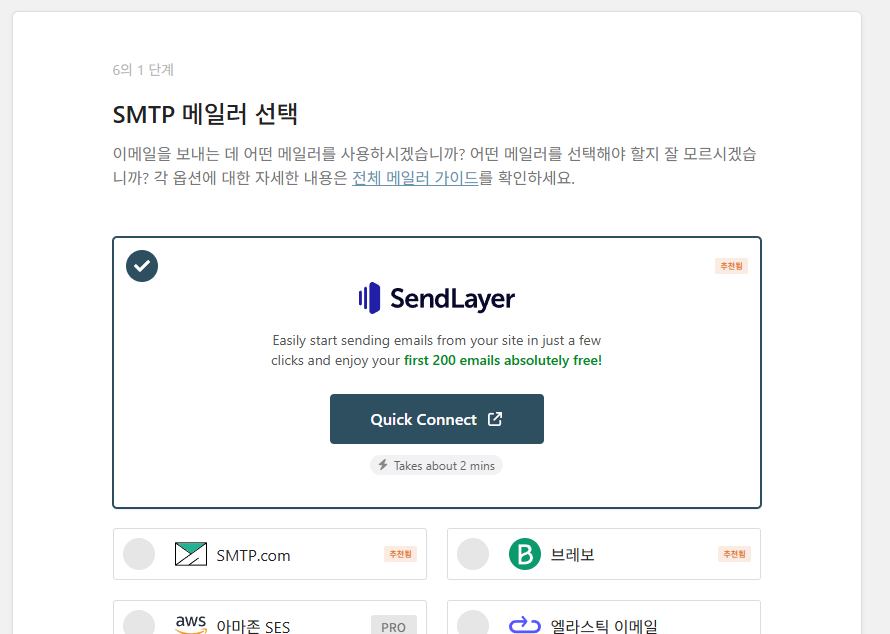
啟用後第一個開啟的畫面是 6 步驟的設定精靈,在第 1 步選擇 SMTP 郵件程式時,推薦的郵件程式 SendLayer會連同「前 200 封免費」的說明顯示在最上方。不使用精靈、直接在設定畫面填入相同項目,結果也一樣,所以本文依設定畫面的順序進行。精靈可以透過主要連線中的 [啟動設定精靈] 重新開啟。
3️⃣ 選擇郵件程式:免費 15 種與 Pro 專用 3 種
郵件程式欄位含「不使用其他服務 (預設)」共有 19 個選項。Amazon SES、365 / Outlook、Zoho Mail 這三種只有 Pro 方案才能選。這個預設選項仍然是用 PHP mail 寄送,所以畫面上也會出現 [不會改善電子郵件送達率] 的提示。
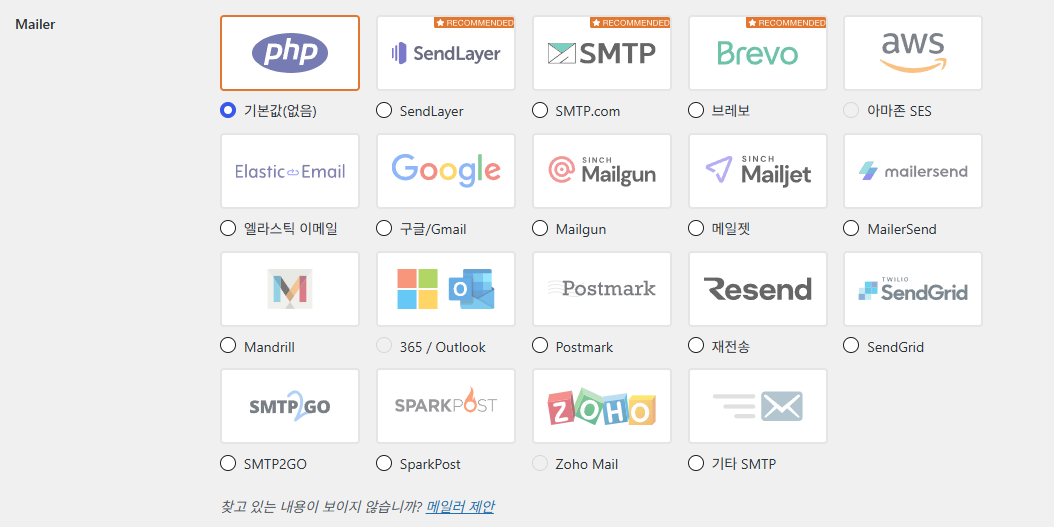
| 類別 | 郵件程式 | 方案 | 寄送方式 |
|---|---|---|---|
| 預設值 | 不使用其他服務 (預設) | Lite(免費) | 主機代管伺服器的 PHP mail |
| 推薦標示 | SendLayer、SMTP.com、Brevo | Lite(免費) | 寄送服務 API |
| 郵件帳號 | Google / Gmail | Lite(免費) | Gmail API(授權 Google 帳號) |
| 寄送服務 | Elastic Email、Mailgun、Mailjet、MailerSend、Mandrill、Postmark、Resend、SendGrid、SMTP2GO、SparkPost | Lite(免費) | 寄送服務 API |
| Pro 專用 | Amazon SES、365 / Outlook、Zoho Mail | Pro | Lite 畫面中無法選擇 |
| 其他 SMTP | 其他 SMTP | Lite(免費) | SMTP 伺服器(主機 · 通訊埠 · 帳號) |
若要用已在使用的郵件帳號寄送,請選擇 Google / Gmail 或其他 SMTP。Google / Gmail 郵件程式不是用 SMTP,而是透過 Gmail API 寄送,填入 Google 網頁應用程式的用戶端 ID 與用戶端密碼後,再授權帳號。
連結 Gmail 帳號不需要費用,但 Gmail 寄送時會把寄件者地址換成已授權帳號的地址。所以免費 Gmail 帳號不適合必須用自己網域作為寄件者地址的網站。
寄送量大的網站,會選擇專門寄送服務的郵件程式,例如 SendLayer、 Brevo, SendGrid 等類似服務。其他 SMTP 比 API 方式容易設定,但提供者可能會限制大量寄送。
4️⃣ 其他 SMTP 的設定順序:從寄件者電子郵件地址到密碼
在 WP Mail SMTP › 設定 › 一般 的主要連線中,於寄件者電子郵件地址填入 SMTP 帳號的地址,於寄件者名稱填入網站名稱。[強制使用「寄件者電子郵件地址」設定] 與 [傳回路徑] 維持開啟。
如果使用 Yahoo、Outlook.com 這類郵件提供者,寄件者電子郵件地址必須與該帳號的地址相同。[強制使用「寄件者電子郵件地址」設定] 是防止其他外掛更改寄件者地址的項目。

主要連線在 [啟動設定精靈] 按鈕下方,依序是寄件者電子郵件地址、[強制使用「寄件者電子郵件地址」設定]、寄件者名稱、[強制使用「寄件者名稱」設定] 與 [傳回路徑]。

在郵件程式選擇其他 SMTP 後,下方會展開輸入欄位。填入 SMTP 伺服器、加密方式、SMTP 使用者名稱與 SMTP 密碼,驗證維持開啟,然後按 [儲存設定]。若是 Gmail,伺服器填 smtp.gmail.com,加密方式選 TLS,使用者名稱填 Gmail 地址,密碼填 16 碼的應用程式密碼。
SMTP 通訊埠會在選擇加密方式後自動改變:無為 25、SSL 為 465、TLS 為 587,選擇 TLS 後,自動 TLS 那一列會從畫面上消失。
大多數伺服器的加密方式選 TLS。Gmail 會拒絕使用帳號密碼的 SMTP 登入,所以必須先開啟 Google 帳號的兩步驟驗證,再產生應用程式密碼,產生的 16 碼要不含空格輸入。兩步驟驗證關閉的帳號,應用程式密碼頁面無法開啟。
密碼欄位下方有提示,建議把密碼放在 WordPress 設定檔,而不是資料庫。在 [wp-config.php]中把 [WPMS_ON] 常數定義為 true,並把 [WPMS_SMTP_PASS] 常數定義為應用程式密碼,就會改用這些值,而不是畫面上的密碼欄位。
사이트에 WP 메일 SMTP를 완전히 설정하는 데 필요한 각 단계를 안내해 드립니다.
이메일이 전송되는 이메일 주소입니다.
이메일 제공업체(Yahoo, Outlook.com 등)를 사용하는 경우 해당 계정의 이메일 주소여야 합니다.
다른 플러그인이 이를 변경할 수 있으므로 이를 방지하려면 아래 설정을 사용하십시오.
선택하면 위의 보낸 이메일 설정이 다른 플러그인에서 설정한 값을 무시하고 모든 이메일에 사용됩니다.
이메일을 보낸 이름입니다.
체크하면 위의 발신인 이름 설정이 모든 이메일에 사용되며 다른 플러그인에서 설정한 값은 무시됩니다.
반환 경로는 미전송 영수증(또는 반송 메시지)을 보낼 위치를 나타냅니다.
선택하지 않으면 반송 메시지가 손실될 수 있습니다.
찾고 있는 내용이 보이지 않습니까? 메일러 제안
현재 기본(없음) 메일러가 선택되어 있어 이메일 전송 가능성이 향상되지 않습니다. 다른 이메일 제공업체를 선택하고 간편한 설정 마법사에서 구성합니다.
Gmail 메일러는 적은 수의 이메일을 보내는 사이트에서 잘 작동합니다. 그러나 Gmail의 API에는 설정 중에 문제를 일으킬 수 있는 속도 제한과 여러 추가 제한이 있습니다.
많은 양의 이메일을 보낼 것으로 예상되거나 웹 호스트가 호환되지 않는 경우 Gmail API 제한 사항이 있다면 다른 메일러 옵션을 고려하는 것이 좋습니다.
워드프레스닷컴의 Gmail 메일러는 구글 API를 통해 모든 Gmail 또는 구글 워크스페이스 계정에서 작동합니다. 기본 이메일 주소 또는 Gmail 별칭으로 워드프레스 이메일을 보낼 수 있으며, SMTP 자격 증명을 사용하여 Gmail에 연결하는 것보다 더 안전합니다. 이제 원클릭 설정 기능을 통해 앱 사용을 위해 Google 계정에 권한을 부여하기만 하면 모든 과정이 자동으로 처리됩니다. 또는 수동으로 연결할 수도 있는데, 다른 메일러 옵션보다 몇 가지 단계가 더 복잡하므로 자세한 가이드를 통해 과정을 안내해 드립니다.
시작하려면 Gmail 문서를 읽어 보세요.
자체 앱을 만들 필요 없이 빠르고 쉽게 Google에 연결할 수 있는 방법을 제공합니다.
이 URL을 구글 웹 애플리케이션의 “승인된 리디렉션 URI” 입력란에 복사하세요.
계속 진행하려면 먼저 클라이언트 ID 및 클라이언트 암호로 설정을 저장해야 합니다.
기타 SMTP 옵션을 사용하면 공급자의 API를 사용하는 대신 SMTP 서버를 통해 이메일을 보낼 수 있습니다. 이것은 쉽고 편리하지만 다른 메일러보다 덜 안전합니다. 제공업체에서 대량의 이메일 전송을 허용하지 않을 수 있습니다. 이 경우 다른 메일러를 사용하세요.
시작하려면 기타 SMTP를 읽어보세요. 문서.
대부분의 서버에서 TLS는 권장 옵션입니다. SMTP 공급자가 SSL 및 TLS 옵션을 모두 제공하는 경우 TLS를 사용하는 것이 좋습니다.
기본적으로 TLS 암호화는 서버에서 지원하는 경우 자동으로 사용됩니다(권장). 경우에 따라 서버 구성 오류로 인해 문제가 발생할 수 있으며 비활성화해야 할 수도 있습니다.
비밀번호는 데이터베이스에서 암호화되지만 보안 강화를 위해 사이트의 워드프레스 구성 파일을 사용하여 비밀번호를 설정하는 것이 좋습니다. 더 알아보기
이메일 분실에 대해 걱정하지 마십시오. 추가 연결을 추가한 다음 백업 연결로 설정하십시오. 기본 연결로 전송하지 못한 이메일은 선택한 백업 연결을 통해 전송됩니다. WP 메일 SMTP 프로로 업그레이드하세요!
추가 연결을 추가하면 여기에서 선택할 수 있습니다.
테스트 이메일을 보낼 이메일 주소를 입력하세요.
이 이메일을 HTML 또는 일반 텍스트 형식으로 보내십시오.
[시뮬레이터] 실제 화면에서는 입력한 수신 주소로 테스트 이메일이 발송됩니다.
이 페이지에서 다양한 플러그인 디버깅 이벤트를 보고 구성할 수 있습니다. 이메일 전송 오류를 보고 디버깅 이벤트를 활성화하여 이메일 전송 문제를 감지할 수 있습니다.
이메일 전송 오류
이 디버그 이벤트는 항상 활성화되어 있으며 아래 표에 모든 이메일 전송 오류를 기록합니다.
이메일 전송 디버그
이메일 전송 프로세스를 디버깅하려면 이 항목을 선택하십시오. 활성화되면 모든 디버그 이벤트가 아래 표에 기록됩니다. 이 설정은 더 짧은 디버깅 기간에만 활성화하고 나중에 비활성화해야 합니다.
5️⃣ WordPress SMTP 測試:郵件寄不出去時該檢查的地方
儲存後,到 WP Mail SMTP › 工具 的電子郵件測試分頁,於收件者填入地址,然後按 [傳送電子郵件]。收件者欄位會預先填入目前登入帳號的電子郵件,HTML 開關預設為開啟。

測試失敗時,先檢查輸入的值與帳號狀態,而不是重新安裝外掛。Gmail 若填入帳號密碼,會因 [Application-specific password required] 錯誤被拒絕,所以要重新產生應用程式密碼再填入。也要確認寄件者電子郵件地址與 SMTP 使用者名稱是否為同一個帳號。
如果連線本身中斷,請把加密方式與通訊埠組合調整為 TLS 與 587,仍然相同的話,向主機代管的支援團隊確認是否封鎖了外部 SMTP 通訊埠。若因其他外掛更改寄件者地址而導致寄送被拒,請確認 [強制使用「寄件者電子郵件地址」設定] 是否已開啟。
測試通過但收件匣裡沒有郵件時,先看垃圾郵件匣,再確認寄送服務要求的 SPF 與 DKIM 記錄是否已加入網域的 DNS。要確認記錄是否已生效,可以用 WHOIS 網域查詢搜尋 TXT 記錄。
寄送失敗的錯誤內容,會記錄在 工具 底下的偵錯事件分頁。

這個分頁中,[電子郵件傳送錯誤] 項目在 Lite 也永遠開啟,記錄整個寄送過程的 [偵錯電子郵件傳送] 預設為關閉。
6️⃣ WP Mail SMTP Pro 的差異:電子郵件記錄、備用連線與費用
免費版 Lite 包含 15 種郵件程式(含其他 SMTP)與電子郵件測試。保留寄出郵件的電子郵件記錄與報告、主要連線失敗時改用其他連線寄送的備用連線,以及失敗通知,從 Pro 開始提供。只要能寄出郵件就好的網站,Lite 就夠用;需要留下郵件是否寄出的記錄的商店或會員網站,則會選擇 Pro。
費用為年訂閱制,下表的第一年費用是折扣價,續約時按定價收費。Elite 是在 Pro 全部功能之上,再加上代為安裝與優先支援的方案。
| 項目 | Lite(免費) | Pro | Elite | Developer | Agency |
|---|---|---|---|---|---|
| 年費(第一年) | $0 | $49 | $99 | $199 | $399 |
| 原價(續約價格) | — | $99 | $149 | $249 | $449 |
| 網站數量 | 無限制 | 1 | 1 | 20 | 100 |
| 支援 | WordPress.org 論壇 | 標準 | 優先 | 優先 | 優先 |
| 電子郵件記錄 · 報告 · 追蹤 | ❌ | ✅ | ✅ | ✅ | ✅ |
| 備用連線 · 智慧路由 · 失敗通知 | ❌ | ✅ | ✅ | ✅ | ✅ |
| Amazon SES · 365/Outlook · Zoho Mail 郵件程式 | ❌ | ✅ | ✅ | ✅ | ✅ |
| 退款 | — | 14 天 | 14 天 | 14 天 | 14 天 |
表中的值是 2026 年 10 月 16 日在 wpmailsmtp.com 價格頁面與 WordPress.org 外掛頁面確認的,付款後 14 天內可以退款。
🔢 FAQ & 推薦內容



ℹ️ 聯盟行銷說明
本站內容包含聯盟行銷連結。訪客透過這些連結購買商品或服務時,本站會從賣家獲得佣金。在這個過程中,購買者支付的金額(遇到活動折扣時金額會降低↓)並不會因此提高。刊登的價格、折扣與庫存資訊以撰寫當時為準,可能與實際情況不同,購買前請向賣家做最後確認。商品的挑選與評價依本站自訂的標準撰寫,是否支付佣金不會影響介紹順序或評價內容。