
Cloudways WordPress 管理後台登入方法
Cloudways 的 WordPress 管理後台要從應用程式 Access Details 畫面的 Admin Panel 網址進入,把網域設為 Primary 之後,這個網址已經換成新網域 cw.testpilotweb.com。管理員帳號名稱是用 Cloudways 註冊電子郵件建立的,密碼可以在同一個畫面查看或更改。
1️⃣ 確認 Cloudways WordPress 管理員資訊

選擇應用程式後最先開啟的 [Access Details] 畫面中有 [Application URL] 與 [Admin Panel],[Admin Panel] 下方的 [Username] 與 [Password] 就是 WordPress 管理員帳號。用鉛筆按鈕可以更改的是管理員密碼與資料庫 · Redis 密碼。
同一個畫面下方新增了只讓獲准使用者進入網站的 [Password Protection](New),預設是關閉的。
按下 [Admin Panel] 網址旁的圖示,會開啟 WordPress 登入畫面,再用上面的帳號資訊登入。

登入畫面下方的 [← Go to cw.testpilotweb.com] 會顯示連結的網域,網址列出現鎖頭圖示,就表示 SSL 也已套用。如果還沒安裝 SSL,請先完成 Cloudways SSL 設定。
2️⃣ 修改 URL
如果已在 [Domain Management] 把網域設為 Primary,WordPress 網址就已經換好了。設為 Primary 時,Cloudways 會搜尋並取代資料庫中的網域名稱,實際上網站的連結與 Feed 網址也全都變成 https://cw.testpilotweb.com。新增網域與設為 Primary 的順序請看 Cloudways 網域連結。
如果沒有設為 Primary、只新增為別名,登入後要自己在 [設定] > [一般] 修改 WordPress 位址(網址)與網站位址(網址)。下面是改成 testpilotweb.com 的例子。
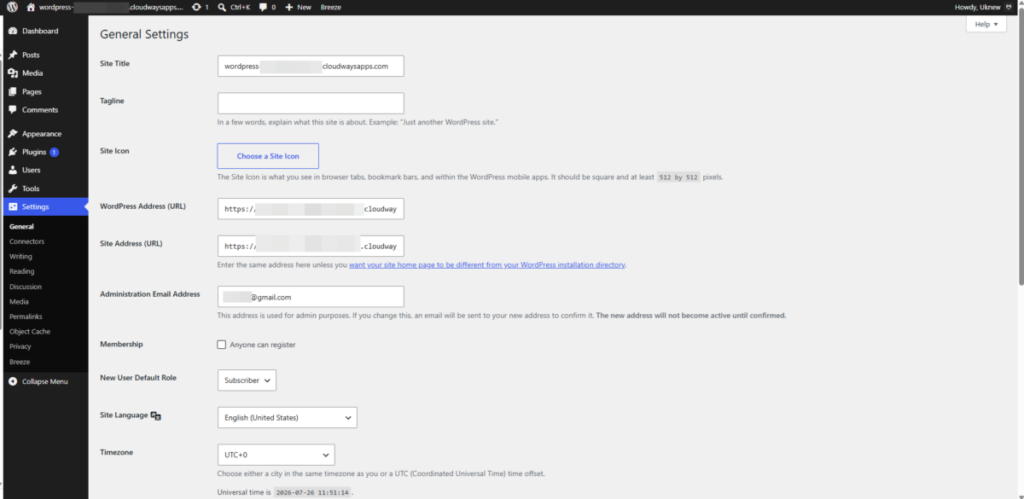
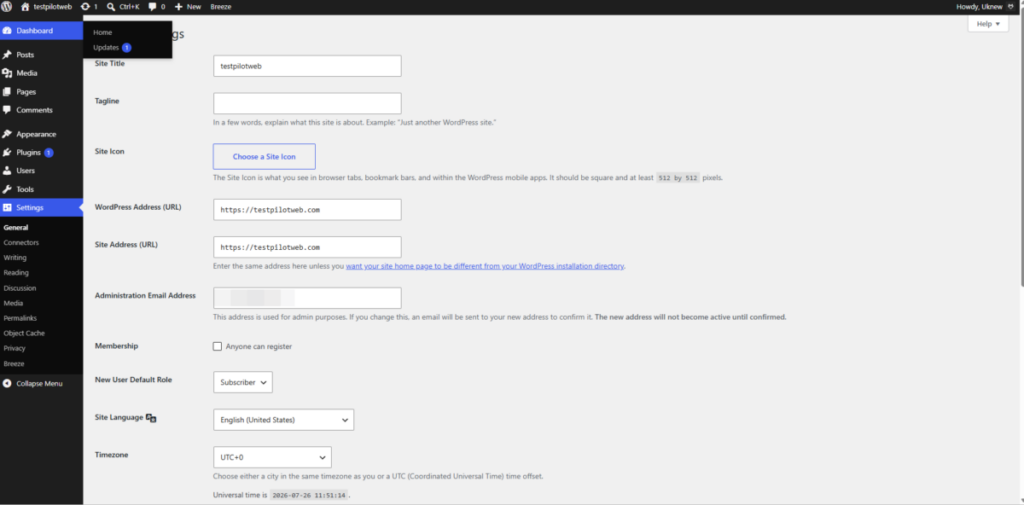
網站標題顯示為網域名稱(cw.testpilotweb.com),其餘的要到 WordPress 設定頁面的一般設定分頁,從網站標題開始逐一修改。
ℹ️ 聯盟行銷說明
本站內容包含聯盟行銷連結。訪客透過這些連結購買商品或服務時,本站會從賣家獲得佣金。在這個過程中,購買者支付的金額(遇到活動折扣時金額會降低↓)並不會因此提高。刊登的價格、折扣與庫存資訊以撰寫當時為準,可能與實際情況不同,購買前請向賣家做最後確認。商品的挑選與評價依本站自訂的標準撰寫,是否支付佣金不會影響介紹順序或評價內容。