
Cloudways PHP 版本變更方法:(PHP 8.3 或 8.4 更新)
自 2026 年 9 月起,Flexible 伺服器可以針對每個應用程式分別進行 Cloudways PHP 版本變更。我們把測試伺服器上的一個 WordPress 應用程式從 PHP 8.2 改成 8.3,再改回 8.2,確認了畫面順序與所花的時間。
針對 2026 年 10 月 21 日公開的 PHP 遠端程式碼執行漏洞 (PHP2Shell),Cloudways 已為 PHP 5.6、7.4、8.0–8.4 各版本套用修補程式。狀態頁面表示客戶不需要採取任何動作。10 月 23 日的後續公告指出部分修補程式出現回歸問題,其中依設定可能導致遠端程式碼執行的問題被編為 CVE-2026-115560。Cloudways 表示,事先套用的緩解措施也能阻擋這個問題,這次同樣不需要客戶採取動作。
因此需要變更版本的情況,是從 PHP 官方支援已結束的 8.1 以下改用受支援的版本,以及為了外掛相容性讓每個應用程式使用不同版本的時候。PHP 8.2 的安全性支援也將在 2026 年 12 月 31 日結束,所以改版本時請選擇 8.3 以上(依 PHP 官方網站 · 2026-10-27 確認)。
1️⃣ Cloudways PHP 版本變更的位置
Flexible 伺服器的 PHP 版本分成兩種:每個應用程式各自選擇的版本,以及伺服器預設值。以前主要以伺服器為單位管理,同一台伺服器上的應用程式都使用相同版本。現在則是在應用程式 [Application Settings] 畫面的 [PHP Settings] 分頁中,只變更該應用程式的版本。
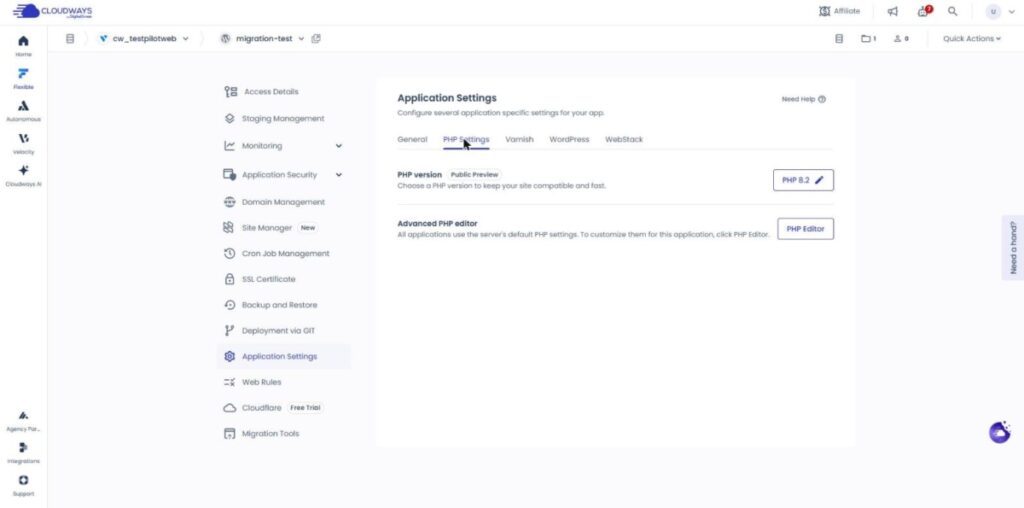
[PHP Settings] 分頁中 [PHP version] 列右側的 [PHP 8.2 ✎] 按鈕,會顯示應用程式目前使用的版本。透過這個按鈕變更版本。
即使伺服器預設值改變,已經選擇自己版本的應用程式仍會繼續以該版本執行。伺服器預設值會套用為新建立應用程式的初始版本(依官方文件)。
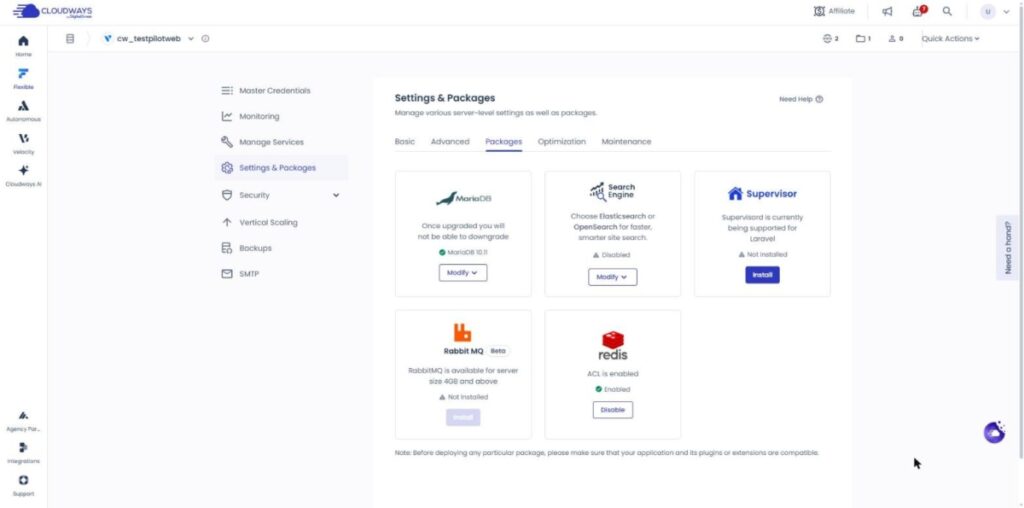
在啟用了「每個應用程式選擇版本」功能的伺服器上,[Settings & Packages] 的 [Packages] 分頁沒有顯示 PHP 欄位。這個分頁只看到 MariaDB、redis 這類套件卡片。
資料庫管理工具與 Imunify 不論應用程式選擇哪個版本,都以伺服器預設版本執行。兩處變更的值分別套用到哪裡,整理在下表。
| 項目 | 應用程式 PHP 版本 | 伺服器預設 PHP 版本 |
|---|---|---|
| 變更的畫面 | Application Settings › PHP Settings | Packages 分頁中不顯示(已啟用每個應用程式功能的伺服器) |
| 套用範圍 | 所選的一個應用程式 | 伺服器預設值 |
| 新建立的應用程式 | — | 以此版本開始 |
| 另外選擇版本的應用程式 | 維持所選版本 | 變更後不受影響 |
| WP-CLI | 跟隨應用程式版本 | — |
| 資料庫管理工具 · Imunify | — | 以伺服器版本執行 |
| 可使用的伺服器 | Debian 11 以上 | — |
2️⃣ 變更 PHP 版本前的確認
變更 PHP 版本後,不相容新版本的外掛或佈景主題可能出現錯誤,所以請先確認目前使用的外掛與佈景主題是否支援要改用的版本。官方文件建議先在 staging 應用程式上變更並確認。
版本變更視窗建議在變更前建立應用程式備份,官方文件則建議建立伺服器備份。出錯時要回復的基準就是這份備份。
可以選擇的版本有 7.4、8.0、8.1、8.2、8.3、8.4,其中 8.4 只會在 Debian 11、12 伺服器上顯示。每個應用程式變更版本的功能同樣只能在 Debian 11 以上的伺服器使用,所以清單中看不到 8.4 時,請先確認伺服器的 Debian 版本。
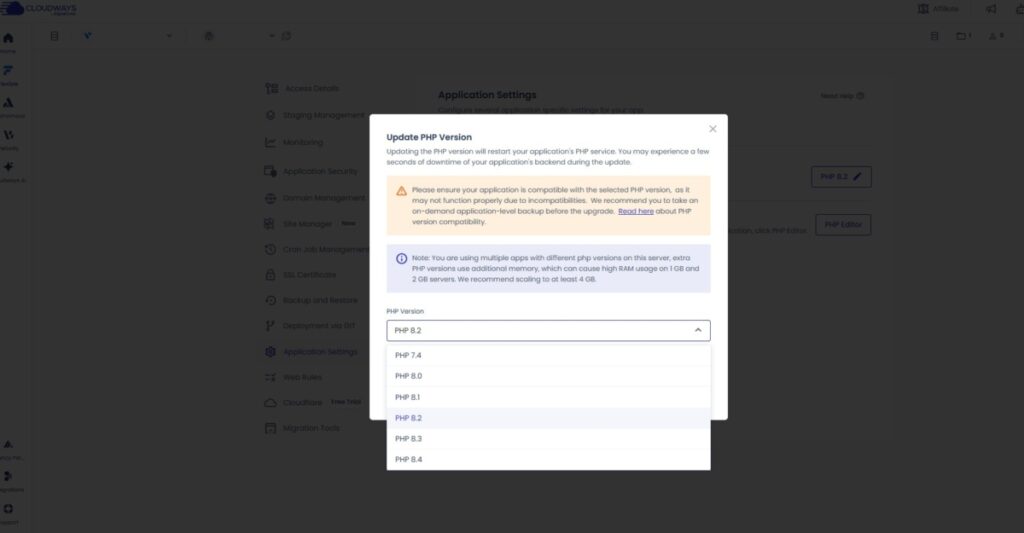
2026 年 10 月 28 日在測試伺服器上開啟的清單同樣是 PHP 7.4 到 8.4,還沒有 8.5。
官方文件建議讓每個應用程式使用不同版本的伺服器配備 4GB 以上的 RAM,記憶體只有 1GB、2GB 的伺服器,統一使用一個版本較為合適。
3️⃣ 變更 PHP 版本的步驟
即使確認完畢,變更版本期間後端仍可能停止幾秒,所以請在訪客較少的時段進行。
在 [Applications] 分頁選擇應用程式,開啟 [Application Settings] 的 [PHP Settings] 分頁。點選 [PHP version] 列的 [PHP 8.2 ✎] 按鈕,就會開啟 [Update PHP Version] 視窗。
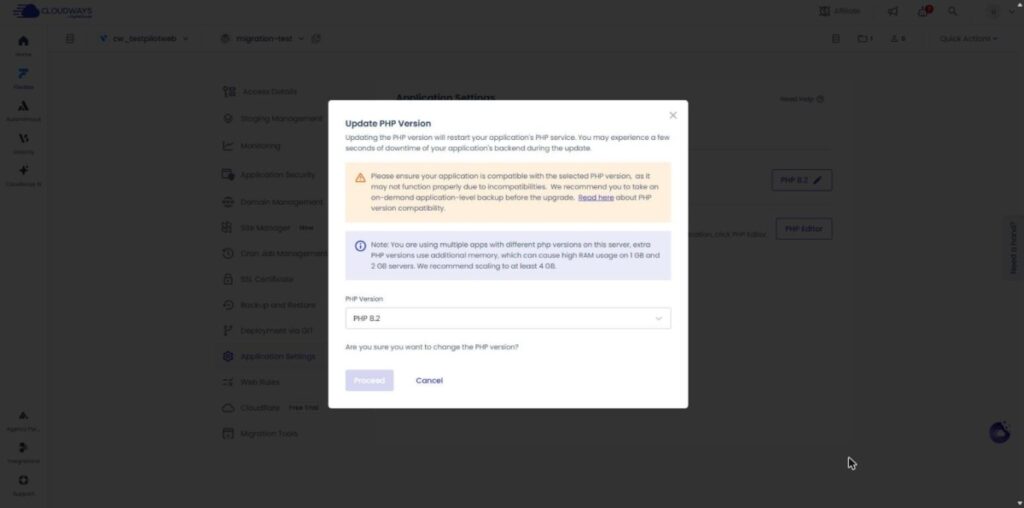
視窗會顯示 PHP 服務將重新啟動、後端可能停止幾秒的說明與應用程式備份建議,選擇版本之前 [Proceed] 會呈灰色。
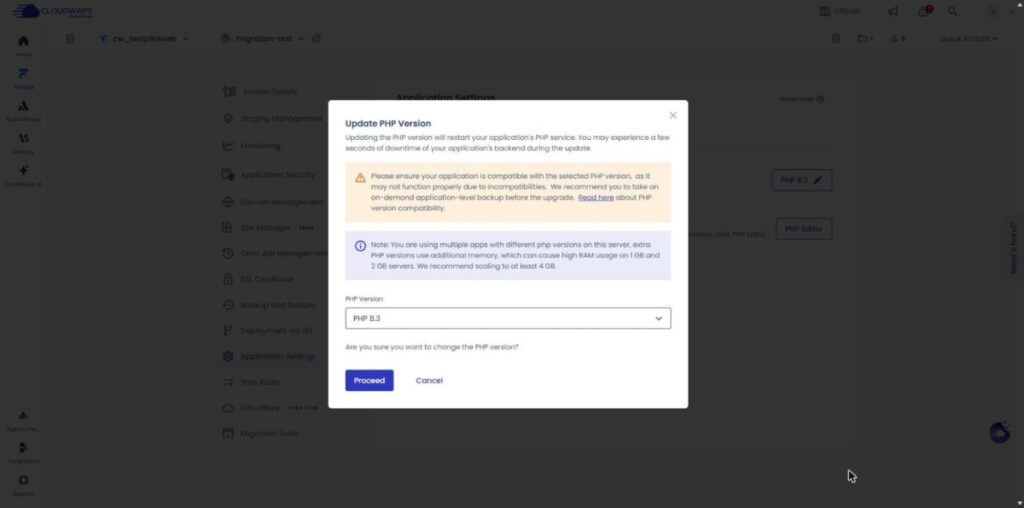
在 [PHP Version] 欄位選擇 8.3 後 [Proceed] 就能點選,點下去便開始變更。
4️⃣ 變更 PHP 版本後的確認
變更版本後,請開啟 WordPress 管理後台的 [工具 › 網站狀態],在 [網站狀態資訊] 分頁的 [伺服器] 區塊確認 [PHP 版本] 一列是否已變成所選版本。這個值就是實際處理網站請求的 PHP 版本。
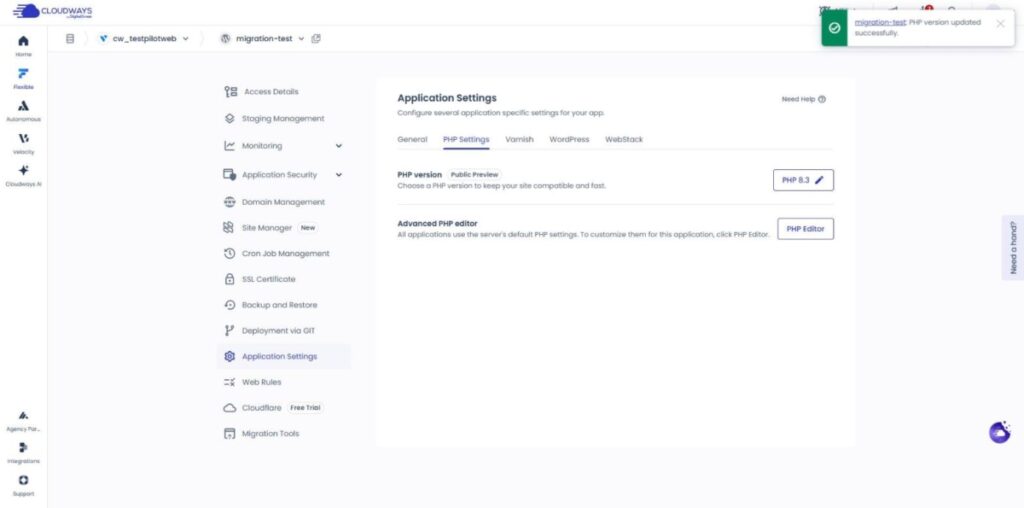
測試應用程式在按下 [Proceed] 約五分半後,顯示了 [PHP version updated successfully.] 完成通知。[PHP Settings] 分頁按鈕上的數字也變成 8.3。
在同一台有兩個應用程式的測試伺服器上,把其中一個應用程式從 8.2 改成 8.4 時,[Applications] 清單中兩個應用程式都顯示為 [Application Operation is in progress]。
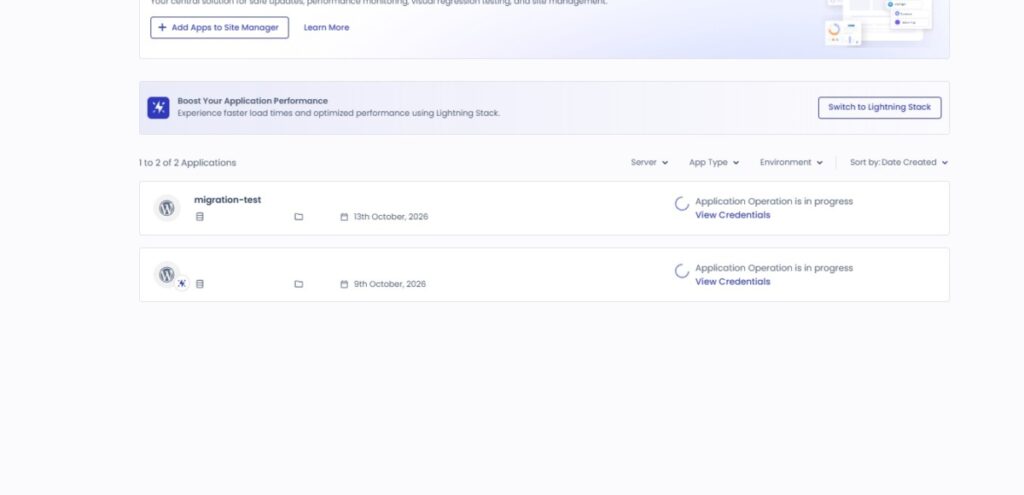
作業結束後,另一個應用程式仍維持 8.2。
即使首頁能開啟,也請接著確認管理後台、主要頁面、聯絡表單與外掛功能是否正常。
WP-CLI 會自動跟隨應用程式所選的 PHP 版本;自行登錄的 cron 工作則要以完整路徑寫出 PHP 執行檔,才會以所選版本執行(依官方文件)。
如果出錯,請在同一個 [PHP Settings] 分頁改回先前的版本並查看錯誤記錄。改回版本仍無法解決時,就用變更前建立的備份還原。
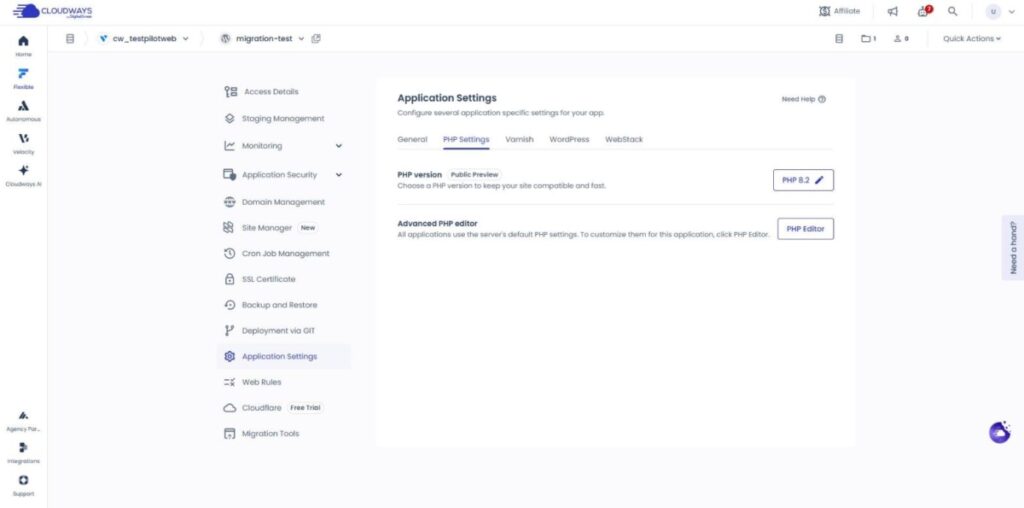
把測試應用程式改回 8.2 約花了 4 分 43 秒,同一個畫面上的版本顯示為 [PHP 8.2 ✎]。
🔢 FAQ & 推薦內容





















ℹ️ 聯盟行銷說明
本站內容包含聯盟行銷連結。訪客透過這些連結購買商品或服務時,本站會從賣家獲得佣金。在這個過程中,購買者支付的金額(遇到活動折扣時金額會降低↓)並不會因此提高。刊登的價格、折扣與庫存資訊以撰寫當時為準,可能與實際情況不同,購買前請向賣家做最後確認。商品的挑選與評價依本站自訂的標準撰寫,是否支付佣金不會影響介紹順序或評價內容。