
Cloudways PHP 版本變更方法:(PHP 8.3 或 8.4 更新)

自 2026 年 9 月起,Flexible 伺服器可以針對每個應用程式分別進行 Cloudways PHP 版本變更。我們把測試伺服器上的一個 WordPress 應用程式從 PHP 8.2 改成 8.3,再改回 8.2,確認了畫面順序與所花的時間。

針對 2026 年 10 月 21 日公開的 PHP 遠端程式碼執行漏洞 (PHP2Shell),Cloudways 已為 PHP 5.6、7.4、8.0–8.4 各版本套用修補程式。狀態頁面表示客戶不需要採取任何動作。10 月 23 日的後續公告指出部分修補程式出現回歸問題,其中依設定可能導致遠端程式碼執行的問題被編為 CVE-2026-115560。Cloudways 表示,事先套用的緩解措施也能阻擋這個問題,這次同樣不需要客戶採取動作。

因此需要變更版本的情況,是從 PHP 官方支援已結束的 8.1 以下改用受支援的版本,以及為了外掛相容性讓每個應用程式使用不同版本的時候。PHP 8.2 的安全性支援也將在 2026 年 12 月 31 日結束,所以改版本時請選擇 8.3 以上(依 PHP 官方網站 · 2026-10-27 確認)。

1️⃣ Cloudways PHP 版本變更的位置

  • ↪️ 應用程式與伺服器預設值

Flexible 伺服器的 PHP 版本分成兩種:每個應用程式各自選擇的版本,以及伺服器預設值。以前主要以伺服器為單位管理,同一台伺服器上的應用程式都使用相同版本。現在則是在應用程式 [Application Settings] 畫面的 [PHP Settings] 分頁中,只變更該應用程式的版本。
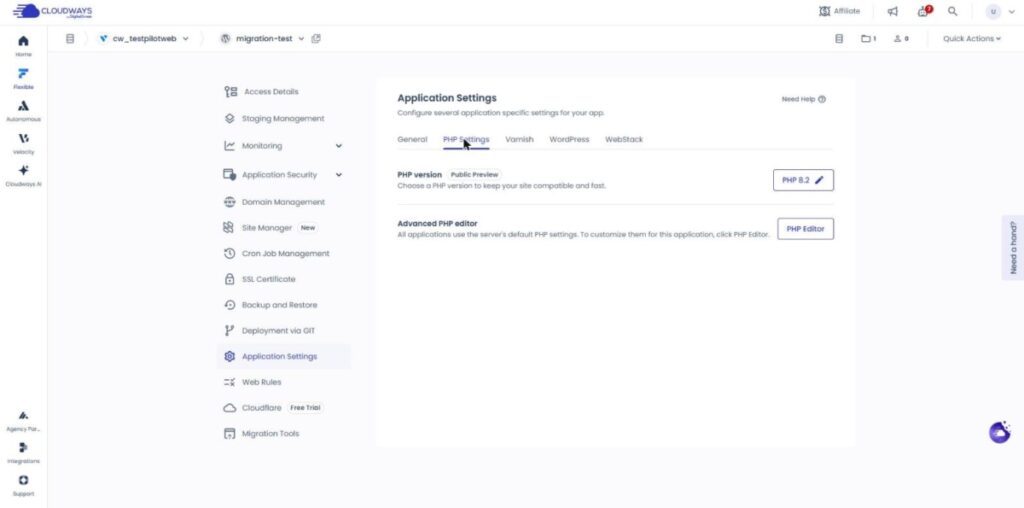
Application Settings 畫面:PHP Settings 分頁、PHP version 列(Public Preview)、右側的 PHP 8.2 ✎ 按鈕、左側的應用程式選單

[PHP Settings] 分頁中 [PHP version] 列右側的 [PHP 8.2 ✎] 按鈕,會顯示應用程式目前使用的版本。透過這個按鈕變更版本。

即使伺服器預設值改變,已經選擇自己版本的應用程式仍會繼續以該版本執行。伺服器預設值會套用為新建立應用程式的初始版本(依官方文件)。
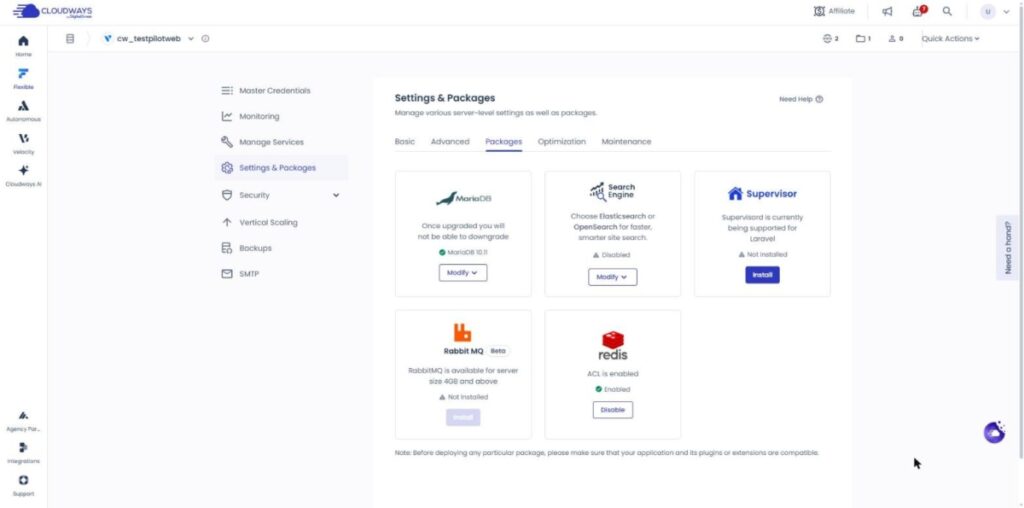
Settings & Packages 畫面:Packages 分頁只有 MariaDB、Search Engine、Supervisor、Rabbit MQ、redis 卡片,沒有 PHP 欄位,左側為伺服器選單

在啟用了「每個應用程式選擇版本」功能的伺服器上,[Settings & Packages] 的 [Packages] 分頁沒有顯示 PHP 欄位。這個分頁只看到 MariaDB、redis 這類套件卡片。

資料庫管理工具與 Imunify 不論應用程式選擇哪個版本,都以伺服器預設版本執行。兩處變更的值分別套用到哪裡,整理在下表。

項目應用程式 PHP 版本伺服器預設 PHP 版本
變更的畫面Application Settings › PHP SettingsPackages 分頁中不顯示(已啟用每個應用程式功能的伺服器)
套用範圍所選的一個應用程式伺服器預設值
新建立的應用程式—以此版本開始
另外選擇版本的應用程式維持所選版本變更後不受影響
WP-CLI跟隨應用程式版本—
資料庫管理工具 · Imunify—以伺服器版本執行
可使用的伺服器Debian 11 以上—
※ 依 Cloudways Flexible 官方文件 · 2026-10-24 確認

2️⃣ 變更 PHP 版本前的確認

  • ↪️ 外掛相容性、備份、Debian 版本、記憶體

變更 PHP 版本後,不相容新版本的外掛或佈景主題可能出現錯誤,所以請先確認目前使用的外掛與佈景主題是否支援要改用的版本。官方文件建議先在 staging 應用程式上變更並確認。

版本變更視窗建議在變更前建立應用程式備份,官方文件則建議建立伺服器備份。出錯時要回復的基準就是這份備份。

可以選擇的版本有 7.4、8.0、8.1、8.2、8.3、8.4,其中 8.4 只會在 Debian 11、12 伺服器上顯示。每個應用程式變更版本的功能同樣只能在 Debian 11 以上的伺服器使用,所以清單中看不到 8.4 時,請先確認伺服器的 Debian 版本。
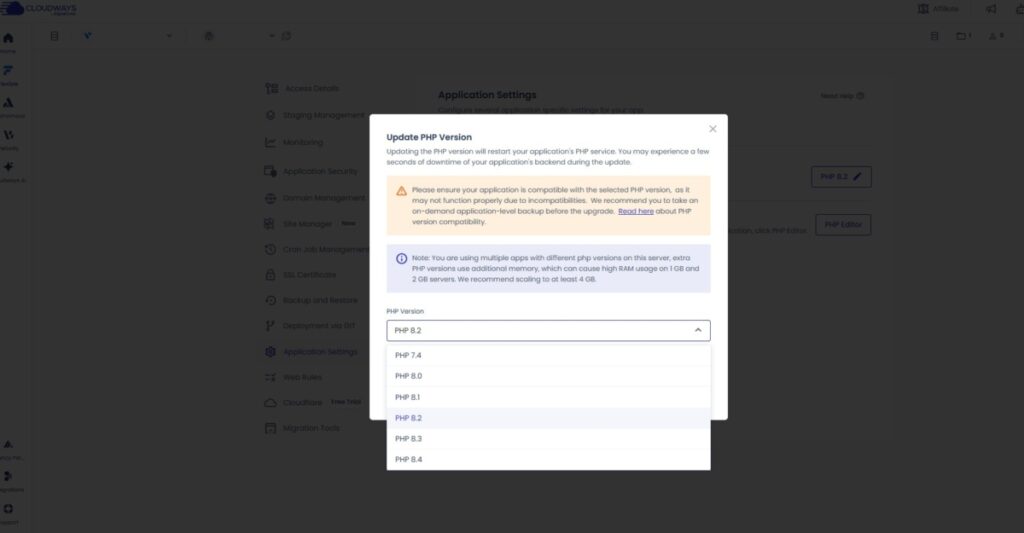
Update PHP Version 視窗:PHP Version 清單 PHP 7.4、8.0、8.1、8.2、8.3、8.4,多個 PHP 版本的記憶體說明(1GB、2GB 伺服器,建議 4GB)

2026 年 10 月 28 日在測試伺服器上開啟的清單同樣是 PHP 7.4 到 8.4,還沒有 8.5。

官方文件建議讓每個應用程式使用不同版本的伺服器配備 4GB 以上的 RAM,記憶體只有 1GB、2GB 的伺服器,統一使用一個版本較為合適。

3️⃣ 變更 PHP 版本的步驟

即使確認完畢,變更版本期間後端仍可能停止幾秒,所以請在訪客較少的時段進行。

在 [Applications] 分頁選擇應用程式,開啟 [Application Settings] 的 [PHP Settings] 分頁。點選 [PHP version] 列的 [PHP 8.2 ✎] 按鈕,就會開啟 [Update PHP Version] 視窗。
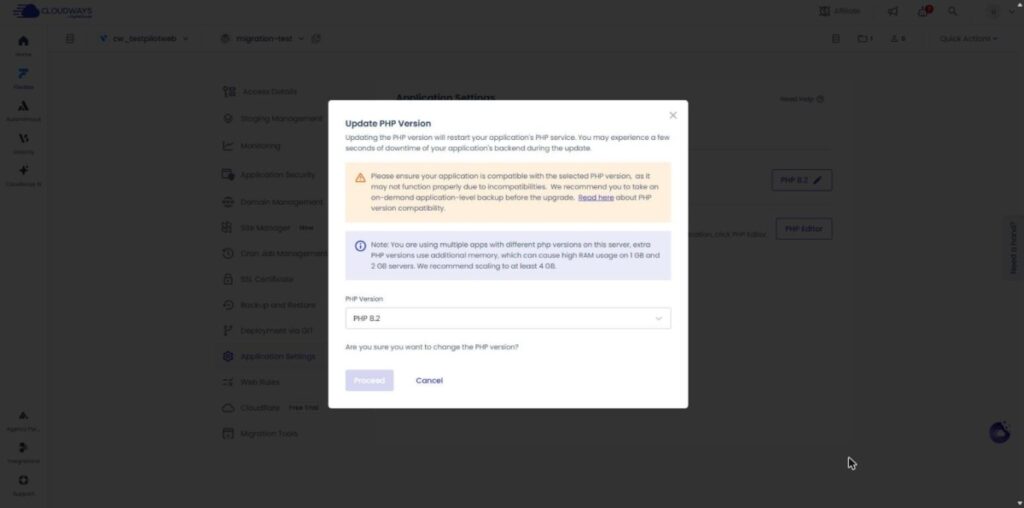
Update PHP Version 視窗:PHP 服務重新啟動說明、應用程式備份建議、記憶體說明、PHP Version 欄位為 PHP 8.2、灰色的 Proceed 按鈕、Cancel 按鈕

視窗會顯示 PHP 服務將重新啟動、後端可能停止幾秒的說明與應用程式備份建議,選擇版本之前 [Proceed] 會呈灰色。
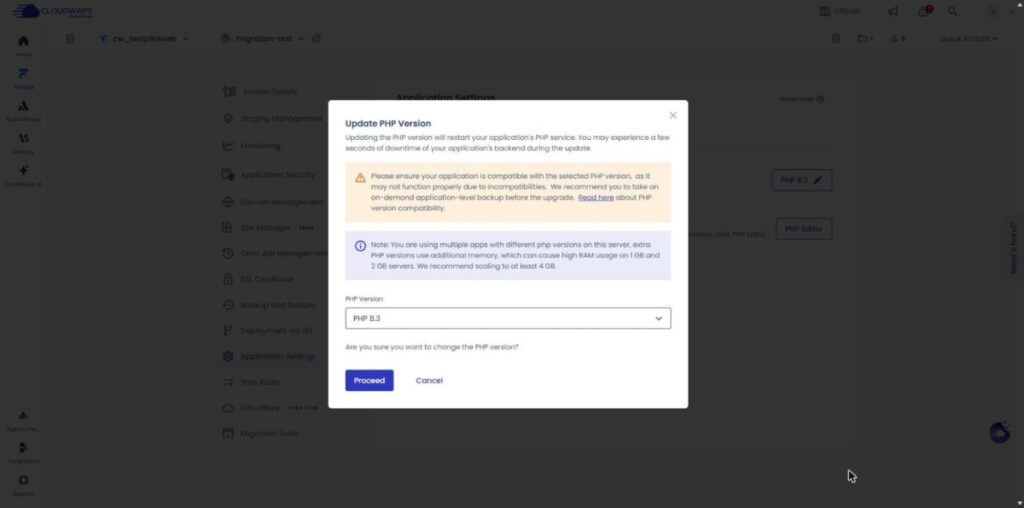
Update PHP Version 視窗:PHP Version 欄位選擇 PHP 8.3、可點選的 Proceed 按鈕、Cancel 按鈕

在 [PHP Version] 欄位選擇 8.3 後 [Proceed] 就能點選,點下去便開始變更。

🧭 Cloudways PHP 版本變更模擬器
Cloudways路徑模擬器
Cloudways
my-server › my-app
📍Flexible›Applications
選擇應用程式
在 [Applications] 清單中,點選要變更 PHP 版本的應用程式。
📍Applications›my-app›Application Settings›PHP Settings
開啟 PHP Settings
點選 [PHP version] 列右側的版本按鈕(鉛筆圖示)。
📍PHP Settings›PHP version›Update PHP Version
選擇版本
在 [Update PHP Version] 視窗中選擇版本,然後點選 [Proceed]。
📍PHP Settings›PHP version
確認變更
變更完成後,[PHP version] 列的按鈕會顯示所選版本。
unified.cloudways.com/…
CLOUDWAYSFlexible › Applications
Applications
unified.cloudways.com/apps/…
CLOUDWAYSmy-server › my-app › Application Settings
Application Settings
Configure several application specific settings for your app.
GeneralPHP SettingsVarnishWordPressWebStack
PHP versionPublic PreviewChoose a PHP version to keep your site compatible and fast.
Advanced PHP editorAll applications use the server's default PHP settings. To customize them for this application, click PHP Editor.
點選左側選單中亮起的項目或畫面上的按鈕

4️⃣ 變更 PHP 版本後的確認

  • ↪️ 網站狀態、cron、改回版本

變更版本後,請開啟 WordPress 管理後台的 [工具 › 網站狀態],在 [網站狀態資訊] 分頁的 [伺服器] 區塊確認 [PHP 版本] 一列是否已變成所選版本。這個值就是實際處理網站請求的 PHP 版本。
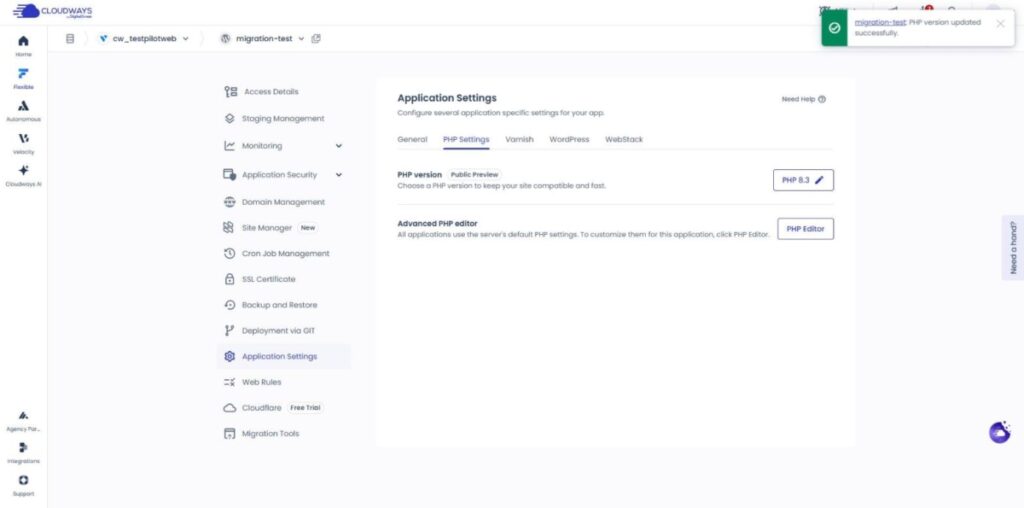
Application Settings 畫面:PHP Settings 分頁、右上角完成通知 migration-test: PHP version updated successfully、PHP 8.3 ✎ 按鈕

測試應用程式在按下 [Proceed] 約五分半後,顯示了 [PHP version updated successfully.] 完成通知。[PHP Settings] 分頁按鈕上的數字也變成 8.3。

在同一台有兩個應用程式的測試伺服器上,把其中一個應用程式從 8.2 改成 8.4 時,[Applications] 清單中兩個應用程式都顯示為 [Application Operation is in progress]。
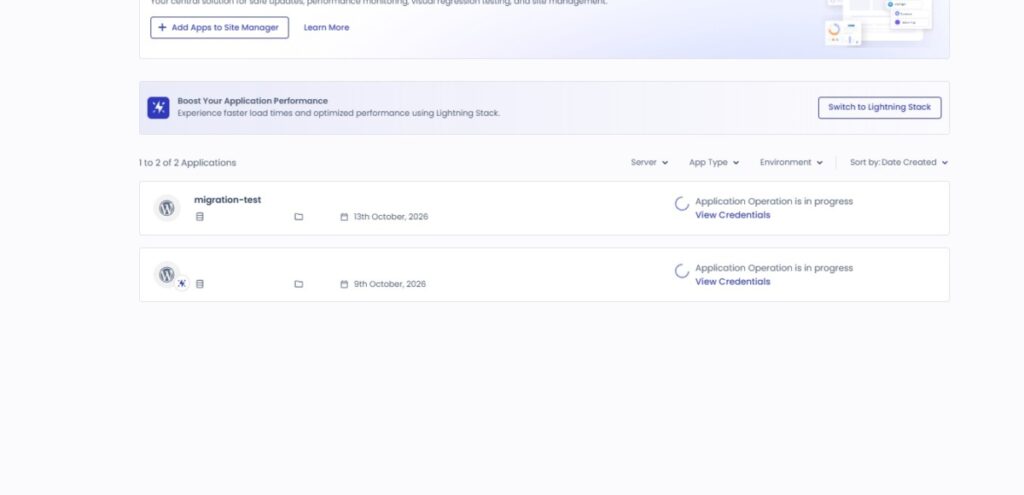
Applications 畫面:同一台伺服器上的兩個應用程式都顯示 Application Operation is in progress

作業結束後,另一個應用程式仍維持 8.2。

即使首頁能開啟,也請接著確認管理後台、主要頁面、聯絡表單與外掛功能是否正常。

WP-CLI 會自動跟隨應用程式所選的 PHP 版本;自行登錄的 cron 工作則要以完整路徑寫出 PHP 執行檔,才會以所選版本執行(依官方文件)。

如果出錯,請在同一個 [PHP Settings] 分頁改回先前的版本並查看錯誤記錄。改回版本仍無法解決時,就用變更前建立的備份還原。
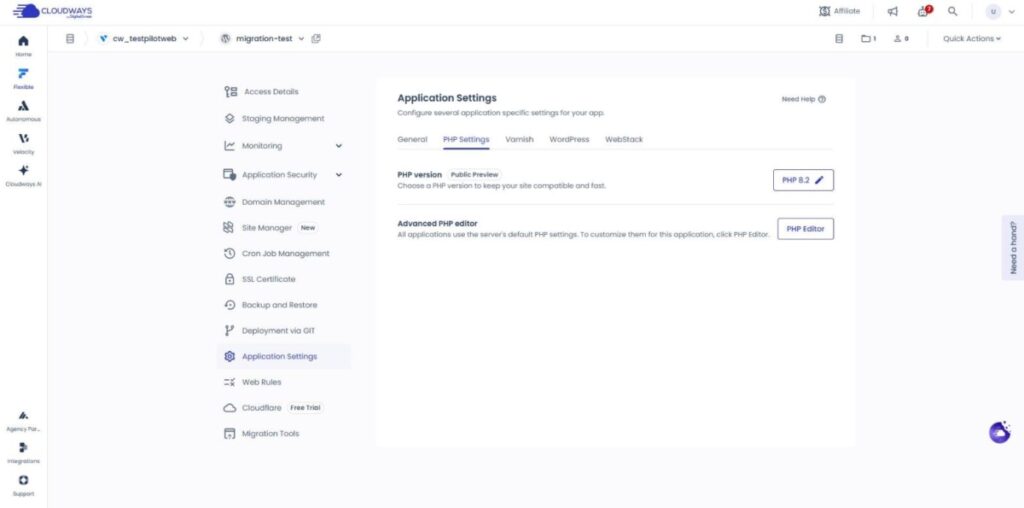
Application Settings 畫面:PHP Settings 分頁、改回後的 PHP 8.2 ✎ 按鈕、左側的應用程式選單

把測試應用程式改回 8.2 約花了 4 分 43 秒,同一個畫面上的版本顯示為 [PHP 8.2 ✎]。

🔢 FAQ & 推薦內容

Autonomous 同樣是在應用程式畫面的 [PHP Settings] 變更版本,官方文件寫明變更前要建立應用程式備份,而不是伺服器備份。PHP 8.4 只能在 Flexible 上選擇。

PHP 5.6 與 7.0–7.3 自 2022 年 8 月 15 日起已停止支援,這些版本的應用程式只能往上變更。一旦升級,就無法再降回這些版本(依官方文件)。

依官方文件,新伺服器以 PHP 8.2 開始,在該伺服器上新建立的應用程式也會設為伺服器預設版本。如需其他版本,請在建立應用程式後到 [PHP Settings] 變更。

☁️ Cloudways 推薦內容 文章 21 · 工具 2
🗂️ Cloudways 營運
📄 Cloudways 是什麼 📄 服務申請 · 基本設定 📄 網域連結 📄 SSL 設定
📋 伺服器 & 應用程式 📄 管理後台登入 📄 Staging Management 📄 付款 · 費用 📄 電子郵件 · SMTP 附加元件 📄 MCP · AI 伺服器管理 📄 SFTP · SSH 連線 📄 網站搬家 📄 備份 📄 伺服器規格調整
📋 主機比較 TOP 7 📄 什麼是雲端主機 📄 什麼是代管型主機 📄 網站主機費用 📄 小型商家用 Cloudways 📄 Cloudways WooCommerce 📄 Cloudways 替代方案
🛠️ WHOIS 網域查詢 🛠️ 佈景主題檢查 · 外掛偵測
🎬 22가지 메뉴 시뮬레이터 영상
沒有搜尋結果。
Cloudways 伺服器 & 應用程式設定教學
Cloudways · 選單
Cloudways 伺服器 & 應用程式設定教學:22 個選單模擬器與角色比較
把伺服器 8 個、應用程式 14 個選單搬進模擬器,並用表格比較同一件事要在哪一邊處理。
閱讀文章 →目前內容
Cloudways WordPress 管理後台登入方法
Cloudways · 管理後台
Cloudways WordPress 管理後台登入方法
用 Admin Panel 資訊進入 WordPress 管理後台的方法,說明 Access Details 畫面上的值用在哪裡。
閱讀文章 →目前內容
Cloudways Staging Management 使用教學
Cloudways · Staging
Cloudways Staging Management 使用教學(WordPress Staging 網站)
建立 Staging 網站並推送到正式網站的步驟,實際操作過應用程式的 Staging Management 選單。
閱讀文章 →目前內容
Cloudways 付款 Vultr 首爾伺服器價格表
Cloudways · 付款
Cloudways 價格與付款:Vultr 首爾伺服器費用、按小時計費 & 優惠碼
建立 Vultr 首爾 1GB 伺服器時,用畫面確認了按小時計費、付款方式登記,以及每月 1 日開立的帳單。
閱讀文章 →目前內容
Cloudways Email SMTP 附加元件設定
Cloudways · Email
Cloudways Email:SMTP 附加元件設定與寄信錯誤,Rackspace、Elastic Email 費用
把 Gmail 連接到免費 SMTP 附加元件,確認測試郵件與 wp_mail() 寄信,並整理了 Elastic Email、Rackspace、Titan 的費用。
閱讀文章 →目前內容
Cloudways MCP Access Token 權限範圍
Cloudways · MCP
Cloudways MCP:Access Token 權限、連接 Claude 與 Cursor,用 AI 管理伺服器
用 Read-Only Token 連接 Claude Code,查詢伺服器清單、服務狀態與 CPU 用量,也確認了清除快取會被拒絕。
閱讀文章 →目前內容
Cloudways SFTP 連線 FileZilla 模擬器
Cloudways · SFTP · SSH
Cloudways SFTP & SSH 連線方法:FileZilla 設定、新增 SSH 金鑰與 IP 白名單
把 FileZilla SFTP 與網頁 SSH 終端機、PowerShell 連線搬進模擬器,並在測試伺服器上確認了新增 SSH 金鑰與 IP 白名單。
閱讀文章 →目前內容
Cloudways 網站搬家模擬器
Cloudways · 網站搬家
Cloudways 網站搬家:WordPress Migrator 外掛、免費搬家申請與 DNS 變更
用 Migrator 外掛把測試網站搬到新應用程式,把六個步驟搬進模擬器,並確認搬家約花了 5 分鐘。
閱讀文章 →目前內容
Cloudways 備份模擬器
Cloudways · 備份
Cloudways 備份:伺服器備份頻率與保留期間、應用程式還原與備份下載
把伺服器備份、應用程式還原與 Roll Back 路徑搬進模擬器,並確認備份約需 30 秒、還原約需 1 分 30 秒。
閱讀文章 →目前內容
Cloudways 伺服器規格調整 Vertical Scaling 畫面
Cloudways · 規格調整
Cloudways 伺服器規格調整:用 Vertical Scaling 增加 RAM · CPU,以及縮小時的注意事項
對照 Vultr 首爾 1GB 伺服器的規格選擇畫面與官方說明,把各業者能否縮小規格,以及透過複製縮小的步驟,搬進模擬器與圖表。
閱讀文章 →目前內容
BEST WordPress 主機比較 TOP 7
主機 · 比較
BEST WordPress 主機比較:2026 年主機 TOP 7 推薦
以速度、價格、支援為標準比較 7 家 WordPress 主機的文章,可以看出 Cloudways 和其他業者相比的位置。
閱讀文章 →目前內容
雲端主機資源池架構與自動擴展
主機 · 雲端
雲端主機:資源池架構與自動擴展、與 VPS 的差異及優缺點
整理了資源池架構與自動擴展,以及雲端 VPS 與一般 VPS 的差異。想判斷 Cloudways 伺服器屬於哪一種時閱讀。
閱讀文章 →目前內容
代管型 WordPress 主機業者負責的管理範圍
主機 · 代管型
代管型 WordPress 主機:業者負責的管理範圍、與代管型 VPS 的差異及優缺點
業者負責更新、備份、安全性、快取的範圍,以及與代管型 VPS 的差異。
閱讀文章 →目前內容
網站主機費用比較圖:小型商家官網依店家網站、預約網站、小型網店條件適合的方式
主機 · 費用
網站主機費用:WordPress 官網的共享主機、雲端與代管主機,以及需要管理的工作
同一天查核共享主機、代管雲端與代管 WordPress 的官方價格,以店家官網為準比較每月費用與每月需要管理的工作。
閱讀文章 →目前內容
小型商家用 Cloudways 營運檢查模擬器:應用程式 Site Manager 畫面
Cloudways · 小型商家
小型商家用 Cloudways:以 Vultr 首爾 1GB 伺服器運作一個月的費用與管理工作
在 Vultr 首爾 1GB 伺服器上架設 WordPress 運作 184 小時,預計帳單金額為 4.76 美元;每月要確認的備份、更新與 SSL 選單已重現在模擬器中。
閱讀文章 →目前內容
Cloudways WooCommerce 網店各網址首位元組:關閉快取與開啟 Breeze
Cloudways · WooCommerce
Cloudways WooCommerce:從架設小型網路商店到將購物車與結帳頁排除於快取之外
在測試伺服器安裝 WooCommerce 並完成測試訂單,確認購物車與結帳頁已排除於快取之外,商品頁首位元組由 532.4ms → 54.9ms。
閱讀文章 →目前內容
Cloudways 替代方案入門價格比較表:代管型主機、低價主機與伺服器管理面板
Cloudways · 替代方案
Cloudways 替代方案:代管型 WordPress 主機與伺服器管理面板、價格比較
查看代管型 WordPress 主機、低價主機與伺服器管理面板共 8 家的價格頁面,並與 Cloudways 1GB 伺服器的每月費用比較。
閱讀文章 →目前內容

ℹ️ 聯盟行銷說明
本站內容包含聯盟行銷連結。訪客透過這些連結購買商品或服務時,本站會從賣家獲得佣金。在這個過程中,購買者支付的金額(遇到活動折扣時金額會降低↓)並不會因此提高。刊登的價格、折扣與庫存資訊以撰寫當時為準,可能與實際情況不同,購買前請向賣家做最後確認。商品的挑選與評價依本站自訂的標準撰寫,是否支付佣金不會影響介紹順序或評價內容。

發佈留言

發佈留言必須填寫的電子郵件地址不會公開。 必填欄位標示為 *

Prove your humanity: 6   +   3   =















