測試環境
RHEL 系列 | WordPress 7.1.3 | Elementor 4.3.5 | 2026-10-16 確認
Elementor 是 WordPress 的頁面建構器外掛,不在管理後台的編輯畫面,而是直接在訪客看到的畫面上拖放小工具來製作頁面的編輯器。在 WordPress 7.1.3 網站安裝免費版 4.3.5,發佈含有標題、段落與按鈕的頁面,並用官方價格表比較免費版與 Pro 方案的差異。
1️⃣ Elementor 是什麼:與 Block Editor 的差異
Elementor 是與 Block Editor 並列安裝的 WordPress 第二個編輯器。每篇文章與頁面都可以選擇用 Block Editor 撰寫,或用 Elementor 編輯;用 Elementor 編輯的頁面,可直接在訪客看到的畫面上調整版面配置與樣式。
2️⃣ 免費安裝 Elementor:安裝外掛與編輯器畫面
安裝本身與其他外掛相同,但啟用後畫面隨即改變。在 [外掛 › 安裝外掛] 搜尋 Elementor 並安裝、啟用後,瀏覽網站時管理工具列會出現 [Edit with Elementor] 項目。編輯器會以另一個畫面開啟,網址是在頁面編輯網址後方加上 [action=elementor]。
[安裝外掛] 中的 Elementor 搜尋結果 在 WordPress.org 外掛目錄中,Elementor 的啟用安裝數超過 1,000 萬,7,319 則評分的平均為 4.5。2026 年 10 月 13 日推出的 4.3.5 版需要 WordPress 6.8 與 PHP 7.4 以上。
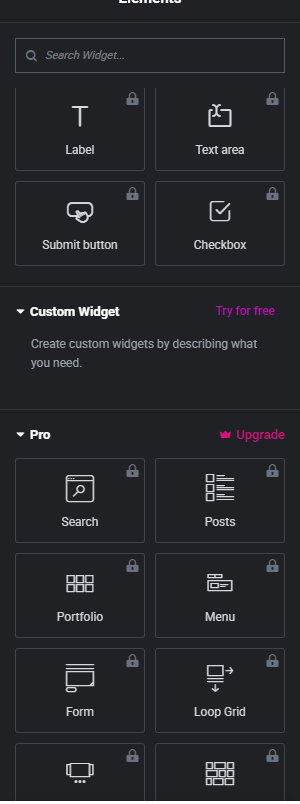
編輯器分成左側的小工具面板與右側的預覽畫面。4.3.5 版的面板以 Flexbox、Heading、Button 等 Atomic Elements 群組開頭。編輯器文字在安裝語言套件前以英文顯示,安裝後則依照管理後台的語言。面板下方的表單小工具與 Pro 群組附有鎖頭圖示,在同一個畫面就能分辨免費版能用與不能用的項目。
免費版小工具面板中的 Pro 項目 NEXT ▶ 1 安裝外掛2 新增頁面
控制台 Dashboard 文章 Posts 媒體 Media 頁面 Pages 全部頁面 新增頁面
留言 Comments 外觀 Appearance 外掛 Plugins 已安裝的外掛 安裝外掛
使用者 Users 工具 Tools 設定 Settings 📍 外掛 › 安裝外掛
安裝外掛
在搜尋欄輸入 Elementor,點選 [立即安裝],安裝完成後點選 [啟用]。
📍 頁面 › 新增頁面 › Elementor 編輯器
新增頁面
用 [新增頁面] 建立新頁面,點選工具列的 [Edit with Elementor],就會開啟 Elementor 編輯器。
example.com/wp-admin/plugin-install.php
安裝外掛 上傳外掛
外掛可以擴充及增強 WordPress 的功能。網站管理員可以在這個頁面自動安裝來源為 WordPress 外掛目錄 的外掛,或點選上方的 [上傳外掛] 按鈕上傳 ZIP 格式的外掛安裝套件壓縮檔進行手動安裝。
搜尋結果 推薦 熱門 推薦 我的最愛
搜尋外掛 Elementor 關鍵字
7,046 個項目
Elementor Website Builder – 不只是頁面建構器
立即安裝 啟用 啟用 更多詳細資料
The Elementor Website Builder has it all: drag and drop page builder, Atomic Editor, pixel perfect design, global and reusable style systems, mobile r …
作者 Elementor
example.com/wp-admin/post-new.php?post_type=page
+ ↶ ↷ ≡ E Elementor로 편집 W Edit with WordPress 엘리멘터 예시 페이지 · 페이지 임시 글 저장 공개
Elementor 範例頁面
輸入斜線 (/) 以選取區塊
‹ 上一頁 點選左側選單中亮起的項目或畫面上的按鈕。 搜尋外掛 立即安裝 啟用 頁面 › 新增頁面 Edit with Elementor NEXT 3️⃣ 用 Elementor 製作頁面:Flexbox 容器與小工具
在 Elementor 中,先放置 Flexbox 容器,再把小工具放進容器裡組成頁面。用 [頁面 › 新增頁面] 建立頁面並開啟 Elementor 編輯器後,點選空白畫面上的 [+],再選擇 Flexbox。
點選容器的 [+] 會開啟小工具面板,依序點選 Heading、Paragraph、Button,就會放進選取的容器中。
文字是在點選各個小工具後,於左側面板的輸入欄修改。把容器 [Layout] 中的 [Direction] 設為垂直、[Gap] 設為 16px,三個小工具就會由上而下排列。
Elementor 編輯器中的 Flexbox 容器與 [Layout] 面板 點選 [Publish] 後,頁面會隨著 [Your Page is live] 通知立即公開;在訪客畫面上,用 Elementor 製作的區域位於佈景主題的頁首與頁尾之間。
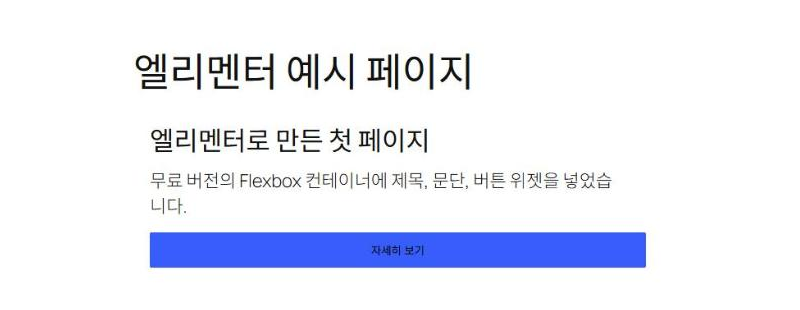
已公開範例頁面的訪客畫面 圖片最上方的大字是佈景主題顯示的頁面標題,下方的標題、段落與按鈕則是放在 Elementor Flexbox 容器中的小工具。
NEXT ▶① 放入容器 ② 放入小工具 ③ 修改文字、版面配置 ④ 發佈 방문자 화면 ⑤ 公開畫面
📍 Elementor 編輯器 › 畫布 [+] › Flexbox
點選空白畫布的 [+],再選擇 Flexbox。
📍 元素 › 原子元素 (Atomic Elements) › 標題 · 段落 · 按鈕
點選左側面板的小工具,或拖放到畫布上。標有 🔒·👑 的項目是 Elementor Pro 專用,點選後只會出現升級提示。
📍 畫布上的小工具 › 編輯面板 · Flexbox › 樣式 › 版面配置
點選小工具可在左側面板修改文字,點選容器可變更方向與間距。標有 👑 的欄位是 Elementor Pro 專用,只會出現升級提示。
📍 編輯器右上角 [發佈]
點選 [發佈] 後,左下角會出現通知,該版本也會在修訂記錄面板的 [修訂版本] 分頁新增一行。
📍 檢視網站
訪客會在佈景主題頁首下方看到與製作時完全相同的內容。
E + Angie ✦이력 ↺디자인 시스템 ◐페이지 설정 ▤엘리멘터 예시 페이지 (임시글) ▾ ▭ ▯ ▮ 새로운 소식 🔔파인더 🔍구조 ⧉변경 사항 미리보기 👁공개 ▾
요소
위젯 구성 요소 전역
재사용 가능한 구성 요소를 생성하세요
사이트 전체에서 일관성을 유지하는 디자인 요소를 만드세요.
👑 지금 업그레이드 ☑ 전역 위젯을 만나보세요
이 기능을 사용하면 위젯을 전역으로 저장한 다음 여러 영역에 추가할 수 있습니다. 모든 영역을 한 곳에서 편집할 수 있습니다.
지금 업그레이드
일반 스타일 상호작용
설정 태그 H1 H2 H3 H4 H5 H6 ▾
태그 p ▾
링크 +
ID
속성 👑 +
표시 조건 👑 ⚙
◎ 로컬 ⋮
레이아웃 표시 블록 플렉스 그리드 없음 ▾
방향 → ↓ ← ↑
컨텐츠 정렬 |≡ ≡ ≡| |≡| ⫶ ⋮
항목 정렬 ⊤ ≡ ⊥ ⫿
간격 🔗
열 PX 행 PX
감싸기 → ↵ ↰
표시 블록 플렉스 그리드 없음 ▾
플렉스 항목
자체 정렬 |≡ ≡ ≡| ⫿
정렬 ↑ ↓ ✎
플렉스 크기 ↔ →← ✎
타이포그래피 글꼴 패밀리 ▾
T 글꼴 패밀리 ×
🔍
시스템
Arial Tahoma Verdana Helvetica Times New Roman Trebuchet MS Georgia Google
Google (Early Access)
글꼴 두께 100 – Thin 200 – Extra light 300 – Light 400 – Normal 500 – Medium 600 – Semi bold 700 – Bold 800 – Extra bold 900 – Black ▾
글꼴 크기 PX
텍스트 정렬 ≡ ≣ ≡ ☰
텍스트 색상
자세히보기 ▾ 행 높이 PX
글자 간격 PX
단어 간격 PX
열
선 꾸미기 — T T T̅
텍스트 변환 — Aa AA aa
방향 ⇥ ⇤
글꼴 스타일 — I
텍스트 외곽선 +
배경 오버레이 +
이미지 그라디언트 색상
이미지
해상도 대형 1024 … ▾
위치 ▾
반복 ⁞⁞ ⋯ ⋮ ×
크기 ⊡ ⤢ ↔ ✎
색상
클리핑 전체 요소 패딩 가장자리 콘텐츠 가장자리 텍스트 ▾
효과 혼합 모드 기본 곱하기 Screen 오버레이 어둡게 밝게 Color dodge Color burn Saturation 색상 차이 제외 Hue Luminosity Soft light Hard light ▾
불투명 %
상자 그림자 +
변환 ⇅ +
전환 +
필터 +
배경 필터 +
❏ 상호작용을 사용하여 요소에 애니메이션을 적용
페이지 로드나 스크롤 같은 사용자 상호작용에 의해 트리거되는 입장 애니메이션 및 효과 추가.
상호작용 생성 상호작용 +
On page load: Fade In ×
상세 정보 설정
트리거 페이지 로드 ▾
효과 페이드 ▾
유형 다음 위치에서 밖
방향 ↓ ↑ → ←
반복 👑 123 🔁
지속 시간 MS
지연 MS
천천히 사라지기 천천히 들어… ▾
이력
동작 리비전
☑ 아직 기록 없음
작업을 시작하면 편집기에서 수행한 모든 작업을 다시 실행/실행 취소할 수 있습니다.
페이지 설정
🔧 설정 ◐ 스타일 ⚙ 고급
일반 설정 제목 ✦ AI로 쓰기
상태 임시글 ▾
대표 이미지 ✦
⊕
정렬 0
댓글 허용 아니요
제목 숨기기 아니요
페이지 레이아웃 기본 ▾
디자인 시스템 ⋮ ×
T Defaults ◎ 변수 ◫ 클래스
태그
h1 ⋮
레이아웃
간격
크기
위치
타이포그래피
배경
테두리
효과
사용자 정의 CSS 👑
🔍 +
◎ 첫 번째 변수를 생성하세요
변수는 사이트 어디에서나 적용할 수 있는 저장된 속성입니다.
변수를 생성하세요 🔍 ▽ 0
◫ 아직 전역 클래스가 없습니다.
편집기 패널에서 생성된 CSS 클래스가 여기에 표시됩니다. 사용 가능해지면 계층을 정리하거나 이름을 변경하거나 필요에 따라 삭제할 수 있습니다.
Example ☰
엘리멘터 예시 페이지
× 어떤 레이아웃을 사용하시겠습니까?
플렉스박스 그리드
만세! 페이지가 공개되었습니다. 둘러보기
복제 ^+D 복사 ^+C 붙여넣기 ^+V 스타일 붙여넣기 ^+⇧+V 상호 작용 붙여넣기 다른 사이트에서 붙여넣기 스타일 초기화
노트 PRO 구조 ^+I 삭제 ⌦ 👇 클릭하기 4️⃣ Elementor Pro 的差異:小工具數量、Theme Builder、價格
免費版能做到的是用 40 個以上的小工具製作頁面內容。用來製作網站頁首、頁尾、文章列表範本的 Theme Builder,以及表單、彈出視窗與電子商務小工具,都在 Elementor Pro 中。
表中數值是 2026 年 10 月 16 日在 elementor.com 價格頁面與 WordPress.org 外掛頁面確認的。僅限年繳方案可在 30 天內退款。
Essential 包含 Theme Builder 與 Form Builder,但沒有 Popup Builder、自訂 CSS 與電子商務功能。需要網路商店或彈出視窗的網站,會選擇 Advanced Solo 以上的方案。
5️⃣ 不適合使用 Elementor 的情況:用 Block Editor 就足夠的網站
像以文章為主的部落格這類本文多於頁面設計的網站,用 Block Editor 加上佈景主題就足夠。Elementor 適合到達頁面與公司簡介這類需要自行安排版面配置的頁面。
用 Elementor 製作的頁面文字也會以副本形式儲存在 WordPress 文章內容中,但版面配置與樣式是由外掛產生。停用外掛後,標題、段落與按鈕的文字會保留,容器的版面配置與按鈕顏色則會消失,因此一旦用 Elementor 製作頁面,就得持續保留這個外掛。
🔢 FAQ & 推薦內容
ℹ️ 聯盟行銷說明 本站內容包含聯盟行銷連結。訪客透過這些連結購買商品或服務時,本站會從賣家獲得佣金。在這個過程中,購買者支付的金額(遇到活動折扣時金額會降低↓) 並不會因此提高。刊登的價格、折扣與庫存資訊以撰寫當時為準,可能與實際情況不同,購買前請向賣家做最後確認。商品的挑選與評價依本站自訂的標準撰寫,是否支付佣金不會影響介紹順序或評價內容。