
WordPress 匯出與匯入:用內建工具搬移文章與頁面(XML)


使用 WordPress 匯出功能,就能從管理後台的「工具 › 匯出程式」選單,把文章、頁面、留言、自訂欄位與分類下載成一個 WXR 格式的 XML 檔案。在 WordPress 7.1.3 網站匯出一篇測試文章、刪除後再用匯入功能上傳,結果測試文章以相同的文章 ID 回來,留言、分類與自訂欄位也一併匯入。
1️⃣ WordPress 匯出畫面:匯出項目與篩選條件
要搬移的內容範圍在 [工具] › [匯出程式] 畫面決定,選項有 [全部內容]、[文章]、[頁面]、[媒體] 四種。選好一種後按 [下載資料匯出檔],XML 檔案就會立即存到電腦。外掛建立的內容類型也會出現在這份清單中。
選擇 [文章] 會開啟分類、作者、日期範圍與狀態篩選條件;[頁面] 可以選擇作者、日期範圍與狀態,[媒體] 則只能選擇日期範圍。日期清單只會列出有文章的月份。

[全部內容] 比 [文章]、[頁面] 檔案各多一項導覽選單與整站樣式設定(全域樣式)。在有 8 篇文章、3 個頁面與 6 則留言的網站上,[全部內容] 檔案約 64KB,比 [文章](約 49KB)與 [頁面](約 14KB)兩個檔案加起來還大。
以 [狀態: 全部] 匯出時,除了已發佈的文章,草稿與回收桶裡的文章也會一併匯出;實測匯出的 8 篇文章中也有 1 篇是回收桶文章。只想搬移已發佈的文章時,請把狀態選為 [已發佈]。
點選畫面最下方的按鈕後,WordPress 便會產生一個可供網站管理員儲存至個人裝置的 XML 檔案。
這是稱為 WordPress eXtended RSS 或 WXR 的檔案格式,這個 XML 檔案內包含這個網站的文章、留言、自訂欄位、分類及標籤等內容。
下載匯出檔並完成儲存後,便可在其他 WordPress 後台使用匯入程式匯入這個網站的內容。
選取這項設定後,匯出的內容會包含這個網站的全部文章、頁面、留言、自訂欄位、分類、標籤、導覽選單及自訂內容。
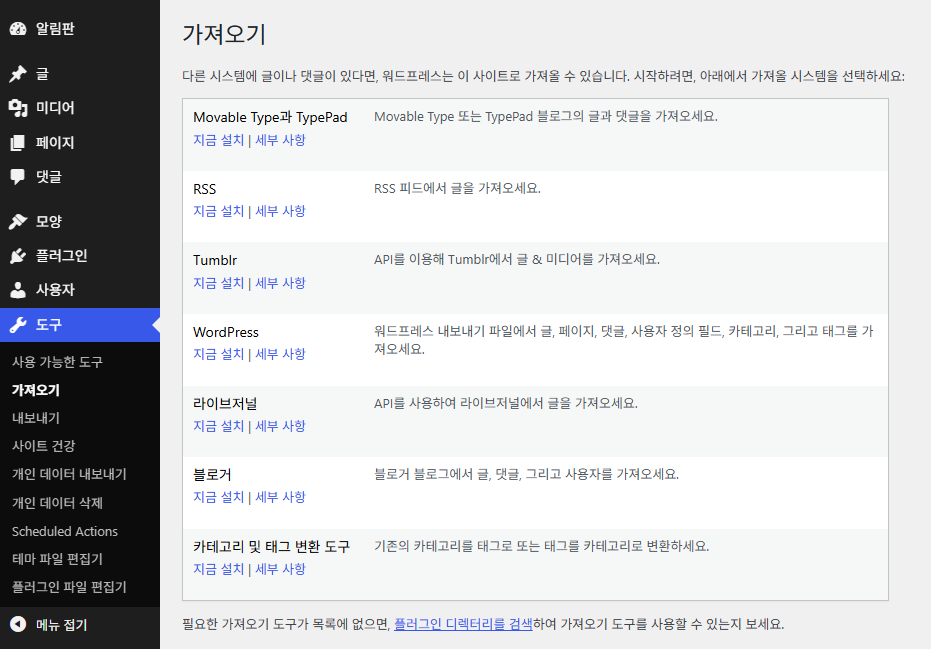
如果已在其他系統撰寫文章或留言,WordPress 能將它們匯入這個網站。如需進行這項操作,請在下方選擇要匯入內容的系統:
如果這個頁面並未列出這個網站需要的匯入程式,請 搜尋外掛目錄,查看是否提供其他可用的匯入程式。
你好!上傳 WordPress eXtended RSS (WXR) 檔案後,就會將文章、頁面、留言、自訂欄位、分類與標籤匯入這個網站。
選擇要上傳的 WXR (.xml) 檔案,然後點選「上傳檔案並匯入」。
從個人裝置選取檔案: (檔案大小上限: 2 GB) 點選 未選擇任何檔案mysite.WordPress.2026-10-19.xml
為了讓匯入的內容更容易編輯與儲存,可以把匯入項目的作者重新指派給這個網站的現有使用者,例如主要的管理員帳號。
如果由 WordPress 建立新使用者,系統會隨機產生新密碼,新使用者的角色會設為 subscriber。新使用者的詳細資料需要手動變更。
1. 匯入作者: admin (admin)
文章「匯出測試文章」已存在。
全部完成。 祝使用愉快!
請記得更新匯入使用者的密碼與角色。
2️⃣ 匯出檔的內容:WXR 與媒體網址
下載的檔名格式為 [網站名稱.WordPress.日期.xml],裡面以 WXR 1.2 格式收錄文章、頁面、留言、自訂欄位、分類、標籤與作者資訊。
匯出檔不含佈景主題、外掛、設定畫面的值與使用者密碼,因此不能當成網站備份。媒體項目也不是以檔案形式收錄,而是只寫成一行 [wp:attachment_url] 網址。
3️⃣ WordPress 匯入:安裝 WordPress Importer 並上傳檔案
接收匯出檔的網站必須另外安裝匯入工具。[工具] › [匯入程式] 中,除了 Blogger、Tumblr、RSS 等從其他系統搬過來的工具,還有 [WordPress],一開始全部都只顯示 [立即安裝] 連結。
要匯入匯出檔,請按 [WordPress] 那一列的 [立即安裝],安裝 WordPress Importer 外掛。如果連結停在 [正在安裝…],請重新整理畫面。
按下 [執行匯入程式] 後,外掛會啟用並開啟 [匯入 WordPress] 畫面。用 [選擇檔案] 選取匯出檔,再按 [上傳檔案並匯入];可上傳的大小顯示在同一行的 [檔案大小上限]。
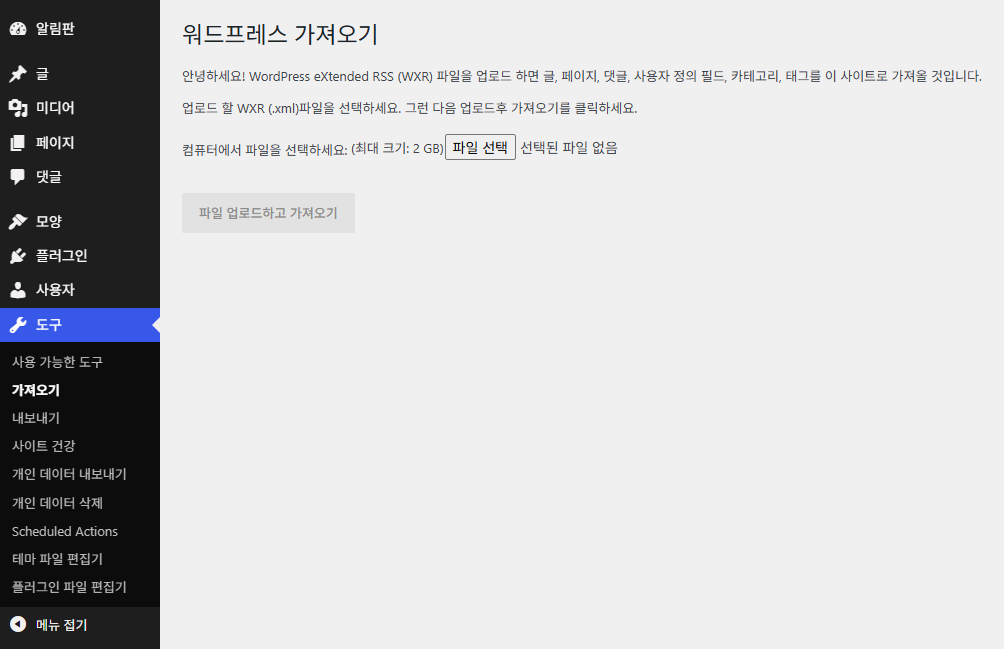
這個上限依 PHP 的上傳設定(upload_max_filesize · post_max_size)而定,在兩個值都是 2048M 的伺服器上顯示為 [檔案大小上限: 2 GB]。
4️⃣ 指派作者與附件:匯入選項
上傳檔案後,會開啟有 [指派作者]、[匯入附件]、[內容選項] 三個區塊的畫面。每位作者可以建立新使用者,或把文章指派給接收網站的現有使用者;新建立的使用者會取得隨機密碼,角色則設為 訂閱者 (subscriber)。
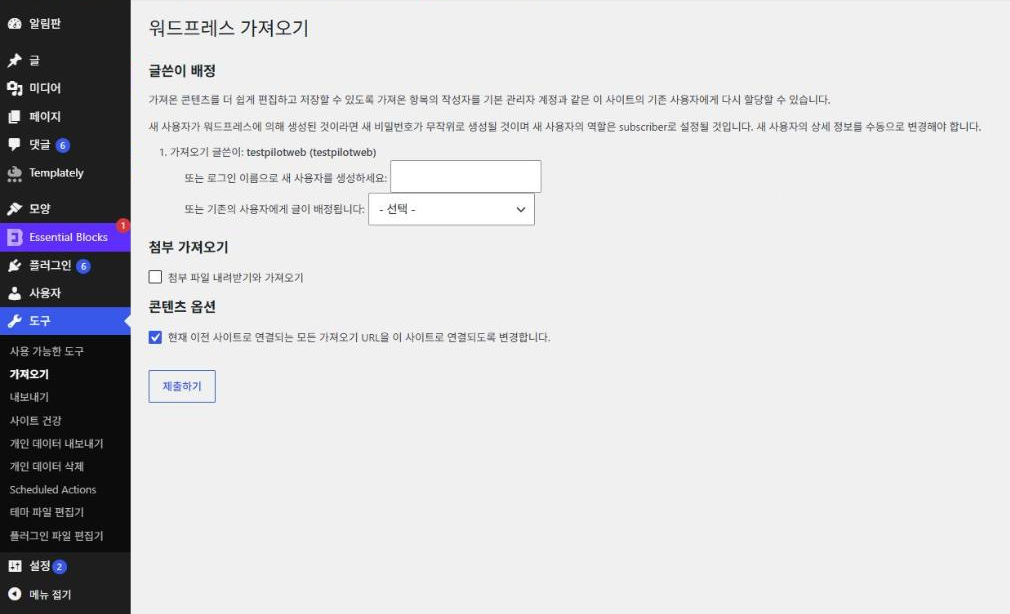
[下載並匯入附件檔案] 預設為關閉。開啟後會從匯出檔記錄的舊網站網址下載媒體,因此匯入期間舊網站必須能以該網址開啟。
[內容選項] 的網址變更預設為開啟,會把匯入文章中指向舊網站的網址換成新網站網址。這項功能在 WordPress 6.7 以上版本運作。
按下 [傳送] 後顯示 [全部完成。祝使用愉快!],刪掉的測試文章以相同的文章 ID 回來。分類以新的 ID 建立,但代稱相同,自訂欄位的值與留言也一併匯入。
同一個檔案再匯入一次時,會顯示 [文章「…」已存在。],那篇文章不會重新建立。
5️⃣ 內建工具搬不了的東西:整站搬家
若要一次搬移佈景主題、外掛、設定與媒體檔案,可以使用連同網站檔案與資料庫一起搬移的 搬家外掛或手動搬移。 手動搬移是用 SSH 連線到舊伺服器,備份網站檔案與資料庫後,再到新伺服器還原。
🔢 FAQ & 推薦內容




ℹ️ 聯盟行銷說明
本站內容包含聯盟行銷連結。訪客透過這些連結購買商品或服務時,本站會從賣家獲得佣金。在這個過程中,購買者支付的金額(遇到活動折扣時金額會降低↓)並不會因此提高。刊登的價格、折扣與庫存資訊以撰寫當時為準,可能與實際情況不同,購買前請向賣家做最後確認。商品的挑選與評價依本站自訂的標準撰寫,是否支付佣金不會影響介紹順序或評價內容。