
All-in-One WP Migration:WordPress 搬家外掛的匯出、匯入與檔案大小限制


All-in-One WP Migration 是 WordPress 搬家外掛,會把資料庫與檔案匯出成一個備份檔,把這個檔案上傳到新伺服器後即可還原出相同的網站。在 WordPress 7.1.3 網站安裝 7.112 版建立匯出檔,再匯入回同一個網站,一路操作到完成視窗。
1️⃣ WordPress 搬家外掛的角色:與手動搬移的差別
用外掛搬家時,不必連線到伺服器,只要在管理後台完成匯出與匯入兩個步驟。順序是在舊網站建立匯出檔,在新網站安裝 WordPress 與相同的外掛,再匯入那個檔案。匯入會在再次確認覆寫後才開始,從那時起新網站的內容就會改變。手動搬移時分開進行的檔案複製與資料庫傾印,外掛會打包成一個檔案。
匯出檔包含資料庫、媒體庫、佈景主題、must-use 外掛與外掛,每個項目都能在進階設定中排除。依 WordPress.org 外掛目錄(2026 年 10 月 19 日為準),這個外掛的有效安裝數超過 500 萬,評分 4.5(7,672 則評價)。2026 年 10 月 7 日推出的 7.112 版,可在 WordPress 3.3 與 PHP 5.3 以上執行。
2️⃣ All-in-One WP Migration 匯出畫面:搜尋·取代與進階設定
在 [外掛 › 安裝外掛] 中 安裝並啟用 All-in-One WP Migration。管理選單會出現 [匯出程式]、[匯入]、[備份] 項目,[Reset Hub] 與 [排程] 則帶有 Premium 標示。
匯出畫面最上方的搜尋·取代欄,會在匯出時替換資料庫中的文字,用在網址會變更的搬家中,把舊網址換成新網址。按 [新增] 可以放多組取代規則。
在 [進階設定] 中選擇不帶到新網站的項目。排除垃圾留言與文章修訂可以讓資料庫變輕,新伺服器上會重新安裝的佈景主題與外掛,則用 [排除佈景主題] 與 [排除外掛] 從檔案中拿掉。以密碼加密備份的選項也在同一處。
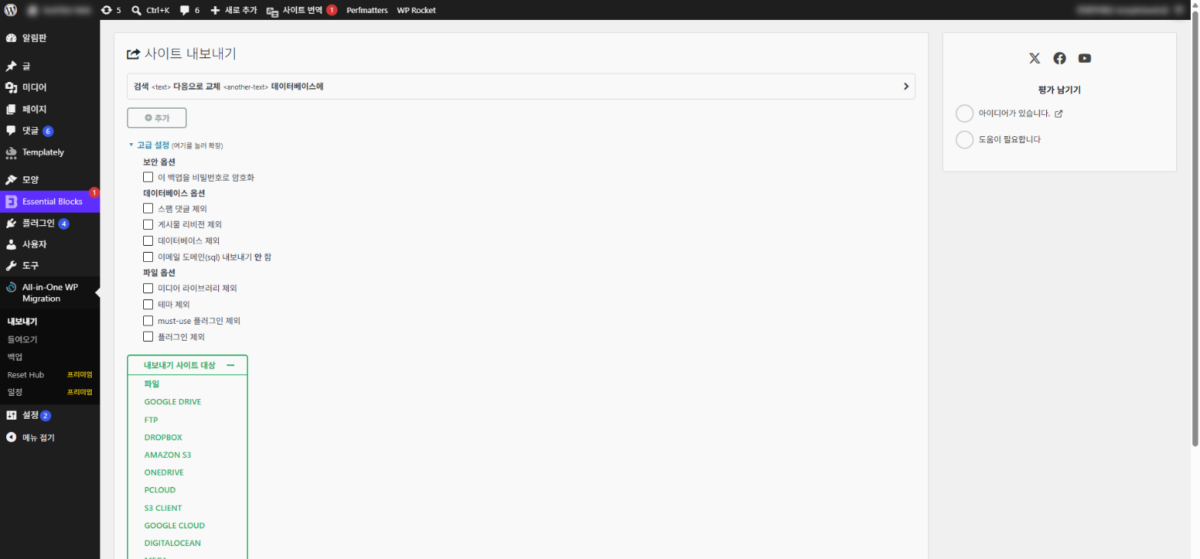
要拿掉的項目,用展開後的 [進階設定] 中的核取方塊選擇,只有勾選的項目會從檔案中排除。選好後按下方 [匯出網站至] 中的 [檔案] 開始匯出。
免費版只能匯出到 [檔案];Google Drive、FTP、Dropbox、Amazon S3 等其餘十五個目的地,點選後都會導向付費擴充功能的介紹。
主機將上傳大小限制為 2 GB。 Unlimited Extension可以突破這個限制!
如果偏好手動修正,請參考 提高上傳上限的逐步指南。
이 파일을 가져오면 일치하는 콘텐츠만 바뀝니다. 다른 항목은 변경되지 않습니다. 먼저 전체 재설정이 필요하신가요? Unlimited Extension에서 Reset Hub를 사용해 보세요.
현재 백업이 있는지 확인하세요. 계속하시겠습니까?
» 마이그레이션 경험 검토
» 실시간 위협 보호로 사이트 보호
3️⃣ 執行匯出:檔案建立時間與 365 MB 的內容
在「匯出網站至」選擇「檔案」後,畫面中央會出現進度視窗,壓縮外掛檔案的階段會顯示檔案數與進度。即使是 uploads 資料夾只有 32 KB 的網站,也花了 20 秒才到完成視窗,[下載] 按鈕上一併顯示大小 365 MB。

壓縮完成後,進度視窗會變成完成視窗,綠色的 [下載] 按鈕上一併顯示網站網址與檔案大小。按下按鈕會把 .wpress 檔下載到電腦,就算按 [關閉],檔案也會留在伺服器上。
365 MB 中,外掛資料夾占 213 MB、語言檔 108 MB、佈景主題資料夾 22 MB。光是外掛資料夾就有超過 10,000 個檔案,所以壓縮階段最久。如果打算在新網站重新安裝外掛,可以用進階設定的 [排除外掛] 縮小檔案。
關閉完成視窗後,檔案會留在 [wp-content] 內的 [ai1wm-backups] 資料夾,備份選單會列出名稱、日期與大小 364.56 MB。下載後,刪除伺服器上的那個檔案以釋出磁碟空間。
4️⃣ 匯入畫面與大小限制:伺服器上傳上限與 Unlimited Extension
匯入是用瀏覽器上傳檔案,所以能上傳的檔案大小以新伺服器的 PHP 上傳上限為限。匯入畫面下方會顯示 [主機將上傳大小限制為 2 GB。Unlimited Extension 可以突破這個限制!] 訊息與那台伺服器的上限。
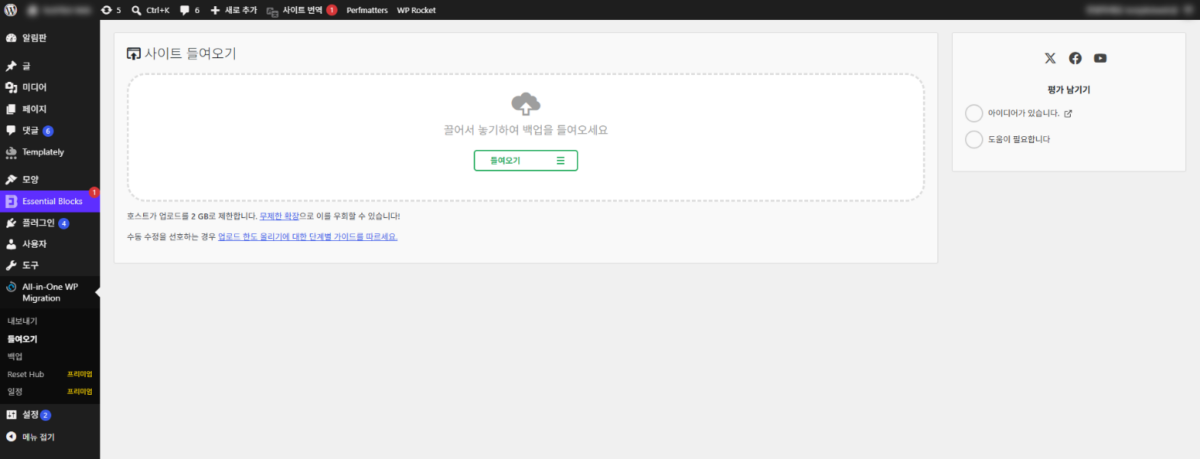
要上傳的 .wpress 檔,可以拖放到虛線區塊,或用 [匯入] 按鈕選擇。
在 [匯入] 清單中按 [檔案] 並選擇 .wpress 檔,上傳進度會顯示到 100%,相容性檢查完成後會跳出確認視窗。
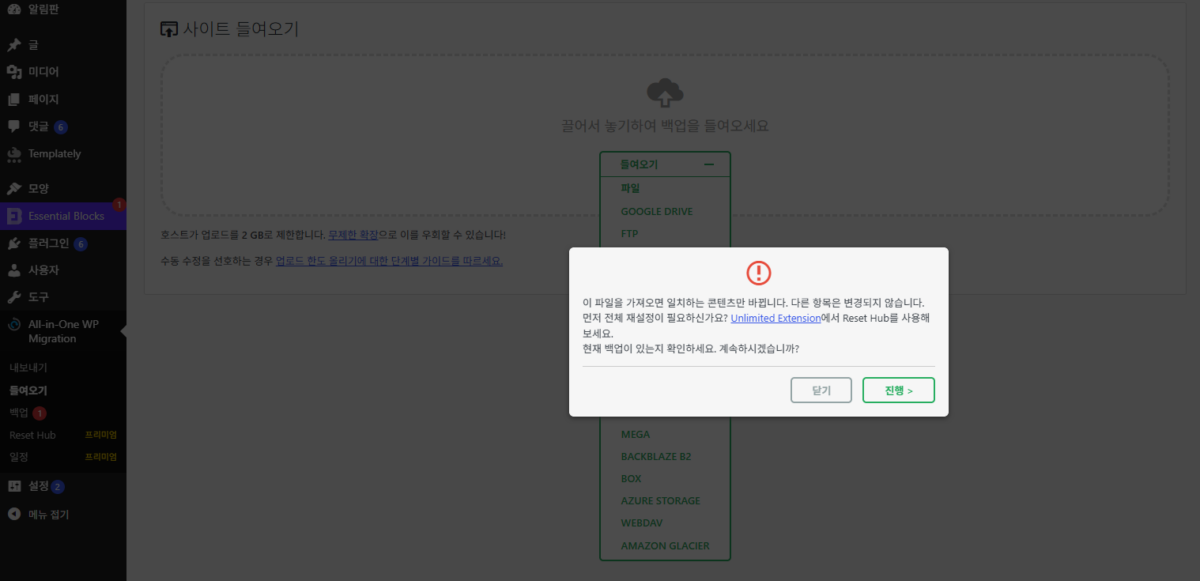
確認視窗會顯示 [匯入這個檔案只會取代相符的內容,其他項目維持不變。] 訊息,以及確認是否有目前備份的提醒,按 [繼續] 就會開始匯入。檔案中沒有的項目會原樣留在新網站,所以要先清空再匯入時,就得使用進階功能 [Reset Hub]。
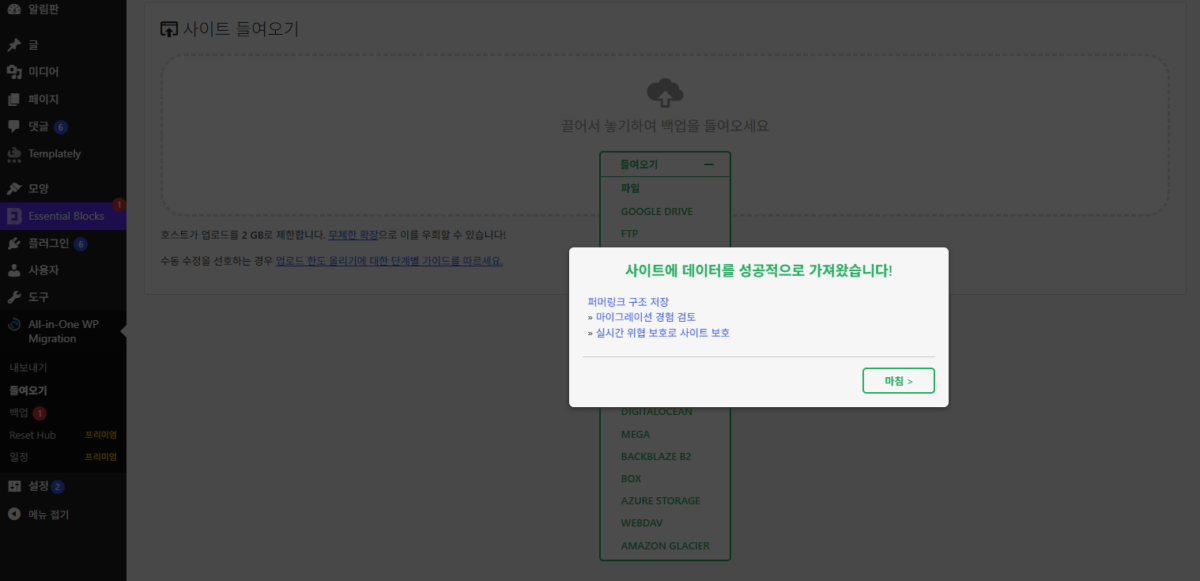
完成視窗會顯示 [網站已成功匯入!] 訊息與 [儲存永久連結結構] 連結,按 [完成] 會回到匯入畫面。把只含資料庫的 2 MB 檔案匯入回原本匯出的網站時,從 [繼續] 到完成視窗不到 1 分鐘,也不必重新登入。
這個上限來自伺服器的 PHP 設定 [upload_max_filesize] 與 [post_max_size],每家主機都不同。匯出檔大於這個值時,要調高 PHP 設定,或使用 Unlimited Extension,從直接上傳到伺服器的檔案還原。畫面上的 [提高上傳上限的逐步指南] 連結會導向手動修正的說明。
Unlimited Extension 每年 $69,最多可用於 50 個網站,能繞過 PHP 上傳上限、執行時間與記憶體限制,也包含直接從上傳到伺服器的檔案還原的功能與 WP-CLI 指令。
| 項目 | 免費 | Unlimited Extension |
|---|---|---|
| 年費 | $0 | $69(最多 50 個網站) |
| 匯出(檔案) | 可以 | 可以 |
| 匯入檔案大小 | 伺服器 PHP 上傳上限(實測 2 GB) | 沒有限制(繞過 PHP 上限) |
| 執行時間·記憶體限制 | 依伺服器設定 | 繞過 |
| 直接從伺服器上的檔案還原 | ✕ | ✓ |
| WP-CLI 指令 | ✕ | ✓ |
| Reset Hub | 帶 Premium 標示 | ✓ |
| 網站數量 | 無限制 | 50(本機開發網站不計) |
表中數值是在 servmask.com 產品頁面(2026 年 10 月 19 日)與 7.112 版管理畫面(10 月 16 日)確認的結果。
5️⃣ 不適合用搬家外掛的情況:主機搬家工具與手動搬移
檔案大於上傳上限的網站,要用主機的搬家工具或手動搬移。要搬過去的主機若提供自家搬家工具,就優先使用;Cloudways 則用 WordPress Migrator 把網站搬到新的應用程式。
如果兩台伺服器都能用 SSH 連線,直接搬移檔案與資料庫的 手動搬移不受這個上傳上限影響。若只需要搬移文章、頁面與留言,佈景主題與外掛會重新安裝,也可以使用 WordPress 內建匯出功能的 XML 檔案搬移。
🔢 FAQ & 推薦內容




ℹ️ 聯盟行銷說明
本站內容包含聯盟行銷連結。訪客透過這些連結購買商品或服務時,本站會從賣家獲得佣金。在這個過程中,購買者支付的金額(遇到活動折扣時金額會降低↓)並不會因此提高。刊登的價格、折扣與庫存資訊以撰寫當時為準,可能與實際情況不同,購買前請向賣家做最後確認。商品的挑選與評價依本站自訂的標準撰寫,是否支付佣金不會影響介紹順序或評價內容。