
WordPress 多站網路(Multisite):子網域與子目錄 2 種架構
WordPress 多站網路(WordPress Multisite)是以一套 WordPress 安裝將多個網站組成網路並集中管理的功能。我們在 Nginx + Apache 架構的 WordPress 上,從多站網路組態畫面啟用多站網路並新增一個子網站,確認了選單路徑與要加入設定檔的程式碼行。
1️⃣ WordPress 多站網路與多站網路管理中心
在多站網路中,網路裡的所有網站共用一套 WordPress 安裝。核心檔案、外掛與佈景主題也共用,因此伺服器上不會為每個網站各建一個 WordPress 資料夾。
每個網站各自獨立的是資料庫資料表與媒體上傳資料夾,只有使用者資料表由整個網路共用。第一個網站使用原有的 [/wp-content/uploads/],從下一個網站起,各網站使用 [/wp-content/uploads/sites/] 下以網站編號命名的資料夾。
管理整個網路的使用者是多站網路管理員(Super Admin)。多站網路管理中心畫面在建立網路後才會出現,且只對多站網路管理員顯示。
使用者以網路帳號建立,但必須在各網站取得角色後才能進入該網站。網站管理員的權限也會縮小,安裝佈景主題與外掛、編輯其他使用者的個人資料,只有多站網路管理員能做。
在下方圖表中,可以看到一套安裝如何經由網路分成多個網站,以及各網址方式下的網站網址。
2️⃣ 子網域與子目錄的差異:網址格式與選擇限制
進行多站網路組態時,要在子網域與子目錄之間選一種網站網址方式。子網域是 site1.example.com 格式的網址,子目錄(子資料夾)是 example.com/site1 格式的網址。
| 項目 | 子網域 | 子目錄 |
|---|---|---|
| 網站網址 | site1.example.com | example.com/site1 |
| 官方文件中的名稱 | 以網域為準(domain-based) | 以路徑為準(path-based) |
| 伺服器端準備 | 在 DNS 與伺服器上將子網域指向 WordPress 安裝資料夾 | 永久連結可正常運作就不需額外設定 |
| 使用者自行建立網站時 | 需要萬用字元子網域 | 沒有額外條件 |
| 無法選擇的情況 | WordPress 位址含有路徑,或為 localhost、IP 位址時 | 有文章發布超過一個月的網站 |
| 主要網站文章網址 | 沒有變化 | 文章網址前加上 /blog/ |
子目錄方式在永久連結可正常運作的伺服器上不需另外設定,但網站若有發布超過一個月的文章,就無法選擇。這項限制是為了避免既有文章網址與新網站網址衝突,因此這類網站會以子網域方式安裝。
子目錄多站網路的主要網站,文章網址會加上 [/blog/]。這是為了不與子網站網址重疊,頁面網址則不會加上。
之後若要變更已選的方式,需要經過好幾個步驟。依官方文件,只改 [SUBDOMAIN_INSTALL] 值與重寫規則並不會搬移既有網站的網址,DNS 與憑證也必須另外設定。
3️⃣ 多站網路組態前的準備:備份、永久連結與伺服器條件
多站網路組態會變更既有網站的檔案與資料庫,因此官方文件建議若不是剛安裝好的網站,要先備份。
備份資料庫與檔案,確認永久連結可正常運作後,停用所有已啟用的外掛。外掛在建立網路後再重新啟用。
如果打算讓 WordPress 改在專屬資料夾中運作,要在啟用多站網路前完成。若以子網域方式使用 www 網址,請讓 [WordPress 位址 (網址)] 與 [網站位址 (網址)] 一致,網域變更也要在組態前完成。
WordPress 位址若帶有 :80 或 :443 以外的連接埠號碼,就無法建立網路。
伺服器必須能處理多站網路用的重寫規則,Apache 則需要 mod_rewrite。
在 Nginx + Apache 架構中,Nginx 會把請求轉給 Apache,由 Apache 讀取 .htaccess。以多站網路組態畫面顯示的規則替換 .htaccess 後,子網站網址就能開啟,Nginx 端沒有另外加入規則。
只使用 Nginx 的伺服器不會由 WordPress 產生重寫規則,因此必須把官方文件中的 Nginx 設定直接加入伺服器設定檔。
在共享主機這類無法自行變更伺服器設定的環境中,萬用字元子網域等條件需要與主機業者協調(依官方文件)。
4️⃣ 多站網路組態步驟
加入 wp-config.php 的 [WP_ALLOW_MULTISITE] 常數只會顯示 [工具] › [多站網路組態] 選單,光靠它並不會啟用多站網路。網路要在該畫面完成安裝,並把畫面上的程式碼行加入 wp-config.php 與 .htaccess 後才會啟用。
開啟 wp-config.php,在結束編輯註解的上方加入一行,將 [WP_ALLOW_MULTISITE] 定義為 true。結束編輯註解就是 /* That’s all, stop editing! Happy publishing. */ 這一行,儲存後重新整理瀏覽器。
define( 'WP_ALLOW_MULTISITE', true );重新整理後,[工具] 選單的 [清除個人資料] 下方會加入 [多站網路組態],點選這個選單就會開啟 [建立 WordPress 網站的多站網路] 畫面。
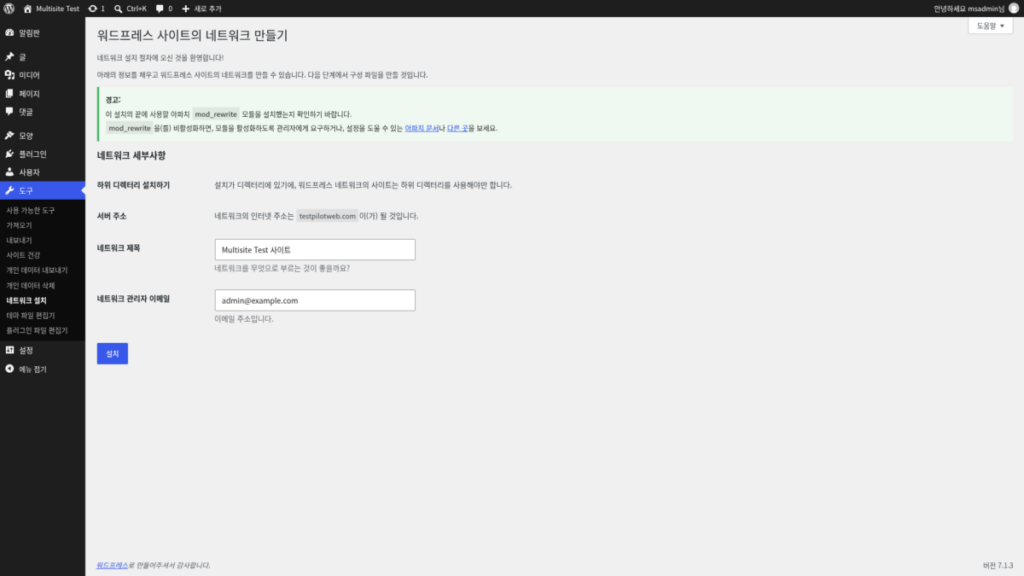
安裝在子資料夾的 WordPress 不會出現選擇網址方式的欄位,只顯示 [安裝於子目錄] 這一列。該列的文字為 [由於這個多站網路安裝於子目錄中,因此這個 WordPress 多站網路中的網站必須使用子目錄方式建立。]
確認 [多站網路標題] 與 [多站網路管理員電子郵件地址] 後,按下 [安裝]。
依官方文件,在可以選擇網址方式的安裝中選了子網域,就會顯示萬用字元 DNS 的提示,這項條件只有使用者自行建立網站的網路才需要。
安裝後的畫面會顯示依該網站產生的 wp-config.php 程式碼行與 .htaccess 規則。先備份這兩個檔案,把程式碼行貼到 wp-config.php 的 [WP_ALLOW_MULTISITE] 那一行下方,.htaccess 則以新規則取代原有的 WordPress 規則。
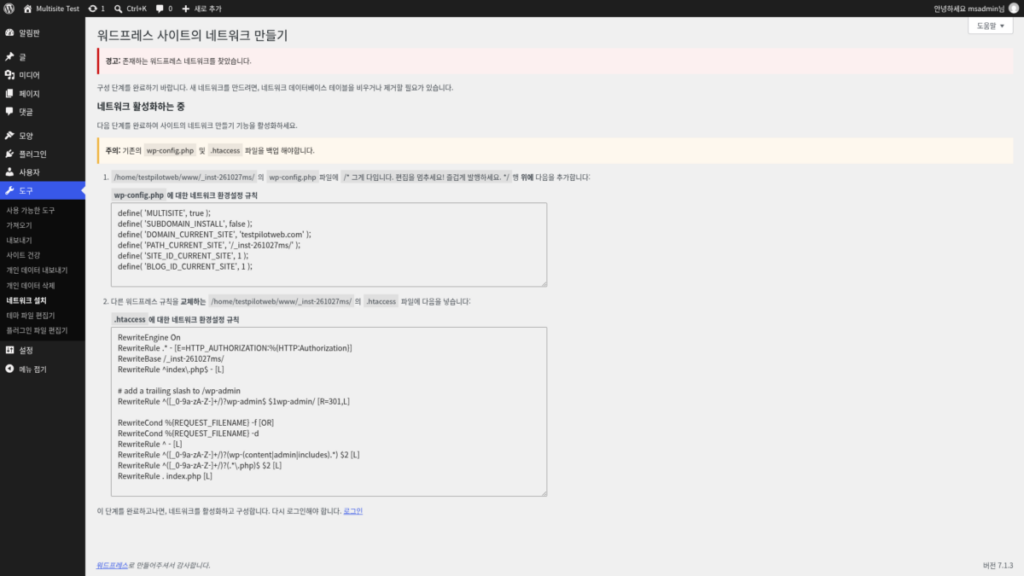
安裝後畫面的說明中,結束編輯註解會翻譯成管理後台的語言顯示,但 wp-config.php 裡的註解仍是英文。
加入 wp-config.php 的是包含 [MULTISITE] 與 [SUBDOMAIN_INSTALL] 在內的六個常數。[SUBDOMAIN_INSTALL] 值在子網域時為 true,子目錄時為 false。
[DOMAIN_CURRENT_SITE] 與 [PATH_CURRENT_SITE] 填入該網站的網域與安裝路徑。下方是以子目錄方式安裝在 example.com 根目錄時的程式碼行。
define( 'MULTISITE', true );
define( 'SUBDOMAIN_INSTALL', false );
define( 'DOMAIN_CURRENT_SITE', 'example.com' );
define( 'PATH_CURRENT_SITE', '/' );
define( 'SITE_ID_CURRENT_SITE', 1 );
define( 'BLOG_ID_CURRENT_SITE', 1 );
同樣的情況下,.htaccess 的 WordPress 規則改成下方內容,[RewriteBase] 那一行填入安裝路徑。
RewriteEngine On
RewriteRule .* - [E=HTTP_AUTHORIZATION:%{HTTP:Authorization}]
RewriteBase /
RewriteRule ^index\.php$ - [L]

# add a trailing slash to /wp-admin
RewriteRule ^([_0-9a-zA-Z-]+/)?wp-admin$ $1wp-admin/ [R=301,L]

RewriteCond %{REQUEST_FILENAME} -f [OR]
RewriteCond %{REQUEST_FILENAME} -d
RewriteRule ^ - [L]
RewriteRule ^([_0-9a-zA-Z-]+/)?(wp-(content|admin|includes).*) $2 [L]
RewriteRule ^([_0-9a-zA-Z-]+/)?(.*\.php)$ $2 [L]
RewriteRule . index.php [L]
儲存兩個檔案後,用畫面上的 [登入] 連結重新登入,管理工具列的 [我的網站] 下方就會出現 [多站網路管理中心]。若無法登入,請清除瀏覽器快取與 Cookie 後再登入。
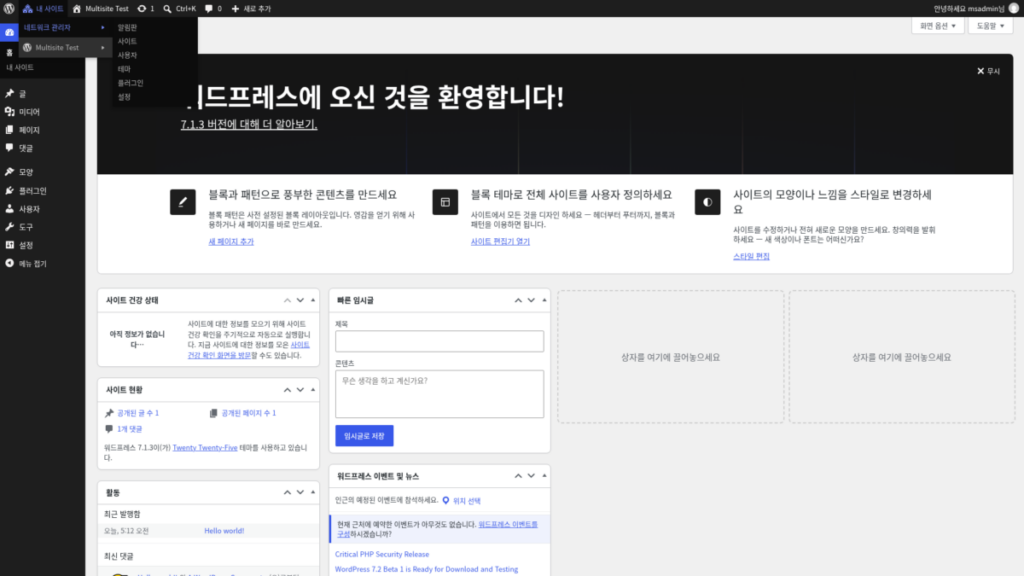
[多站網路管理中心] 有控制台、網站、使用者、佈景主題、外掛、設定六個選單,點選 [網站] 就會開啟網路中的網站清單。
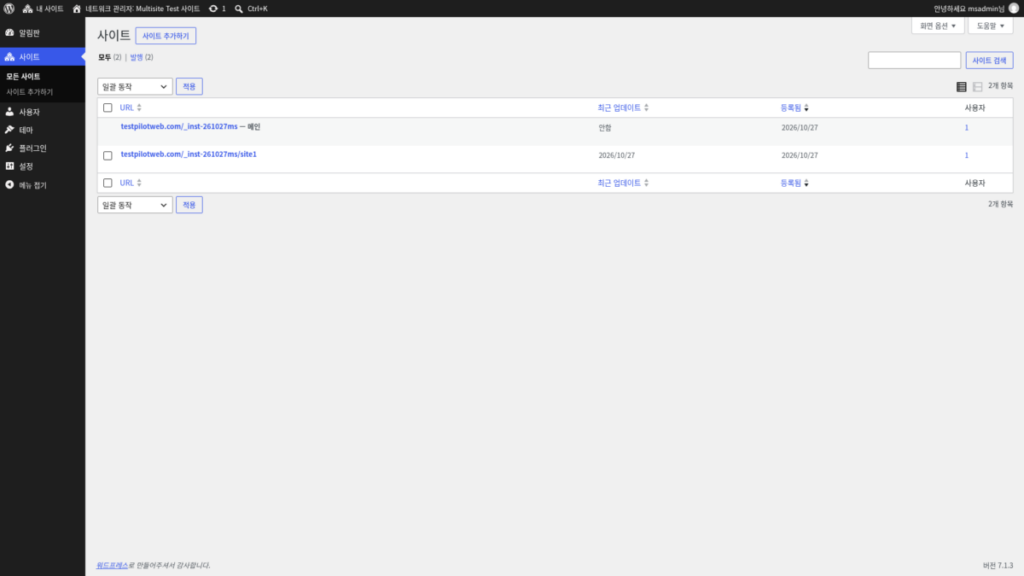
子網站可從清單標題旁的 [新增網站],或左側的 [網站] › [新增網站] 新增。
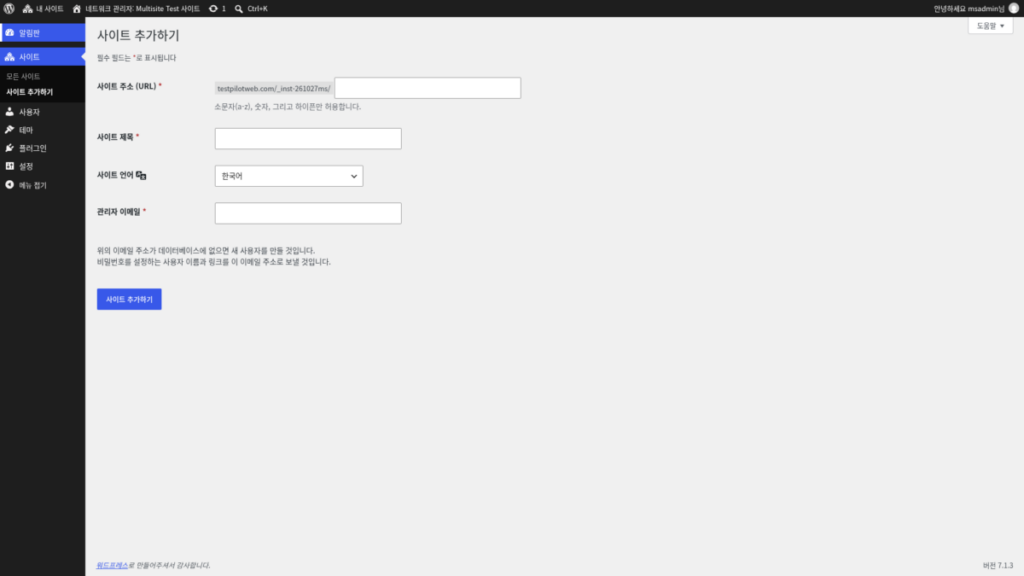
[網站位址 (網址)] 只能填入小寫字母、數字與連字號,[網站管理員電子郵件地址] 若不在資料庫中,就會建立新使用者。
新增一個子網站後,上傳資料夾中出現了 [sites/2] 資料夾,資料庫則多了 10 個像 [wp_2_] 這樣在前置詞後加上網站編號的資料表。
子網站的永久連結不會沿用主要網站的設定,而是從含有年、月、日與文章名稱的預設結構開始,因此要在子網站的永久連結設定中另外指定。
在下方模擬器中,可以依序點選從 [工具] › [多站網路組態] 到 [新增網站] 的路徑。
네트워크 설치 절차에 오신 것을 환영합니다!
아래의 정보를 채우고 워드프레스 사이트의 네트워크를 만들 수 있습니다. 다음 단계에서 구성 파일을 만들 것입니다.
다음 단계를 완료하여 사이트의 네트워크 만들기 기능을 활성화하세요.
- /var/www/html/wp/의 wp-config.php파일에 /* 그게 다입니다. 편집을 멈추세요! 즐겁게 발행하세요. */행 위에 다음을 추가합니다:wp-config.php에 대한 네트워크 환경설정 규칙define( 'MULTISITE', true );define( 'SUBDOMAIN_INSTALL', false );define( 'DOMAIN_CURRENT_SITE', 'example.com' );define( 'PATH_CURRENT_SITE', '/wp/' );define( 'SITE_ID_CURRENT_SITE', 1 );define( 'BLOG_ID_CURRENT_SITE', 1 );
- 다른 워드프레스 규칙을 교체하는 /var/www/html/wp/의 .htaccess 파일에 다음을 넣습니다:.htaccess에 대한 네트워크 환경설정 규칙RewriteEngine OnRewriteRule .* – [E=HTTP_AUTHORIZATION:%{HTTP:Authorization}]RewriteBase /wp/RewriteRule ^index\.php$ – [L]# add a trailing slash to /wp-adminRewriteRule ^([_0-9a-zA-Z-]+/)?wp-admin$ $1wp-admin/ [R=301,L]RewriteCond %{REQUEST_FILENAME} -f [OR]RewriteCond %{REQUEST_FILENAME} -dRewriteRule ^ – [L]RewriteRule ^([_0-9a-zA-Z-]+/)?(wp-(content|admin|includes).*) $2 [L]RewriteRule ^([_0-9a-zA-Z-]+/)?(.*\.php)$ $2 [L]RewriteRule . index.php [L]
이 단계를 완료하고나면, 네트워크를 활성화하고 구성합니다. 다시 로그인해야 합니다.
위의 이메일 주소가 데이터베이스에 없으면 새 사용자를 만들 것입니다.
비밀번호를 설정하는 사용자 이름과 링크를 이 이메일 주소로 보낼 것입니다.
5️⃣ 不適合多站網路的情況
多站網路適合像各地區網站這樣共用佈景主題與外掛、內容分開經營的情況。若網站之間需要緊密共用資料或使用者,官方文件指出多站網路可能不是最好的方法。
如果只是要讓設計看起來不同,可以在單一網站上用切換佈景主題或樣式表的外掛解決。各使用者群組只需看到不同資訊的情況,也能在單一網站上用變更權限與選單的外掛處理。
也請先確認正在使用的外掛。外掛目錄中的外掛並非都能在多站網路上運作,因此官方文件建議到外掛頁面或向開發者確認是否支援。
🔢 FAQ & 推薦內容




ℹ️ 聯盟行銷說明
本站內容包含聯盟行銷連結。訪客透過這些連結購買商品或服務時,本站會從賣家獲得佣金。在這個過程中,購買者支付的金額(遇到活動折扣時金額會降低↓)並不會因此提高。刊登的價格、折扣與庫存資訊以撰寫當時為準,可能與實際情況不同,購買前請向賣家做最後確認。商品的挑選與評價依本站自訂的標準撰寫,是否支付佣金不會影響介紹順序或評價內容。