
Hostinger hPanel : organisation des menus et écran de gestion du site WordPress
Hostinger hPanel est le panneau de gestion de Hostinger qui regroupe les sites, les domaines, les e-mails et les réglages du serveur. Nous avons créé un site WordPress sur l'offre Unlimited, puis ouvert les menus un par un, de Home jusqu'à l'écran de gestion du site, pour voir où se trouve chaque réglage.
Les noms de menus et les écrans sont repris tels qu'ils apparaissaient dans l'interface en anglais consultée le 31 octobre et le 1er novembre 2026. Nous n'avons cliqué sur aucun bouton qui modifie des réglages ; nous avons seulement regardé les écrans.
1️⃣ Écran d'accueil de Hostinger hPanel
Une fois connecté, hPanel ouvre [Home]. Sous le message d'accueil se trouve un champ pour écrire directement vos demandes à Hostinger Agent, puis viennent une bannière, [Your to-dos] et [Your business].

[Your to-dos] est la liste des tâches que vous n'avez pas encore terminées dans votre compte. Obtenir un e-mail gratuit, les notifications WhatsApp et l'ajout d'un numéro de téléphone occupent chacun une ligne, avec à droite des boutons comme [Claim] et [View settings].

[Your business] affiche les sites du compte, un par ligne. Pour ouvrir les réglages d'un site, cliquez sur [Manage site] à droite de sa ligne ; les sites qui utilisent un domaine temporaire ont un bouton [Connect domain] sous la ligne.
La barre tout en haut reste en place quel que soit le menu ouvert. Un clic sur [Agent] à droite nous a menés à Agent Plus en plein écran, et un clic sur l'icône de cloche a ouvert la liste [Your to-dos] dans une fenêtre contextuelle.

L'icône de personne ouvre le menu [Account]. Les menus du compte lui-même, et non d'un site, comme [Account information], [Billing] et [Security], y sont regroupés.

🔲 Simulateur du panneau d'accueil de Hostinger hPanel
Dans le simulateur ci-dessous, vous pouvez cliquer sur [Home] et sur le menu de gauche pour parcourir l'écran d'accueil de hPanel. Cliquez sur [English] en haut à droite du simulateur pour passer aux mêmes noms de menus en anglais que dans l'article.
À la connexion à hPanel, Home s'ouvre et couvre l'ensemble du compte. Le menu de gauche mène aux écrans des sites, des domaines et des e-mails.
En faisant défiler Home vers le bas, vous trouvez [Your to-dos] et [Your business]. Cliquez sur [Manage site] dans la ligne d'un site pour ouvrir le Dashboard de ce site.
Cliquez sur la cloche de la barre du haut pour ouvrir la fenêtre [Your to-dos]. Les avis en attente du compte et les lignes pour demander des avantages gratuits y sont regroupés.
Cliquez sur l'icône de personne tout à droite de la barre du haut pour ouvrir le menu du compte. Crédits, informations du compte, facturation, sécurité, réglages des notifications, langue, thème et déconnexion s'y trouvent.
Dans le vrai hPanel, le bouton de parrainage à gauche de la barre du haut ouvre cette fenêtre pour copier votre lien de parrainage. Cliquez sur [Track referrals] en bas de la fenêtre pour passer à l'écran des parrainages.
L'écran des parrainages affiche votre lien de parrainage et des cartes de parrainage par produit. L'onglet [Earnings] indique si vous pouvez recevoir un paiement.
L'onglet [Earnings] indique si vous pouvez recevoir un paiement. Sans moyen de paiement, vous ne pouvez pas toucher vos gains.
Un clic sur le bouton de parrainage d'une carte produit ouvre une fenêtre de parrainage par offre. Choisissez une durée et copiez le lien de parrainage de chaque offre.
Agent Plus est l'écran où vous confiez du travail par chat. La colonne de gauche gère les fichiers, les compétences et les connexions d'applications.
[Files] regroupe les fichiers échangés avec l'agent. Si vous n'en avez encore créé aucun, la liste est vide.
Dans [Skills], vous choisissez par catégorie les tâches à confier à l'agent. Elles sont réparties en groupes Recommandées, Personnalisées, Analyse, Génération et Croissance.
[Jobs] est l'écran où vous créez des tâches que l'agent exécute selon un calendrier fixe. Trois tâches suggérées apparaissent d'abord.
Dans [Apps], vous connectez des services externes à l'agent. L'onglet [Popular] regroupe les applications les plus utilisées.
L'onglet [All] affiche toutes les applications que vous pouvez connecter.
Dans l'onglet [Custom MCP], vous ajoutez un serveur MCP que vous gérez vous-même.
En dépliant [Channels], vous voyez les éléments WhatsApp et Mobile.
Le Dashboard du site est le premier écran pour gérer un seul site. [Site health] indique les versions de WordPress et de PHP, et [WP Admin] vous fait quitter hPanel pour l'administration de WordPress.
En faisant défiler le Dashboard du site, [Essentials] regroupe la base de données, les sauvegardes, le gestionnaire de fichiers et le cache. À droite, [Plan resource usage] montre l'utilisation des ressources de l'offre.
Cliquez sur [Website name] en haut à gauche pour ouvrir la liste des sites de ce compte. Le bouton [Add website] de cette fenêtre permet aussi de lancer un nouveau site.
Cliquez sur [Review] à côté de la version PHP dans [Site health] pour ouvrir la fenêtre de changement de version. Choisissez la version proposée par hPanel pour éviter les problèmes de compatibilité.
Cliquez sur [Connect domain] pour ouvrir l'écran où vous saisissez le domaine à associer à ce site. Saisissez le nom de domaine et cliquez sur [Next].
Dans [Overview] du menu [WordPress], vous activez ou désactivez le mode maintenance, LiteSpeed et le cache d'objets. La colonne de droite regroupe la base de données, les sauvegardes quotidiennes et la version PHP.
En faisant défiler [Overview], vous trouvez [LLM optimization]. Le fichier LLMs.txt et Web2Agent ne peuvent pas être activés avec un domaine temporaire.
[Recommended installations] affiche les extensions recommandées par Hostinger. Plus bas, [Site Installs] permet d'installer un autre WordPress.
L'onglet [Themes] affiche les thèmes recommandés par Hostinger.
Cliquez sur [Change settings] pour LiteSpeed afin d'ouvrir un écran où vous choisissez l'un des trois préréglages : basique, avancé ou performances maximales. Les éléments de cache inclus changent selon le choix.
Dans [Updates] du menu [WordPress], vous voyez la version de WordPress et le mode de mise à jour automatique. Avec [Smart auto-updates], Hostinger gère les mises à jour du cœur, des thèmes et des extensions ; avec [Native auto-updates], WordPress gère les mises à jour du cœur.
En dépliant [Customize], vous choisissez séparément la portée des mises à jour du cœur, des thèmes et des extensions.
Le bas de l'écran [Updates] liste les extensions installées. Chaque ligne indique l'état de sécurité, si l'extension est active, et un bouton de mise à jour.
[AI Troubleshooter] est un écran qui détecte par IA les problèmes de vitesse et les corrige automatiquement. Mesurez d'abord les performances actuelles avec [Run speed test].
[Copy Website] copie les fichiers et la base de données vers un autre domaine de la même offre. Le contenu du site de destination est écrasé par la copie.
[Presets] enregistre le thème et les extensions choisis comme réglages par défaut pour les réutiliser dans de nouveaux projets. Sur cette offre, un message invite à passer à l'hébergement cloud.
[Video tutorials] regroupe les vidéos d'aide WordPress de la chaîne YouTube de Hostinger.
[Plan details] affiche sur un seul écran l'adresse du site, les ressources d'hébergement, l'emplacement du serveur et les informations FTP.
[Resources usage] affiche les ressources, l'espace disque et les inodes utilisés au cours des dernières 24 heures.
En faisant défiler [Resources usage], vous voyez les graphiques du CPU, de la mémoire, des entrées/sorties et des workers PHP par tranche horaire.
[AI Troubleshooter] du menu [Performance] a le même contenu que l'écran du même nom dans le menu WordPress.
[Page Speed] est un écran qui indique comment améliorer les performances et la vitesse de votre site. Choisissez ordinateur ou mobile et cliquez sur [Analyze].
L'écran [CDN] indique si le CDN est utilisé et gère le mode développement et la purge du cache.
L'onglet [AI Audit] affiche, pour chaque robot d'IA, le nombre de requêtes et s'il est autorisé ou bloqué.
[Traffic] affiche la bande passante et le nombre de requêtes du site par période. [Top list] montre les principaux éléments par pays, IP, requête et domaine.
[Countries] affiche dans l'ordre les pays d'où viennent les requêtes.
[IP Addresses] affiche dans l'ordre les IP qui ont envoyé le plus de requêtes.
[Requests] affiche dans l'ordre les adresses les plus demandées.
[Domains] affiche les requêtes par domaine.
L'onglet [Access logs] affiche, une ligne par requête, l'heure, l'IP, l'adresse, l'appareil, le pays, la taille et le temps de réponse.
L'onglet [Error code 5xx] regroupe les erreurs côté serveur. S'il n'y en a aucune, il indique qu'il n'y a pas d'activité.
L'onglet [Error code 4xx] regroupe les erreurs HTTP 4xx.
[AI visibility] est un écran qui mesure à quel point des outils d'IA comme ChatGPT, Claude et Perplexity lisent bien votre site.
[Anti-DDoS events] affiche les attaques DDoS bloquées au cours des 30 derniers jours.
[Domains] dans le menu du site est l'écran de création des redirections. Saisissez l'adresse d'origine et l'adresse de destination, puis créez la redirection.
[Auto Installer] affiche les applications installées et installe WordPress, WooCommerce ou Joomla.
[Add website] commence par un assistant conversationnel. Il vous demande si vous avez un site à migrer et passe à l'étape suivante selon votre réponse.
Dans [Error Pages], vous modifiez les pages 400, 401, 403, 404 et 500. Chaque code dispose de [Edit] et [Reset].
Un clic sur [Edit] ouvre l'éditeur de la page d'erreur. L'onglet [Visual Editor] comporte une barre d'outils de mise en forme du texte.
Dans l'onglet [Edit HTML], vous saisissez directement le HTML de la page d'erreur.
Un clic sur [Logo Maker] ouvre, dans l'écran Agent Plus, des champs qui demandent le nom de votre marque et votre activité.
[File Manager] est l'écran où vous choisissez d'ouvrir les fichiers de ce site ou tous les fichiers de l'offre.
Les sauvegardes se gèrent dans [Backups] du menu [Files]. Les [Manual backups] peuvent être créées une fois toutes les 24 heures, et les [Automated backups] s'exécutent chaque jour.
Dans l'onglet [Restore and download], vous choisissez un point de sauvegarde pour restaurer le site ou le télécharger. Les [Website backups] contiennent le site et la base de données.
Choisissez [Files backup] pour restaurer ou télécharger uniquement les fichiers.
Choisissez [Database backup] pour sélectionner une base de données à restaurer ou à télécharger.
L'onglet [Restore history] conserve l'historique des restaurations. Si vous n'avez jamais rien restauré, il est vide.
Dans [FTP Accounts], vous vérifiez l'adresse, le nom d'utilisateur, le port et le dossier de téléversement utilisés pour la connexion FTP.
En faisant défiler [FTP Accounts], vous trouvez les champs pour créer un nouveau compte FTP. Saisissez le répertoire, le nom d'utilisateur et le mot de passe.
[Change Password] change le mot de passe d'accès FTP et SSH de ce site. Le mot de passe de votre compte Hostinger se change sur un autre écran.
Dans [Management], vous créez de nouvelles bases de données et de nouveaux utilisateurs MySQL. La liste du bas permet d'accéder à phpMyAdmin.
L'écran [phpMyAdmin] affiche les bases de données de cette offre, et [Enter phpMyAdmin] ouvre l'outil de gestion en dehors de hPanel.
[Remote MySQL] permet d'enregistrer l'IP d'un autre serveur pour qu'il se connecte à la base de données depuis l'extérieur.
Dans [SSH Access], vous vérifiez les informations de connexion SSH et les empreintes de la clé d'hôte. Si [SSH status] indique INACTIVE, activez-le avec [Enable].
En faisant défiler [SSH Access], vous trouvez la commande de connexion pour le terminal, les instructions PuTTY et la section des clés SSH.
Dans le premier onglet de [PHP Configuration], vous choisissez la version PHP du site. Changer de version arrête tous les processus du site et prend 1 à 2 minutes.
Dans l'onglet [PHP extensions], vous choisissez par cases à cocher les extensions intégrées et supplémentaires.
Dans l'onglet [PHP options], vous activez ou désactivez des réglages PHP comme allowUrlFopen.
Dans [Cron Jobs], vous enregistrez des fichiers PHP ou des commandes à exécuter à heure fixe. Choisissez la minute, l'heure, le jour, le mois et le jour de la semaine, ou sélectionnez une option courante.
[PHP info] affiche le tableau phpinfo du serveur dans hPanel.
Dans [Cache Manager], vous activez ou désactivez [Automatic cache].
L'écran [GIT] connecte un dépôt GitHub ou GitLab et le déploie sur le site.
[Password Protect Directories] protège une partie du site par un nom d'utilisateur et un mot de passe.
Dans [IP Manager], vous enregistrez les IP autorisées à accéder au site et celles à bloquer.
[Hotlink Protection] empêche d'autres sites de charger directement les fichiers de ce site. Choisissez les extensions à bloquer et enregistrez.
Cliquez sur [BLACK FRIDAY PREP] dans la colonne de gauche pour ouvrir à droite sept étapes de préparation. Un clic sur une carte lance une discussion qui confie cette tâche à l'agent.
[Projects] est l'écran qui regroupe des discussions partageant les mêmes instructions. Si vous n'avez encore créé aucun projet, il est vide.
Cliquez sur [WhatsApp] sous [Channels] pour ouvrir une fenêtre où saisir votre numéro WhatsApp. Une fois le numéro enregistré, l'agent vous reconnaît quand vous envoyez des messages depuis ce numéro.
Cliquez sur [Mobile] sous [Channels] pour ouvrir la fenêtre de liste d'attente de l'application Hostinger Agent. Choisissez iOS ou Android et inscrivez-vous.
[Websites] dans le menu de gauche affiche les sites de ce compte regroupés par offre. Lancez un nouveau site avec [Import site] ou [Create site] en haut à droite.
Un clic sur [Import site] ouvre trois options : migrer depuis un autre hébergeur, téléverser des fichiers ou déployer depuis Git.
Si vous choisissez [Upload your website files], l'assistant conversationnel demande le domaine à utiliser. Saisissez un domaine ou cliquez sur [Use temporary domain] pour passer à l'étape suivante.
Si vous choisissez [Deploy from Git], le même assistant conversationnel demande le domaine.
Un clic sur [Create site] ouvre cinq options : AI Builder, WordPress, PHP/HTML, application web Node.js et faire appel à un expert.
Si vous choisissez [AI Builder], une discussion s'ouvre pour vous demander ce que vous voulez créer. Choisissez l'une des trois options ou décrivez votre propre idée.
Si vous choisissez [WordPress], le domaine à associer au site vous est demandé. Saisissez un domaine que vous possédez ou commencez avec [Use temporary domain].
Si vous choisissez [PHP/HTML website], le domaine vous est demandé de la même façon.
Si vous choisissez [Web App], le domaine vous est demandé de la même façon.
[Hire an expert] mène à une liste d'agences vérifiées par Hostinger. Décrivez votre projet, choisissez des puces de catégorie et cliquez sur [Find agency].
[Websites › WordPress] filtre la liste pour n'afficher que les sites WordPress.
[Websites › AI Builder] est l'endroit où apparaissent les sites créés avec AI Builder. S'il n'y en a pas encore, un guide de démarrage s'affiche.
[Websites › Web Apps] regroupe les applications web Node.js. [Connect your coding agent] les relie à votre éditeur.
Un clic sur [Connect your coding agent] ouvre des onglets pour des éditeurs comme Claude Code et Cursor. [Install] ouvre l'éditeur choisi.
[Websites › PHP/HTML] regroupe les sites PHP ou HTML que vous avez téléversés vous-même.
Dans [Websites › Migrations], vous lancez le transfert d'un site depuis un autre hébergeur. Un clic sur [Migrate Website] ouvre l'assistant conversationnel.
L'assistant conversationnel vous demande comment importer le site. Choisissez entre migrer depuis un autre hébergeur, téléverser des fichiers ou déployer depuis Git, ou passez à [Set up manually].
Un clic sur [Set up manually] vous demande par où commencer. Il y a trois lignes : créer un nouveau site, migrer un site existant ou engager quelqu'un pour le créer.
Si vous choisissez [Create a new site], on vous demande comment le créer. Choisissez parmi quatre options : le décrire à l'IA, WordPress, pousser du code ou téléverser du PHP ou du HTML.
Si vous choisissez [Migrate an existing site], trois méthodes d'importation s'affichent sous forme de cartes. Choisissez-en une et cliquez sur [Next].
Si vous choisissez [Migrate from another host] puis cliquez sur [Next], l'adresse du site à migrer vous est demandée.
[Domains] dans le menu de gauche regroupe les domaines que vous possédez. Si vous n'en avez pas encore, deux options s'affichent : [Get new domain] et [Transfer domain].
Dans [Domain search], saisissez le nom souhaité et cliquez sur [Search] pour voir les domaines disponibles.
Après la recherche s'affichent, dans l'ordre, la correspondance exacte, les remises groupées, les suggestions de l'IA et les noms similaires. À partir de [Add to cart], on passe au paiement.
Dans [Transfer], vous transférez vers Hostinger un domaine enregistré chez un autre bureau d'enregistrement. Saisissez le domaine et cliquez sur [Transfer], ou utilisez [Bulk transfer] pour en transférer plusieurs à la fois.
[Bulk transfer] transfère plusieurs domaines à la fois à partir d'une liste saisie ou d'un fichier CSV téléversé. Vous pouvez revenir avec [Single domain transfer].
[DNS] est l'écran de modification de la zone DNS d'un domaine. Si vous n'avez aucun domaine à gérer, seul un message vous invite à en obtenir un nouveau.
[Emails] dans le menu de gauche affiche côte à côte deux colonnes : e-mail gratuit et Starter Business Email. Vous comparez le stockage, les règles de transfert et les outils d'IA.
Un clic sur [See all plans] ouvre un écran qui demande le domaine à utiliser pour l'e-mail. Saisissez un domaine et continuez avec [Next].
[Open source] dans le menu de gauche est un écran partenaire où les développeurs open source inscrivent leurs applications. [List your app] vous inscrit sur la liste d'attente.
Un clic sur [List your app] ouvre une fenêtre où saisir le dépôt GitHub, le titre de l'application et sa description.
[More services] est un écran qui regroupe les autres produits de Hostinger. Choisissez une catégorie avec les puces du haut et cherchez avec le champ de recherche.
La puce [Hosting & VPS] affiche les cartes des produits d'hébergement web, cloud et VPS. [Explore offer] mène à l'écran d'achat.
La puce [Websites] affiche les cartes AI Builder et Patchstack.
Dans la puce [Domains], vous enregistrez ou transférez un domaine directement. Saisissez un nom dans le champ et choisissez l'extension.
La puce [Email & marketing] affiche les cartes de l'e-mail professionnel, de Hostinger Reach et de Google Workspace.
La puce [AI & automation] affiche les cartes d'applications d'automatisation par IA, d'agents d'IA et d'un générateur d'images.
La puce [Other] regroupe l'annuaire des agences et des cartes de services externes. [Browse agencies] mène à la liste des agences.
[Hostinger apps › AI Builder] présente le produit pour créer des sites avec l'IA. Si vous n'avez encore créé aucun site, trois cartes de démarrage s'affichent.
[Hostinger apps › Ecommerce] présente le produit pour les boutiques en ligne. Choisissez une durée et cliquez sur [Choose plan] pour passer au paiement.
[AI agents › OpenClaw] est l'écran d'un produit qui fait tourner des agents d'IA sans configurer de serveur. Quatre cartes d'applications se trouvent sur le même écran, et un clic sur [Get started] fait défiler jusqu'au choix de l'offre.
[AI agents › Hermes Agent] est le même écran de cartes d'applications qu'OpenClaw ; seule la ligne Hermes Agent mise en surbrillance dans le menu de gauche diffère.
Un clic sur [Get started] sur une carte fait défiler jusqu'au choix de l'offre sur le même écran. Choisissez l'une des quatre applications et une durée, puis vous passez au paiement.
[AI agents › n8n] est aussi le même écran de cartes d'applications. n8n est un outil pour créer des flux d'automatisation.
[AI agents › Paperclip] est aussi le même écran de cartes d'applications.
[Marketing › Email & WhatsApp] présente l'e-mail marketing et la messagerie WhatsApp dans des onglets séparés.
L'onglet [WhatsApp messaging] présente le produit pour envoyer des messages aux clients sur WhatsApp.
[Marketing › Google Ads] présente le crédit publicitaire Google Ads. [Get started] et [Claim offer] mènent à la connexion d'un compte Google.
[Dev tools › VPS] présente l'hébergement VPS, les panneaux de jeux et le catalogue d'applications. [See catalog] affiche la liste des applications installables.
Un clic sur [See catalog] ouvre le catalogue des applications installables en une seule étape sur un VPS. Filtrez avec les puces de catégorie ; à partir de [Select], vous passez à l'achat d'un VPS.
[Dev tools › GPU] présente des instances GPU louées à l'heure. Un clic sur [Get started] mène à l'écran de choix du GPU.
Après un clic sur [Get started], les types d'instances GPU s'affichent en liste. À partir de [Select], vous passez au paiement du tarif horaire.
[Dev tools › API] est l'écran pour relier des éditeurs comme Claude Code et Cursor à Hostinger. Choisissez un éditeur à gauche et consultez [One-click install] ou [Manual setup].
L'onglet [Manual setup] affiche une commande à coller dans le terminal. Copiez-la avec [Copy command] et utilisez-la.
Si vous choisissez [Cursor] dans la liste des éditeurs, les instructions passent à celles de Cursor. Les autres éditeurs fonctionnent de la même façon.
En dépliant [Terminal], vous voyez Claude Code CLI et Gemini CLI.
Dans l'onglet [API tokens], vous créez des jetons. Un clic sur [New token] crée le premier jeton.
[Dev tools › AI Router] est un service pour utiliser plusieurs modèles d'IA avec une seule clé. [Overview] affiche les crédits et l'utilisation des 7 derniers jours.
Dans [Playground], vous choisissez une clé API et testez aussitôt le chat, les images, l'audio et les embeddings.
[Integration] répartit en onglets les guides pour relier AI Router aux applications, aux agents de codage et aux SDK.
L'onglet [Coding agents & IDEs] contient les guides de Claude Code, Codex CLI, Cursor et Cline dans des sections repliées.
L'onglet [SDK & API] contient les guides de cURL, OpenAI SDK, Vercel AI SDK, Anthropic SDK et LangChain.
Dans [Activity], vous choisissez une clé API et une période pour voir l'utilisation des prompts, des jetons et des crédits.
[Models] présente dans un tableau les modèles disponibles avec leur fenêtre de contexte et leurs prix en entrée et en sortie. [Copy] copie le nom du modèle.
Dans [API key], vous créez des clés. Un clic sur [Add API key] crée une clé immédiatement.
[Malware Scanner] du menu [Security] analyse les fichiers du site et indique s'il contient des logiciels malveillants. Si tout est propre, un message indique que le site est sûr.
Si vous choisissez la carte [Other], une section s'ouvre pour choisir l'application à installer. La carte choisie passe à [Selected].
Cliquez sur [Select] sur la carte WordPress pour ouvrir la fenêtre d'installation. Saisissez le titre du site, l'e-mail de l'administrateur, le nom et le mot de passe, puis continuez avec [Next].
[Folder Index Manager] détermine si une liste de fichiers s'affiche à l'ouverture d'un dossier. Choisissez un répertoire, cochez un mode d'index et cliquez sur [Add].
[Fix File Ownership] rétablit les autorisations des fichiers à leurs valeurs par défaut. [Execute] ne s'active qu'après avoir coché la case d'accord.
[Activity Log] enregistre ce qui a été fait sur ce site avec la date, l'action et l'état.
Cliquez sur ⋮ à droite d'une ligne de [Your to-dos] pour ouvrir le menu [Mark as read]. Il sert à marquer cette ligne comme lue.
Un clic sur la ligne [Chats] replie la liste des discussions. Un nouveau clic la déplie.
Cliquez sur l'icône de mégaphone en haut à droite pour ouvrir le menu [Notifications] et [Discover]. Sous [Discover] se trouvent [What's New] et [Mobile app].
L'onglet [Files 0] n'affiche que les fichiers. S'il n'y en a pas encore, [No files yet.] s'affiche.
L'onglet [Media 0] n'affiche que les médias. S'il n'y en a pas encore, [No files yet.] s'affiche.
[Based on AI Memory] se remplit de compétences adaptées à vos préférences une fois la mémoire IA activée. Pour l'instant, seul le bouton [Turn on AI memory] s'affiche.
[Your skills] regroupe les compétences que vous créez vous-même. Enregistrez avec [Create skill] les instructions que vous utilisez souvent pour les réutiliser dans n'importe quelle discussion.
[Business Advisor] répartit ses compétences dans les groupes AI Tools, Brand & Identity, Productivity, Quick Wins, Website et Strategy.
[SEO Consultant] répartit ses compétences dans les groupes Content for SEO, Local, Optimization, Research, Technical et Strategy.
[Legal Advisor] répartit ses compétences dans les groupes Compliance et Policies.
[Creative Writer] répartit ses compétences dans les groupes Blog & Articles, E-Commerce, Social, Creative et Website.
Le groupe External de [Customer Comms] contient la compétence [Professional email].
[Marketing Planner] répartit ses compétences dans les groupes Advertising, Growth, Social Media, Strategy et Content.
[Sales & Outreach] répartit ses compétences dans les groupes Outreach et Strategy.
L'onglet [Images] sert à tester des modèles d'image. Sans clé API, le message [Add API key] s'affiche d'abord.
L'onglet [Audio] sert à tester des modèles audio. Sans clé API, le message [Add API key] s'affiche d'abord.
L'onglet [Embeddings] sert à tester des modèles d'embeddings. Sans clé API, le message [Add API key] s'affiche d'abord.
Un clic sur [Editors] replie la liste des éditeurs et ne laisse que les lignes [Terminal] et [Other].
En dépliant [Other], vous voyez [Any MCP client].
Si vous choisissez [Codex] dans la liste des éditeurs, les instructions passent à [Install in Codex]. Codex s'ouvre prêt à installer l'extension Hostinger.
Si vous choisissez [VS Code] dans la liste des éditeurs, les instructions passent à [Install in VS Code]. VS Code s'ouvre prêt à installer l'extension Hostinger Connector.
Si vous choisissez [Devin Desktop] dans la liste des éditeurs, les instructions passent à [Install in Devin Desktop]. Devin Desktop s'ouvre prêt à installer l'extension Hostinger Connector.
Si vous choisissez [Antigravity] dans la liste des éditeurs, les instructions passent à [Install in Antigravity]. Antigravity s'ouvre prêt à installer l'extension Hostinger Connector.
Si vous choisissez [Claude Code CLI], [Copy link] et une zone de lien s'affichent. En collant le lien dans votre navigateur, Claude Code CLI s'ouvre prêt à installer l'extension.
Si vous choisissez [Gemini CLI], une commande à coller dans le terminal s'affiche. Après l'avoir exécutée, redémarrez Gemini CLI.
L'onglet [Manual setup] de [Cursor] affiche une commande à coller dans le chat de Cursor. Après l'avoir collée, rechargez Cursor.
Cet écran montre l'onglet [Manual setup] de [Claude Code] avec [Terminal] déplié. Une commande à coller dans le chat de Claude Code s'affiche.
[Contact profiles] regroupe les coordonnées utilisées pour l'enregistrement des domaines. Il comporte des champs pour le nom, l'e-mail, le téléphone, l'adresse et la société, et les nouveaux domaines sont enregistrés avec le profil par défaut.
La puce [eCommerce] de [Email marketing] présente des fonctions pour faire revenir les acheteurs. Elle comporte les cartes [Hostinger eCommerce] et [WooCommerce].
La puce [AI & developer tools] montre comment relier Reach à vos outils de travail avec Hostinger Connector et Reach Public API.
Cliquez sur ⋯ en haut à droite de [Restore and download] pour ouvrir le menu [Download latest plan backups].
Dans [Files backup], cliquez sur [Show files] pour voir la liste des fichiers de cette sauvegarde. C'est l'écran où vous sélectionnez des lignes et utilisez [Restore selected].
L'onglet [Transfer] de la puce [Domains] sert à faire venir un domaine enregistré ailleurs. Saisissez le domaine et cliquez sur [Continue].
Cliquez sur ⋮ dans une ligne de [Installed Applications] pour ouvrir le menu [Manage], [Details] et [Delete].
Cliquez sur [Select] sur la carte WooCommerce pour ouvrir la fenêtre [Install WordPress]. Saisissez le titre du site, l'e-mail de l'administrateur, le nom d'utilisateur et le mot de passe, puis continuez avec [Next].
Cliquez sur [Select] sur la carte Joomla pour ouvrir la fenêtre [Install Joomla]. Saisissez le titre du site, l'e-mail de l'administrateur, le nom d'utilisateur et le mot de passe, puis continuez avec [Next].
L'onglet [Cursor] passe aux instructions [Install in Cursor]. Un clic sur [Install] ouvre Cursor prêt à installer Hostinger MCP.
L'onglet [Codex] passe aux instructions [Install in Codex]. Un clic sur [Install] ouvre Codex prêt à installer l'extension Hostinger.
L'onglet [VS Code] passe aux instructions [Install in VS Code]. Un clic sur [Install] ouvre VS Code prêt à installer l'extension Hostinger Connector.
L'onglet [Devin Desktop] passe aux instructions [Install in Devin Desktop]. Un clic sur [Install] ouvre Devin Desktop prêt à installer l'extension Hostinger Connector.
L'onglet [Antigravity] passe aux instructions [Install in Antigravity]. Un clic sur [Install] ouvre Antigravity prêt à installer l'extension Hostinger Connector.
Cliquez sur l'icône d'étiquette [Tags] pour ouvrir le menu [Manage tags].
Cliquez sur l'icône d'étoile [Favorites] pour ne garder que vos sites favoris. Si vous n'en avez pas encore, un écran vide et [Clear filters] s'affichent.
Cliquez sur [List view] pour afficher les cartes des sites sous forme de liste, un site par ligne.
Cliquez sur [Collapse] à gauche du nom de l'offre pour replier les cartes des sites et ne garder que la ligne de l'offre.
Cliquez sur ⋮ à droite de la ligne d'une offre pour ouvrir le menu [Renew], [Upgrade], [Hosting details], [Rename hosting] et [Grant access].
2️⃣ Menu de gauche de hPanel
Les fonctions absentes de l'écran d'accueil se trouvent dans le menu de gauche. En haut figurent les menus qui couvrent tout le compte, comme [Websites], [Domains] et [Emails], puis viennent quatre groupes : [Hostinger apps], [AI agents], [Marketing] et [Dev tools].

Les quatre groupes contiennent d'autres services de Hostinger, comme AI Builder, Ecommerce, OpenClaw, n8n, Email & WhatsApp et VPS. Si vous ne gérez que des sites WordPress, vous utiliserez surtout les menus du haut.
Un clic sur [Websites] déplie cinq sous-menus à gauche et affiche au centre les cartes des offres et des sites. Créez un nouveau site avec [Create site] et importez un site hébergé ailleurs avec [Import site].

Le titre de l'écran [Domains] est [Domain portfolio], et les sous-menus sont [Domain search], [Transfers], [DNS] et [Contact profiles]. Un compte sans domaine enregistré n'affichait que [Get new domain] et [Transfer domain].

En ouvrant [Emails], comme le compte n'avait pas de boîte mail, un écran comparant point par point une boîte mail gratuite et [Starter Business Email] s'est affiché. Vous pouvez y voir les différences de stockage, de règles de transfert et de nombre d'alias.

[More services] est un écran qui regroupe les produits de Hostinger dans des onglets comme [Hosting & VPS], [Websites] et [Domains].

3️⃣ Écran de gestion du site dans hPanel
Les réglages du site ne s'ouvrent qu'en cliquant sur [Manage site] dans la ligne du site de [Your business]. Une fois cliqué, tout l'écran passe à ce site.
Le menu de gauche se réduit à une étroite barre d'icônes, et à côté apparaissent le champ [Website name] et le menu du site. Le titre de l'écran est [Dashboard], et l'adresse du site s'ajoute au fil d'Ariane en haut.

[Dashboard] est un écran de synthèse qui regroupe l'état du site. [Site health] indique les versions de WordPress et de PHP, le thème, les mises à jour des extensions et les vulnérabilités. [Essentials] contient des raccourcis vers Database, Backups, File manager et Cache.
Le menu du site compte 11 éléments. Hormis [Dashboard] et [Domains], les neuf autres sont des groupes à déplier ; un clic sur un groupe menait à son premier sous-écran et repliait tout autre groupe ouvert. Il n'était pas possible de déplier plusieurs groupes à la fois.

[Domains] n'a pas de groupe et ouvre directement l'écran [Redirects]. Voici les sous-menus des neuf groupes.
🔲 Simulateur de l'écran de gestion du site dans hPanel
Dans le simulateur ci-dessous, vous pouvez ouvrir les groupes et cliquer tour à tour sur les éléments du menu du site.
Le Dashboard du site est le premier écran pour gérer un seul site. [Site health] indique les versions de WordPress et de PHP, et [WP Admin] vous fait quitter hPanel pour l'administration de WordPress.
4️⃣ Menu WordPress
Les réglages WordPress sont regroupés dans le groupe [WordPress]. En dépliant le groupe, [Overview] s'ouvre en premier.

Dans le bloc [Core], vous activez ou désactivez [Maintenance mode], LiteSpeed et Object cache, et le bouton [Flush Cache] vide le cache. En cliquant sur le menu [Performance › Object Cache], nous sommes arrivés sur cet [Overview] et non sur un écran distinct. Le réglage Object cache se trouve donc dans le bloc [Core].
Le bloc [LLM optimization] en bas comporte les interrupteurs [Create LLMs.txt file] et [Web2Agent]. Ils étaient grisés et verrouillés, avec un message indiquant qu'ils ne sont pas utilisables avec un domaine temporaire. En dessous, le bloc [Recommended installations] présente des éléments recommandés répartis entre les onglets [Plugins] et [Themes].

Dans [Updates], vous choisissez le mode de mise à jour automatique. Avec [Smart auto-updates], Hostinger gère les mises à jour du cœur, des thèmes et des extensions ; avec [Native auto-updates], WordPress gère les mises à jour du cœur. Plus bas, [Update log] permet de consulter l'historique des mises à jour, et en dessous se trouve un tableau des thèmes et extensions installés.

[AI Troubleshooter] est un écran qui détecte par IA les problèmes de vitesse et les corrige automatiquement. La première étape consiste à mesurer la vitesse actuelle avec [Run speed test] ; nous ne l'avons pas lancé cette fois.

[Copy Website] est l'écran pour copier un site vers un autre domaine de la même offre. Vous choisissez [Copy from] et [To], puis cliquez sur [Start copying], et un message précise que les comptes e-mail, le FTP et les clés SSH ne sont pas copiés.

Comme [Staging] n'apparaît pas dans le menu, on peut facilement croire que la fonction a disparu. Le jour de notre vérification, [Staging] ne figurait pas dans le groupe [WordPress], et l'écran ne s'ouvrait qu'en saisissant directement l'adresse. Si l'adresse de votre site est example.com, il s'agit de [https://hpanel.hostinger.com/websites/example.com/wordpress/staging/example.com].

L'écran [Create staging environment] précise qu'il n'est pas utilisable avec WordPress multisite.
5️⃣ Fichiers, bases de données et réglages PHP
Les fichiers et les bases de données se gèrent dans les groupes [Files] et [Databases], et la version PHP dans le groupe [Advanced]. Voici la correspondance entre les tâches et les menus.
| Tâche | Menu du site | Ce que vous faites à l'écran |
|---|---|---|
| Modifier des fichiers | Files › File Manager | Ouvrir les fichiers d'un site ou de toute l'offre |
| Se connecter en FTP | Files › FTP Accounts | Vérifier les informations de connexion, ajouter un compte FTP |
| Créer une base de données | Databases › Management | Créer une nouvelle base de données et un utilisateur |
| Ouvrir une base de données | Databases › phpMyAdmin | L'ouvrir avec le bouton Enter phpMyAdmin |
| Se connecter à la BD depuis l'extérieur | Databases › Remote MySQL | Enregistrer l'IP qui se connecte |
| Change PHP Version | Advanced › PHP Configuration | Réglages de version, d'extensions et d'options |
En ouvrant [File Manager], deux cartes s'affichent. La carte de gauche n'ouvre que les fichiers du site choisi, celle de droite ouvre les fichiers de tous les sites de l'offre.

Le tableau en haut de [FTP Accounts] indique l'IP FTP, le nom d'utilisateur, le port et le dossier de téléversement nécessaires à la connexion. Si vous avez oublié le mot de passe, changez-le avec [Change FTP password], et pour ajouter des comptes, utilisez [Create a new FTP account] en bas.

Les nouvelles bases de données et les nouveaux utilisateurs se créent dans [Databases › Management], et les bases de données s'ouvrent avec le bouton [Enter phpMyAdmin] du menu [phpMyAdmin]. Pour vous connecter depuis un autre serveur ou votre ordinateur, enregistrez l'IP dans [Remote MySQL].


[Advanced › PHP Configuration] comporte les onglets [PHP version], [PHP extensions] et [PHP options]. Dans l'onglet [PHP version], vous pouvez choisir de PHP 8.2 à 8.5.

Selon le message affiché, tous les processus du site s'arrêtent pendant le changement de version, qui prend 1 à 2 minutes. Ce n'est pas une opération à faire aux heures de forte affluence : vérifiez la version exigée par vos extensions, puis faites le changement quand il y a peu de visiteurs.
🔢 FAQ & contenus recommandés
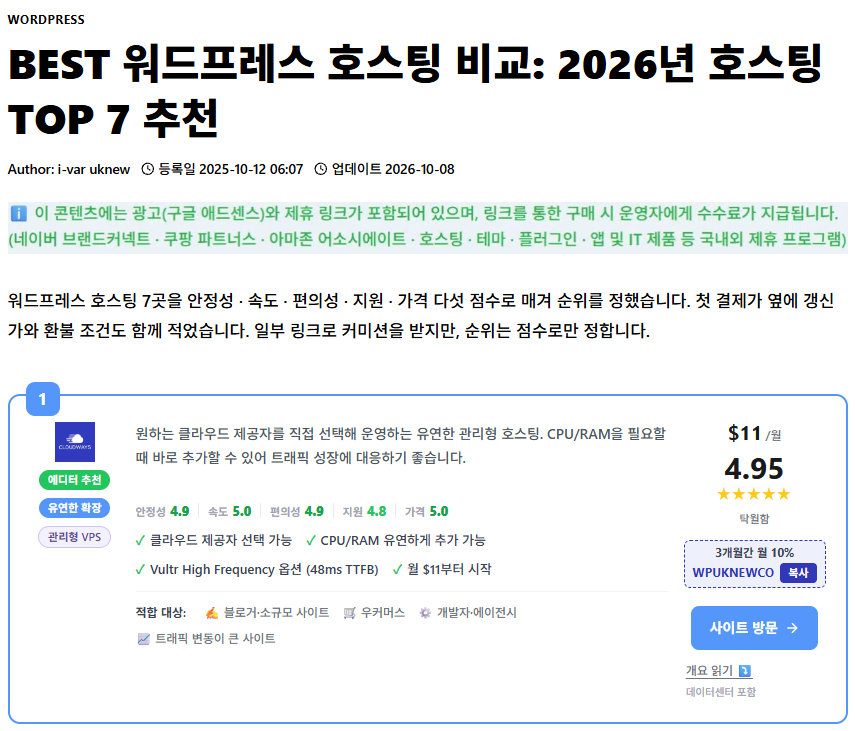
 Vitesse
Hébergement WordPress rapide 2026
Nous avons comparé la vitesse de 8 hébergeurs avec des benchmarks.

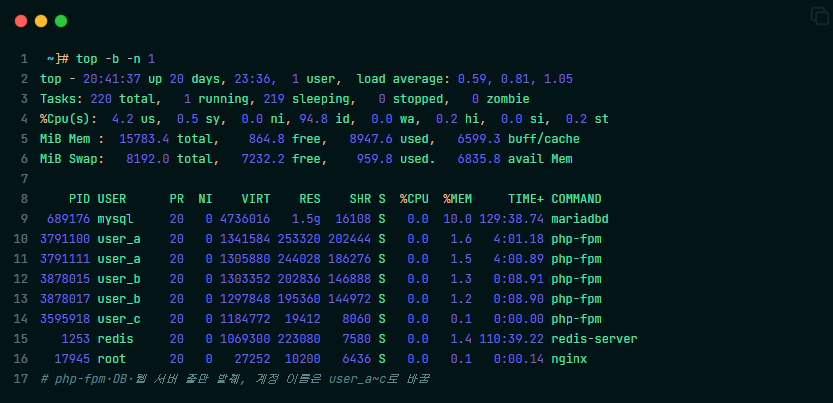 Hébergement mutualisé
Qu'est-ce que l'hébergement mutualisé ?
Comment le CPU et la RAM sont isolés, ainsi que les limites, avantages et inconvénients de l'hébergement mutualisé.
ℹ️ Mention d'affiliation
Le contenu de ce site contient des liens d'affiliation. Lorsqu'un visiteur achète un produit ou un service via l'un de ces liens, le site perçoit une commission du vendeur. Le montant payé par l'acheteur(il baisse lors des promotions ↓), lui, n'augmente pas. Les prix, remises et stocks indiqués correspondent à la date de rédaction et peuvent différer ; vérifiez-les donc auprès du vendeur avant d'acheter. Les produits sont choisis et évalués selon nos propres critères, et les commissions n'influencent ni l'ordre de présentation ni le contenu des évaluations.