
WP Mail SMTP : configurer le SMTP dans WordPress et que vérifier quand les e-mails ne partent pas
Le SMTP de WordPress est un réglage qui fait passer les e-mails envoyés par votre site, comme les réinitialisations de mot de passe ou les notifications de contact, par un service de messagerie tel que Gmail, afin qu’ils arrivent dans la boîte de réception au lieu de tomber dans le dossier des courriers indésirables. Ce guide installe l’extension WP Mail SMTP, suit à l’écran les étapes de configuration et indique où vérifier quand les e-mails n’arrivent pas.
Par défaut, WordPress envoie le courrier avec la fonction PHP mail du serveur, et le réglage SMTP remplace ce chemin par le serveur SMTP d’un service d’envoi externe. Cette vérification a été faite en installant WP Mail SMTP 4.10.2 sur un site WordPress 7.1.3.
Tous les e-mails envoyés par le site, notifications de commentaires comprises, passent par la même fonction [wp_mail] : ce seul réglage s’applique donc à l’ensemble.
Quand vous envoyez par SMTP, l’adresse de l’expéditeur dépend du compte utilisé pour l’envoi, et un envoi depuis un compte Gmail gratuit donne l’adresse @gmail.com de ce compte. Pour envoyer depuis l’adresse du domaine de votre site (par exemple admin@example.com), le courrier doit passer par la messagerie de l’hébergeur, par un compte Google Workspace, relié au domaine, ou par un service d’envoi qui a vérifié le domaine.
1️⃣ Comment WordPress envoie les e-mails : fonction PHP mail et classement en spam
WordPress n’a pas de serveur de messagerie : les e-mails de notification transmis par la fonction PHP mail sont donc envoyés à sa place par le programme de transfert de courrier du serveur d’hébergement.
Sans réglage séparé, l’adresse de l’expéditeur est elle aussi attribuée automatiquement sous la forme wordpress@domaine. Le serveur destinataire vérifie les droits du serveur expéditeur grâce aux enregistrements SPF et DKIM du domaine : un courrier envoyé depuis un serveur d’hébergement absent de ces enregistrements est donc classé en spam ou refusé.
2️⃣ Installer WP Mail SMTP : ajouter l’extension et premier écran
Dans le répertoire d’extensions de WordPress.org, l’extension compte plus de 4 millions d’installations actives et une note de 4,8 pour 5 206 avis (consulté le 19 octobre 2026). La version 4.10.2, publiée le 8 octobre 2026, requiert WordPress 5.5 et PHP 7.4 ou supérieur.
Si votre hébergeur propose un module SMTP, vous le connectez au niveau du serveur ; dans les environnements où l’on ne peut pas modifier la configuration du serveur, comme l’hébergement mutualisé, vous changez le chemin d’envoi dans l’extension. Cherchez WP Mail SMTP dans Extensions › Ajouter une extension, puis installez-la et activez-la.

Le premier résultat de la recherche est la carte WP Mail SMTP by WPForms ; sur un site où elle est déjà installée et activée, le bouton de droite affiche [Actif] au lieu de [Installer maintenant], comme sur l’image.
Un élément WP Mail SMTP apparaît dans le menu d’administration, et l’écran WP Mail SMTP › Réglages affiche un encadré indiquant qu’aucun service d’envoi n’est encore configuré.

Sous WP Mail SMTP dans le menu de gauche s’ouvrent des sous-menus comme Réglages et Outils. Certains noms de menu, comme [Setup Checklist] et [Dashboard], s’affichent en anglais lorsque la langue de l’administration n’a pas de traduction pour eux.
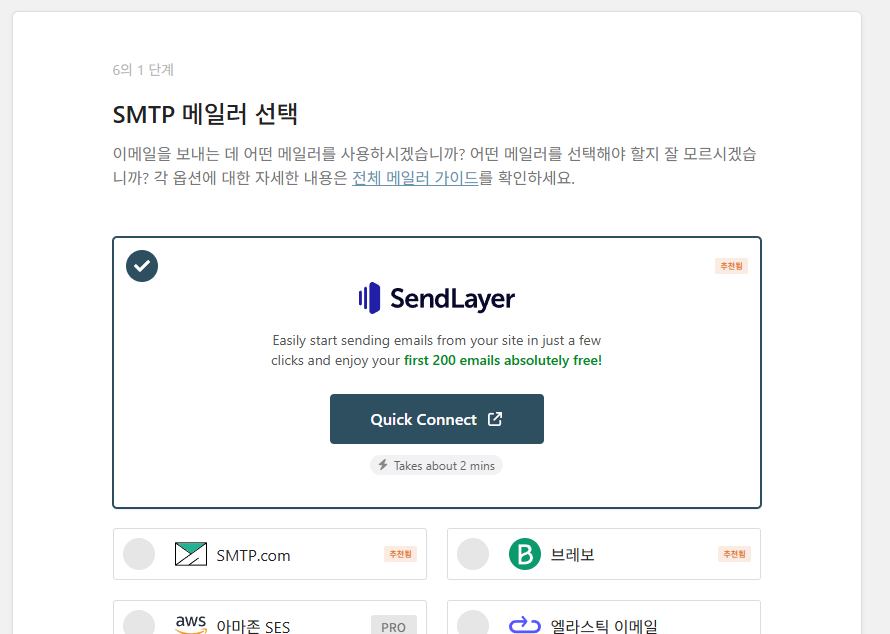
Le premier écran qui s’ouvre après l’activation est un assistant de configuration en 6 étapes, et à l’étape 1, le choix du service d’envoi SMTP, le service recommandé SendLayer s’affiche tout en haut avec l’indication que les 200 premiers e-mails sont gratuits. Si vous n’utilisez pas l’assistant et remplissez directement les mêmes champs dans l’écran de réglages, le résultat est identique ; ce guide suit donc l’ordre de l’écran de réglages. Vous pouvez rouvrir l’assistant avec [Lancer l’assistant de configuration] dans la connexion principale.
3️⃣ Choisir un service d’envoi : 15 gratuits et 3 réservés à Pro
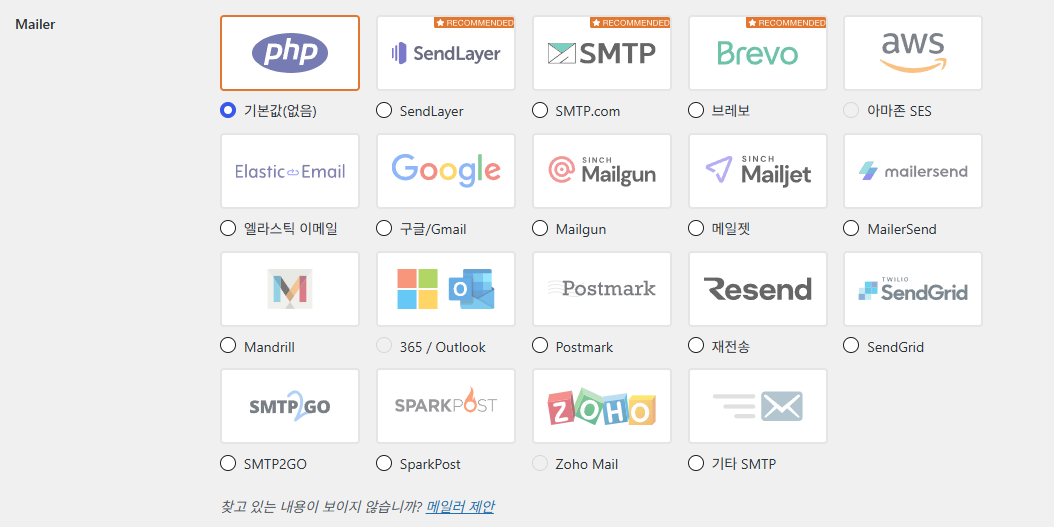
Le champ Service d’envoi propose 19 choix, y compris la valeur par défaut (aucun). Amazon SES, 365 / Outlook et Zoho Mail ne se choisissent qu’avec les offres Pro. La valeur par défaut (aucun) conserve l’envoi par PHP mail tel quel, donc l’écran affiche aussi l’avertissement [n’améliorera pas la délivrabilité des e-mails].
| Type | Service d’envoi | Formule | Mode d’envoi |
|---|---|---|---|
| Par défaut | Par défaut (aucun) | Lite (gratuit) | PHP mail du serveur d’hébergement |
| Recommandé | SendLayer, SMTP.com, Brevo | Lite (gratuit) | API du service d’envoi |
| Compte de messagerie | Google / Gmail | Lite (gratuit) | API Gmail (autorisation du compte Google) |
| Service d’envoi | Elastic Email, Mailgun, Mailjet, MailerSend, Mandrill, Postmark, Resend, SendGrid, SMTP2GO, SparkPost | Lite (gratuit) | API du service d’envoi |
| Pro uniquement | Amazon SES, 365 / Outlook, Zoho Mail | Pro | Non sélectionnable dans l’écran Lite |
| Autre SMTP | Autre SMTP | Lite (gratuit) | Serveur SMTP (hôte · port · compte) |
Pour envoyer avec un compte de messagerie que vous utilisez déjà, choisissez Google / Gmail ou Autre SMTP. Le service Google / Gmail envoie avec l’API Gmail au lieu du SMTP : vous saisissez l’ID client et le secret client d’une application web Google, puis vous autorisez le compte.
Connecter un compte Gmail ne coûte rien, mais Gmail remplace l’adresse de l’expéditeur par celle du compte autorisé lors de l’envoi. Un compte Gmail gratuit ne convient donc pas à un site qui doit conserver son domaine comme adresse d’expéditeur.
Les sites qui envoient beaucoup d’e-mails choisissent un service d’envoi dédié, par exemple SendLayer, Brevo, SendGrid ou un service similaire. Autre SMTP est plus simple à configurer que les méthodes par API, mais le fournisseur peut limiter les envois en masse.
4️⃣ Configurer Autre SMTP : de l’e-mail de l’expéditeur au mot de passe
Dans WP Mail SMTP › Réglages › Général, dans la connexion principale, saisissez l’adresse du compte SMTP dans E-mail de l’expéditeur et le nom du site dans Nom de l’expéditeur. Laissez [Forcer l’e-mail de l’expéditeur] et [Chemin de retour] activés.
Si vous utilisez un fournisseur de messagerie comme Yahoo ou Outlook.com, l’e-mail de l’expéditeur doit être identique à l’adresse de ce compte. [Forcer l’e-mail de l’expéditeur] est l’option qui empêche les autres extensions de modifier l’adresse de l’expéditeur.

Sous le bouton [Lancer l’assistant de configuration], la connexion principale présente dans l’ordre E-mail de l’expéditeur, [Forcer l’e-mail de l’expéditeur], Nom de l’expéditeur, [Forcer le nom d’expéditeur] et [Chemin de retour].

Quand vous choisissez Autre SMTP dans Service d’envoi, des champs de saisie s’ouvrent en dessous. Renseignez Hébergeur SMTP, Cryptage, Identifiant SMTP et Mot de passe SMTP, laissez Authentification activée et cliquez sur [Enregistrer les réglages]. Pour Gmail, saisissez smtp.gmail.com comme hôte, TLS comme cryptage, votre adresse Gmail comme identifiant et le mot de passe d’application de 16 caractères comme mot de passe.
Le port SMTP change automatiquement quand vous choisissez le cryptage : 25 pour Aucun, 465 pour SSL et 587 pour TLS, et avec TLS la ligne TLS auto disparaît de l’écran.
Sur la plupart des serveurs, on choisit TLS comme cryptage. Gmail refuse la connexion SMTP avec le mot de passe du compte : il faut donc activer la validation en deux étapes du compte Google puis générer un mot de passe d’application, et les 16 caractères obtenus se saisissent sans espaces. Sur un compte dont la validation en deux étapes est désactivée, la page des mots de passe d’application ne s’ouvre pas.
Sous le champ du mot de passe, une indication recommande de garder le mot de passe dans le fichier de configuration de WordPress plutôt que dans la base de données. Dans [wp-config.php], définissez la constante [WPMS_ON] sur true et la constante [WPMS_SMTP_PASS] sur le mot de passe d’application : ces valeurs s’appliquent alors à la place du champ de mot de passe de l’écran.
사이트에 WP 메일 SMTP를 완전히 설정하는 데 필요한 각 단계를 안내해 드립니다.
이메일이 전송되는 이메일 주소입니다.
이메일 제공업체(Yahoo, Outlook.com 등)를 사용하는 경우 해당 계정의 이메일 주소여야 합니다.
다른 플러그인이 이를 변경할 수 있으므로 이를 방지하려면 아래 설정을 사용하십시오.
선택하면 위의 보낸 이메일 설정이 다른 플러그인에서 설정한 값을 무시하고 모든 이메일에 사용됩니다.
이메일을 보낸 이름입니다.
체크하면 위의 발신인 이름 설정이 모든 이메일에 사용되며 다른 플러그인에서 설정한 값은 무시됩니다.
반환 경로는 미전송 영수증(또는 반송 메시지)을 보낼 위치를 나타냅니다.
선택하지 않으면 반송 메시지가 손실될 수 있습니다.
찾고 있는 내용이 보이지 않습니까? 메일러 제안
현재 기본(없음) 메일러가 선택되어 있어 이메일 전송 가능성이 향상되지 않습니다. 다른 이메일 제공업체를 선택하고 간편한 설정 마법사에서 구성합니다.
Gmail 메일러는 적은 수의 이메일을 보내는 사이트에서 잘 작동합니다. 그러나 Gmail의 API에는 설정 중에 문제를 일으킬 수 있는 속도 제한과 여러 추가 제한이 있습니다.
많은 양의 이메일을 보낼 것으로 예상되거나 웹 호스트가 호환되지 않는 경우 Gmail API 제한 사항이 있다면 다른 메일러 옵션을 고려하는 것이 좋습니다.
워드프레스닷컴의 Gmail 메일러는 구글 API를 통해 모든 Gmail 또는 구글 워크스페이스 계정에서 작동합니다. 기본 이메일 주소 또는 Gmail 별칭으로 워드프레스 이메일을 보낼 수 있으며, SMTP 자격 증명을 사용하여 Gmail에 연결하는 것보다 더 안전합니다. 이제 원클릭 설정 기능을 통해 앱 사용을 위해 Google 계정에 권한을 부여하기만 하면 모든 과정이 자동으로 처리됩니다. 또는 수동으로 연결할 수도 있는데, 다른 메일러 옵션보다 몇 가지 단계가 더 복잡하므로 자세한 가이드를 통해 과정을 안내해 드립니다.
시작하려면 Gmail 문서를 읽어 보세요.
자체 앱을 만들 필요 없이 빠르고 쉽게 Google에 연결할 수 있는 방법을 제공합니다.
이 URL을 구글 웹 애플리케이션의 “승인된 리디렉션 URI” 입력란에 복사하세요.
계속 진행하려면 먼저 클라이언트 ID 및 클라이언트 암호로 설정을 저장해야 합니다.
기타 SMTP 옵션을 사용하면 공급자의 API를 사용하는 대신 SMTP 서버를 통해 이메일을 보낼 수 있습니다. 이것은 쉽고 편리하지만 다른 메일러보다 덜 안전합니다. 제공업체에서 대량의 이메일 전송을 허용하지 않을 수 있습니다. 이 경우 다른 메일러를 사용하세요.
시작하려면 기타 SMTP를 읽어보세요. 문서.
대부분의 서버에서 TLS는 권장 옵션입니다. SMTP 공급자가 SSL 및 TLS 옵션을 모두 제공하는 경우 TLS를 사용하는 것이 좋습니다.
기본적으로 TLS 암호화는 서버에서 지원하는 경우 자동으로 사용됩니다(권장). 경우에 따라 서버 구성 오류로 인해 문제가 발생할 수 있으며 비활성화해야 할 수도 있습니다.
비밀번호는 데이터베이스에서 암호화되지만 보안 강화를 위해 사이트의 워드프레스 구성 파일을 사용하여 비밀번호를 설정하는 것이 좋습니다. 더 알아보기
이메일 분실에 대해 걱정하지 마십시오. 추가 연결을 추가한 다음 백업 연결로 설정하십시오. 기본 연결로 전송하지 못한 이메일은 선택한 백업 연결을 통해 전송됩니다. WP 메일 SMTP 프로로 업그레이드하세요!
추가 연결을 추가하면 여기에서 선택할 수 있습니다.
테스트 이메일을 보낼 이메일 주소를 입력하세요.
이 이메일을 HTML 또는 일반 텍스트 형식으로 보내십시오.
[시뮬레이터] 실제 화면에서는 입력한 수신 주소로 테스트 이메일이 발송됩니다.
이 페이지에서 다양한 플러그인 디버깅 이벤트를 보고 구성할 수 있습니다. 이메일 전송 오류를 보고 디버깅 이벤트를 활성화하여 이메일 전송 문제를 감지할 수 있습니다.
이메일 전송 오류
이 디버그 이벤트는 항상 활성화되어 있으며 아래 표에 모든 이메일 전송 오류를 기록합니다.
이메일 전송 디버그
이메일 전송 프로세스를 디버깅하려면 이 항목을 선택하십시오. 활성화되면 모든 디버그 이벤트가 아래 표에 기록됩니다. 이 설정은 더 짧은 디버깅 기간에만 활성화하고 나중에 비활성화해야 합니다.
5️⃣ Tester le SMTP de WordPress : que vérifier quand les e-mails n’arrivent pas
Après l’enregistrement, dans l’onglet E-mail de test de WP Mail SMTP › Outils, saisissez l’adresse dans Envoyer à et cliquez sur [Envoyer l'email]. Le champ Envoyer à contient déjà l’e-mail du compte connecté, et l’interrupteur HTML est activé par défaut.

Si le test échoue, vérifiez d’abord les valeurs saisies et l’état du compte plutôt que de réinstaller l’extension. Avec Gmail, si vous saisissez le mot de passe du compte, la connexion est refusée avec l’erreur [Application-specific password required] : générez donc de nouveau le mot de passe d’application et saisissez-le. Vérifiez aussi que l’e-mail de l’expéditeur et l’identifiant SMTP appartiennent au même compte.
Si la connexion elle-même se coupe, réglez la combinaison cryptage et port sur TLS et 587, et si rien ne change, demandez au support de l’hébergeur s’il bloque les ports SMTP externes. Si l’envoi est refusé parce qu’une autre extension modifie l’adresse de l’expéditeur, vérifiez que [Forcer l’e-mail de l’expéditeur] est activé.
Si le test réussit mais que l’e-mail n’est pas dans la boîte de réception, regardez d’abord le dossier des courriers indésirables, puis vérifiez que les enregistrements SPF et DKIM exigés par le service d’envoi figurent dans le DNS du domaine. Pour savoir si les enregistrements sont pris en compte, utilisez la Recherche WHOIS de domaine pour chercher les enregistrements TXT.
Le détail de l’erreur d’un envoi échoué est enregistré dans l’onglet Évènements de débogage, sous Outils.

Dans cet onglet, [Erreurs d’envoi d’e-mails] est toujours activé, même dans Lite, et [Débogage de l’envoi d’e-mails], qui enregistre tout le processus d’envoi, est désactivé par défaut.
6️⃣ Différences de WP Mail SMTP Pro : journaux d’e-mails, connexion de secours et tarifs
La version gratuite Lite comprend 15 services d’envoi (Autre SMTP compris) et le test d’e-mail. Les journaux et rapports d’e-mails qui conservent le courrier envoyé, la connexion de secours qui envoie par une autre connexion quand la connexion principale échoue, et les alertes d’échec sont inclus à partir de Pro. Lite suffit pour un site qui a seulement besoin que le courrier parte, et une boutique ou un site de membres qui doit garder une trace de l’envoi choisirait Pro.
Le tarif est un abonnement annuel : le prix de la première année dans le tableau ci-dessous est un prix remisé, et les renouvellements sont facturés au tarif normal. Elite est une offre qui ajoute à toutes les fonctions de Pro l’installation prise en charge par l’équipe et le support prioritaire.
| Catégorie | Lite (gratuit) | Pro | Elite | Developer | Agency |
|---|---|---|---|---|---|
| Tarif annuel (première année) | $0 | $49 | $99 | $199 | $399 |
| Prix normal (renouvellement) | — | $99 | $149 | $249 | $449 |
| Nombre de sites | Aucune limite | 1 | 1 | 20 | 100 |
| Support | Forum WordPress.org | Standard | d'abord | d'abord | d'abord |
| Journaux d’e-mails · rapports · suivi | ❌ | ✅ | ✅ | ✅ | ✅ |
| Connexion de secours · Smart Routing · alertes d’échec | ❌ | ✅ | ✅ | ✅ | ✅ |
| Services d’envoi Amazon SES · 365/Outlook · Zoho Mail | ❌ | ✅ | ✅ | ✅ | ✅ |
| Remboursement | — | 14 jours | 14 jours | 14 jours | 14 jours |
Les valeurs du tableau ont été vérifiées le 16 octobre 2026 sur la page des tarifs de wpmailsmtp.com et sur la page de l’extension sur WordPress.org, et le remboursement est possible dans les 14 jours suivant le paiement.
🔢 FAQ & contenus recommandés


 Extensions · Test de conflit
Test de conflit d'extensions WordPress : Health Check & Troubleshooting
Comment tester les conflits d'extensions en tant qu'administrateur seulement, sans désactiver toutes les extensions et sans toucher à ce que voient les visiteurs.
Extensions · Test de conflit
Test de conflit d'extensions WordPress : Health Check & Troubleshooting
Comment tester les conflits d'extensions en tant qu'administrateur seulement, sans désactiver toutes les extensions et sans toucher à ce que voient les visiteurs.
 Extension · Spam de commentaires
Extension antispam Akismet pour WordPress
Le choix de l’offre et les étapes de configuration de l’extension Akismet, qui filtre automatiquement le spam des commentaires.
Extension · Spam de commentaires
Extension antispam Akismet pour WordPress
Le choix de l’offre et les étapes de configuration de l’extension Akismet, qui filtre automatiquement le spam des commentaires.
ℹ️ Mention d'affiliation
Le contenu de ce site contient des liens d'affiliation. Lorsqu'un visiteur achète un produit ou un service via l'un de ces liens, le site perçoit une commission du vendeur. Le montant payé par l'acheteur(il baisse lors des promotions ↓), lui, n'augmente pas. Les prix, remises et stocks indiqués correspondent à la date de rédaction et peuvent différer ; vérifiez-les donc auprès du vendeur avant d'acheter. Les produits sont choisis et évalués selon nos propres critères, et les commissions n'influencent ni l'ordre de présentation ni le contenu des évaluations.