Cara Membuat Blog WordPress: Pengaturan Setelah Instalasi, Tema, Plugin, dan Cadangan Secara Berurutan

Saat membuat blog WordPress, setelah instalasi selesai Anda menentukan bahasa, pengaturan dasar, tema, dan plugin secara berurutan di layar admin (wp-admin). Berdasarkan layar admin WordPress 7.1.3, kami membagi pengaturan ini menjadi tujuh langkah dan menghubungkan tiap langkah ke artikel simulator tempat Anda bisa mengeklik sendiri layarnya serta ke artikel pengaturan.

1️⃣ Langkah membuat blog WordPress

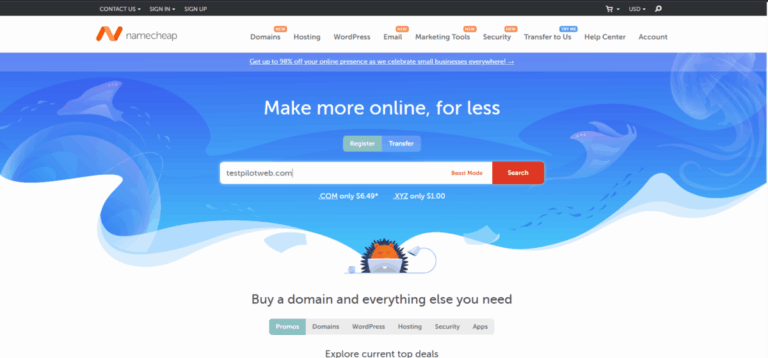
Pendaftaran domain, kontrak hosting, dan instalasi WordPress menempuh langkah yang sama untuk blog dan situs web. Persiapan ini dapat Anda ikuti layar demi layar di membuat situs WordPress.

Setelah instalasi selesai dan Anda masuk ke layar admin untuk pertama kali, pengaturan awal WordPress dimulai. Tentukan pengaturan dasar, tema, dan plugin sebelum menulis pos pertama, lalu periksa pembaruan, Kesehatan Situs, dan cadangan secara berkala selama menulis.

2️⃣ Mengakses halaman admin WordPress

Layar admin dibuka dengan menambahkan [/wp-admin] di belakang alamat situs. Jika belum masuk, Anda diarahkan ke layar login, dan setelah memasukkan nama pengguna serta kata sandi yang dibuat saat instalasi, Dasbor terbuka.

Layar login WordPress (wp-admin) yang dibuka setelah membuat blog WordPress: nama pengguna atau alamat email, kata sandi, Ingat Saya, pilihan bahasa (WordPress 7.1.3)

Jika bukan komputer bersama, centang [Ingat Saya] agar tetap masuk selama 14 hari. Layar yang dibuka tiap menu kiri setelah login dapat Anda periksa dengan mengeklik menu satu per satu di simulator pengaturan dasbor WordPress.

3️⃣ Pengaturan blog WordPress

  • ↪️ Menu Pengaturan, permalink, dan bahasa layar admin

Informasi dasar blog ditentukan di menu Pengaturan sebelah kiri. Tujuh layar menu Pengaturan sebagian besar dibiarkan pada nilai bawaan, dan saat membuka blog, periksa dulu layar Umum dan Permalink.

Layar Pengaturan › Umum: Umum di menu Pengaturan kiri, Judul Situs, Slogan, Ikon Situs, Alamat WordPress (URL), Alamat Situs (URL), Alamat Email Administrasi, Keanggotaan, Peran Baku Pengguna Baru, Bahasa Situs, Zona Waktu (WordPress 7.1.3)

Di layar Umum, tentukan judul situs dan zona waktu. Jika Anda mengelola blog sendiri, biarkan [Setiap orang dapat mendaftar] tidak dicentang.

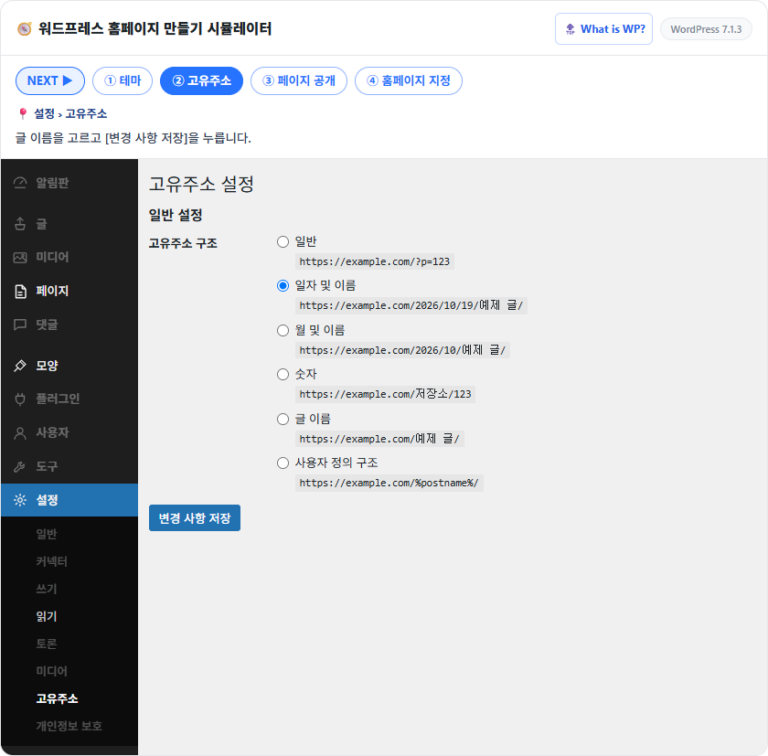
Di layar Permalink, ubah struktur alamat pos menjadi [Nama tulisan] sebelum menulis pos pertama.

Layar Pengaturan › Permalink WordPress: Permalink di menu Pengaturan kiri dan Nama tulisan dipilih di struktur permalink

Dengan [Nama tulisan], alamat pos berubah sehingga judul pos langsung mengikuti domain, dan berlaku setelah [Simpan Perubahan] diklik.

Bahasa layar admin dapat ditentukan per akun, terpisah dari bahasa situs, sehingga bahasa pengunjung tetap dan hanya layar admin yang memakai bahasa lain.

4️⃣ Tema blog WordPress

Tema menentukan tampilan halaman depan dan pos blog. Setelah mengaktifkan tema di Tampilan › Tema, tema blok mengubah header, footer, warna, dan font dengan blok di Editor.

Menu Tampilan WordPress dengan tema blok: Tema, Editor, Font (WordPress 7.1.3)

Di situs dengan tema bawaan Twenty Twenty-Five aktif, menu Tampilan hanya menampilkan tiga item: Tema, Editor, dan Font. Tema klasik melakukan pengaturan yang sama di Sesuaikan.

5️⃣ Memasang dan menghapus plugin WordPress

Plugin menambahkan fungsi seperti formulir kontak, SEO, dan cadangan ke blog. Cari di direktori resmi melalui Plugin › Tambahkan Plugin, pasang, lalu aktifkan dengan tombol [Aktifkan].

Layar Tambahkan Plugin WordPress (plugin-install.php): menu kiri Plugin › Tambahkan Plugin, tab Hasil Pencarian, kolom Cari Plugin, kartu plugin, keterangan kompatibilitas (WordPress 7.1.3)

Mengetik [classic editor] di kotak pencarian menampilkan 4,317 item, dan tiap kartu memiliki tombol [Pasang Sekarang] serta kompatibilitas versi WordPress.

  • 🔌 Memasang plugin
  • ↳ Pencarian direktori resmi, unggah file zip, dan aktivasi
  • 🗑️ Menghapus plugin
  • ↳ Menonaktifkan lalu menghapus, dan membersihkan opsi serta tabel yang tersisa di database
  • 🔄 Memperbarui plugin
  • ↳ Memeriksa log perubahan dan memperbarui satu per satu atau sekaligus

6️⃣ Pembaruan WordPress dan Kesehatan Situs

Selama mengelola blog, periksa versi baru inti, plugin, dan tema di Dasbor › Pembaruan. Buat cadangan sebelum memperbarui, lalu perbarui satu per satu dengan urutan inti, plugin, tema, terjemahan.

Layar Pembaruan WordPress: menu kiri Dasbor › Pembaruan, versi sekarang 7.1.3 dan status pembaruan otomatis, info versi terbaru, bagian Plugin dan tombol Perbarui Plugin (WordPress 7.1.3)

Bagian atas layar pembaruan menampilkan versi saat ini dan waktu pemeriksaan terakhir, diikuti bagian plugin yang memiliki versi baru.

Peralatan › Kesehatan Situs memeriksa item seperti versi PHP, HTTPS, dan status pembaruan, lalu membaginya menjadi masalah kritis dan peningkatan yang disarankan.

Tab Status Kesehatan Situs WordPress: menu kiri Peralatan › Kesehatan Situs, tanda Baik, tab Status·Info, 3 perbaikan yang disarankan dengan label kategori Keamanan·Performa (WordPress 7.1.3)

Situs yang diperiksa tidak memiliki masalah kritis dan menampilkan 3 peningkatan yang disarankan: menghapus plugin nonaktif dan tema nonaktif di keamanan, serta memakai cache objek persisten di kinerja.

7️⃣ Keamanan dan cadangan blog WordPress

Semua situs WordPress memiliki alamat admin bawaan yang sama, jadi layar login menerima serangan brute force yang mencoba kata sandi berulang kali. Sebelum membuka blog untuk umum, atur dulu batas percobaan login, autentikasi dua langkah, dan pemblokiran XML-RPC.

Untuk orang yang menulis bersama Anda, alih-alih akun administrator, buat akun dengan peran editor, penulis, dan kontributor untuk mempersempit izin.

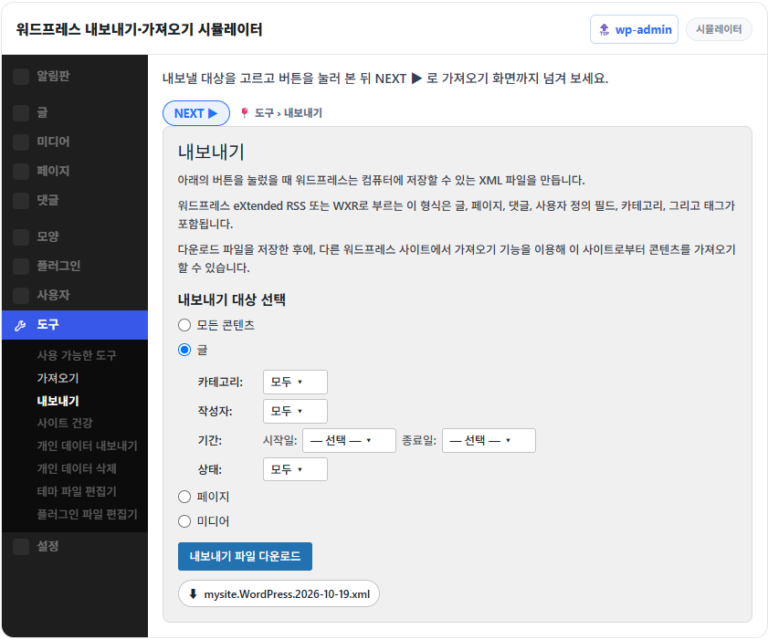
Pos dan laman dapat diunduh sebagai satu file XML di Peralatan › Ekspor.

Layar ekspor WordPress: Pos dipilih · Kategori · Penulis · Tanggal mulai · Tanggal akhir · filter Status · Unduh Berkas Ekspor

Dengan memilih [Pos], Anda dapat mempersempit ekspor menurut kategori, penulis, periode, dan status. File ini tidak berisi tema, plugin, atau nilai layar pengaturan, jadi cadangan seluruh situs dilakukan terpisah.

🔢 FAQ & Konten yang Direkomendasikan
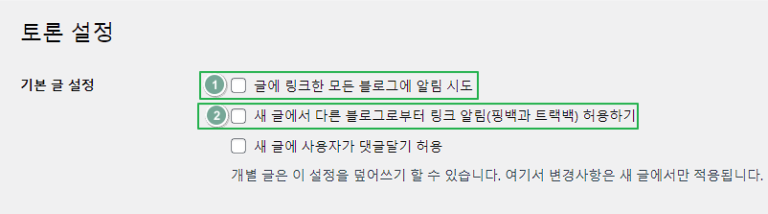
Jika [Ketampakan di Mesin Pencari] dicentang di layar instalasi atau Pengaturan › Membaca, WordPress meminta mesin pencari tidak mengindeks. Dalam keadaan ini widget Dasbor menampilkan [Mesin pencari dicegah], jadi hapus centang dan simpan saat membuka blog untuk umum.

Kategori sebaiknya dibuat di Pos › Kategori sebelum pos pertama agar klasifikasi tiap pos bisa langsung dipilih. Menu dibuat di Editor pada [Navigasi] untuk tema blok, dan di Tampilan › Menu untuk tema klasik.

Domain sekitar $15 per tahun dan hosting $4~35 per bulan, serta Anda bisa memulai dengan tema dan plugin gratis. Untuk tema dan plugin berbayar, periksa apakah pembayarannya sekali atau langganan tahunan, lalu masukkan ke anggaran setahun.

🗺️ Peta konten WordPress 29 artikel · 1 alat
🗂️ WordPress
📝 Domain: definisi dan struktur 📝 Membeli domain di Namecheap
📄 Shared hosting 📄 VPS hosting 📄 Cloud hosting 📄 Managed WordPress hosting
📋 Server & aplikasi Cloudways 📄 Pembayaran Cloudways 📄 Email Cloudways 📝 Cloudways MCP 📝 SFTP & SSH Cloudways
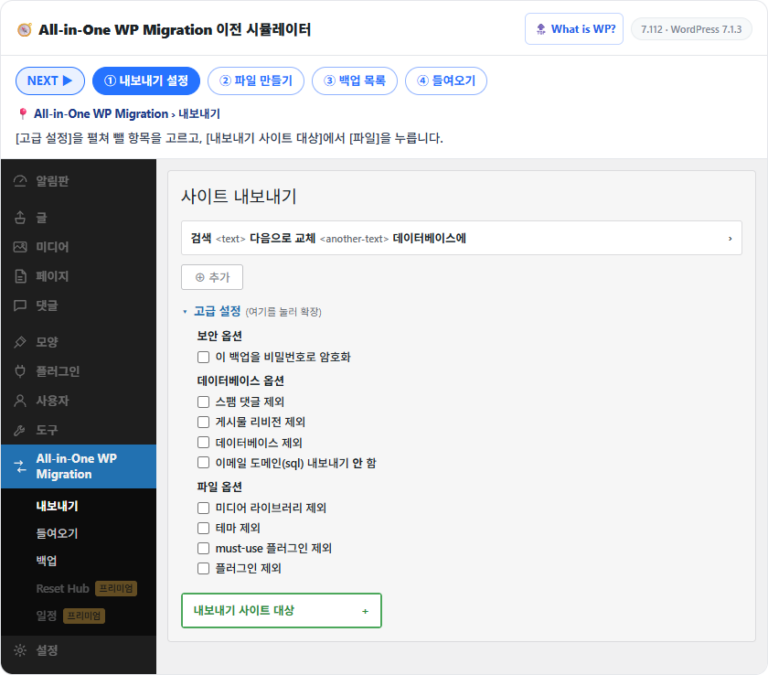
📄 All-in-One WP Migration 📄 Ekspor dan impor WordPress
📋 WordPress: konsep dan fitur
📄 Tema Astra
📝 WordPress Plugin
📝 7 pengaturan admin 📝 Membuat kategori · menu 📝 Kategori vs tag 📝 4 menu Tampilan 📝 Lupa kata sandi admin 📄 Login admin Cloudways
📄 Membuat website 📝 Instalasi WordPress
📝 Kerentanan XML-RPC 📝 Pingback · trackback 📝 Serangan brute force
🛠️ Cek tema · deteksi plugin
Tidak ada hasil pencarian.
Hosting WordPress (WordPress Hosting)
Hosting · Peringkat perbandingan
BEST Perbandingan Hosting WordPress: Rekomendasi TOP 7 Hosting 2026
Peringkat yang membandingkan 7 hosting WordPress dengan lima skor: stabilitas, kecepatan, kemudahan, dukungan, dan harga.
Lihat artikel →Konten saat ini
Simulator layar pengelolaan Cloudways — layar Security Incidents server
Cloudways · Konsol
Pengaturan Server & Aplikasi Cloudways: 22 Menu dalam Simulator dan Perbandingan Peran
Artikel yang membandingkan menu server dan menu aplikasi di konsol Cloudways dengan simulator.
Lihat artikel →Konten saat ini
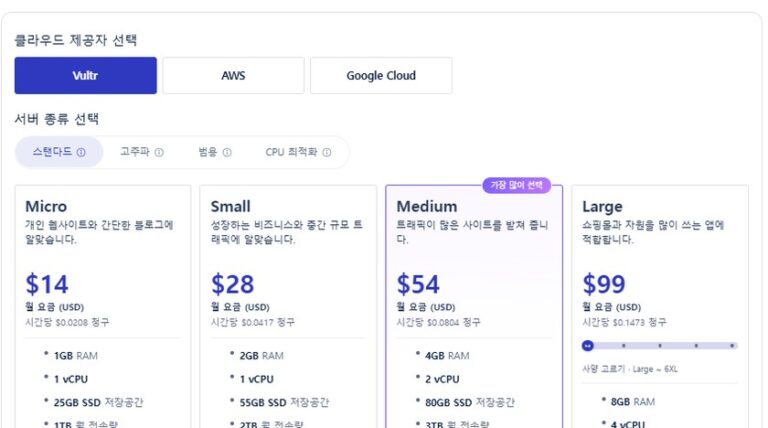
Tabel harga Cloudways, Vultr Standard dari Micro $14/bulan hingga Large $99
Cloudways · Pembayaran
Harga Cloudways dan Cara Pembayaran: Server Vultr Seoul, Tarif per Jam & Promo Code
Biaya per jam server Vultr Seoul, pendaftaran metode pembayaran, dan alur tagihan yang terbit setiap tanggal 1.
Lihat artikel →Konten saat ini
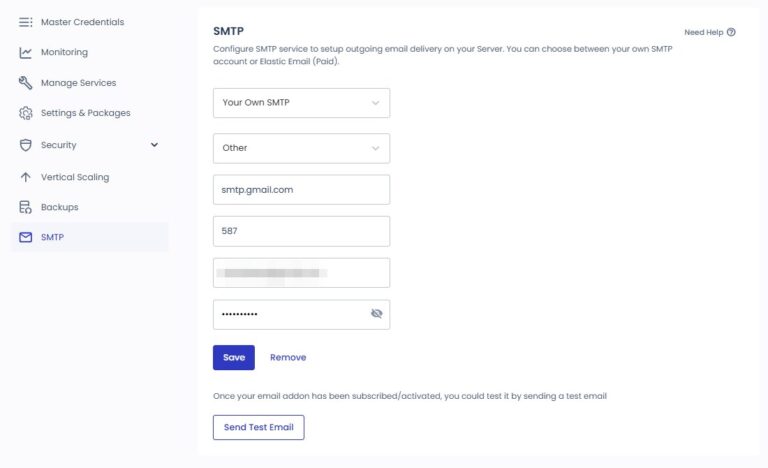
Mengisi Gmail di SMTP Cloudways: smtp.gmail.com · 587 · akun · sandi aplikasi
Cloudways · Email
Email Cloudways: Pengaturan Add-on SMTP, Error Pengiriman Email, dan Biaya Rackspace·Elastic Email
Urutan menghubungkan Gmail ke add-on SMTP gratis, serta biaya Elastic Email dan Rackspace.
Lihat artikel →Konten saat ini
Cakupan izin Access Token MCP Cloudways
Cloudways · MCP
MCP Cloudways: Izin Access Token, Menghubungkan Claude·Cursor, dan Mengelola Server dengan AI
Menghubungkan ke Claude Code dengan token Read-Only untuk melihat daftar server, status layanan, dan pemakaian CPU, sampai memastikan bahwa pengosongan cache ditolak.
Lihat artikel →Konten saat ini
Simulator koneksi SFTP Cloudways dengan FileZilla
Cloudways · SFTP·SSH
Cara Terhubung ke Cloudways lewat SFTP & SSH: Pengaturan FileZilla, Pendaftaran SSH Key, dan IP Whitelist
Koneksi SFTP FileZilla serta terminal SSH web·PowerShell dipindahkan ke simulator, dan pendaftaran SSH key serta IP whitelist dicek di server uji.
Lihat artikel →Konten saat ini
Simulator layar admin WordPress — layar Dasbor dan pencarian menu (WordPress 7.1.3)
Admin · Dasbor
Dasbor WordPress: Masuk ke Halaman Admin dan Layar Menu wp admin
Dasbor WordPress adalah layar pertama yang terbuka setelah masuk ke halaman admin yang disebut wp admin, sekaligus panel kontrol situs dengan menu Pos·Media·Halaman·Komentar·Tampilan·Plugin·Pengguna·Peralatan·Pengaturan berkumpul di sisi kiri.
Lihat artikel →Konten saat ini
Pengaturan permalink WordPress
Admin · 7 pengaturan
[WP] Pengaturan Halaman Admin WordPress (Settings)—Umum, Menulis, Membaca... 7 Pengaturan
Tujuh butir di menu Pengaturan yang diatur setelah instalasi: Umum·Menulis·Membaca·Diskusi·Media·Permalink·Privasi.
Lihat artikel →Konten saat ini
Pekerjaan WordPress
Admin · Kategori
[WP] Membuat Kategori WordPress (&Membuat Menu WordPress)
Langkah membuat kategori untuk mengelompokkan pos dan menyusun menu dari kategori itu.
Lihat artikel →Konten saat ini
Picography kategori Bisnis - wanita mengetik di laptop
Admin · Taksonomi
[WP] Kategori vs Tag WordPress: Apa Bedanya dan Mana yang Lebih Baik untuk SEO?
Perbedaan dua cara pengelompokan, kategori dan tag, serta cara memakainya agar menguntungkan SEO.
Lihat artikel →Konten saat ini
Mengenal WordPress
Admin · Tampilan
[WP] Tampilan WordPress | Tema | Sesuaikan | Widget | Menu | Memahami dan Mengatur 4 Butir
Peran dan cara mengatur empat butir di menu Tampilan: Tema·Sesuaikan·Widget·Menu.
Lihat artikel →Konten saat ini
Mengubah kata sandi WordPress setelah mengatur MD5 di wp_users phpMyAdmin
Admin · Kata sandi
Jika Lupa Kata Sandi Admin WordPress: Mengubah & Mengatur Ulang
Cara mengubah kata sandi di halaman admin dan cara mengatur ulangnya dengan phpMyAdmin jika lupa.
Lihat artikel →Konten saat ini
Access Details Cloudways, layar saat Application URL·Admin Panel sudah berganti ke domain yang dihubungkan
Cloudways · Login
Cara Login ke Halaman Admin WordPress di Cloudways
Cara masuk ke halaman admin dengan alamat Admin Panel di layar Access Details Cloudways.
Lihat artikel →Konten saat ini

ℹ️ Pemberitahuan Afiliasi
Konten di situs ini berisi tautan afiliasi. Jika pengunjung membeli produk atau layanan melalui tautan tersebut, situs ini menerima komisi dari penjual. Harga yang dibayar pembeli(turun saat ada diskon promo ↓), tidak naik karena hal ini. Harga, diskon, dan informasi stok yang ditampilkan berlaku pada saat penulisan dan bisa berbeda dengan kondisi sebenarnya, jadi pastikan kembali di situs penjual sebelum membeli. Pemilihan dan penilaian produk dibuat berdasarkan standar kami sendiri, dan ada tidaknya komisi tidak memengaruhi urutan maupun isi penilaian.

Tinggalkan Balasan

Alamat email Anda tidak akan dipublikasikan. Ruas yang wajib ditandai *

Buktikan bahwa Anda manusia: 9   +   7   =