
Aggiornare i plugin di WordPress: aggiornamento di gruppo, sostituzione con zip e WP-CLI
Aggiornare un plugin di WordPress significa sostituire con l'ultima versione un plugin che mostra una nuova versione nella schermata Plugin installati. Misurando su WordPress 7.1.3 per quanto tempo il lato visitatori passa alla schermata di manutenzione con ciascun metodo, è emerso che aggiornare cinque plugin insieme dalla schermata degli aggiornamenti della Bacheca ha dato circa 10 secondi di 503, mentre l'azione di gruppo della schermata Plugin installati si è chiusa in 1–2 secondi.
1️⃣ Controllare gli aggiornamenti dei plugin di WordPress
Il primo segnale che un plugin ha una nuova versione è il numero accanto a [Plugin] nel menu a sinistra. Quel numero indica quanti plugin hanno una nuova versione, e sul sito controllato mostrava 7.
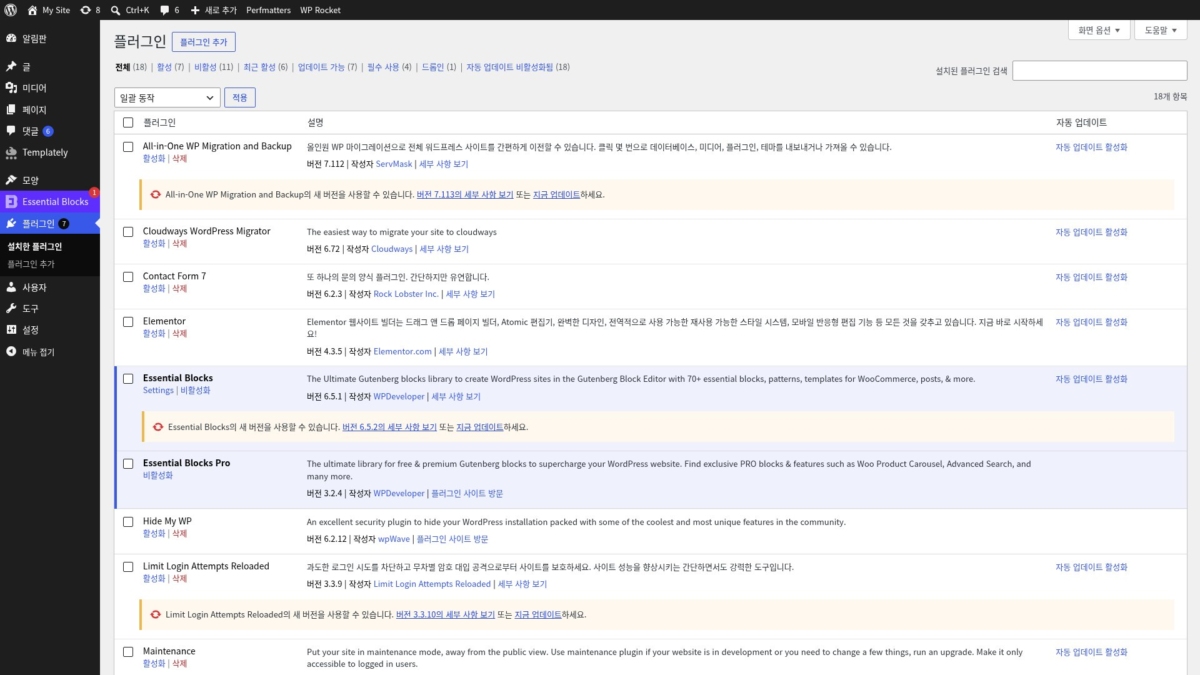
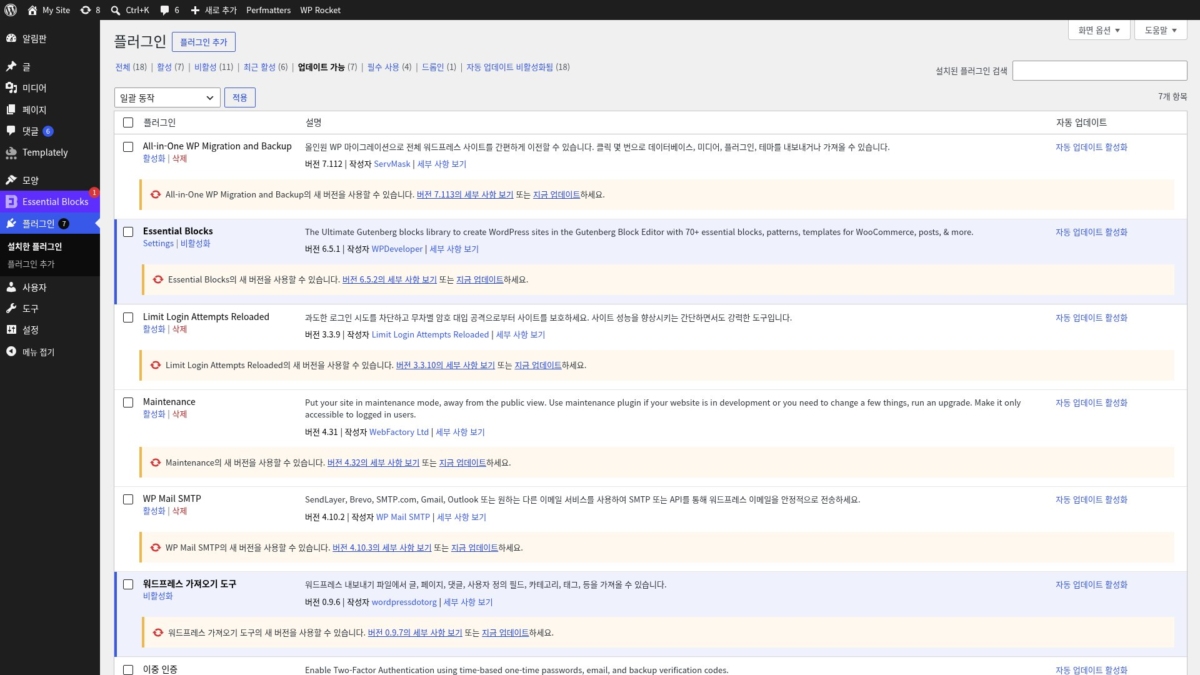
Se apri [Plugin › Plugin installati], sotto la riga del plugin compare una fascia gialla come [È disponibile una nuova versione di Maintenance. Visualizza i dettagli della versione 4.32 oppure aggiorna adesso.]. Con molti plugin, fai clic su [Aggiornamenti disponibili (7)] sopra l'elenco per vedere solo i plugin con una nuova versione.
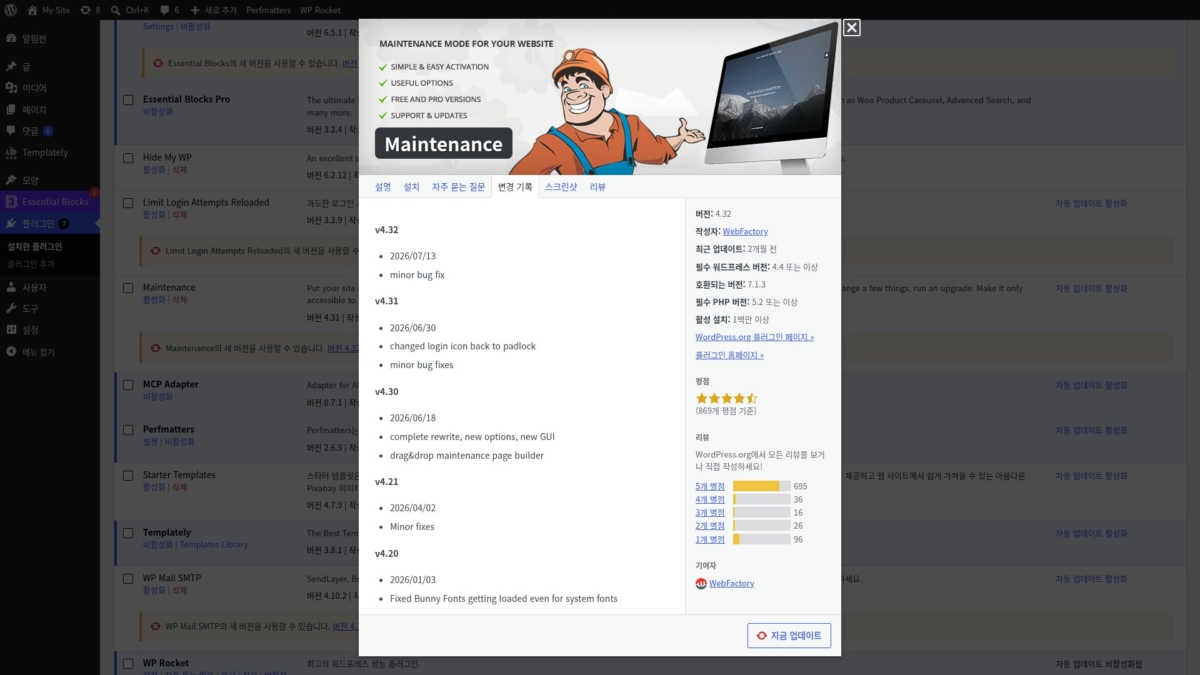
Il link [Visualizza i dettagli della versione 4.32] nella riga della nuova versione apre la stessa finestra di [Visualizza i dettagli] accanto alla descrizione. La differenza è che la finestra si apre direttamente sulla scheda [Changelog].
Dopo il clic sulla riga di Maintenance, la parte sinistra della finestra ha mostrato la data e le modifiche di ogni versione. La parte destra ha mostrato la versione, l'autore, l'ultimo aggiornamento, la versione di WordPress compatibile, la versione di PHP richiesta e il numero di installazioni attive. Con [Aggiorna ora] in fondo alla finestra si aggiorna lì sul momento.
2️⃣ Aggiornare i plugin uno alla volta
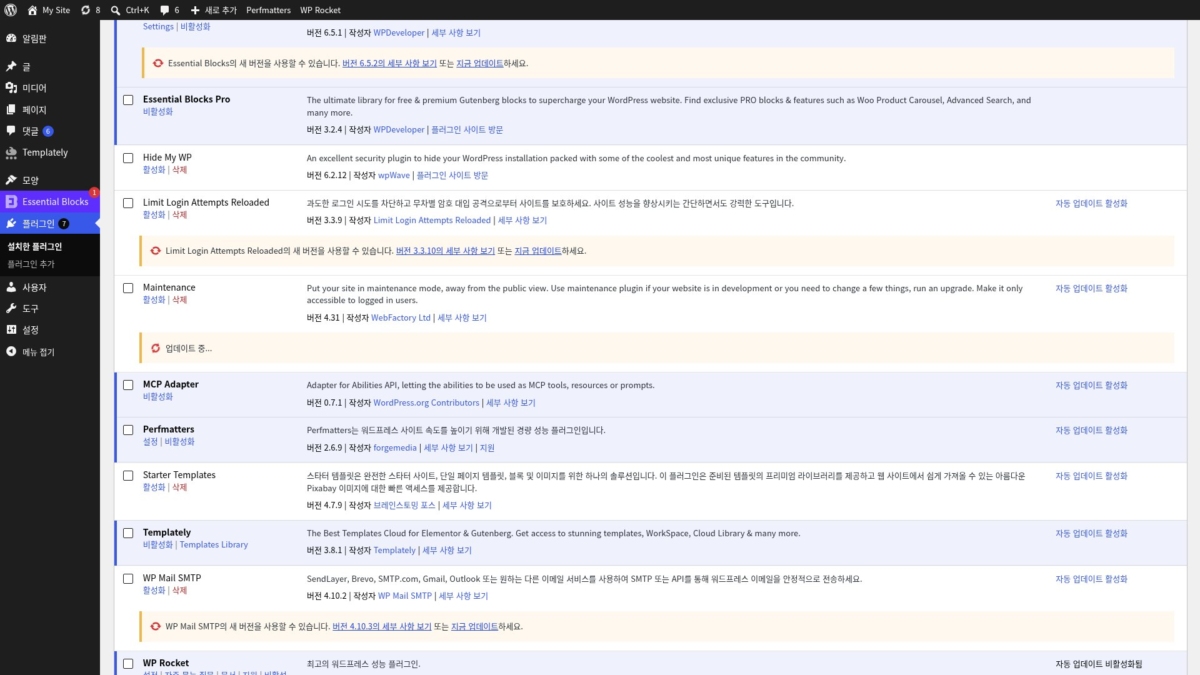
Dopo aver letto il changelog, aggiorna i plugin uno alla volta con [Aggiorna ora] nella riga della nuova versione. La riga passa ad [Aggiornamento in corso...] e, dopo qualche secondo, ad [Aggiornato!], e il numero nel menu a sinistra scende di uno.
Mentre si aggiornava un plugin disattivato, il lato visitatori è rimasto com'era. Mentre si aggiornava WordPress Importer, che era attivo, nella radice del sito è comparso un file [.maintenance], e per quei 2 secondi circa i visitatori hanno visto la schermata di manutenzione con il codice di risposta 503.
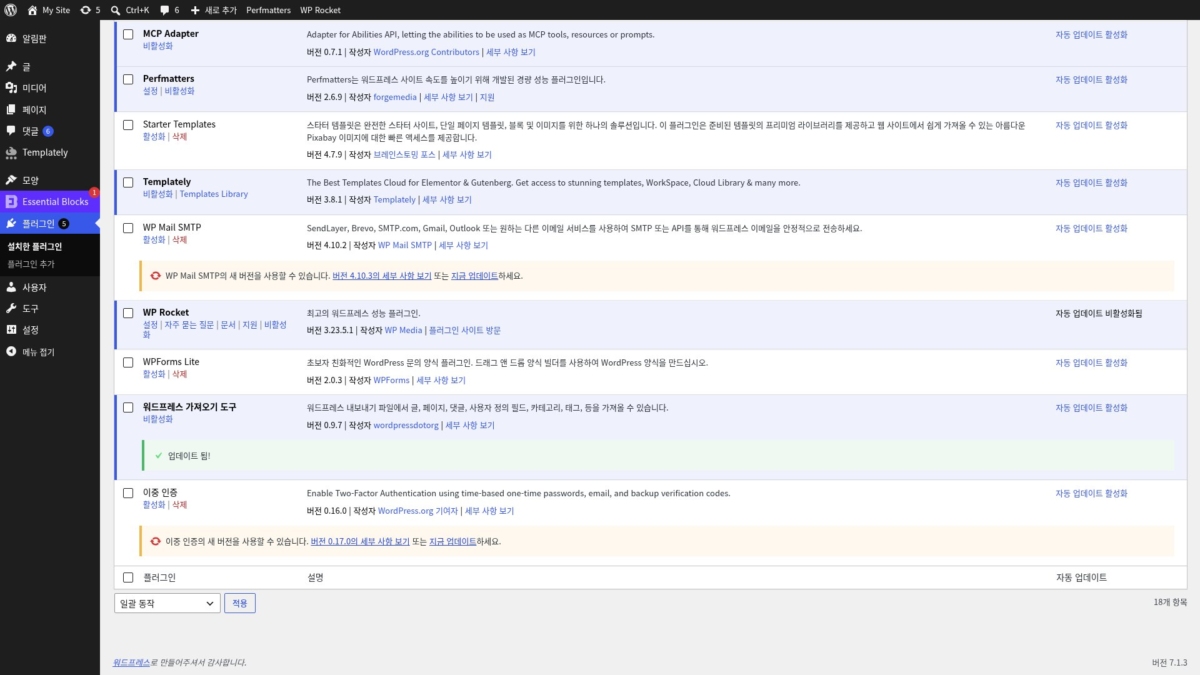
Dopo Maintenance e poi WordPress Importer, il numero nel menu a sinistra è sceso da 7 a 5. Nella riga completata anche il numero di versione passa alla nuova versione.
3️⃣ Aggiornare i plugin in gruppo
Per aggiornarne diversi insieme, seleziona i plugin con le caselle, scegli [Aggiorna] in [Azioni di gruppo] e fai clic su [Applica]. Con cinque selezionati, le righe sono passate una alla volta dall'alto per [Aggiornamento in corso...], e alla fine in alto è comparso l'avviso [5 plugin aggiornati con successo.].
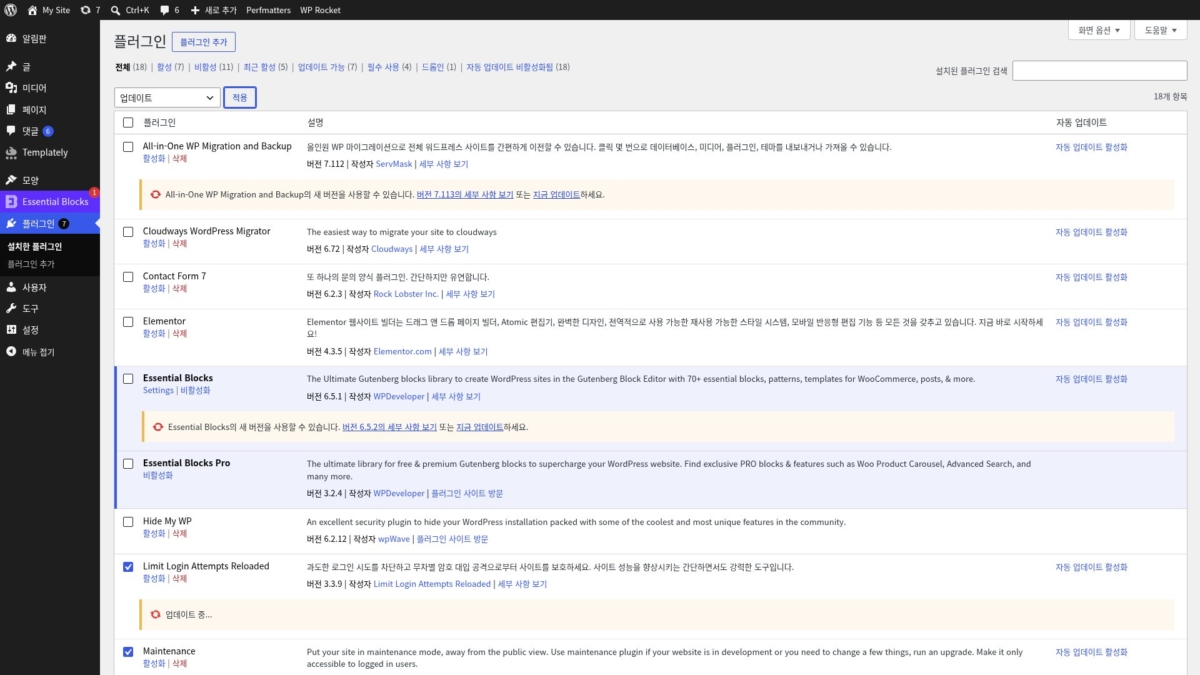
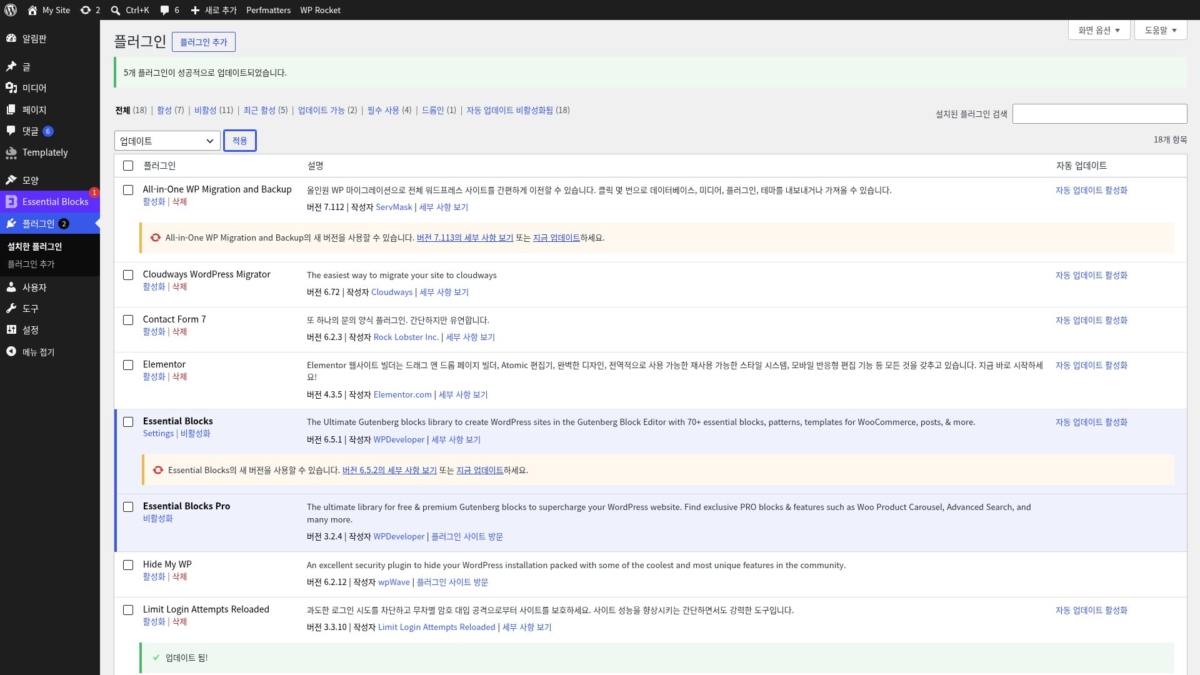
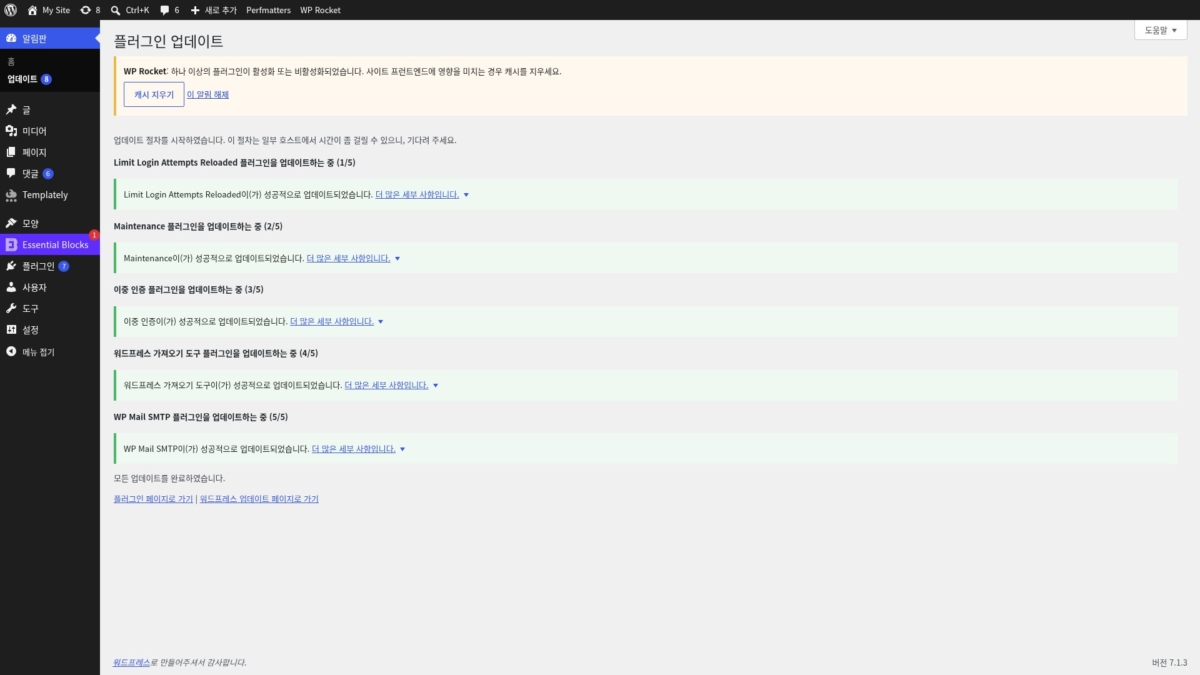
L'azione di gruppo di questa schermata aggiorna i plugin uno alla volta, in ordine. Per questo la schermata di manutenzione compare solo per un attimo quando tocca a un plugin attivo. Su un sito dove solo uno dei cinque plugin era attivo, la risposta 503 è finita in 1–2 secondi, e con tre selezionati è stato lo stesso.
Se aggiorni gli stessi plugin da [Bacheca › Aggiornamenti], nella schermata Aggiornamenti di WordPress, con il pulsante [Aggiorna plugin], il risultato cambia. Se anche uno solo dei plugin scelti è attivo, questa schermata tiene la schermata di manutenzione finché non finisce l'intero gruppo. Con cinque sono stati circa 10 secondi di 503, con tre circa 6 secondi. Nelle ore di maggior traffico, l'azione di gruppo della schermata Plugin installati riduce il tempo di manutenzione.
| Metodo di aggiornamento | Numero scelto | Schermata di manutenzione (503) |
|---|---|---|
| Aggiorna ora, plugin disattivato | 1 | Nessuno |
| Aggiorna ora, plugin attivo | 1 | Circa 2 secondi |
| Azione di gruppo in Plugin installati | 5 · 3 | 1–2 secondi (solo quando tocca a un plugin attivo) |
| Bacheca › Aggiornamenti, Aggiorna plugin | 5 | Circa 10 secondi |
| Bacheca › Aggiornamenti, Aggiorna plugin | 3 | Circa 6 secondi |
| Sostituzione con caricamento zip, plugin disattivato | 1 | Nessuno |
| WP-CLI update, plugin disattivato | 1 | Nessuno |
전체 (3) | | | |
An excellent security plugin to hide your WordPress installation packed with some of the coolest and most unique features in the community.
최고의 워드프레스 성능 플러그인.
Put your site in maintenance mode, away from the public view. Use maintenance plugin if your website is in development or you need to change a few things, run an upgrade. Make it only accessible to logged in users.
WP Maintenance plugin allows the WordPress site administrator to close the website for maintenance, enable “503 Service temporarily unavailable”, set a temporary page with authorization, which can be edited via the plugin settings. Add your logo, background image, select the desired color and text – all with easy maintenance builder. Maintenance uses Bunny Fonts for EU GDPR compliance.
Need pre-made themes and over 8 million free images to build maintenance, coming soon & landing pages faster? Have a look at WP Maintenance PRO plugin.
Having problems with spam or bots? Try our free Advanced Google ReCaptcha plugin. It’s used on over 200,000 sites and provides great protection!
- over 200 themes in the PRO version
- Full-screen background (Backstretch)
- Blur background effect
- Upload your own logo
- Configurable colors: fonts, icons, background
- Customize title, headline, text
- User login on frontend
- Admin bar status
- 503 error on/off
- Google analytics support
- Exclude selected pages from Maintenance mode
- Support for all popular caching plugins
- mtnc_load_maintenance_page_for_this_user filter for modifying show sees the maintenance page
Follow the usual routine;
- Open WordPress admin, go to Plugins, click Add New
- Enter “maintenance” in search and hit Enter
- Locate the Maintenance plugin by searching for our mascot, click “Install Now”
- Activate & open plugin’s settings page located in the main WP admin menu
Or if needed, upload manually;
- Download the plugin.
- Unzip it and upload to /wp-content/plugins/
- Open WordPress admin – Plugins and click “Activate” next to the plugin
- Activate & open plugin’s settings page located in the main WP admin menu
Try to check in different browser. If you a logged as WordPress user you see the website in normal mode.
The site will not be visible to search engines only if “503 Service Temporarily Unavailable” option is enabled.
You can use your “normal” WP administrator access or create a new user in WordPress dashboard – Users.
Please post the question on the support forum.
You can report security bugs through the Patchstack Vulnerability Disclosure Program. The Patchstack team help validate, triage and handle any security vulnerabilities. Report a security vulnerability.
- 2026/07/13
- minor bug fix
- 2026/06/30
- changed login icon back to padlock
- minor bug fixes
- 2026/06/18
- complete rewrite, new options, new GUI
- drag and drop maintenance page builder
Maintenance page with default design and layout
Log in form is built into the maintenance page
(871개 평점 기준)
WordPress.org에서 모든 리뷰를 보거나 직접 작성하세요!
4️⃣ Aggiornare con un file zip
Un plugin senza riga di nuova versione si sostituisce caricando un file zip. Nella schermata Aggiungi plugin fai clic su [Carica plugin], scegli lo zip della nuova versione e fai clic su [Installa ora]: compare un avviso che lo stesso plugin esiste già e una tabella che mette a confronto la versione attuale e quella caricata.
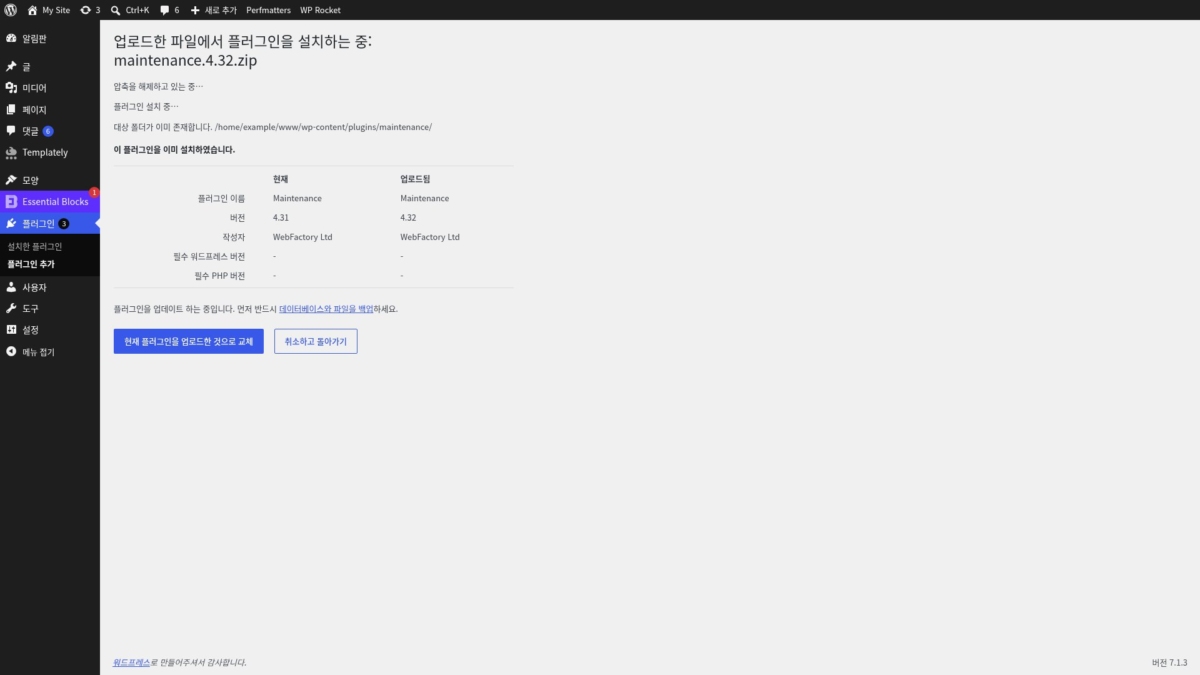
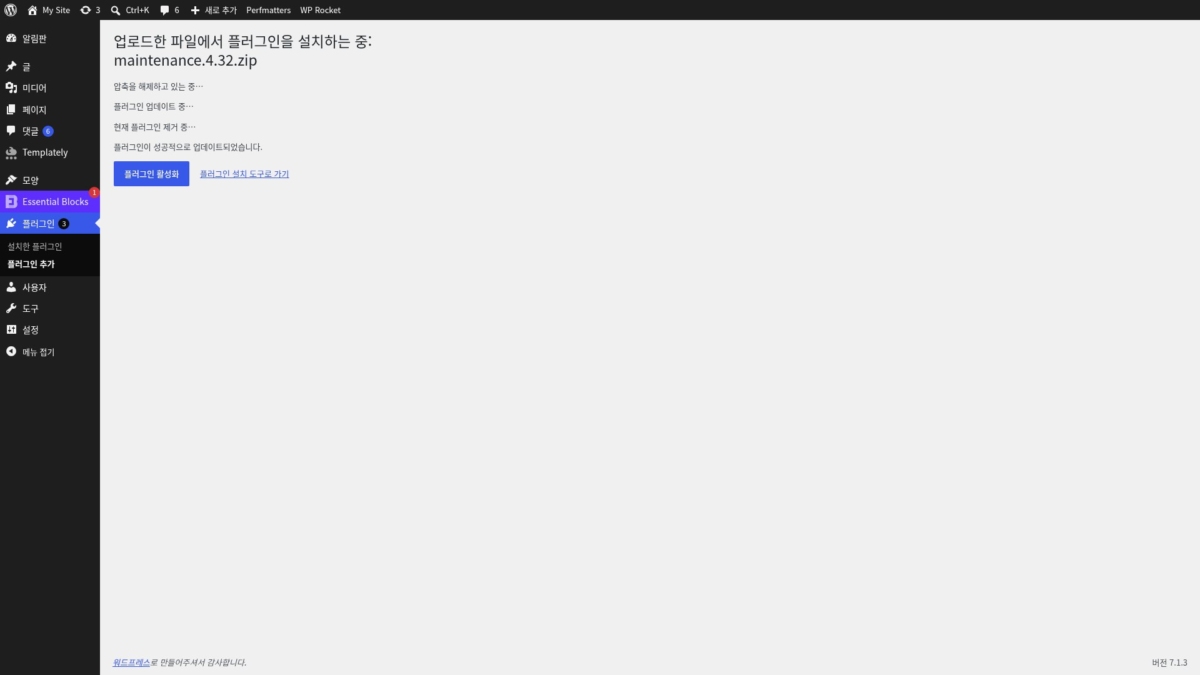
Con un clic su [Sostituisci l'attuale con quello caricato] sotto la tabella, il plugin attuale viene rimosso e si installa la versione caricata. Alla fine compare [Il plugin è stato aggiornato con successo.], e con [Attiva plugin] subito sotto puoi attivarlo all’istante. Mentre Maintenance, disattivato, passava così da 4.31 a 4.32, il lato visitatori è rimasto com'era, senza 503.
La stessa schermata serve anche per tornare indietro. Dopo il caricamento dello zip della 4.31 con la 4.32 installata, la versione caricata è diventata rossa ed è comparso un avviso che stai caricando una versione precedente e conviene fare prima un backup. Dopo la sostituzione, è tornata la 4.31 con il messaggio [Plugin ripristinato con successo alla vecchia versione.].
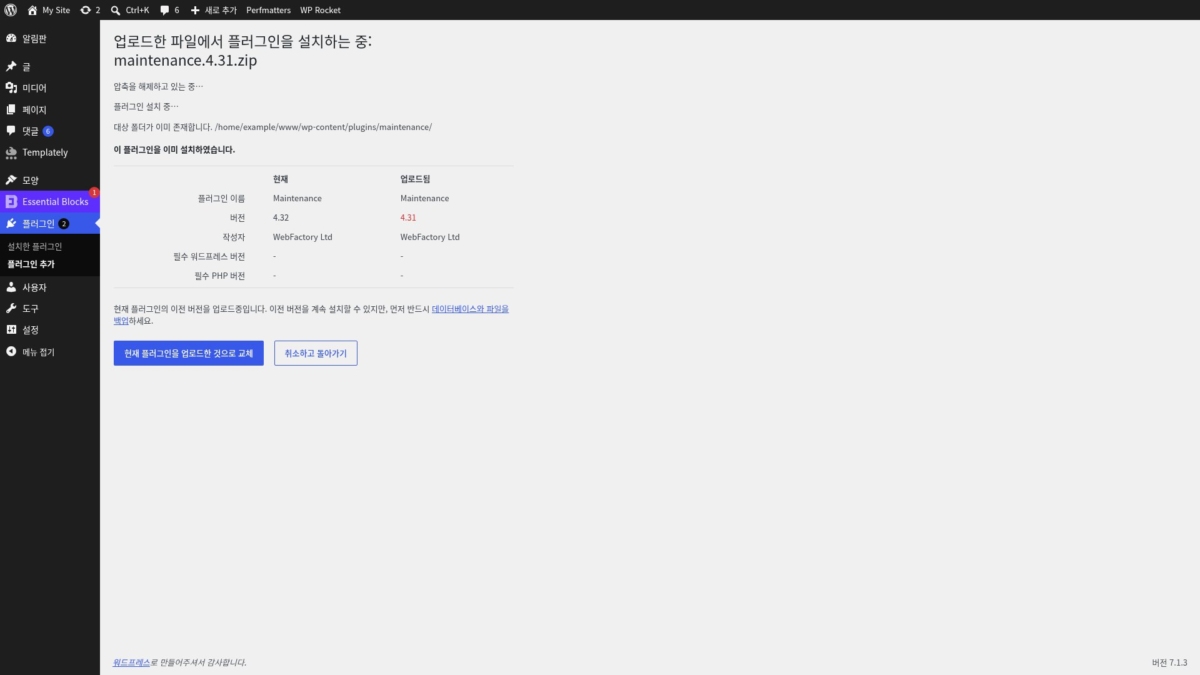
Se dopo un aggiornamento il sito si rompe, così torni subito alla versione precedente. Per avere lo zip vecchio, apri [Advanced View] nella pagina del plugin su WordPress.org, scegli la versione in [Previous Versions] in basso e fai clic su [Download] per salvarlo sul computer.
5️⃣ Aggiornare con WP-CLI
Se puoi entrare nel server via SSH, con WP-CLI te la cavi con una sola riga di comando. Su un hosting condiviso che offre solo un file manager non si può usare, quindi segui i metodi a schermo descritti sopra.
Per vedere solo i plugin che hanno una nuova versione, aggiungi [--update=available].
wp plugin list --update=available --fields=name,status,version,update_versionname status version update_version
all-in-one-wp-migration inactive 7.112 7.113
essential-blocks active 6.5.1 6.5.2
maintenance inactive 4.31 4.32Per aggiornare, esegui il comando con il nome del plugin. Stampa una riga per ogni passaggio, dal download alla rimozione della vecchia versione, e alla fine riassume in una tabella come è cambiata la versione.
wp plugin update maintenanceDownload dell'aggiornamento da https://downloads.wordpress.org/plugin/maintenance.4.32.zip...
Estrazione dell’aggiornamento in corso...
Installazione dell’ultima versione in corso...
Rimozione della vecchia versione del plugin...
Il plugin è stato aggiornato con successo.
Success: Updated 1 of 1 plugins.
name old_version new_version status
maintenance 4.31 4.32 UpdatedPer tornare a una versione precedente, aggiungi [--version] e [--force] a install. Anche se esiste già un plugin con lo stesso nome, viene rimosso e si installa quella versione.
wp plugin install maintenance --version=4.31 --forceInstalling Maintenance (4.31)
Scaricamento del pacchetto di installazione da https://downloads.wordpress.org/plugin/maintenance.4.31.zip...
Scompattamento del pacchetto...
Installazione plugin...
Rimozione della vecchia versione del plugin...
Il plugin è stato aggiornato con successo.
Success: Installed 1 of 1 plugins.Mentre Maintenance, disattivato, saliva e scendeva di versione con WP-CLI, anche il lato visitatori è rimasto com'era, senza 503.
🔢 FAQ & contenuti consigliati
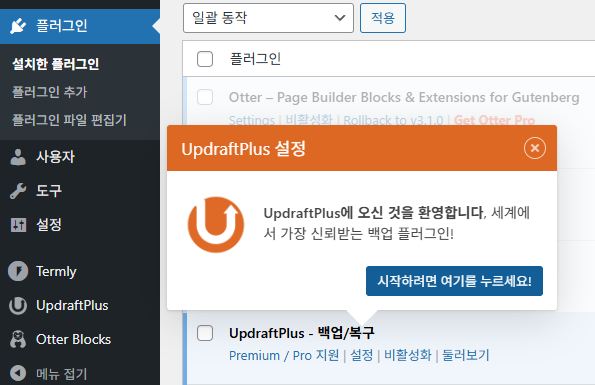
 Plugin
Eliminare i plugin di WordPress
Dopo l'eliminazione dalla bacheca, ripulisci anche le tabelle e le opzioni che restano nel database.
 Plugin
WordPress Plugin: definizione e ruolo
Tre criteri per decidere quali plugin tenere e quali eliminare.
 Termini
Differenza tra update e upgrade
La differenza di significato tra le parole update e upgrade.
ℹ️ Informativa sull'affiliazione
I contenuti di questo sito includono link di affiliazione. Se un visitatore acquista un prodotto o un servizio tramite uno di questi link, il sito riceve una commissione dal venditore. In questo processo l'importo pagato dall'acquirente (durante le promozioni l'importo scende↓) non aumenta. Prezzi, sconti e disponibilità indicati si riferiscono al momento della stesura e possono differire da quelli reali: prima di acquistare verifica sempre presso il venditore. I prodotti vengono scelti e valutati secondo criteri propri, e le commissioni non influiscono sull'ordine di presentazione né sul contenuto delle valutazioni.