Bij het maken van een WordPress-blog stel je na de installatie in het beheerscherm (wp-admin) achtereenvolgens de taal, basisinstellingen, het thema en de plugins in. Op basis van het beheerscherm van WordPress 7.1.3 hebben we deze instellingen in zeven stappen verdeeld en elke stap gekoppeld aan een simulatorartikel waarin je zelf door de schermen klikt en aan een instellingenartikel.
Inhoud
2 min. leestijd
Inhoud
2 min. leestijd
View more
1️⃣ Stappen om een WordPress-blog te maken
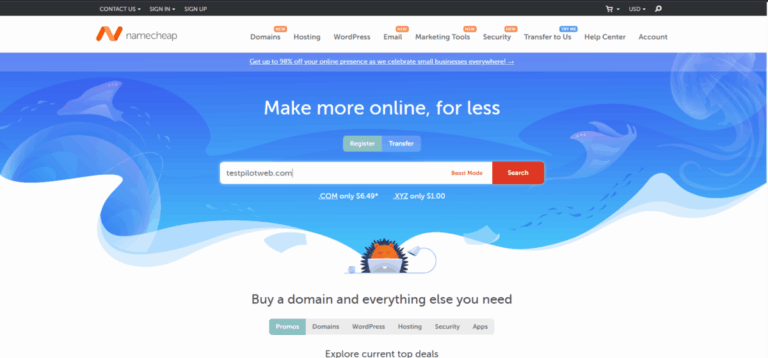
Domeinregistratie, hostingcontract en WordPress-installatie volgen voor een blog en een website dezelfde stappen. Deze voorbereiding kun je scherm voor scherm volgen in een WordPress-website maken.
Als de installatie klaar is en je voor het eerst inlogt op het beheerscherm, begint de eerste installatie van WordPress. Stel basisinstellingen, thema en plugins in voordat je je eerste bericht schrijft, en controleer updates, Sitediagnose en back-ups regelmatig terwijl je schrijft.
2️⃣ Toegang tot de WordPress-beheerpagina
Het beheerscherm open je door [/wp-admin] achter het siteadres te zetten. Ben je niet ingelogd, dan ga je naar het inlogscherm, en met de gebruikersnaam en het wachtwoord uit de installatie opent het Dashboard.
Op een niet-gedeelde computer vink je [Onthoud mij] aan om 14 dagen ingelogd te blijven. Welk scherm elk menu links na het inloggen opent, zie je door de menu's één voor één aan te klikken in de simulator van WordPress-dashboardinstellingen.
↪️ Menu Instellingen, permalinks en taal van het beheerscherm
De basisgegevens van je blog stel je in via het menu Instellingen links. De zeven schermen van het menu Instellingen blijven meestal op de standaardwaarden, en bij het openen van een blog controleer je eerst de schermen Algemeen en Permalinks.
Op het scherm Algemeen stel je de sitetitel en tijdzone in. Run je de blog alleen, laat [Iedereen kan registreren] dan uitgevinkt.
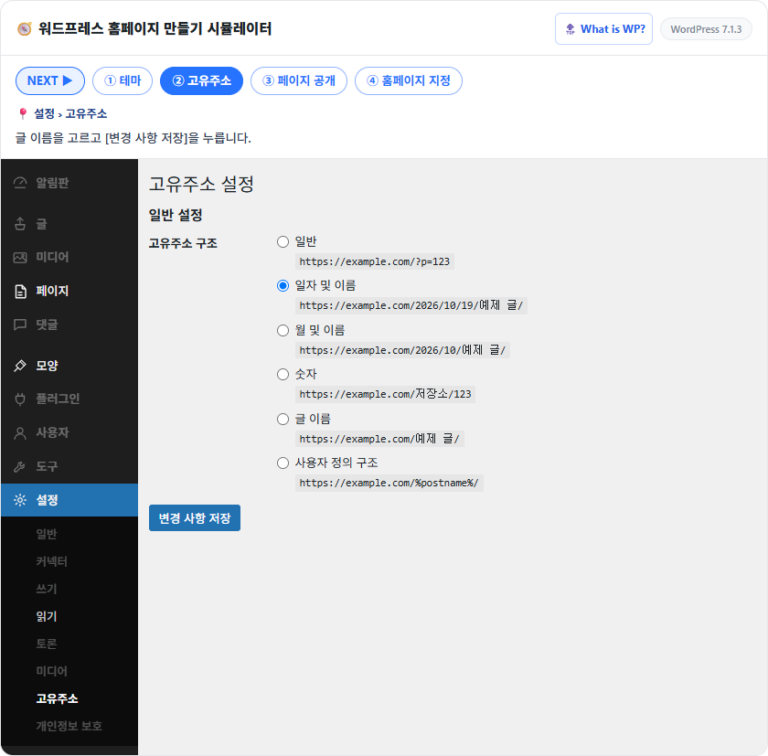
Op het scherm Permalinks wijzig je de structuur van berichtadressen naar [Berichtnaam] voordat je je eerste bericht schrijft.
Met [Berichtnaam] komt de berichttitel direct achter het domein, en dit wordt pas toegepast als je op [Wijzigingen opslaan] klikt.
De taal van het beheerscherm stel je per account in, los van de sitetaal, dus je kunt de taal voor bezoekers laten staan en alleen het beheerscherm in een andere taal gebruiken.
4️⃣ Thema's voor je WordPress-blog
Een thema bepaalt het uiterlijk van de voorpagina en berichten. Nadat je een thema hebt geactiveerd via Weergave › Thema's, wijzig je bij blokthema's de header, footer, kleuren en lettertypen met blokken in de Editor.
Op een site met het standaardthema Twenty Twenty-Five actief toonde het menu Weergave maar drie items: Thema's, Editor en Lettertypen. Klassieke thema's regelen dezelfde instellingen via Customizer.
5️⃣ WordPress-plugins installeren en verwijderen
Plugins voegen functies zoals contactformulieren, SEO en back-ups toe aan je blog. Doorzoek de officiële directory via Plugins › Plugin toevoegen, installeer en activeer met de knop [Activeren].
Zoeken op [classic editor] gaf 4,317 items, en elke kaart had een knop [Nu installeren] en de compatibiliteit met de WordPress-versie.
↳ Deactiveren, dan verwijderen, en opties en tabellen in de database opruimen
🔄 Plugins bijwerken
↳ Wijzigingslog controleren en één voor één of in bulk bijwerken
6️⃣ WordPress-updates en Sitediagnose
Terwijl je de blog beheert, controleer je nieuwe versies van core, plugins en thema's via Dashboard › Updates. Maak vóór het bijwerken een back-up en werk één voor één bij in de volgorde core, plugins, thema's, vertalingen.
Bovenaan het updatescherm staan de huidige versie en de laatste controletijd, daaronder volgt het deel met plugins die een nieuwe versie hebben.
Tools › Sitediagnose controleert items zoals PHP-versie, HTTPS en updatestatus en verdeelt ze in kritieke problemen en aanbevolen verbeteringen.
De gecontroleerde site had geen kritieke problemen en 3 aanbevolen verbeteringen: inactieve plugins en inactieve thema's verwijderen bij beveiliging, en een persistente objectcache gebruiken bij prestaties.
7️⃣ Beveiliging en back-ups van je WordPress-blog
Alle WordPress-sites hebben hetzelfde standaardbeheeradres, dus het inlogscherm krijgt brute-force-aanvallen die wachtwoorden herhaaldelijk proberen. Stel voordat je de blog openbaar maakt eerst in: inlogpogingen beperken, tweestapsverificatie en XML-RPC blokkeren.
Voor mensen die met je meeschrijven, maak je in plaats van een beheerdersaccount accounts met de rollen redacteur, auteur en schrijver en beperk je zo de rechten.
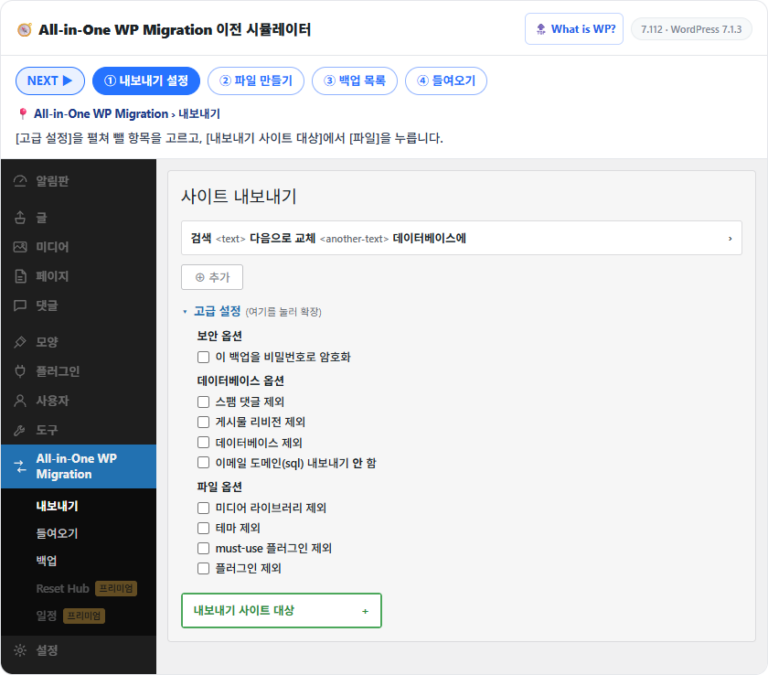
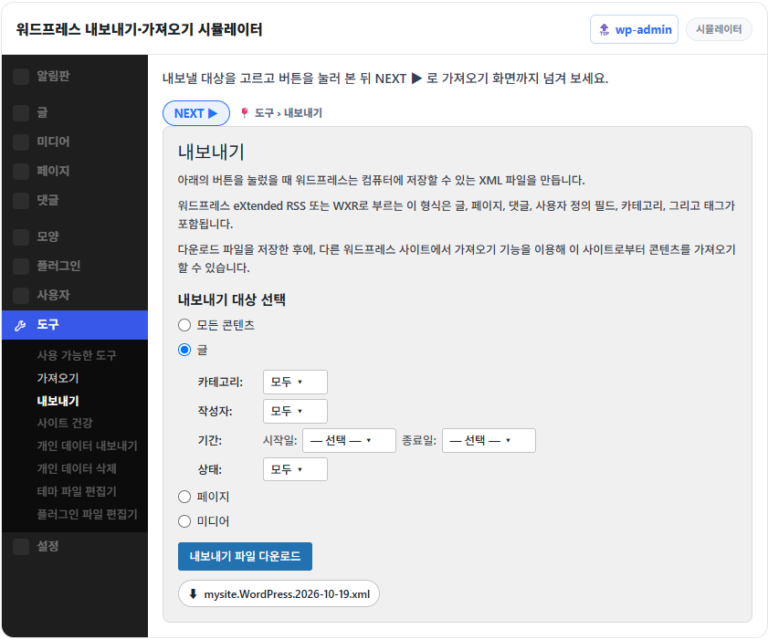
Berichten en pagina's download je als één XML-bestand via Tools › Exporteren.
Met [Berichten] beperk je de export op categorie, auteur, periode en status. Dit bestand bevat geen thema's, plugins of waarden van instellingenschermen, dus de volledige sitebackup doe je apart.
🔢 FAQ & aanbevolen content
Als je op het installatiescherm of bij Instellingen › Lezen [Zoekmachine zichtbaarheid] aanvinkt, vraagt WordPress zoekmachines om niet te indexeren. Het Dashboard-widget toont dan [Zoekmachines worden ontmoedigd], dus vink het uit en sla op als je de blog openbaar maakt.
Categorieën maak je het best vóór je eerste bericht via Berichten › Categorieën, zodat je per bericht meteen kunt indelen. Menu's maak je bij blokthema's in de Editor onder [Navigatie], en bij klassieke thema's via Weergave › Menu's.
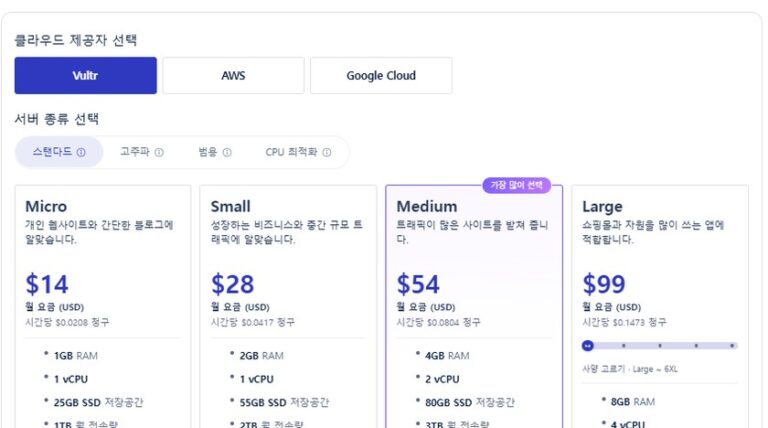
Een domein kost ongeveer $15 per jaar en hosting $4~35 per maand, en je kunt starten met gratis thema's en plugins. Bij betaalde thema's en plugins controleer je of het een eenmalige aankoop of jaarabonnement is, en neem je ze op in je jaarbudget.
🗺️WordPress-inhoudskaart29 berichten · 1 tool
🗂️ WordPress
📝 Domein: definitie en opbouw📝 Een domein kopen bij Namecheap
ℹ️ Affiliatemelding De content van deze site bevat affiliatelinks. Koopt een bezoeker via een van deze links een product of dienst, dan ontvangt deze site een commissie van de verkoper. Het bedrag dat de koper betaalt (bij acties gaat het omlaag ↓) wordt daardoor niet hoger. De vermelde prijzen, kortingen en voorraad gelden op het moment van schrijven en kunnen afwijken; controleer ze daarom vóór je aankoop bij de verkoper. Producten worden gekozen en beoordeeld volgens onze eigen criteria, en commissies hebben geen invloed op de volgorde of de inhoud van de beoordelingen.