WordPress-blog maken: instellingen na de installatie, thema, plugins en back-ups op volgorde

Bij het maken van een WordPress-blog stel je na de installatie in het beheerscherm (wp-admin) achtereenvolgens de taal, basisinstellingen, het thema en de plugins in. Op basis van het beheerscherm van WordPress 7.1.3 hebben we deze instellingen in zeven stappen verdeeld en elke stap gekoppeld aan een simulatorartikel waarin je zelf door de schermen klikt en aan een instellingenartikel.

1️⃣ Stappen om een WordPress-blog te maken

Domeinregistratie, hostingcontract en WordPress-installatie volgen voor een blog en een website dezelfde stappen. Deze voorbereiding kun je scherm voor scherm volgen in een WordPress-website maken.

Als de installatie klaar is en je voor het eerst inlogt op het beheerscherm, begint de eerste installatie van WordPress. Stel basisinstellingen, thema en plugins in voordat je je eerste bericht schrijft, en controleer updates, Sitediagnose en back-ups regelmatig terwijl je schrijft.

2️⃣ Toegang tot de WordPress-beheerpagina

Het beheerscherm open je door [/wp-admin] achter het siteadres te zetten. Ben je niet ingelogd, dan ga je naar het inlogscherm, en met de gebruikersnaam en het wachtwoord uit de installatie opent het Dashboard.

WordPress-inlogscherm (wp-admin) dat je opent na het maken van een WordPress-blog: gebruikersnaam of e-mailadres, wachtwoord, Onthoud mij, taalkeuze (WordPress 7.1.3)

Op een niet-gedeelde computer vink je [Onthoud mij] aan om 14 dagen ingelogd te blijven. Welk scherm elk menu links na het inloggen opent, zie je door de menu's één voor één aan te klikken in de simulator van WordPress-dashboardinstellingen.

3️⃣ WordPress-blog instellen

  • ↪️ Menu Instellingen, permalinks en taal van het beheerscherm

De basisgegevens van je blog stel je in via het menu Instellingen links. De zeven schermen van het menu Instellingen blijven meestal op de standaardwaarden, en bij het openen van een blog controleer je eerst de schermen Algemeen en Permalinks.

Scherm Instellingen › Algemeen: Algemeen in het menu Instellingen links, Sitetitel, Slogan, Sitepictogram, WordPress-adres (URL), Siteadres (URL), E-mailadres beheerder, Lidmaatschap, Standaardrol nieuwe gebruiker, Sitetaal, Tijdzone (WordPress 7.1.3)

Op het scherm Algemeen stel je de sitetitel en tijdzone in. Run je de blog alleen, laat [Iedereen kan registreren] dan uitgevinkt.

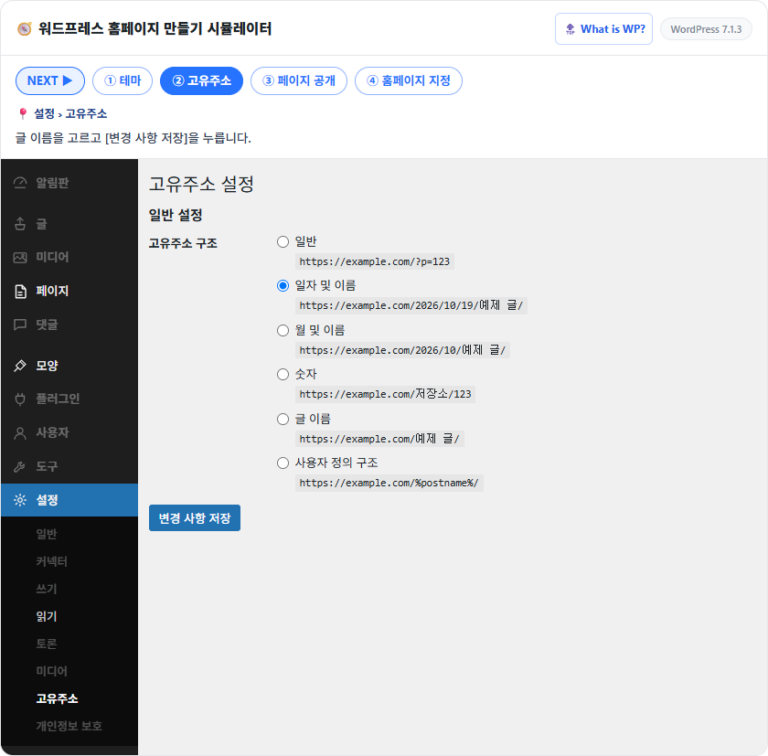
Op het scherm Permalinks wijzig je de structuur van berichtadressen naar [Berichtnaam] voordat je je eerste bericht schrijft.

WordPress-scherm Instellingen › Permalinks: Permalinks in het linkermenu Instellingen en Berichtnaam gekozen bij Permalink structuur

Met [Berichtnaam] komt de berichttitel direct achter het domein, en dit wordt pas toegepast als je op [Wijzigingen opslaan] klikt.

De taal van het beheerscherm stel je per account in, los van de sitetaal, dus je kunt de taal voor bezoekers laten staan en alleen het beheerscherm in een andere taal gebruiken.

4️⃣ Thema's voor je WordPress-blog

Een thema bepaalt het uiterlijk van de voorpagina en berichten. Nadat je een thema hebt geactiveerd via Weergave › Thema's, wijzig je bij blokthema's de header, footer, kleuren en lettertypen met blokken in de Editor.

Menu Weergave van WordPress met een blokthema: Thema's, Editor, Lettertypen (WordPress 7.1.3)

Op een site met het standaardthema Twenty Twenty-Five actief toonde het menu Weergave maar drie items: Thema's, Editor en Lettertypen. Klassieke thema's regelen dezelfde instellingen via Customizer.

5️⃣ WordPress-plugins installeren en verwijderen

Plugins voegen functies zoals contactformulieren, SEO en back-ups toe aan je blog. Doorzoek de officiële directory via Plugins › Plugin toevoegen, installeer en activeer met de knop [Activeren].

WordPress-scherm Plugin toevoegen (plugin-install.php): linkermenu Plugins › Plugin toevoegen, tabblad Zoekresultaten, zoekveld Plugins zoeken, pluginkaarten, compatibiliteitsmelding (WordPress 7.1.3)

Zoeken op [classic editor] gaf 4,317 items, en elke kaart had een knop [Nu installeren] en de compatibiliteit met de WordPress-versie.

  • 🔌 Plugin installeren
  • ↳ Officiële directory doorzoeken, zip-bestand uploaden en activeren
  • 🗑️ Plugins verwijderen
  • ↳ Deactiveren, dan verwijderen, en opties en tabellen in de database opruimen
  • 🔄 Plugins bijwerken
  • ↳ Wijzigingslog controleren en één voor één of in bulk bijwerken

6️⃣ WordPress-updates en Sitediagnose

Terwijl je de blog beheert, controleer je nieuwe versies van core, plugins en thema's via Dashboard › Updates. Maak vóór het bijwerken een back-up en werk één voor één bij in de volgorde core, plugins, thema's, vertalingen.

WordPress-updatescherm: linkermenu Dashboard › Updates, huidige versie 7.1.3 en status van automatische updates, melding over de nieuwste versie, onderdeel Plugins en knop Plugins updaten (WordPress 7.1.3)

Bovenaan het updatescherm staan de huidige versie en de laatste controletijd, daaronder volgt het deel met plugins die een nieuwe versie hebben.

Tools › Sitediagnose controleert items zoals PHP-versie, HTTPS en updatestatus en verdeelt ze in kritieke problemen en aanbevolen verbeteringen.

Tabblad Status van WordPress Sitediagnose: linkermenu Tools › Sitediagnose, indicator Goed, tabbladen Status en Informatie, 3 aanbevolen verbeteringen met de labels Beveiliging en Prestaties (WordPress 7.1.3)

De gecontroleerde site had geen kritieke problemen en 3 aanbevolen verbeteringen: inactieve plugins en inactieve thema's verwijderen bij beveiliging, en een persistente objectcache gebruiken bij prestaties.

7️⃣ Beveiliging en back-ups van je WordPress-blog

Alle WordPress-sites hebben hetzelfde standaardbeheeradres, dus het inlogscherm krijgt brute-force-aanvallen die wachtwoorden herhaaldelijk proberen. Stel voordat je de blog openbaar maakt eerst in: inlogpogingen beperken, tweestapsverificatie en XML-RPC blokkeren.

Voor mensen die met je meeschrijven, maak je in plaats van een beheerdersaccount accounts met de rollen redacteur, auteur en schrijver en beperk je zo de rechten.

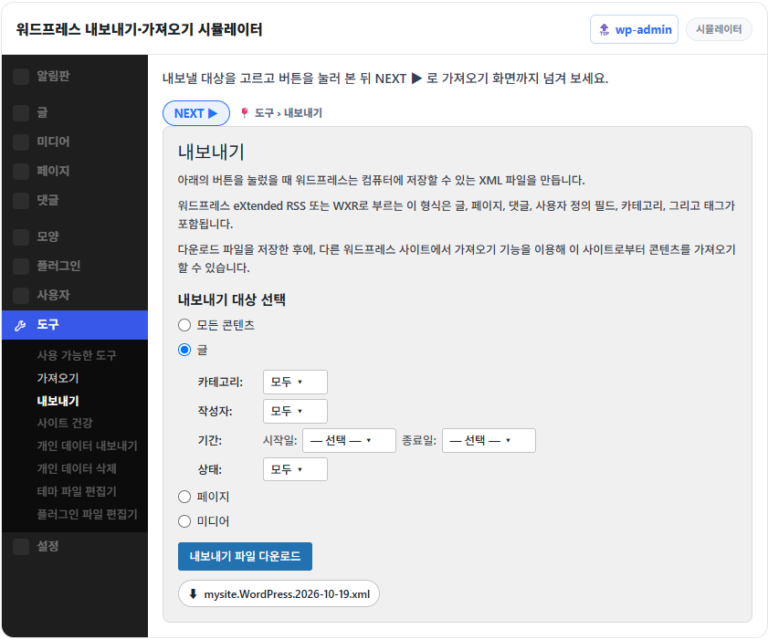
Berichten en pagina's download je als één XML-bestand via Tools › Exporteren.

Exportscherm van WordPress: Berichten gekozen · Categorie · Auteur · Startdatum · Einddatum · statusfilters · Exportbestand downloaden

Met [Berichten] beperk je de export op categorie, auteur, periode en status. Dit bestand bevat geen thema's, plugins of waarden van instellingenschermen, dus de volledige sitebackup doe je apart.

🔢 FAQ & aanbevolen content

Als je op het installatiescherm of bij Instellingen › Lezen [Zoekmachine zichtbaarheid] aanvinkt, vraagt WordPress zoekmachines om niet te indexeren. Het Dashboard-widget toont dan [Zoekmachines worden ontmoedigd], dus vink het uit en sla op als je de blog openbaar maakt.

Categorieën maak je het best vóór je eerste bericht via Berichten › Categorieën, zodat je per bericht meteen kunt indelen. Menu's maak je bij blokthema's in de Editor onder [Navigatie], en bij klassieke thema's via Weergave › Menu's.

Een domein kost ongeveer $15 per jaar en hosting $4~35 per maand, en je kunt starten met gratis thema's en plugins. Bij betaalde thema's en plugins controleer je of het een eenmalige aankoop of jaarabonnement is, en neem je ze op in je jaarbudget.

🗺️ WordPress-inhoudskaart 29 berichten · 1 tool
🗂️ WordPress
📝 Domein: definitie en opbouw 📝 Een domein kopen bij Namecheap
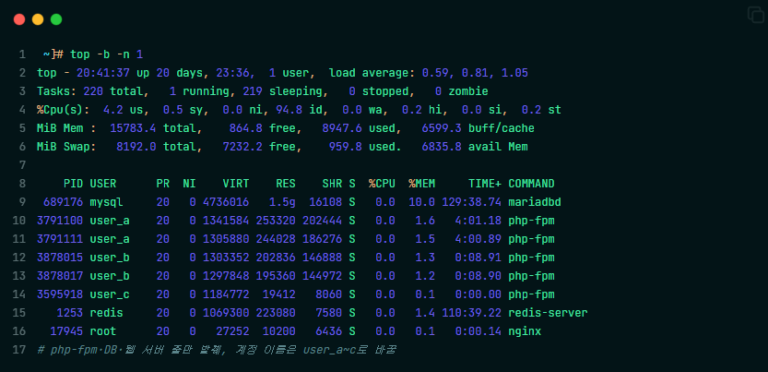
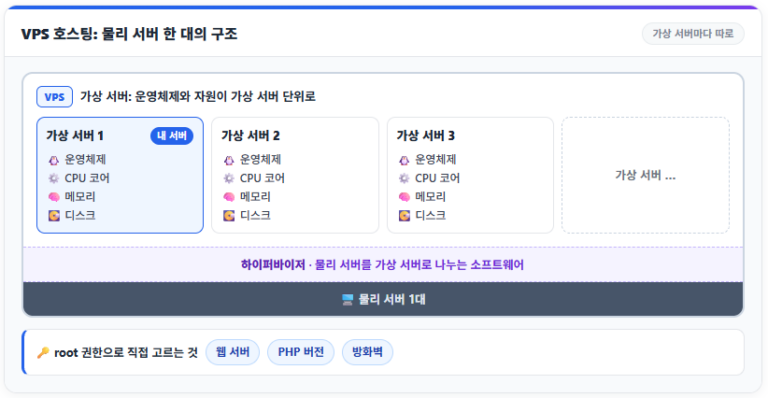
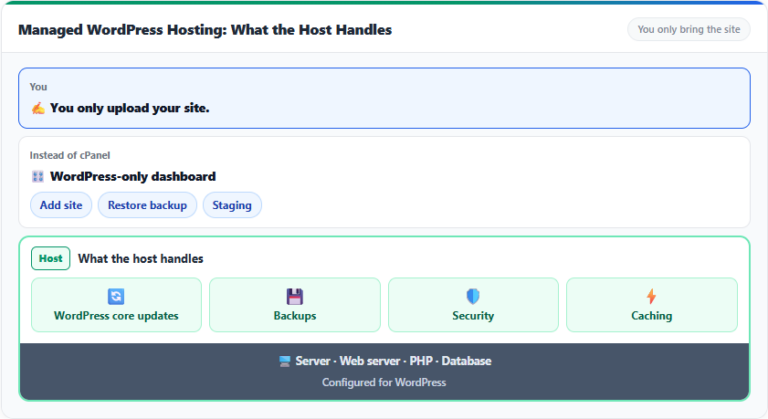
📄 Shared hosting 📄 VPS-hosting 📄 Cloudhosting 📄 Managed WordPress-hosting
📋 Cloudways server & applicatie 📄 Betalen bij Cloudways 📄 E-mail bij Cloudways 📝 Cloudways MCP 📝 Cloudways SFTP & SSH
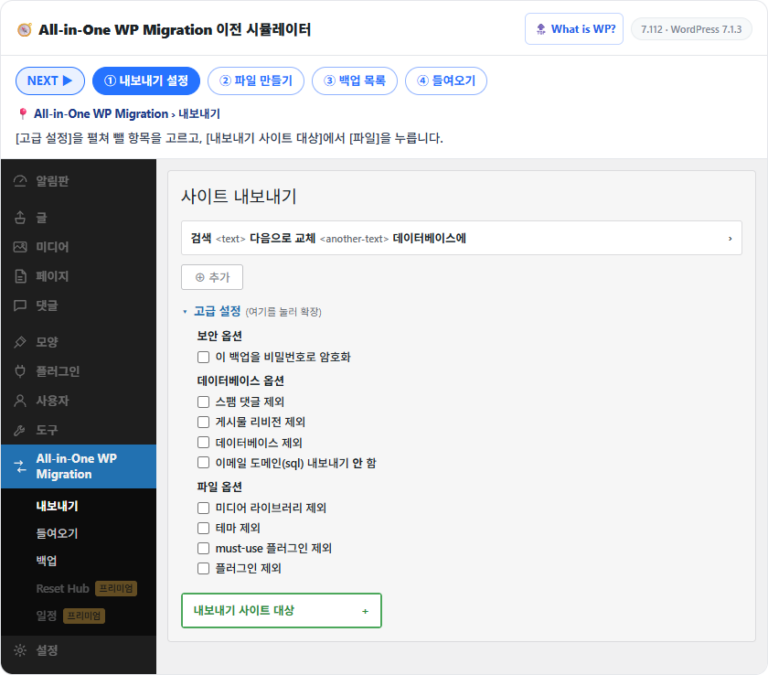
📄 All-in-One WP Migration 📄 WordPress exporteren en importeren
📋 WordPress: begrip en functies
📄 Astra-thema
📝 WordPress Plugin
📝 7 beheerinstellingen 📝 Categorieën · menu's maken 📝 Categorieën vs tags 📝 4 onderdelen van Weergave 📝 Beheerderswachtwoord kwijt 📄 Inloggen als beheerder bij Cloudways
📄 Website maken 📝 WordPress installeren
📝 Kwetsbaarheden van XML-RPC 📝 Pingbacks · trackbacks 📝 Brute-force-aanvallen
🛠️ Thema achterhalen · plugins detecteren
Geen zoekresultaten.
WordPress-hosting (WordPress Hosting)
Hosting · vergelijkende ranglijst
Beste WordPress hosting vergelijken: de TOP 7 voor 2026
Een ranglijst die 7 WordPress-hosts vergelijkt op vijf scores: stabiliteit, snelheid, gebruiksgemak, support en prijs.
Bericht lezen →Dit artikel
Simulator van het Cloudways-beheer — scherm Security Incidents van de server
Cloudways · beheerconsole
Cloudways server & applicatie instellen: 22 menu's in een simulator en wie wat doet
Een artikel dat de servermenu's en applicatiemenu's van de Cloudways-console met een simulator vergelijkt.
Bericht lezen →Dit artikel
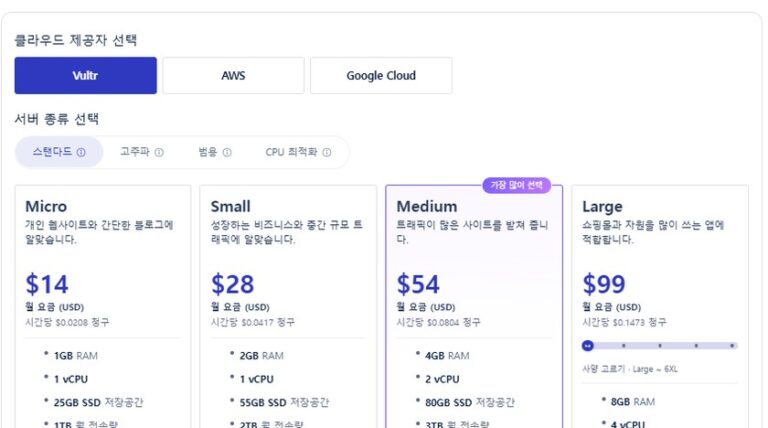
Cloudways-prijstabel, Vultr Standard van Micro voor $14 per maand tot Large voor $99
Cloudways · Betalen
Cloudways betalen: prijzen van Vultr-servers in Seoul, afrekening per uur & kortingscode
Uurtarieven voor een Vultr-server in Seoul, een betaalmethode toevoegen en hoe de factuur op de 1e van elke maand komt.
Bericht lezen →Dit artikel
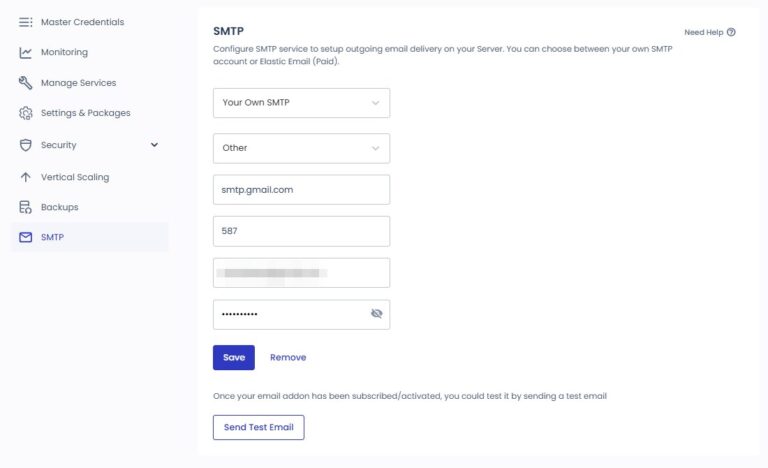
Gmail invullen in Cloudways SMTP: smtp.gmail.com, 587, account en app-wachtwoord
Cloudways · E-mail
Cloudways e-mail: SMTP-add-on instellen, fouten bij het verzenden en prijzen van Rackspace·Elastic Email
Zo koppel je Gmail aan de gratis SMTP-add-on, plus de prijzen van Elastic Email en Rackspace.
Bericht lezen →Dit artikel
Rechten van het Cloudways MCP Access Token
Cloudways · MCP
Cloudways MCP: rechten van het Access Token, Claude en Cursor koppelen, servers beheren met AI
Met een Read-Only-token gekoppeld aan Claude Code, de serverlijst, de status van diensten en het CPU-gebruik opgevraagd, en gecontroleerd dat het legen van de cache wordt geweigerd.
Bericht lezen →Dit artikel
Simulator: SFTP-verbinding met Cloudways via FileZilla
Cloudways · SFTP·SSH
Verbinding maken met Cloudways via SFTP & SSH: FileZilla instellen, SSH-sleutel registreren en IP-whitelist
FileZilla-SFTP en verbindingen via de web-SSH-terminal en PowerShell nagebouwd in een simulator, en het registreren van SSH-sleutels en de IP-whitelist gecontroleerd op de testserver.
Bericht lezen →Dit artikel
Simulator van het WordPress-beheerscherm — het Dashboard en menu's zoeken (WordPress 7.1.3)
Admin · dashboard
WordPress-dashboard: het beheerscherm openen en de menu's van wp admin
Het WordPress-dashboard is het eerste scherm dat je ziet nadat je bent ingelogd op de beheerpagina, ook wel wp admin genoemd. Het is het bedieningspaneel van je site, met links de menu's Berichten, Media, Pagina's, Reacties, Weergave, Plugins, Gebruikers, Gereedschap en Instellingen.
Bericht lezen →Dit artikel
Permalinkinstellingen van WordPress
Admin · 7 instellingen
[WP] Instellingen (Settings) van de WordPress-beheerpagina — Algemeen, Schrijven, Lezen... 7 instellingen
De zeven onderdelen die je direct na de installatie in het menu Instellingen vastlegt: Algemeen, Schrijven, Lezen, Reacties, Media, Permalinks en Privacy.
Bericht lezen →Dit artikel
Werken met WordPress
Admin · categorieën
[WP] WordPress-categorieën maken (& WordPress-menu's maken)
Zo maak je categorieën om berichten in te delen en bouw je met die categorieën een menu op.
Bericht lezen →Dit artikel
Picography-categorie Zakelijk: vrouw die op een laptop typt
Admin · indeling
[WP] WordPress-categorieën vs tags: wat is het verschil en wat werkt beter voor SEO?
Het verschil tussen de twee manieren van indelen, categorieën en tags, en hoe je ze inzet ten gunste van SEO.
Bericht lezen →Dit artikel
Kennismaken met WordPress
Admin · Weergave
[WP] WordPress Weergave | Thema's | Customizer | Widgets | Menu's | 4 onderdelen begrijpen en instellen
De rol en de instellingen van de vier onderdelen in het menu Weergave: Thema's, Customizer, Widgets en Menu's.
Bericht lezen →Dit artikel
WordPress-wachtwoord wijzigen na het instellen van MD5 in wp_users via phpMyAdmin
Admin · wachtwoord
WordPress-beheerderswachtwoord kwijt: wijzigen & opnieuw instellen
Zo wijzig je je wachtwoord op de beheerpagina en stel je het via phpMyAdmin opnieuw in als je het kwijt bent.
Bericht lezen →Dit artikel
Cloudways Access Details met Application URL en Admin Panel gewijzigd naar het gekoppelde domein
Cloudways · inloggen
Inloggen in de WordPress-beheeromgeving op Cloudways
Zo open je de beheerpagina via het Admin Panel-adres op het scherm Access Details van Cloudways.
Bericht lezen →Dit artikel

ℹ️ Affiliatemelding
De content van deze site bevat affiliatelinks. Koopt een bezoeker via een van deze links een product of dienst, dan ontvangt deze site een commissie van de verkoper. Het bedrag dat de koper betaalt (bij acties gaat het omlaag ↓) wordt daardoor niet hoger. De vermelde prijzen, kortingen en voorraad gelden op het moment van schrijven en kunnen afwijken; controleer ze daarom vóór je aankoop bij de verkoper. Producten worden gekozen en beoordeeld volgens onze eigen criteria, en commissies hebben geen invloed op de volgorde of de inhoud van de beoordelingen.

Geef een reactie

Je e-mailadres wordt niet gepubliceerd. Vereiste velden zijn gemarkeerd met *

Laat zien dat je geen machine bent: 4   +   1   =