
Polecenie ls w Linuksie


Polecenie ls, skrót od list, pokazuje pliki i katalogi w systemie Linux. Wyświetla też informacje takie jak typ pliku, rozmiar i data utworzenia.
✅ Podstawowe użycie polecenia ls
ls -opcje [plik lub katalog]Jeśli uruchomisz ls bez [plik lub katalog], wyświetli bieżący katalog.
 testuser]# pwd
/home/testuser
 testuser]# ls
a  aa  aaa  a_sim  b  bb  bbb
testuser]# ✅ Polecenie ll (ls -l)
W Linuksie polecenie ll to zwykle skrót do ls -l – ustawiony jako alias (nazwa skrócona).
 usr]# grep -r 'alias ll' /etc
/etc/profile.d/colorls.csh:alias ll 'ls -l'
/etc/profile.d/colorls.csh:alias ll 'ls -l --color=auto'
/etc/profile.d/colorls.sh:  alias ll='ls -l' 2>/dev/null
/etc/profile.d/colorls.sh:alias ll='ls -l --color=auto' 2>/dev/null

 Ubuntu ~]# grep -r 'alias ll' /etc
/etc/skel/.bashrc:alias ll='ls -alF'
Sprawdzenie informacji o plikach poleceniem ll wygląda tak.
Jako opcja ls -l pokazuje pliki w formie listy z uprawnieniami, właścicielem, rozmiarem, czasem modyfikacji i nie tylko.
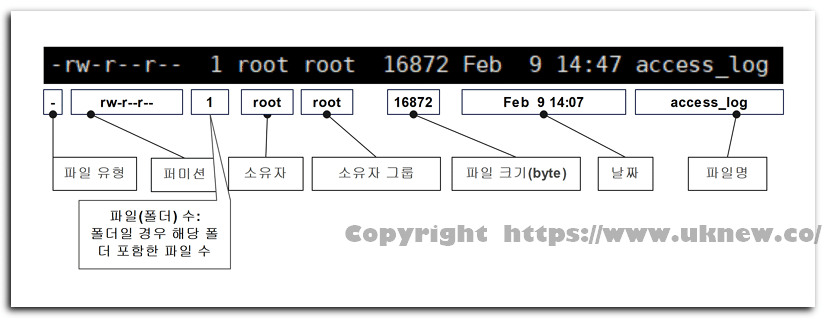
Na serwerach bez ustawionego ll pojawia się błąd [bash: ll: command not found]. Przykładem jest konto master w Cloudways (Debian 12): w pliku [.bashrc] [#alias ll='ls -l'] jest tylko jako komentarz.
Wpisanie [alias ll='ls -l'] od razu je udostępnia, ale alias znika po wylogowaniu. Aby używać ll przy każdym połączeniu, zapisz alias w pliku [.bash_aliases] w katalogu domowym.
echo "alias ll='ls -l'" >> ~/.bash_aliases[.bashrc] jest ustawiony tak, by czytać plik [.bash_aliases], jeśli istnieje, więc ll działa przy następnym połączeniu. Wpisanie [type ll] potwierdza to komunikatem [ll is aliased to `ls -l'].
W Cloudways plik [.bashrc] jest zablokowany atrybutem niezmienności (i), więc konto master nie może go edytować, ale może tworzyć nowe pliki w katalogu domowym.
✅ Opcje polecenia ls
| Opcja | Opis | |
|---|---|---|
| -l= ll | Pokazuje uprawnienia · liczbę dowiązań · właściciela · grupę · rozmiar · czas modyfikacji w jednym wierszu | |
| -a | --allPokazuje pliki ukryte (nazwy zaczynające się od .) oraz bieżący katalog (.) i katalog nadrzędny (..) | |
| -A | --almost-allPokazuje pliki ukryte, ale bez . i .. | |
| -h | --human-readableRazem z -l pokazuje rozmiar w K · M · G | |
| -t | Sortuje według czasu modyfikacji (najnowsze najpierw) | |
| -r | --reverseOdwraca kolejność (z -lt najstarsze najpierw) | |
| -S | Sortuje według rozmiaru (największe najpierw) | |
| -R | --recursiveWyświetla też wszystkie podkatalogi | |
| -d | --directoryPokazuje sam katalog zamiast jego zawartości | |
| -F | --classifyDodaje symbol typu po nazwie (katalog / · plik wykonywalny * · dowiązanie symboliczne @) | |
| -1 | Pokazuje jeden wpis w wierszu | |
| -i | --inodePokazuje numer inode każdego pliku | |
| -n | --numeric-uid-gidUżywa formatu -l, ale pokazuje właściciela i grupę jako numeryczne ID | |
| -b | --escapePokazuje niedrukowalne znaki specjalne jako sekwencje z ukośnikiem wstecznym |
Opcje z tabeli możesz wpisać w symulatorze poniżej i porównać wyniki. W tym samym katalogu są już pliki ukryte, pliki o różnych rozmiarach, plik wykonywalny i dowiązanie symboliczne.
✅ Przykłady użycia
Wyświetl wszystkie pliki ukryte w formie listy.
 /]# ls -al
total 16777264
dr-xr-xr-x.  18 root root         283 Jun  7 19:12 .
dr-xr-xr-x.  18 root root         283 Jun  7 19:12 ..
dr-xr-xr-x.   2 root root           6 Mar 25  2022 afs
-rw-r--r--    1 root root           0 May 29  2024 .autorelabel # kropka na początku
lrwxrwxrwx.   1 root root           7 Mar 25  2022 bin -> usr/bin
...
Poza bieżącym folderem (.) i nadrzędnym (..) każda nazwa zaczynająca się od kropki (.) jest traktowana jako plik ukryty.
Aby wyświetlić pliki ukryte bez bieżącego i nadrzędnego folderu, użyj opcji -A pisanej wielką literą.
dr-xr-xr-x.   2 root root           6 Mar 25  2022 afs
-rw-r--r--    1 root root           0 May 29  2024 .autorelabel
lrwxrwxrwx.   1 root root           7 Mar 25  2022 bin -> usr/bin
...
🔲 Sprawdzanie katalogów i typów plików: -d · -F
Opcja -d pokazuje nazwę katalogu zamiast jego zawartości.
 home]# ls -d testuser/
testuser/
 home]# ls testuser/
a  aa  aaa  a_sim  b  bb  bbb
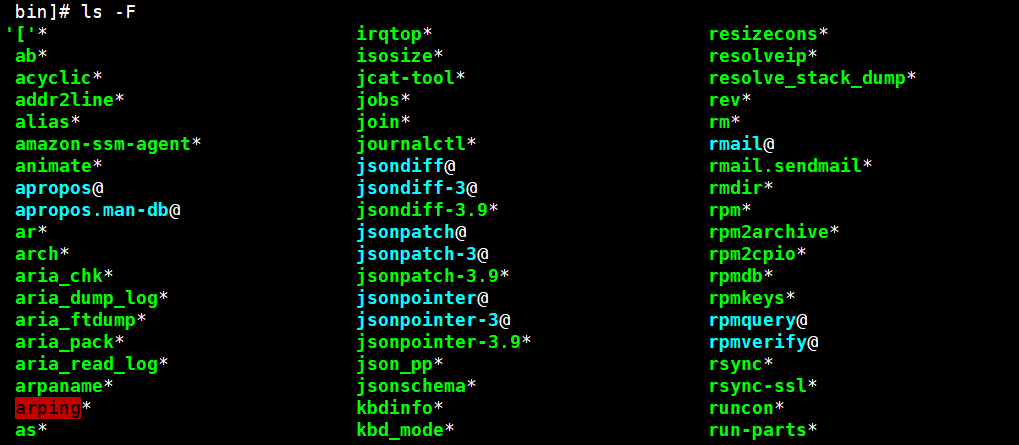
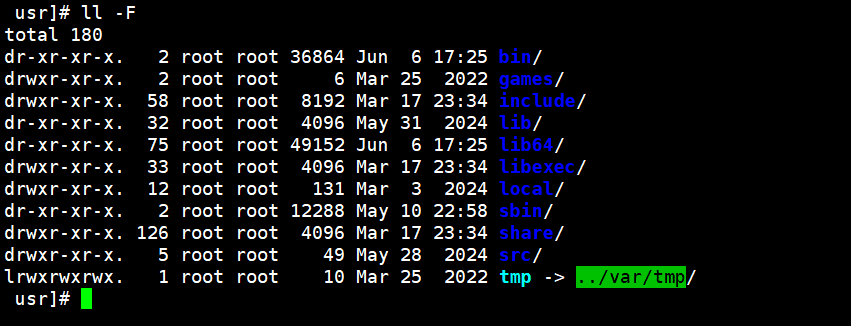
Opcja -F pokazuje typ każdego pliku. Pliki wykonywalne dostają [*] po nazwie, a dowiązania symboliczne [@].
ℹ️ Informacja o linkach partnerskich
Treści tej witryny zawierają linki partnerskie. Jeśli odwiedzający kupi produkt lub usługę przez taki link, witryna otrzymuje od sprzedawcy prowizję. Kwota płacona przy tym przez kupującego (podczas promocji spada↓) nie wzrasta. Podane ceny, rabaty i dostępność odnoszą się do chwili pisania i mogą różnić się od stanu faktycznego, dlatego przed zakupem sprawdź je u sprzedawcy. Produkty wybieramy i oceniamy według własnych kryteriów, a prowizja nie wpływa ani na kolejność prezentacji, ani na treść ocen.