Claude MCP Linux: połączenie z serwerem i konfiguracja SSH

Informacja o linkach partnerskich v3.1
Informacja o linkach partnerskich v3.2 (wersja mobilna)

Nawet gdy powierzasz Claude pracę na serwerze Linux, plik klucza SSH nigdy nie opuszcza twojego komputera. Claude MCP Linux łączy Claude z terminalem i plikami twojego serwera Linux przez SSH. Tu opisano, co jest przesyłane, a co nie, a potem kolejne kroki konfiguracji.

Claude MCP(Model Context Protocol) to standard, którego Claude używa do łączenia się z zewnętrznymi narzędziami i danymi, a serwer MCP to program udostępniający funkcje zgodnie z tym standardem. Pojęcia i konfigurację konektorów w Claude Desktop opisano w artykule Claude MCP: podstawy poświęconym temu zagadnieniu.

Ⅰ. Czym jest serwer Claude MCP Linux?

Po podłączeniu MCP do Claude Desktop Claude czyta pliki na komputerze i wykonuje zadania. Połączenie Claude MCP Linux przenosi ten cel przez SSH na zdalny serwer Linux: polecenia działają na serwerze, a do Claude wracają tylko wyniki.

Na serwerze nie trzeba niczego nowego otwierać. Używasz tego samego SSH i klucza co zawsze; zmienia się tylko to, że polecenia wpisuje Claude, a nie człowiek. To, co może uruchomić i zobaczyć, wyznaczają uprawnienia konta logowania.

Podświetl drogę przez serwery Anthropic Serwery Anthropic Podświetl drogę rozmowy Treść rozmowy Mój komputer Podświetl Claude Desktop Claude Desktop Podświetl program serwera MCP Program serwera MCP Podświetl drogę pliku klucza Plik klucza (.pem) Nigdy nie opuszcza komputera SSH Podświetl kierunek polecenia Polecenie Podświetl kierunek wyniku Wynik Serwer Linux Podświetl serwer Linux Uruchamia polecenie Odsyła tylko wynik
Kliknij pole lub strzałkę, aby podświetlić tylko tę część. Z pola pliku klucza żadna linia nie wychodzi poza komputer. Na wąskich ekranach przesuń schemat w bok.
Co jest przesyłane
Jeden wiersz polecenia napisany przez Claude
Wynik, który to polecenie zwróciło na serwerze
Oba są treścią rozmowy, więc przechodzą przez serwery Anthropic. Jeśli dane na twoim serwerze są wrażliwe, najpierw to rozważ.
Co nie jest przesyłane
Zawartość pliku klucza (.pem)
Połączenie SSH nawiązuje program serwera MCP działający na komputerze. Ten program czyta klucz i używa go tylko do uwierzytelnienia; Claude nigdy go nie dostaje ani nie widzi.
Wszystkie pliki serwera
Jako wynik wychodzą tylko fragmenty odczytane poleceniem; katalogi nigdy nie są kopiowane w całości.
Tylko w jedną stronę Serwer nie ma drogi, by sam odezwać się do Claude. Odpowiedź wraca tylko wtedy, gdy wyjdzie żądanie.

Ⅱ. Konfiguracja Claude MCP Linux

Konfiguracja ma cztery kroki, od testu połączenia SSH po sprawdzenie błędów połączenia. Potrzebujesz: ⓐ aplikacji Claude Desktop, ⓑ danych dostępu do serwera (adres hosta, konto, port) i pliku klucza (.pem) oraz ⓒ Node.js do uruchomienia pakietu serwera MCP na komputerze.

Kroki 1️⃣–4️⃣ zobaczysz naraz w symulatorze albo sprawdzisz w spisie treści.

🤖 Claude Desktop · SSH MCP Symulator ustawień
1️⃣ Test połączenia SSH
Aby zarejestrować serwer w Claude, przetestuj połączenie SSH z komputera i przygotuj to, czego potrzebujesz.
~]#
ⓐ Aplikacja Claude Desktop Aplikacja, w której działa MCP. Rejestracja działa tylko w aplikacji, nie w przeglądarce.
ⓑ Dane dostępu do serwera Adres hosta · konto · port i plik klucza (.pem)
ⓒ Node.js Uruchamia pakiet serwera MCP na komputerze.
2️⃣ Rejestracja · Settings · Developer
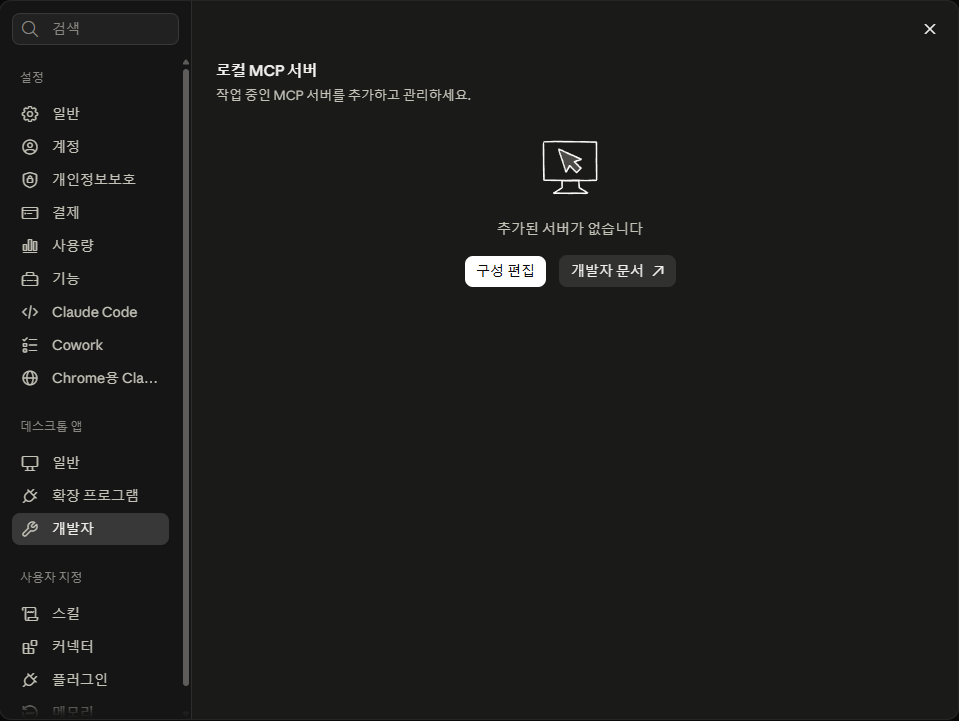
Uruchom aplikację Claude, otwórz Settings · Developer i kliknij [Edit Config]. Rejestracja działa tylko w aplikacji, nie w przeglądarce.
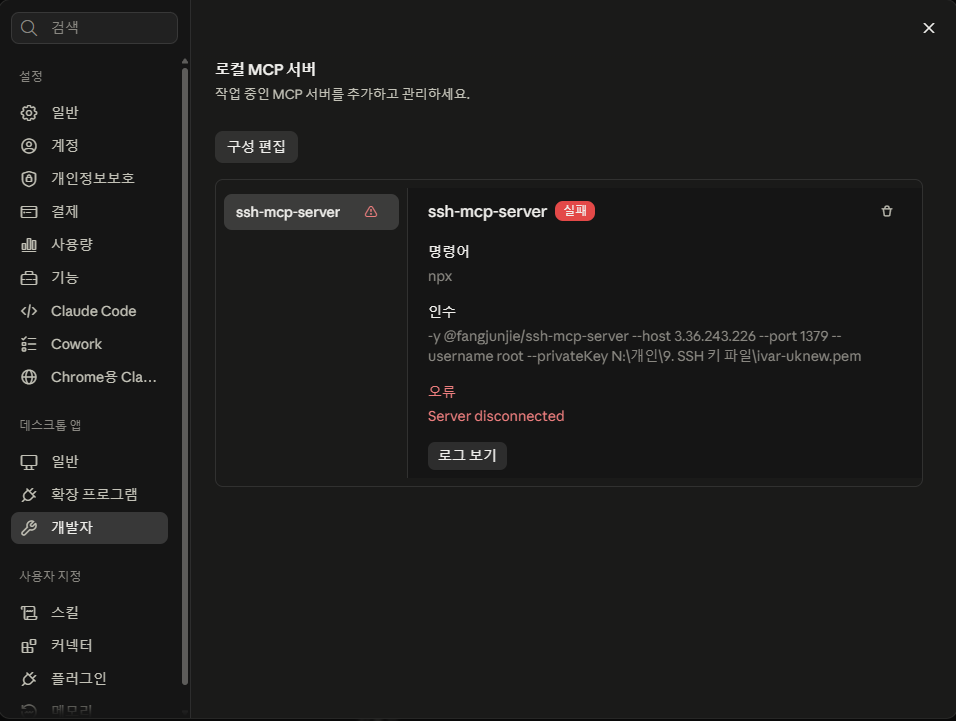
Lokalny serwer MCP na ekranie Settings › Developer aplikacji Claude
2️⃣ Rejestracja · Folder pliku konfiguracji
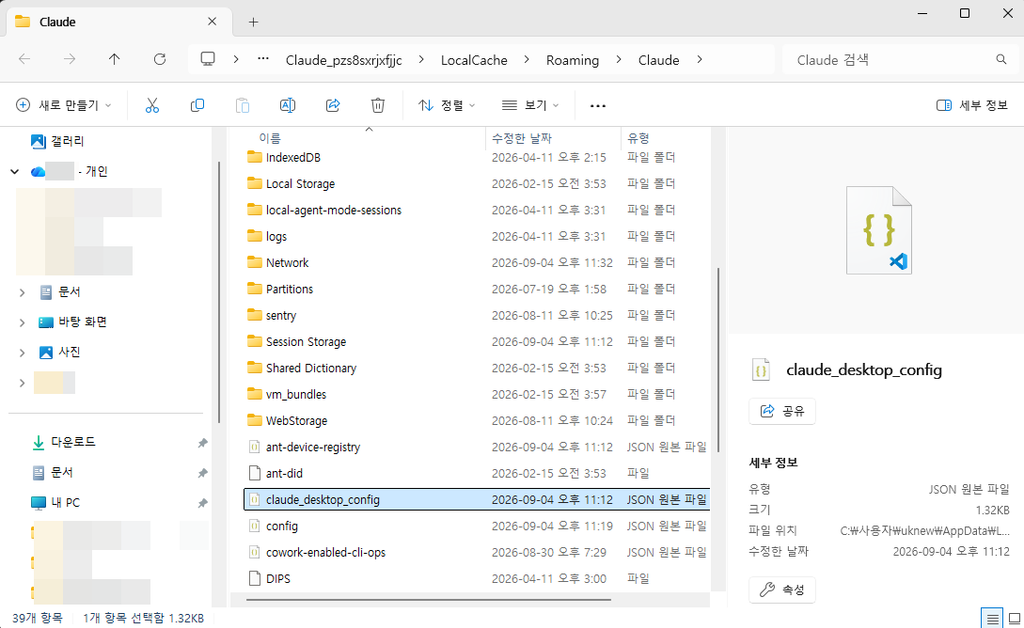
Otwiera się folder z plikiem claude_desktop_config.json.
Folder z plikiem claude_desktop_config.json
2️⃣ Rejestracja · Otwarcie pliku config
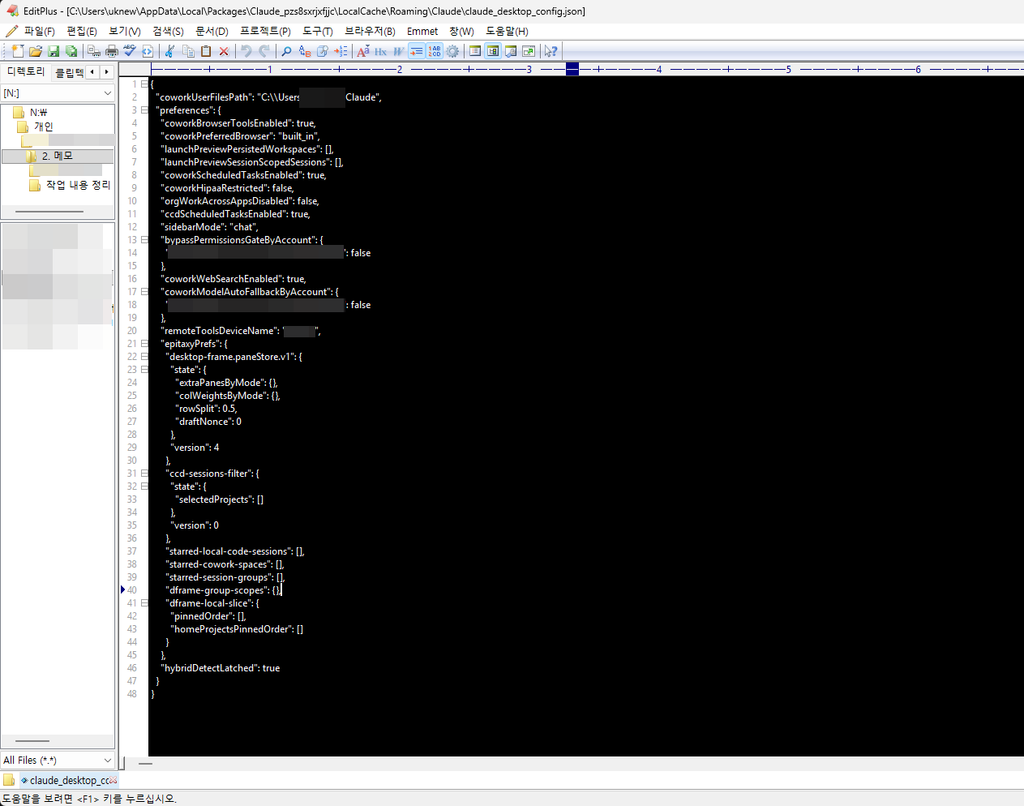
Otwórz plik w edytorze tekstu, takim jak Notatnik lub EditPlus, i sprawdź zawartość.
claude_desktop_config.json otwarty w edytorze tekstu
2️⃣ Rejestracja · Wklejenie wpisu
W wierszu 47 po } wpisz przecinek (,), wklej poniższy wpis i zapisz skrótem Ctrl + S.
    "ssh-mcp-server": {
      "command": "cmd",
      "args": [
        "/c",
        "npx",
        "-y",
        "@fangjunjie/ssh-mcp-server",
        "--host",
        "ip-twojego-serwera",
        "--port",
        "22",
        "--username",
        "root",
        "--privateKey",
        "C:\\sciezka-do-klucza\\mojklucz.pem"
      ]
    }
Każdy ukośnik wsteczny wpisz dwa razy. Na macOS lub Linuksie wpisz npx bezpośrednio w command i pomiń /c.
1 / 2
Miejsce edycji pliku claude_desktop_config.json claude_desktop_config.json edytowany w EditPlus
3️⃣ Pierwsze uruchomienie · Konfiguracja gotowa
Uruchom ponownie aplikację Claude. Jeśli na ekranie nic się nie zmieni, wymuś zamknięcie w Menedżerze zadań i uruchom ją znowu.
Ekran po zakończeniu konfiguracji Claude MCP Linux
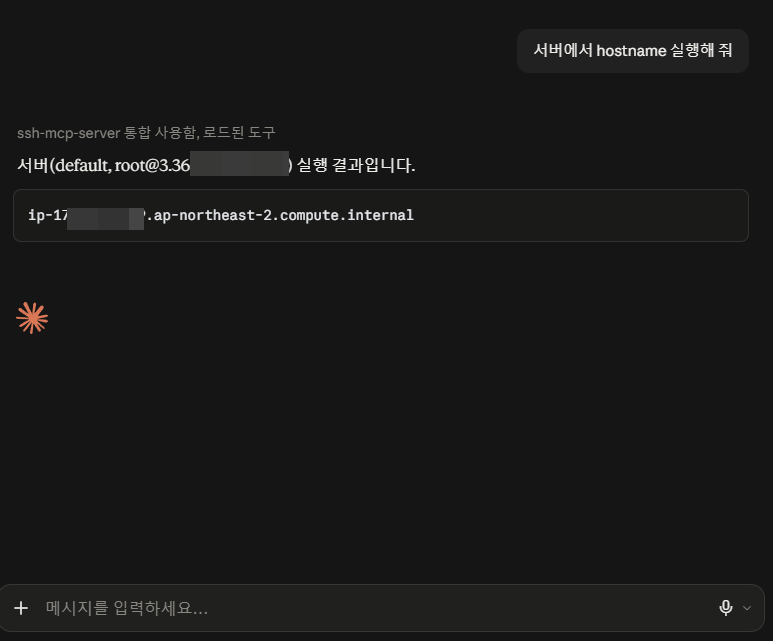
3️⃣ Pierwsze uruchomienie · Uruchomienie hostname
Ekran, na którym poproszono Claude o uruchomienie polecenia hostname.
1 / 2
Uruchamianie polecenia hostname przez SSH MCP Server 1 Uruchamianie polecenia hostname przez SSH MCP Server 2
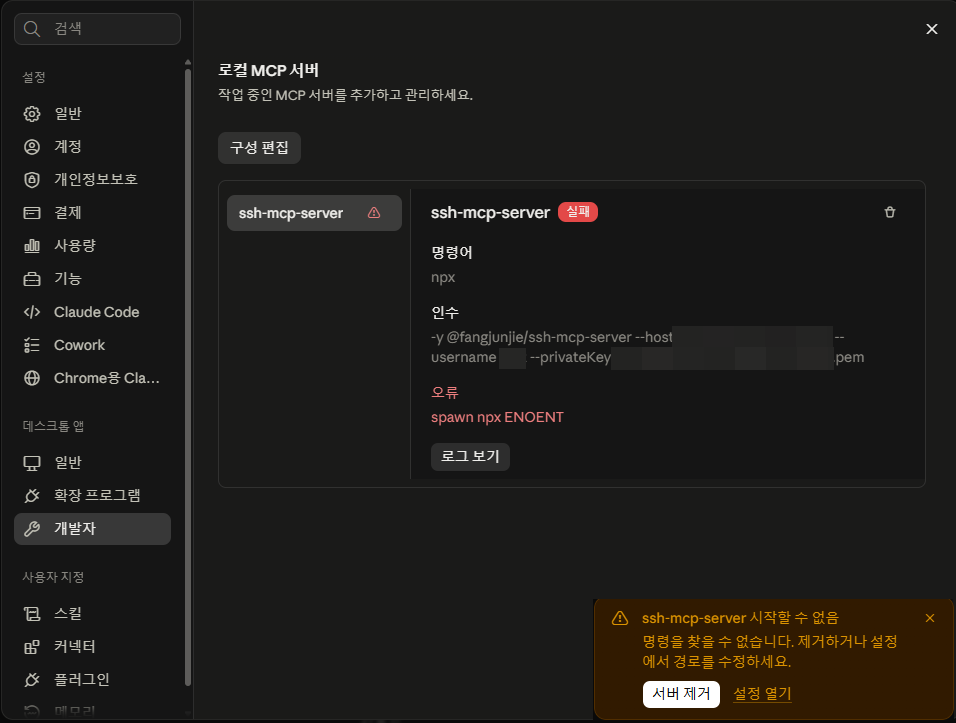
4️⃣ Sprawdzenie błędu · Log: brak Node.js
Według [View logs] błąd wynikał z braku folderu Node.js (C:\Program Files\nodejs).
Log błędu połączenia SSH MCP Server
4️⃣ Sprawdzenie błędu · Instalacja Node.js
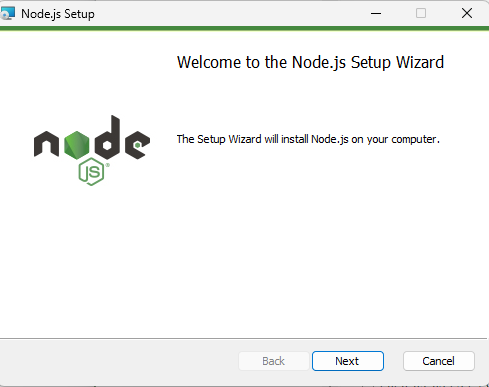
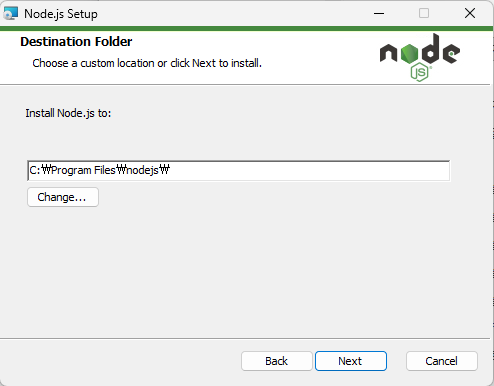
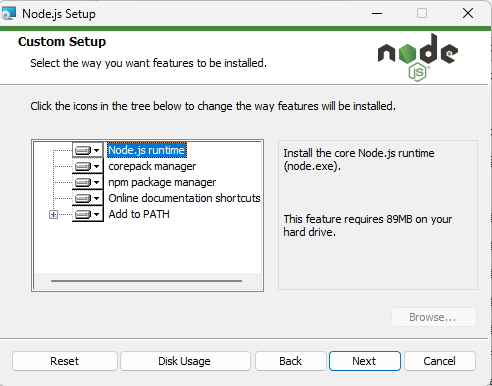
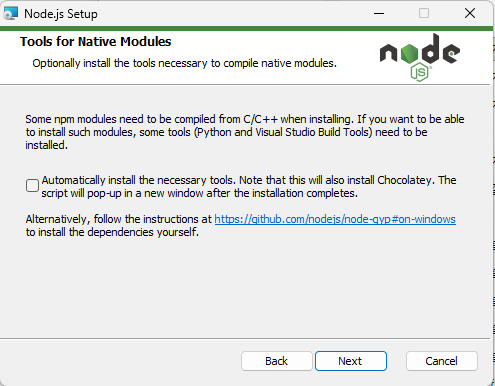
Pobierz i zainstaluj plik .msi dla Windows. Na 5. ekranie zostaw pole niezaznaczone i kliknij Next, aby kontynuować. Ekran pyta o narzędzia kompilacji C/C++, których pakiet SSH MCP nie potrzebuje; zaznaczenie instaluje też Chocolatey i narzędzia kompilacji Visual Studio.
1 / 5
Ekran pobierania Node.js dla Windows Instalacja Node.js dla Windows 1 Instalacja Node.js dla Windows 2: ścieżka instalacji Instalacja Node.js dla Windows 3 Instalacja Node.js dla Windows 4: dodatkowe narzędzia
Plik .msi dla Windows pobierz z oficjalnej strony pobierania.
Strona pobierania Node.js
4️⃣ Sprawdzenie błędu · Serwer niepołączony · CMD
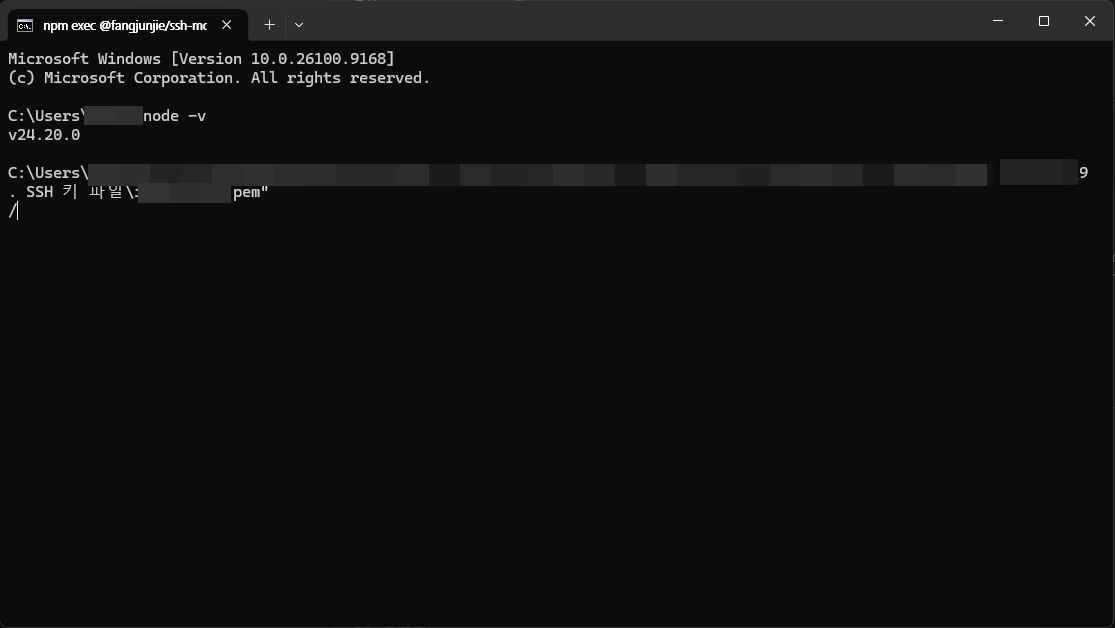
Po instalacji Node.js zamknij Claude całkowicie, także w tle, i uruchom ponownie; log zmieni się na «niepołączony». Wpisz polecenia w oknie CMD, aby znaleźć przyczynę.
1 / 2
Log SSH MCP Server: niepołączony Polecenia diagnostyczne wpisane w oknie CMD
Cztery kroki opisane w artykule poniżej zebrano tutaj. Klikaj menu po lewej, aby je przejrzeć, i kliknij zrzut ekranu, aby go powiększyć.
Ekran konfiguracji Claude MCP Linux

1️⃣ Test połączenia SSH

Aby zarejestrować serwer w Claude, przetestuj połączenie SSH z komputera i przygotuj to, czego potrzebujesz.

 ~]# 

2️⃣ Rejestracja SSH MCP Server

SSH MCP Server można zarejestrować tylko w aplikacji, nie w przeglądarce. Uruchom aplikację Claude i przejdź do [Settings › Developer].

Claude MCP Linux: połączenie z serwerem i konfiguracja SSH


Kliknij [Edit Config].

Claude MCP Linux: połączenie z serwerem i konfiguracja SSH

Otwiera się folder z plikiem claude_desktop_config.json.

Konfiguracja Claude MCP Linux 1 - plik claude_desktop_config.json

Otwórz plik w edytorze tekstu, takim jak Notatnik lub EditPlus i sprawdź zawartość.

Claude MCP Linux: połączenie z serwerem i konfiguracja SSH

W wierszu 47 na obrazku wpisz przecinek po [}] (,) i wklej wpis.

Wpis do wklejenia jest poniżej. W [--host] wpisz adres serwera, w [--port] port SSH (domyślnie 22), w [--username] konto logowania, a w [--privateKey] pełną ścieżkę pliku klucza (.pem).

    "ssh-mcp-server": {
      "command": "cmd",
      "args": [
        "/c",
        "npx",
        "-y",
        "@fangjunjie/ssh-mcp-server",
        "--host",
        "ip-twojego-serwera",
        "--port",
        "22",
        "--username",
        "root",
        "--privateKey",
        "C:\\sciezka-do-klucza\\mojklucz.pem"
      ]
    }
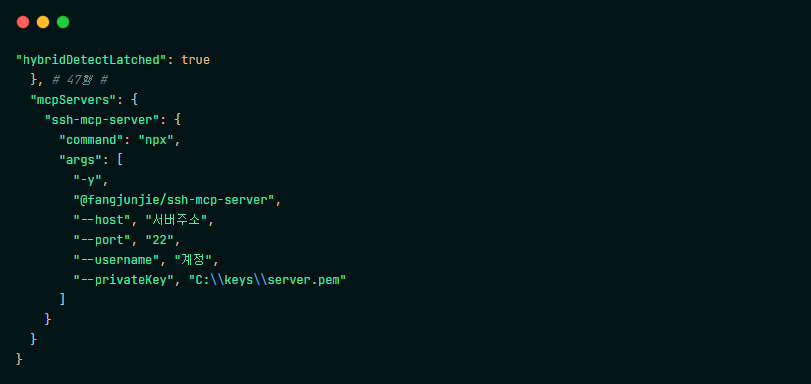
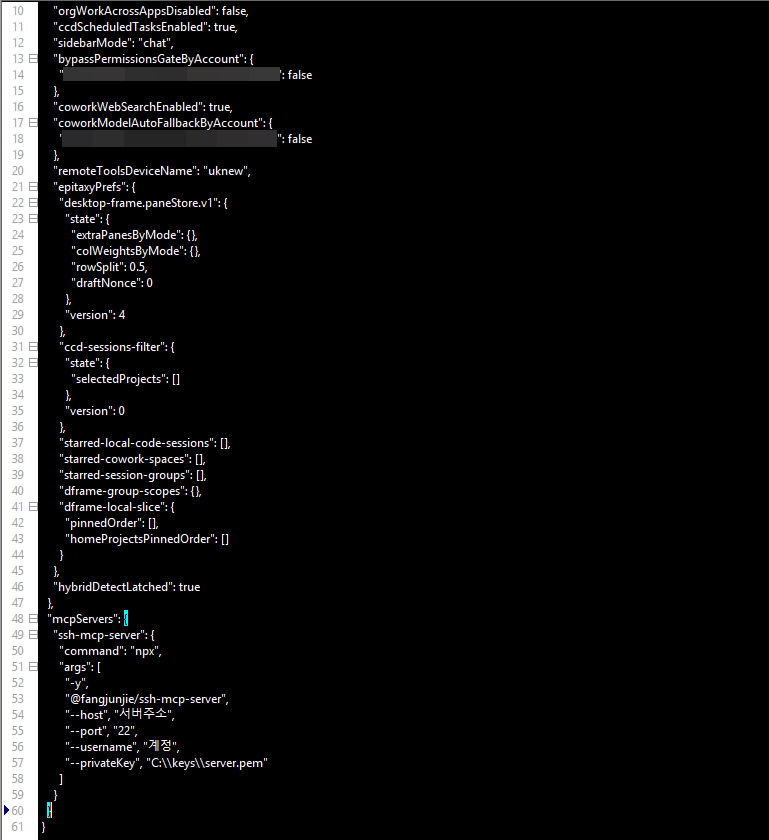

W Windows ustaw command na cmd zamiast npx i wpisz /c jako pierwszy element args. Na macOS lub Linuksie wystarczy wpisać npx bezpośrednio w command i pominąć /c.

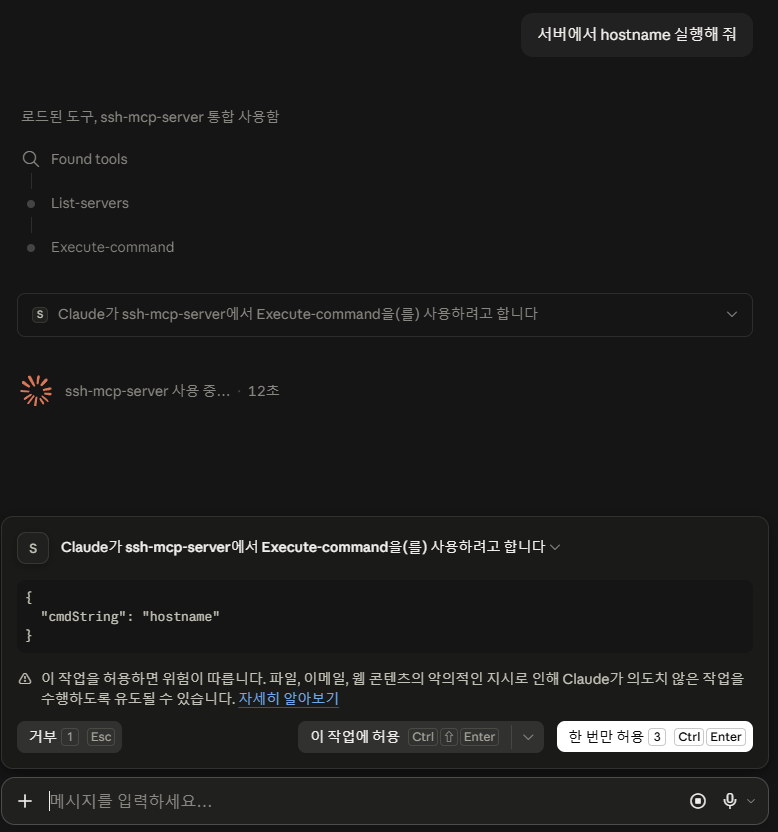
Jeśli plik nie ma wpisu mcpServers, nie ma gdzie wkleić. Wtedy nadaj całemu plikowi taką postać.

{
  "mcpServers": {
    "ssh-mcp-server": {
      "command": "cmd",
      "args": [
        "/c",
        "npx",
        "-y",
        "@fangjunjie/ssh-mcp-server",
        "--host",
        "ip-twojego-serwera",
        "--port",
        "22",
        "--username",
        "root",
        "--privateKey",
        "C:\\sciezka-do-klucza\\mojklucz.pem"
      ]
    }
  }
}
Konfiguracja Claude MCP Linux 2 - edycja claude_desktop_config.json (EditPlus)

Po zakończeniu naciśnij Ctrl + S, aby zapisać.

3️⃣ Uprawnienia narzędzi i pierwsze uruchomienie

Uruchom ponownie aplikację Claude.Jeśli na ekranie nic się nie zmieni, wymuś zamknięcie w Menedżerze zadań i uruchom ponownie; jeśli pojawi się błąd, zobacz krok 4️⃣.

Konfiguracja Claude MCP Linux 'gotowa'

Na prosty test poproszono Claude o uruchomienie polecenia hostname.

Claude MCP Linux - uruchamianie hostname przez SSH MCP Server 1
Claude MCP Linux - uruchamianie hostname przez SSH MCP Server 2

4️⃣ Błąd połączenia: brak Node.js

Claude MCP Linux: połączenie z serwerem i konfiguracja SSH

Według [View logs] błąd wystąpił, ponieważ folder Node.js (C:\Program Files\nodejs) nie był zainstalowany.

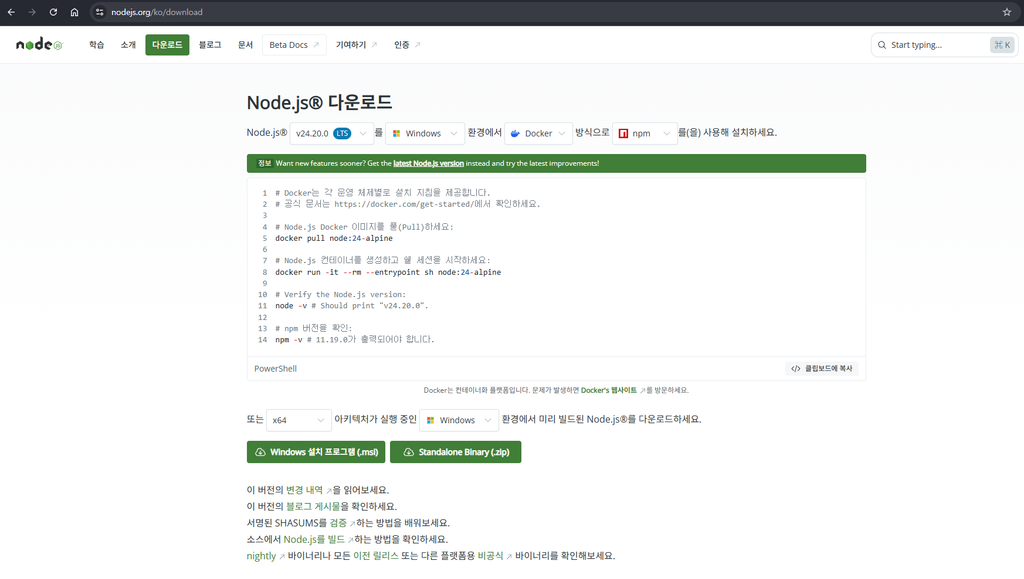
Aby zainstalować Node.js, otwórz https://nodejs.org/ko/download w przeglądarce.
Claude MCP Linux: połączenie z serwerem i konfiguracja SSH

Pobierz plik .msi dla Windows i zainstaluj go.

Instalacja Node.js dla Windows 1
Claude MCP Linux: połączenie z serwerem i konfiguracja SSH
Instalacja Node.js dla Windows 4

Zostaw pole niezaznaczone i kliknij Next.  Pyta, czy zainstalować też narzędzia kompilacji C/C++; pakiet SSH MCP ich nie potrzebuje, a zaznaczenie instaluje też Chocolatey i narzędzia kompilacji Visual Studio.

Zamknij Claude całkowicie, także w tle, i uruchom ponownie.

Claude MCP Linux: połączenie z serwerem i konfiguracja SSH

Po ponownym sprawdzeniu logu komunikat zmienił się na 'niepołączony'.

Błąd połączenia SSH MCP Server 3 - polecenia wpisane w CMD

Wpisz w oknie CMD polecenia diagnostyczne i ustal przyczynę.

Od tego miejsca pomóc może już sam Claude, więc warto samemu sprawdzić błąd i naprawić go z jego pomocą.

Ⅲ. FAQ

Nie. SSH MCP Server to program działający na twoim komputerze, a połączenie powstaje tylko wtedy, gdy Claude sam go uruchomi. Przeglądarka nie może uruchamiać programów na komputerze, a w przeglądarce można podłączyć tylko zdalne usługi z adresem internetowym.

Przed uruchomieniem polecenia pojawia się okno zgody z dokładnie tym poleceniem, które zostanie wykonane. Bez twojej zgody nic się nie uruchomi. Zakres działania ogranicza też uprawnienia konta logowania. Pakiet SSH MCP ma opcję [--whitelist], dzięki której można odrzucać każde polecenie niepasujące do podanych wyrażeń regularnych.

Ustaw jako konto logowania takie, na które serwer pozwala. W obrazach typu AWS domyślne konto to ec2-user, a w obrazach Ubuntu ubuntu. Te konta mają uprawnienia sudo, więc przy zadaniach wymagających uprawnień administratora poproś Claude, by poprzedzał polecenie sudo. Aby logować się bezpośrednio jako root, trzeba zmienić zarówno ustawienia sshd serwera, jak i plik klucza konta root.

🤖 Claude – powiązane wpisy 3 wpisy · 3 narzędzia
🗂️ Claude
📋 Podstawy MCP 📄 Połączenie z serwerem Linux
📄 Porównanie trzech narzędzi
🛠️ Wyszukiwarka WHOIS 🛠️ Wyszukiwanie IP 🛠️ Konwerter UTF-8

ℹ️ Informacja o linkach partnerskich
Treści tej witryny zawierają linki partnerskie. Jeśli odwiedzający kupi produkt lub usługę przez taki link, witryna otrzymuje od sprzedawcy prowizję. Kwota płacona przy tym przez kupującego (podczas promocji spada↓) nie wzrasta. Podane ceny, rabaty i dostępność odnoszą się do chwili pisania i mogą różnić się od stanu faktycznego, dlatego przed zakupem sprawdź je u sprzedawcy. Produkty wybieramy i oceniamy według własnych kryteriów, a prowizja nie wpływa ani na kolejność prezentacji, ani na treść ocen.

Dodaj komentarz

Twój adres email nie zostanie opublikowany. Wymagane pola są oznaczone *

Prove your humanity: 8   +   2   =