Настройка почты Cloudways проверена на тестовом сервере Vultr в Сеуле: Gmail подключён через SMTP-аддон. Письма из контактной формы WordPress и письма для сброса пароля не приходят потому, что принимающая сторона отфильтровывает письма, отправленные напрямую с сервера, — во «Входящие» они попадают только после подключения внешнего сервиса отправки. Порядок настройки бесплатного SMTP-аддона и цены аддонов Elastic Email, Rackspace и Titan собраны по состоянию консоли управления на октябрь 2026 года.
Содержание
2 мин чтения
Содержание
2 мин чтения
View more
1️⃣ Виды почтовых аддонов Cloudways
Cloudways не предоставляет почтовый сервер, поэтому вся почта идёт через аддоны, подключающие внешние сервисы. Аддоны бывают двух видов — для автоматической отправки (Transactional) и почтовые ящики (Mailbox): письма, которые отправляет сайт, например подтверждения заказов и сброс пароля, обрабатывают Elastic Email или SMTP-аддон, а почту, которую вы отправляете и получаете на адрес вида you@домен, — почтовый ящик Rackspace.
Для автоматической отправки к одному серверу можно подключить только один аддон — Elastic Email или SMTP, а почтовые ящики добавляются не на сервер, а на домен. Письма, которые PHP отправляет напрямую с облачного сервера, принимающие серверы часто помечают как спам, поэтому и сам Cloudways рекомендует подключать внешний сервис отправки.
2️⃣ Настройка SMTP-аддона [Gmail]
SMTP-аддон настраивается в меню [SMTP] экрана управления сервером: никакой подписки и платы, нужно лишь ввести данные учётной записи внешнего сервиса отправки. Подключение состоит из пяти шагов ниже, и сначала на стороне Gmail нужно подготовить пароль приложения.
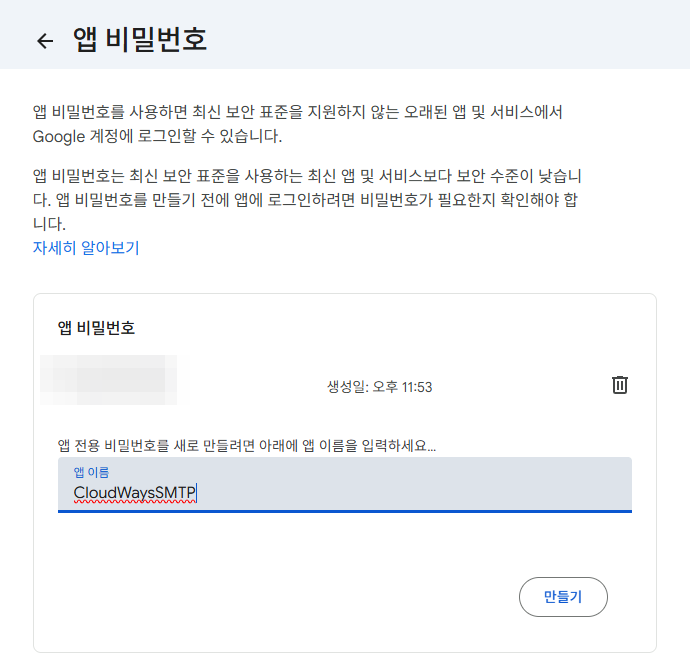
Gmail не принимает вход по SMTP с паролем аккаунта, поэтому включите двухэтапную аутентификацию в аккаунте Google и на странице «Пароли приложений» получите 16-значный пароль. Если двухэтапная аутентификация выключена, эта страница не открывается, а выданный пароль вводится без пробелов.
Порядок подключения Gmail SMTP
Порядок проверен 9 октября 2026 года на тестовом сервере Vultr в Сеуле на 1 ГБ. Нажмите на скриншот шага, чтобы открыть его крупнее.
1Откройте меню SMTPВ левом меню экрана управления сервером выберите [SMTP]. До настройки видно только поле [Select SMTP], а кнопка [Send Test Email] неактивна.
2Выберите Your Own SMTP · OtherЕсли в [Select SMTP] выбрать [Your Own SMTP], появится список провайдеров; из шести вариантов — Mailgun, Mailgun – Europe, Mandrill, AuthSMTP, SendGrid и Other — для Gmail выбирайте [Other].
3Введите данные Gmail · Saveport 587Введите smtp.gmail.com в поле Host, 587 в поле port, адрес Gmail в Username и 16-значный пароль приложения в Password, затем нажмите [Save]. Уведомление [Configuring SMTP service on your Server] держится около 30 секунд, после чего настройка применяется; порт 465 в тесте не прошёл.
4Отправьте тестовое письмоВ окне [Send Test Email] укажите адреса отправителя и получателя. При успехе появится уведомление [Test SMTP email sent.], при неудаче — ошибка [Unable to send the email. It seems that the provided SMTP service credentials are incorrect.].
5Проверьте доставкуНастройка завершена, когда во «Входящие» получателя приходит письмо [Email Functionality Validation from Your Cloudways Server]. Одной этой настройки достаточно, чтобы и отправка через wp_mail() в WordPress шла через Gmail, поэтому плагин вроде WP Mail SMTP устанавливать не нужно.
Однако Gmail подменяет адрес отправителя на проверенный аккаунт Gmail, поэтому этот способ не подходит сайтам, где адрес отправителя контактной формы должен оставаться на домене сайта. В таком случае подключают Elastic Email либо SendGrid или Mailgun с подтверждённым доменом.
3️⃣ Аддон Elastic Email: цены и настройка
Аддон Elastic Email — это сервис рассылки Elastic Email, который перепродаёт Cloudways, и плата добавляется в счёт Cloudways. Пакетов 12 — по месячному объёму отправки; цены, показанные в консоли 9 октября 2026 года, приведены в таблице ниже.
Писем в месяц
Цена в месяц
Писем в месяц
Цена в месяц
1000 писем
$0,10
25 000 писем
$2,30
3000 писем
$0,30
50 000 писем
$8,00
5000 писем
$0,50
100 000 писем
$15
8000 писем
$0,80
250 000 писем
$25
12 000 писем
$1,10
500 000 писем
$37
15 000 писем
$1,40
1 000 000 писем
$57
Один пакет можно подключить к нескольким серверам, а домен отправки нужно подтвердить, добавив в DNS записи SPF, DKIM, Tracking, MX и DMARC, — только после этого письма начнут уходить. По документации поддержки порядок такой: оформите подписку на пакет в [Integrations] › [Add-Ons], затем выберите Elastic Email в меню [SMTP] экрана управления сервером и подключите его.
4️⃣ Цены почтовых ящиков Rackspace и Titan
Аддон Rackspace Email тарифицируется за каждый почтовый ящик пропорционально дням использования, а веб-почта, IMAP и псевдонимы домена работают так же, как при прямом договоре с Rackspace.
В августе 2026 года Titan Email был анонсирован как новый аддон почтовых ящиков с тремя тарифами — Pro, Premium и Ultra. Перенос существующей почты бесплатный, а в документации поддержки сказано, что для аккаунтов, которые не подписались на Rackspace до запуска Titan, вариантом почтового ящика становится Titan. Однако в списке аддонов тестового аккаунта, проверенного 9 октября 2026 года, по-прежнему был только Rackspace.
Параметр
Rackspace
Titan Pro
Titan Premium
Titan Ultra
Цена за ящик в месяц
$1,50
$1,99
$3,99
$8,99
Объём ящика
25 ГБ (фиксированно)
25GB
50GB
100GB
Перенос существующей почты
$10 за перенос
Бесплатно
Бесплатно
Бесплатно
Мобильные приложения
Нет
Есть
Есть
Есть
Управление
Отдельная консоль
Панель Cloudways
Панель Cloudways
Панель Cloudways
В таблице — цена за почтовый ящик в месяц: для Rackspace — по консоли на 9 октября 2026 года, для Titan — по официальному блогу Cloudways от 5 августа 2026 года.
5️⃣ Проверка, если письма WordPress не приходят
Если тестовое письмо возвращает [Unable to send the email. It seems that the provided SMTP service credentials are incorrect.], значит Gmail отклонил вход. Самая частая причина — вместо пароля приложения введён пароль аккаунта; в тесте та же ошибка повторялась, пока не был выпущен и введён пароль приложения.
Заметки с проверкиПроверено 2026-10-09
СимптомТестовое письмо трижды не отправилось с ошибкой [Unable to send the email. It seems that the provided SMTP service credentials are incorrect.].
ПричинаУ указанного аккаунта Gmail двухэтапная аутентификация была выключена, поэтому страница паролей приложений не открывалась, а в поле пароля был пароль аккаунта. Ответ Gmail в почтовой очереди сервера: 534-5.7.9 Application-specific password required.
РешениеКогда на аккаунте с включённой двухэтапной аутентификацией выпустили и ввели пароль приложения, прошли и тестовое письмо, и отправка через wp_mail() в WordPress.
Порядок проверки: убедитесь, что в аккаунте Google включена двухэтапная аутентификация, посмотрите, есть ли выпущенные записи на странице паролей приложений, и если нет — создайте новый пароль и снова сохраните настройку кнопкой [Update]. Если на странице паролей приложений показано [The setting you are looking for is not available for your account], значит у этого аккаунта двухэтапная аутентификация выключена.
🔢 FAQ & рекомендуемые материалы
Да. Меню SMTP находится на экране управления сервером, и настройка сохраняется для сервера, поэтому все приложения на этом сервере отправляют почту этим путём. Если серверов несколько, настраивать нужно каждый отдельно, а один пакет Elastic Email можно подключить к нескольким серверам.
В настройках приложения в консоли Cloudways есть поле адреса отправителя по умолчанию (FROM), где можно указать адрес вроде noreply@домен. Но если подключён Gmail SMTP, Gmail подменяет отправителя на адрес проверенного аккаунта, и эта настройка не применяется как есть. Чтобы отправлять с адреса домена, подключите Elastic Email, SendGrid или Mailgun с подтверждением домена.
По справке Google, обычный аккаунт Gmail блокирует отправку с сообщением [You have reached a limit for sending mail], если за день отправлено больше 500 писем или у одного письма больше 500 получателей; отправить снова можно через 1–24 часа. Интернет-магазину с большим числом писем-подтверждений заказов лучше подключить сервис рассылки вроде Elastic Email.
☁️Рекомендуемые материалы о CloudwaysСтатьи: 21 · Инструменты: 2
🗂️ Работа с Cloudways
📄 Что такое Cloudways📄 Регистрация и базовая настройка📄 Подключение домена📄 Настройка SSL
📋 Сервер & приложение📄 Вход в админку📄 Staging Management📄 Оплата и тарифы📄 Почта и SMTP-аддон📄 MCP и управление сервером с ИИ📄 Подключение по SFTP и SSH📄 Миграция📄 Резервные копии📄 Изменение размера сервера
📋 Сравнение хостингов: TOP 7📄 Что такое облачный хостинг📄 Что такое управляемый хостинг📄 Стоимость веб-хостинга📄 Cloudways для малого бизнеса📄 Cloudways и WooCommerce📄 Альтернативы Cloudways
🛠️ WHOIS-проверка домена🛠️ Определение темы и плагинов
ℹ️ О партнёрских ссылках Материалы этого сайта содержат партнёрские ссылки. Если посетитель покупает товар или услугу по такой ссылке, сайт получает комиссию от продавца. При этом сумма, которую платит покупатель (при акционных скидках сумма снижается ↓), не увеличивается. Указанные цены, скидки и наличие актуальны на момент написания и могут отличаться, поэтому перед покупкой уточняйте их у продавца. Товары выбираются и оцениваются по нашим собственным критериям, а комиссия не влияет ни на порядок, ни на содержание обзоров.