
WordPress Site Düzenleyici: Blok temalarla tam site düzenleme ve Özelleştirici farkı


WordPress site düzenleyici, blok temanın üst bilgisini ve alt bilgisini, şablonlarını ve site genelindeki biçemlerini bloklarla düzenlediğiniz yönetim ekranıdır ve Görünüm menüsünden açılır. WordPress 7.1.3 ve Twenty Twenty-Five temasında 8 şablonun ve 7 şablon parçasının hepsini kendim açarak kontrol ettim ve Özelleştirici'den farklarını özetledim.
1️⃣ WordPress site düzenleyici ekranı: Görünüm › Düzenleyici
[Görünüm] menüsünde site düzenleyiciyi açan öğenin adı, kullandığınız temaya göre değişir. Blok temada [Düzenleyici] olarak görünür. GeneratePress ve Astra gibi düzenleyici biçemlerini veya [theme.json] dosyasını destekleyen klasik temalarda [Tasarım], diğer klasik temalarda [Modeller] olarak görünür. Üç öğe de aynı düzenleyici ekranını, [site-editor.php] dosyasını açar; ancak [Tasarım] altında yalnızca biçem kitabı ve model listesi, [Modeller] altında ise yalnızca model listesi kullanılabilir.

| Tema türü | [Görünüm] menüsü öğesi | Açılan ekranda kullanılabilenler | [Özelleştir] menüsü |
|---|---|---|---|
| Blok tema (Twenty Twenty-Five) | Düzenleyici | Biçemler · Şablonlar · Modeller | ❌ |
| Düzenleyici biçemleri · theme.json destekli klasik (GeneratePress · Astra) | Görünüm | Biçem kitabı · model listesi | ✅ |
| Diğer klasik temalar (Ashe) | Modeller | Model listesi | ✅ |
[Görünüm › Düzenleyici] açıldığında solda yönetim menüsünün yerine [Tasarım] başlıklı koyu bir panel, sağda ise sitenin ön izlemesi açılır. Blok temanın tam site düzenlemesi bu ekrandaki [Biçemler], [Şablonlar] ve [Modeller] üzerinden yapılır.

Tema dosyalarını doğrudan kod olarak düzenlediğiniz [Tema düzenleyici], adı [Düzenleyici] ile benzese de farklı bir ekrandır; blok tema kullanıldığında [Araçlar] menüsünün altında görünür.

Site başlığı, slogan, logo ve simge soldaki [Tasarım] panelinin [Identity] bölümünden ayarlanır.
Blok düzenleyiciyi kullanarak sitenizin görünümünü özelleştirin.
Gezinme menüleri, ziyaretçilerin sitenizde gezinebilmelerini sağlayan özel hazırlanmış blok derlemeleridir.
Bu siteyi düzenlerken kullanılabilecek modelleri seçin.
Yeni şablonlar oluşturun veya temanız tarafından sunulan şablonlarda yapılan tüm özelleştirmeleri sıfırlayın.
Sitenizi geliştirmek için blok biçemlerini ve modellerini keşfedin.
Sitenizin görsel kimliğini ön izleyin: Renkler, yazı görünümü ve bloklar.
Bu siteyi düzenlerken kullanılabilecek modelleri seçin.
Bu siteyi düzenlerken kullanılabilecek modelleri seçin.
Blok modelleri, önceden yapılandırılmış blok yerleşimleridir. İlham almak veya anında yeni sayfalar oluşturmak için bunları kullanın.
Yeni sayfa ekleSitenizdeki her şeyi, üst bilgiden alt bilgiye kadar tümünü blokları ve modelleri kullanarak tasarlayın.
Sitenize ince ayar yapın ya da tümüyle yeni bir görünüm kazandırın! Yaratıcı olun, yeni bir renk paleti veya yazı tipi kullanmaya ne dersiniz?
Özelleştirici ile sitenizin logosunu, üst bilgisini, menülerini ve diğer özelliklerini yapılandırabilirsiniz.
Özelleştiriciyi açBlok teması adı verilen ve her zaman istediğiniz siteyi bloklar ve stiller ile oluşturmanızı sağlayan yeni bir WordPress teması türü var.
Blok temaları ile ilgili ayrıntılı bilgi alınTüm site için belirli blokların görünümünü özelleştirin.
Sitenizin görünümünü değiştirmek için seçeneklerden birini işaretleyin.
Tüm kaynaklardaki tüm modellerin listesi.
Herhangi bir alan için tanımlanmış her şablon parçasını içerir.
Özel bir şablon uygulanmadığı ya da özel bir şablon var olmadığı zaman sabit bir sayfa görüntüler.
Tüm kaynaklardaki tüm modellerin listesi.
Tüm kaynaklardaki tüm modellerin listesi.
2️⃣ Biçemler: site genelinde renkler ve yazı tipleri, biçem çeşitleri
[Biçemler]'de değiştirilen renkler ve yazı tipleri sitenin tamamına uygulanır. Yalnızca yazı tiplerini değiştirmek için [Yazı görünümü], yalnızca renkleri değiştirmek için [Renk] gibi panel öğelerini tek tek açarak site genelindeki değerleri belirlersiniz. [Bloklar]'da ise alıntı bloğu gibi her blok türünün görünümünü site genelinde ayarlarsınız (resmî belgelere göre).
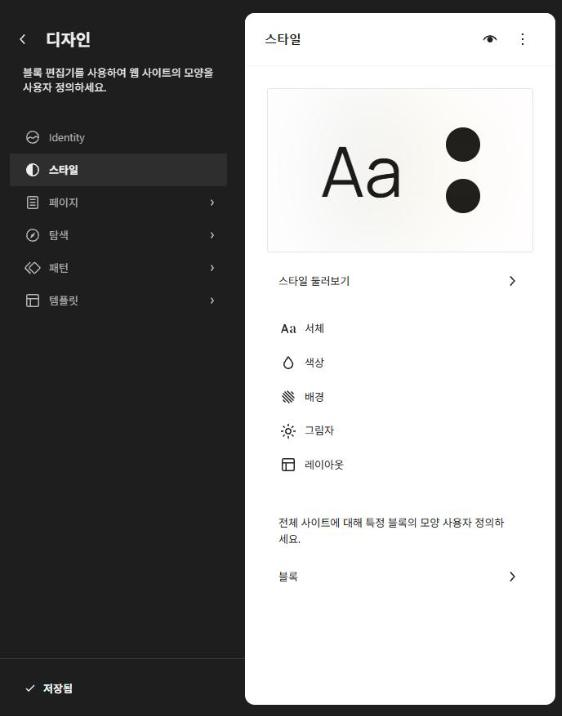
[Biçemlere göz at], temayı değiştirmeden renk ve yazı tipi birleşimini tek seferde değiştiren çeşitlerin listesidir; Twenty Twenty-Five 1.5'te varsayılan dahil 9 çeşit vardı. Yalnızca tek bir sayfanın farklı görünmesini istediğinizde çeşit yerine o sayfanın blok ayarlarından değiştirin; çünkü çeşit sitenin tamamının görünümünü bir anda değiştirir.
3️⃣ Şablonlar ve şablon parçaları: üst bilgi ve alt bilgiyi düzenleme
Üst bilgi ve alt bilgideki site başlığının ve menünün yerleşimi şablon parçalarında düzenlenir. Biçemler yalnızca renkleri ve yazı tiplerini değiştirir, bu yapıyı değiştirmez.
| Tür | Twenty Twenty-Five 1.5 | Rol |
|---|---|---|
| Şablonlar | 8 | Sayfa, tek yazı, arşiv, 404 gibi ekran türlerine göre genel çerçeve |
| Şablon parçası | 7 (üst bilgi 3 · alt bilgi 3 · genel 1) | Birden çok şablonun ortak kullandığı üst bilgi ve alt bilgi |
| Biçem çeşitleri | 9 (varsayılan dahil) | Site genelinde renk ve yazı tipi birleşimleri |
[Şablonlar] içinde [Sayfalar]'a tıkladığınızda şablon düzenleme ekranı açılır ve sağdaki [Şablonlar] sekmesinin [İçerik] bölümünde bu şablonun kullandığı üst bilgi ve alt bilgi görünür. Şablon parçalarını birden çok şablon ortak kullandığından, üst bilgiyi düzenlemek aynı üst bilgiyi kullanan tüm şablonlara yansır.
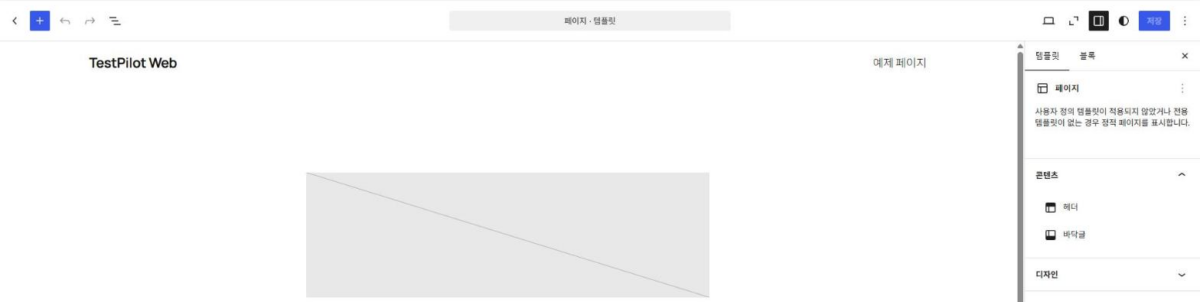
Yaptığınız değişiklikler, düzenleme ekranının sağ üstündeki [Kaydet]'e tıkladığınızda ziyaretçi ekranına yansır; değişiklik yoksa [Kaydet] düğmesi devre dışıdır.
4️⃣ WordPress Özelleştirici ile farkı: klasik temalar ve blok temalar
Blok temada aynı ayarlar [Özelleştirici] yerine site düzenleyicide bloklarla yapılır. Bu yüzden Özelleştirici'yi kullanan bir eklenti veya tema yoksa blok temada [Özelleştir] menüsü görünmez (resmî belgelere göre).
Twenty Twenty-Five blok teması kullanıldığında [Görünüm] menüsünde yalnızca Temalar, Düzenleyici ve Yazı tipleri olmak üzere üç öğe görünür; klasik temadaki bileşenlerin ve menülerin işini şablon parçaları ile [Gezinme] üstlenir.

Astra veya GeneratePress gibi klasik bir tema kullanıldığında [Görünüm] menüsünde Temalar, Tasarım, Özelleştir, Bileşenler, Yazı tipleri ve Menüler görünür; [Tema düzenleyici] de bu menüde yer alır. Bileşenler ve Menüler yalnızca tema desteklediğinde görünür; üst bilgi görselini ve arka planı destekleyen temalarda [Üst bilgi] ve [Arka plan] eklenir.

GeneratePress temasını [Canlı ön izleme] ile açtığınızda Özelleştirici'ye Yerleşim, Renkler, Yazı görünümü ve Genel bölümleri eklenir; menü konumlarını belirleyen [Menüler] bölümü de görünür.

🔢 SSS & önerilen içerikler

 Modeller
WordPress modelleri
Sık kullandığınız blok birleşimlerini model olarak kaydedip yeniden ekleme yöntemi.
Modeller
WordPress modelleri
Sık kullandığınız blok birleşimlerini model olarak kaydedip yeniden ekleme yöntemi.
 Düzenleyici
WordPress blok düzenleyiciye genel bakış
Gutenberg blok düzenleyicinin ekran yapısı ve temel blokları.
Düzenleyici
WordPress blok düzenleyiciye genel bakış
Gutenberg blok düzenleyicinin ekran yapısı ve temel blokları.
 Tema
WordPress alt tema
Tema güncellense bile değiştirdiğiniz kodu koruyan alt temanın kullanım amacı.
Tema
WordPress alt tema
Tema güncellense bile değiştirdiğiniz kodu koruyan alt temanın kullanım amacı.
ℹ️ Satış ortaklığı bildirimi
Bu sitenin içeriklerinde satış ortaklığı bağlantıları bulunur. Bir ziyaretçi bu bağlantılar üzerinden ürün veya hizmet satın alırsa bu site satıcıdan komisyon alır. Bu süreçte alıcının ödediği tutar (kampanya indirimlerinde tutar düşer↓) artmaz. Yayımlanan fiyat, indirim ve stok bilgileri yazının yazıldığı zamana aittir ve gerçek durumdan farklı olabilir; bu yüzden satın almadan önce son bilgiyi satıcıdan kontrol etmenizi rica ederiz. Ürünler kendi ölçütlerimize göre seçilir ve değerlendirilir; komisyon alınıp alınmaması tanıtım sırasını veya değerlendirme içeriğini etkilemez.