Cloudways yedekleme, bir sunucudaki tüm uygulamaların web dosyalarını ve veritabanlarını site dışı depolamaya otomatik olarak kaydeden özelliktir; yeni bir sunucu her gün yedeklenip 1 hafta saklanan ayarla başlar. Test sunucusundaki bir uygulamada anında yedekleme, tam geri yükleme ve geri alma işlemlerini kendim çalıştırdığımda yedekleme yaklaşık 30 saniye, geri yükleme ise yaklaşık 1 dakika 30 saniye sürdü. Geri yükleme uygulama bazında bir zaman noktası seçilerek yapılır; silinen sunucu ve uygulamalar da 14 gün içinde kalan yedeklerle kurtarılabilir.
İçindekiler
5 dk okuma
İçindekiler
5 dk okuma
View more
1️⃣ Cloudways yedekleme türleri
Cloudways yedekleme iki türlüdür: sunucu bazında otomatik çalışan sunucu yedeği ve tek bir uygulamayı istediğiniz zaman kaydeden uygulama yedeği. Sunucu yedeği o sunucudaki tüm uygulamaların web dosyalarını ve veritabanlarını içerir; uygulama yedeği ise yalnızca [public_html] ve [private_html] klasörlerini ve veritabanını kapsar.
Sunucunun [Backups] bölümünde zamanlanır (yeni sunucu: her gün · 1 hafta saklama) ve sunucudaki tüm uygulamalar tek bir zaman noktası olarak kaydedilir.
Uygulamanın [Backup and Restore] bölümünde [Take Backup Now] düğmesine basarsanız yalnızca o uygulama kaydedilir; test sunucusunda yaklaşık 30 saniye sürdü.
Sunucu yedeğinin zaman noktasını (A + B) seçseniz bile geri yükleme uygulamanın [Backup and Restore] bölümünden yapılır; yalnızca seçilen A uygulaması o noktaya döner, B olduğu gibi kalır.
Uygulama yedeğinin zaman noktasına geri yüklerseniz yalnızca A o noktaya döner; test sunucusunda [Complete Restore] yaklaşık 1 dakika 30 saniye sürdü.
Uygulama klasörünün içinde olsa bile bu iki klasörün dışındaki dosyalar yedeğe girmez; bu yüzden web'de yayımlamadan saklayacağınız dosyaları [private_html] içine koyun.
Yedek önce sunucuda oluşturulur, ardından site dışı depolamaya taşınır ve taşındıktan sonra sunucudaki kopya silinir. En son kopyayı sunucu diskinde bırakan ayar [Local Backups]'tır.
2️⃣ Sunucu yedekleme sıklığı ve saklama süresi ayarı
Sunucu yedeklemesi sunucu menüsündeki [Backups] bölümünden ayarlanır; sıklığı, saklama süresini ve zamanlanan saati değiştirip [Save Changes] düğmesine basarsınız. Zamanlanan saat UTC'ye göredir; Türkiye saati için 3 saat ekleyin.
● bir geri yükleme noktası · 12 saatte birher gün7 günde bir eklenir
Yeni sunucular her gün · 1 hafta ayarıyla başlar; sıklık 1 · 3 · 6 · 12 saat ve 1-7 gün, saklama süresi 1-4 hafta arasından seçilir. Sıklığı kısaltmak ya da saklama süresini uzatmak geri yükleme noktalarını artırır.
Yedekleme sıklığını kısalttıkça daha güvenli olmaz. 1 ya da 3 saatlik sıklık sunucuya ağır yük bindirir ve önceki yedek bitmeden sıradaki gelirse atlanabilir ya da başarısız olabilir; Cloudways diski 100 GB'ı aşan sunucular için 12 saat veya daha uzun sıklık önerir.
İlk yedek tam yedektir, sonrakiler yalnızca değişen dosyaları içeren artımlı yedeklerdir; veritabanı ise her seferinde tamamen yedeklenir. Site dışı depolama için sunucu başına GB başına $0.033 ücretlendirilir ve saklama süresini uzatırsanız saklanan yedek sayısı kadar alan da artar. Test sunucusunun site dışı yedek alanı 38 MB görünüyordu; aylık ücret 1 senti bulmaz.
Zamanlamadan bağımsız olarak hemen yedeklemek için [Take Backup Now] düğmesine basın; bu yedek de geri yükleme noktası listesine eklenir.
3️⃣ Uygulama geri yükleme
Yedekler sunucu bazında birikse de geri yükleme uygulama uygulama yapılır. Uygulama menüsündeki [Backup and Restore] bölümünde geri yükleme noktasını seçip [Restore Application Now] düğmesine basın, ardından geri yükleme kapsamını seçip [Proceed] düğmesine basın.
Uygulama ekranındaki [Take Backup Now] ile alınan yedek yaklaşık 30 saniyede geri yükleme noktası listesine eklendi. Bu noktaya [Complete Restore] uyguladığımda geri yükleme yaklaşık 1 dakika 30 saniye sonra tamamlandı.
[Roll Back] ile geri alınır · 24 saat sonra kendiliğinden silinir
Complete Restore web dosyalarını ve veritabanını birlikte geri yükler; nedeni bilmediğinizde, yönetim ekranı bile açılmadığında ya da bir güvenlik ihlalinden sonra seçilir.
Web Files yalnızca web dosyalarını geri yükler; yalnızca dosyalarda sorun olduğunda seçilir. [Roll Back] ile geri alınan da yalnızca web dosyalarıdır.
Database yalnızca veritabanını geri yükler; yalnızca veritabanında sorun olduğunda seçilir.
Geri yükleme noktaları UTC olarak gösterilir ve geri yükleme için uygulama verisinin en az 2,5 katı boş disk alanı gerekir. Verisi 100 MB olan bir uygulama için en az 250 MB boş alan olmalıdır.
Geri yüklemeden hemen önceki durum otomatik olarak yedeklenir ve [Roll Back] ile geri alınabilir; yalnızca web dosyalarını geri yüklediyseniz geri alınan da yalnızca web dosyalarıdır. Sonuç doğruysa geri yükleme öncesi yedeği [Delete] ile silin; silmeseniz de 24 saat sonra kendiliğinden silinir. Geri yükleme öncesi yedek, oyundaki kayıt noktası gibidir.
Geri yükleme öncesi yedek dururken [Restore Application Now] devre dışıdır; başka bir noktaya yeniden geri yüklemek için önce [Roll Back] ya da [Delete] uygulayın. [Roll Back] 20 saniye içinde bitti ve geri yükleme düğmesi yeniden etkinleşti.
4️⃣ Cloudways yedekleme menü yolları
Aşağıdaki simülatörde sunucu yedekleme ayarından uygulama geri yüklemeye, [Roll Back] işlemine ve yerel yedeği indirmeye kadar Cloudways'te tıkladığınız menüleri sırasıyla görebilirsiniz.
Sunucu menüsündeki [Backups] bölümünde zamanlanan saati, [Backup Frequency] ve [Backup Retention] değerlerini seçip [Save Changes] düğmesine basın. [Save Changes] bir değeri değiştirene kadar devre dışıdır ve zamanlanan saat UTC'ye göredir.
📍my-server›Backups›Take Backup Now
Anında sunucu yedeği
Aynı ekranın altındaki [Take Backup Now] düğmesine basarsanız sunucudaki tüm uygulamalar yedeklenir; bu sürerken sunucu listesindeki sunucu kartında [Taking Backup] görünür. [Local Backups] açıksa bu yedek sunucudaki [local_backups] klasörüne de kaydedilir.
📍Applications›my-app›Backup and Restore
Uygulama yedeği
Uygulama menüsündeki [Backup and Restore] bölümünde [Take Backup Now] düğmesine basarsanız yalnızca o uygulama yedeklenir; test sunucusunda yaklaşık 30 saniye sonra geri yükleme noktası listesinin en üstüne eklendi.
📍my-app›Backup and Restore›Restore Application Now
Uygulama geri yükleme
Geri yükleme noktasını seçip [Restore Application Now] düğmesine bastığınızda geri yükleme kapsamını seçtiğiniz pencere açılır. [Proceed] düğmesine basarsanız önce mevcut durum yedeklenir, ardından geri yüklenir; tam geri yükleme yaklaşık 1 dakika 30 saniye sürdü.
📍my-app›Backup and Restore›Roll Back
Roll Back
Geri yükleme öncesi yedek dururken [Restore Application Now] devre dışıdır; [Roll Back] ile geri alın ya da [Delete] ile silin. Silmeseniz de 24 saat sonra kendiliğinden silinir.
📍SFTP›applications›Uygulama klasörü›local_backups
Yerel yedeği indirme
[Local Backups] açık olan sunucuya SFTP ile bağlanıp [local_backups] klasöründeki [backup.tgz] dosyasını indirirsiniz; sunucuda yalnızca en son yedek kalır.
📍Flexible›Applications›Recover Application
Silindikten sonra kurtarma
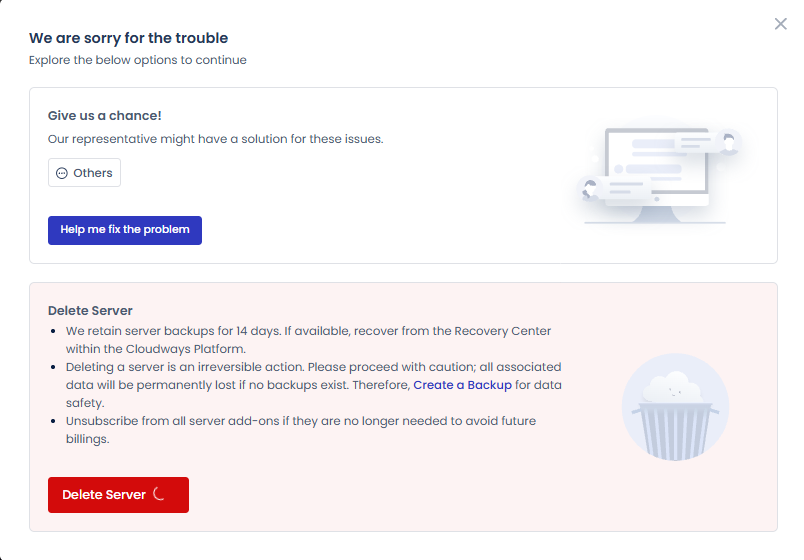
Silinen uygulamayı [Flexible] altındaki [Applications] listesinin sağ üstündeki [Recover Application] bölümünden, sunucuyu ise [Servers] listesindeki [Recover Server] bölümünden kurtarırsınız. Kurtarma ekranı [Deleted Servers] ve [Deleted Applications] olmak üzere iki sekmeye ayrılır.
unified.cloudways.com/server/…/backup
✓
CLOUDWAYSmy-server › Backups
Backups
Manage your Backup preferences here.
Backup Settings
Schedule Time
UTC
Local Backups
🗑
Off-site Backup Size
Current backup size: 38 MB Last updated: 12th October, 2026
On-Demand Backup
You can perform an on-demand backup of your server. If you have enabled Local Backups, this will additionally create a downloadable copy of all the applications present on your server.
unified.cloudways.com/server
✓
CLOUDWAYSFlexible › Servers
Creating Your Backup
Servers
my-server203.0.113.10
Taking Backup — Backup in progress. Please wait.
✓
unified.cloudways.com/apps/…/restore
CLOUDWAYSmy-server › my-app › Backup and Restore
Backup and Restore
This section allows you to back up and restore application data (files and database). You can create multiple on-demand backups. In addition, Cloudways offers option for scheduled and on-demand Server level backup that backs up all the applications deployed on the server.
Restore
Using one of the backups available below, you can restore either part of your application or the complete application in one go.
Backup
You can perform an on-demand backup of your application (files and database). This option is useful if you want to backup the application before any changes.
Last Backup Date: 12th October, 2026, 16:49:14 UTC
Application backup in progress. This may take a few minutes…
unified.cloudways.com/apps/…/restore
Restore Backup for my-app
You have selected to restore the backup from
Complete RestoreRestore everything including all files and database
Web FilesRestore webfiles only
DatabaseRestore database only
We will create a backup before restore so you can rollback at anytime. Are you sure you wish to proceed?
Restore Application in progress, this may take few minutes…
✓
unified.cloudways.com/apps/…/restore
CLOUDWAYSmy-server › my-app › Backup and Restore
Backup and Restore
This section allows you to back up and restore application data (files and database). You can create multiple on-demand backups. In addition, Cloudways offers option for scheduled and on-demand Server level backup that backs up all the applications deployed on the server.
Restore
Using one of the backups available below, you can restore either part of your application or the complete application in one go.
Roll Back
A local copy of your application was saved before you restored your application using the restore feature. In order to use the restore feature again, you will have to either delete this local copy or roll your application back to the state it was before you restored it.
This local copy is kept for the first 24 hours only, after which it is automatically removed.
Delete
Are you sure you want to rollback your Application?
Your Application rollback is under process …
Backup
You can perform an on-demand backup of your application (files and database). This option is useful if you want to backup the application before any changes.
Last Backup Date: 12th October, 2026, 16:49:14 UTC
Sol menüde vurgulanan öğeye ya da ekrandaki bir düğmeye tıklayın
5️⃣ Yedeği indirme
Yedek dosyalarını bilgisayarınıza indirmek için önce sunucunun [Local Backups] ayarını açın. [Backups] bölümünde [Local Backups]'ı açıp [Save Changes] düğmesine basarsanız sonraki yedekten itibaren uygulama klasöründeki [local_backups] içinde web dosyalarının ve veritabanının kopyaları oluşur.
Hemen indirmek için sunucunun [Backups] bölümündeki [Take Backup Now] ile sunucudaki tüm uygulamaları yedekleyin, ardından SFTP ile bağlanıp dosyayı [/applications/uygulama-klasoru/local_backups] içinden aktarın. Sunucuda yalnızca en son yedek kalır; saat 16.00'da ve 16.35'te yedek aldıysanız yalnızca 16.35 kopyasını indirebilirsiniz.
1 GB test sunucusunda [Local Backups]'ı açıp [Take Backup Now] düğmesine bastığımda yaklaşık 1 dakika sonra [local_backups] klasöründe tek bir [backup.tgz] dosyası (yaklaşık 37 MB) oluştu.
SFTP ile bağlanma yöntemini Cloudways'e SFTP & SSH ile bağlanma yazısında bulabilirsiniz. Sunucuda kalan yerel yedeği silseniz de site dışı yedekler olduğu gibi kalır.
6️⃣ Silinen sunucu ve uygulamayı kurtarma
Silinen sunucu ve uygulamaların yedekleri silindikten sonra 14 gün saklanır ve bu süre içinde kurtarılabilir. Uygulama, [Flexible] altındaki [Applications] listesinin sağ üstündeki [Recover Application] bölümünden aynı sunucu, başka bir sunucu ya da yeni bir sunucu seçilerek kurtarılır. Sunucu ise [Servers] listesindeki [Recover Server] bölümünden kurtarılır.
Kurtarınca her şeyin silinmeden önceki adresle döneceğini düşünmek kolaydır, ancak kurtarılan uygulama yeni bir uygulama sayılır ve geçici adresi değişir; kurtarılan sunucunun da IP'si değişir. Kurtarmadan sonra alan adının A kaydını, SSL sertifikasını ve SMTP gibi e-posta ayarlarını yeniden kontrol edin.
Sunucu kurtarmada yalnızca silinmeden önceki boyut ya da daha büyüğü seçilebilir, veritabanı türü (MariaDB · MySQL) değiştirilemez ve hazırlama (staging) uygulamaları kurtarılmaz. Ödeme yapılmadığı için silinen sunucuların yedekleri de 14 gün geçince kalıcı olarak silinir.
🔢 SSS & önerilen içerikler
Cloudways yönetim ekranındaki saklama süresi en fazla 4 haftadır. Daha uzun saklamak için DigitalOcean'ın satın aldığı SnapShooter'ı bağlayıp yedekleri Amazon S3 ya da DigitalOcean Spaces gibi harici bir depolamada saklayın.
Değişmez. Sunucu yedeğiyle kaydedilen zaman noktaları da uygulamanın [Backup and Restore] bölümünden seçilerek geri yüklenir; yalnızca seçilen uygulama o noktaya döner, aynı sunucudaki diğer uygulamalar olduğu gibi kalır. Silinen tek bir uygulamayı geri getirmek için [Recover Application] kullanılır.
Yedekleme sunucu kaynaklarını kullandığı için Cloudways, yedekleme saatini ziyaretçinin az olduğu bir zamana zamanlamanızı önerir. Zamanlanan saat UTC'ye göredir.
☁️Önerilen Cloudways içerikleri21 yazı · 2 araç
🗂️ Cloudways işletimi
📄 Cloudways nedir📄 Kayıt·temel ayarlar📄 Alan adı bağlama📄 SSL ayarı
ℹ️ Satış ortaklığı bildirimi Bu sitenin içeriklerinde satış ortaklığı bağlantıları bulunur. Bir ziyaretçi bu bağlantılar üzerinden ürün veya hizmet satın alırsa bu site satıcıdan komisyon alır. Bu süreçte alıcının ödediği tutar (kampanya indirimlerinde tutar düşer↓) artmaz. Yayımlanan fiyat, indirim ve stok bilgileri yazının yazıldığı zamana aittir ve gerçek durumdan farklı olabilir; bu yüzden satın almadan önce son bilgiyi satıcıdan kontrol etmenizi rica ederiz. Ürünler kendi ölçütlerimize göre seçilir ve değerlendirilir; komisyon alınıp alınmaması tanıtım sırasını veya değerlendirme içeriğini etkilemez.