
Cloudways'de WordPress yönetim paneline nasıl giriş yapılır
Cloudways'de WordPress yönetim paneline uygulamanın Access Details ekranındaki Admin Panel adresinden girilir; alan adını Primary olarak ayarladıktan sonra bu adres yeni alan adı cw.testpilotweb.com olarak değişmişti. Yönetici hesabının adı Cloudways kayıt e-postasından oluşturulur, parola ise aynı ekranda görülebilir veya değiştirilebilir.
1️⃣ Cloudways'de WordPress yönetici bilgilerini kontrol etme

Bir uygulama seçtiğinizde ilk açılan [Access Details] ekranında [Application URL] ve [Admin Panel] bulunur; [Admin Panel] altındaki [Username] ve [Password], WordPress yönetici hesabıdır. Kalem düğmesiyle yönetici parolasını ve veritabanı·Redis parolalarını değiştirebilirsiniz.
Aynı ekranın aşağısına, siteye yalnızca izin verilen kullanıcıların girmesini sağlayan [Password Protection](New) eklenmiş; varsayılan olarak kapalıdır.
[Admin Panel] adresinin yanındaki simgeye bastığınızda WordPress giriş ekranı açılır; yukarıdaki hesap bilgileriyle giriş yapın.

Giriş ekranının altında [← Go to cw.testpilotweb.com] bölümünde bağlanan alan adı görünür; adres çubuğunda kilit simgesi varsa SSL de uygulanmıştır. SSL'i henüz kurmadıysanız önce Cloudways SSL ayarı adımlarını uygulayın.
2️⃣ URL'yi değiştirme
Alan adını [Domain Management] bölümünde Primary olarak ayarladıysanız WordPress adresi zaten değişmiştir. Primary ayarlanırken Cloudways veritabanındaki alan adını arayıp değiştirir; nitekim sitenin bağlantılarının ve besleme adreslerinin hepsi https://cw.testpilotweb.com olarak çıktı. Alan adı ekleme ve Primary olarak ayarlama sırası Cloudways'e alan adı bağlama bölümünde yer alır.
Alan adını Primary olarak ayarlamadan yalnızca takma ad olarak eklediyseniz giriş yaptıktan sonra [Ayarlar] > [Genel] bölümündeki WordPress adresi (URL) ve Site adresi (URL) alanlarını kendiniz değiştirin. Aşağıda testpilotweb.com olarak değiştirilmiş bir örnek var.
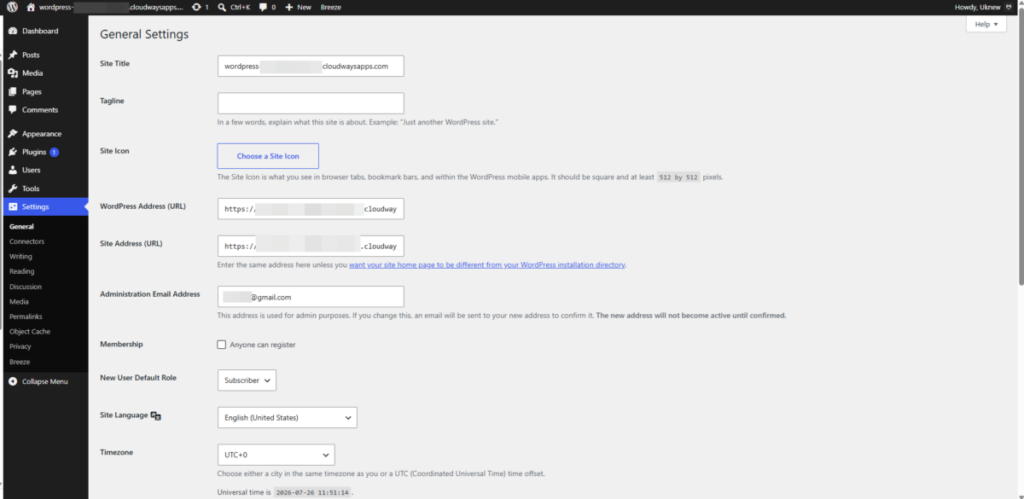
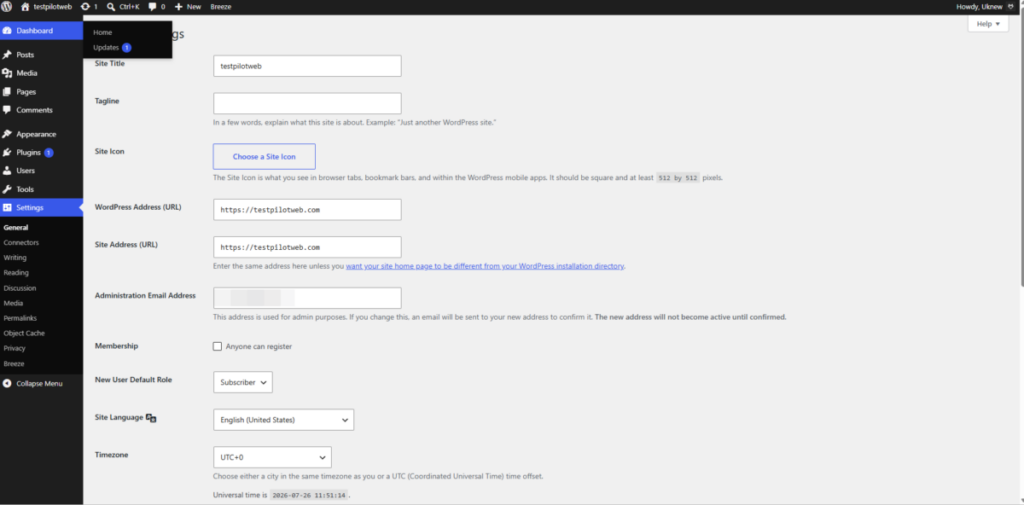
Site başlığı alan adı (cw.testpilotweb.com) olarak görünüyordu; geri kalanları site başlığından başlayarak WordPress Ayarlar sayfasının Genel sekmesinde tek tek değiştirin.
ℹ️ Satış ortaklığı bildirimi
Bu sitenin içeriklerinde satış ortaklığı bağlantıları bulunur. Bir ziyaretçi bu bağlantılar üzerinden ürün veya hizmet satın alırsa bu site satıcıdan komisyon alır. Bu süreçte alıcının ödediği tutar (kampanya indirimlerinde tutar düşer↓) artmaz. Yayımlanan fiyat, indirim ve stok bilgileri yazının yazıldığı zamana aittir ve gerçek durumdan farklı olabilir; bu yüzden satın almadan önce son bilgiyi satıcıdan kontrol etmenizi rica ederiz. Ürünler kendi ölçütlerimize göre seçilir ve değerlendirilir; komisyon alınıp alınmaması tanıtım sırasını veya değerlendirme içeriğini etkilemez.