Object Cache Pro trên Cloudways: cài đặt Varnish, Redis và plugin Breeze, cách xóa cache

Thông báo tiếp thị liên kết Ver 3.1
Thông báo tiếp thị liên kết Ver 3.2 (chỉ trên di động)
Môi trường thử nghiệm CloudwaysStack LightningWordPress 7.1.3Breeze 2.6.1Object Cache Pro 1.25.5Kiểm tra ngày 2026-10-19

Trong cấu hình cache của Cloudways, Varnish trên server lưu các trang đã tạo xong còn Redis lưu kết quả truy vấn cơ sở dữ liệu; WordPress tối ưu của Cloudways được cung cấp với plugin Breeze và Object Cache Pro đã cài sẵn. Khi kiểm tra header phản hồi của ứng dụng thử nghiệm dùng Lightning Stack, trang chủ đã được phục vụ từ cùng một bản sao Varnish hơn 9 giờ, và nội dung bạn sửa trong bài viết chỉ hiện ra sau khi Breeze hoặc WP Rocket xóa cache.

1️⃣ Cấu trúc cache của Cloudways

Server Cloudways được cài sẵn web server Nginx và Apache, cache trang Varnish, cache đối tượng Redis, PHP-FPM và MariaDB. Với mỗi ứng dụng, bạn chọn một trong hai stack tại [Application Settings] › [WebStack]: Hybrid Stack dùng cả Nginx và Apache, hoặc Lightning Stack chỉ dùng Nginx. Lightning Stack không đọc [.htaccess].

Menu ứng dụng của Cloudways: tab WebStack trong Application Settings, nơi chọn giữa Lightning Stack và Hybrid Stack
Tab [WebStack] trong [Application Settings] của ứng dụng
🗂️ Cấu hình cache của Cloudways
📂 Web server
NginxLightning Stack chỉ dùng Nginx và PHP-FPM
ApacheHybrid Stack xử lý các quy tắc trong .htaccess
📂 Cache trang
VarnishLưu bản sao trang trên server, bật hoặc tắt theo từng ứng dụng
BreezeCache trang bằng plugin WordPress
📂 Cache đối tượng
Redis · Object Cache ProLưu kết quả truy vấn cơ sở dữ liệu
📂 Chạy WordPress
PHP-FPMChạy mã PHP
MariaDBCơ sở dữ liệu

2️⃣ Cài đặt Varnish và quy tắc loại trừ

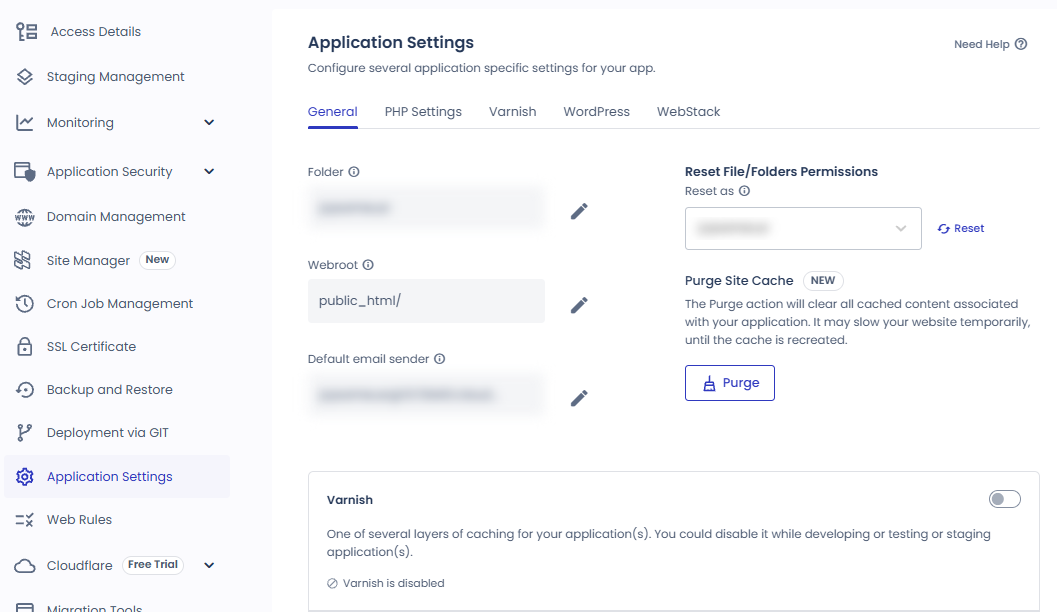
Varnish được bật mặc định trên mọi server Cloudways, và khi bật ở server thì áp dụng cho tất cả ứng dụng trên server đó. Muốn tắt chỉ cho một ứng dụng, hãy tắt [Varnish] tại [Application Settings] › [General] của ứng dụng đó.

Menu ứng dụng của Cloudways: tab General trong Application Settings, với công tắc bật tắt Varnish ở phía dưới
Tab [General] trong [Application Settings] của ứng dụng và công tắc [Varnish]

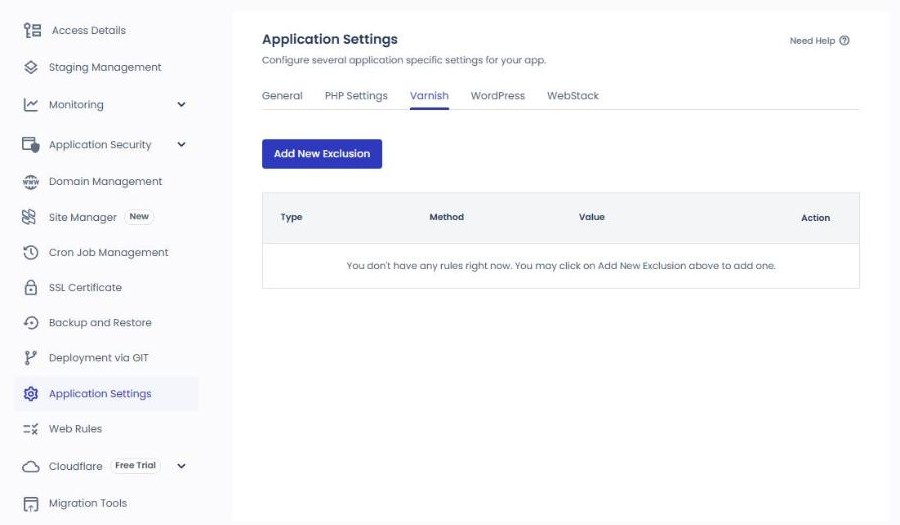
Màn hình đăng nhập và quản trị của WordPress, trang giỏ hàng và thanh toán của WooCommerce, cùng các yêu cầu có cookie đăng nhập đều đã bị loại khỏi cache ngay từ đầu. Muốn loại thêm địa chỉ hoặc cookie, bạn thêm bằng [Add New Exclusion] ở tab [Varnish] trong [Application Settings]. Địa chỉ nhập dưới dạng đường dẫn không có tên miền, ví dụ [/booking/].

Menu ứng dụng của Cloudways: tab Varnish trong Application Settings, với nút Add New Exclusion và bảng quy tắc loại trừ đang trống
Tab [Varnish] trong [Application Settings] của ứng dụng

Khi yêu cầu ứng dụng thử nghiệm kèm cookie đăng nhập, phản hồi không có header [x-cache], còn trang chủ yêu cầu không có cookie hiển thị [x-cache: HIT] và [age: 33254]. [age] là số giây kể từ khi bản sao Varnish được tạo, ở đây khoảng 9 giờ 14 phút.

Varnish được dùng với WordPress và Magento 2, không phù hợp với Laravel hay các ứng dụng PHP tự viết.

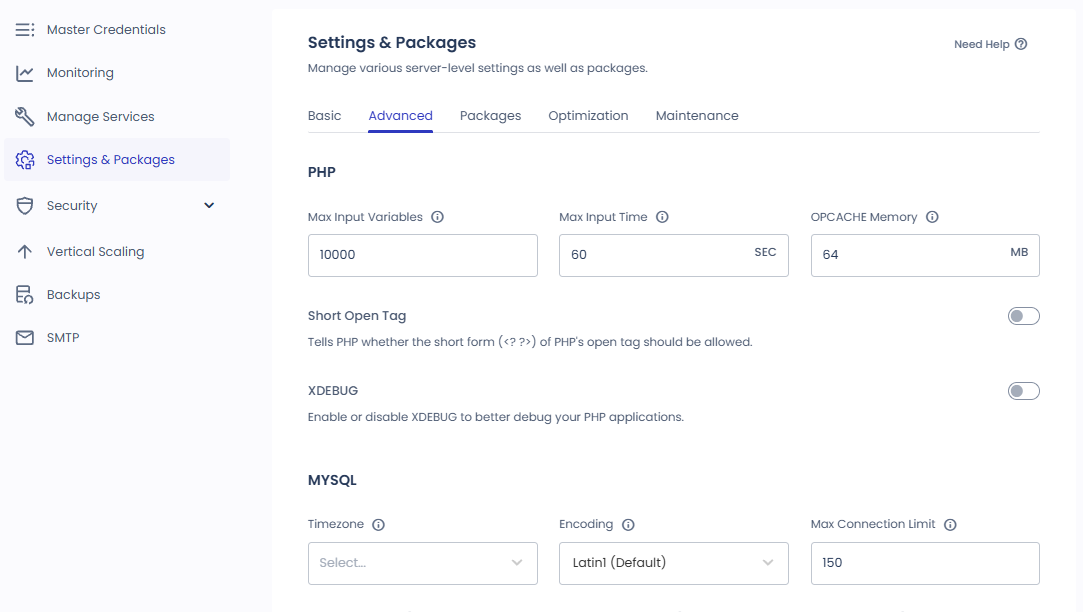
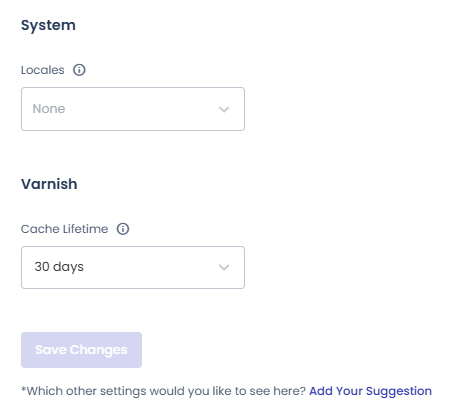
Thời gian lưu cache (TTL) được đặt ở Varnish [Cache Lifetime] trong [Settings & Packages] › [Advanced] của server; trên server thử nghiệm mới tạo, giá trị là 30 ngày. Các giá trị có thể chọn là 4, 8, 14, 24 giờ và 7, 14, 30 ngày, và vì giá trị này tính theo server nên áp dụng cho mọi ứng dụng, kể cả staging.

Menu server của Cloudways: tab Advanced trong Settings & Packages, với các ô cài đặt PHP và MySQL
Tab [Advanced] trong [Settings & Packages] của server
Tab Advanced trong Settings & Packages của Cloudways: ô Cache Lifetime thuộc nhóm Varnish ở phía dưới, đã chọn 30 days
[Cache Lifetime] của Varnish ở phía dưới tab [Advanced]
🧭 Trình mô phỏng cài đặt cache của Cloudways
CloudwaysTrình mô phỏng đường dẫn
my-server › my-app
📍my-server›my-app›Application Settings›General
Tắt Varnish
Khi tắt [Varnish] trong [General], chỉ riêng ứng dụng này bị loại khỏi cache của Varnish.
📍my-app›Application Settings›Varnish
Thêm quy tắc loại trừ cache
Dùng [Add New Exclusion] để thêm địa chỉ hoặc cookie cần loại khỏi cache.
📍my-server›Settings & Packages›Advanced
Cache Lifetime
Chọn [Cache Lifetime] của Varnish; giá trị này áp dụng cho mọi ứng dụng trên server.
📍my-app›Application Settings›WordPress
Object Cache Pro
Bật và tắt [Object Cache Pro].
unified.cloudways.com/apps/…
CLOUDWAYSmy-server › my-app › Application Settings
Application Settings
GeneralPHP SettingsVarnishWordPressWebStack
Folder · Webrootpublic_html/
Default email sender
Reset File/Folders Permissions
Purge Site CacheNew
Varnish
HTTPS Redirection
SSH Shell Access
Geo IP Detection
CORS Header
Device Detection
Ignore Query String
Application Access
unified.cloudways.com/apps/…
CLOUDWAYSmy-server › my-app › Application Settings
Application Settings
GeneralPHP SettingsVarnishWordPressWebStack
클라우드웨이즈 Application Settings Varnish 탭 Add New Exclusion 화면
unified.cloudways.com/server/…
CLOUDWAYSmy-server › Settings & Packages
Settings & Packages
BasicAdvancedPackagesOptimizationMaintenance
클라우드웨이즈 Settings & Packages Advanced Varnish Cache Lifetime 설정
Cache Lifetime
unified.cloudways.com/apps/…
CLOUDWAYSmy-server › my-app › Application Settings
Application Settings
GeneralPHP SettingsVarnishWordPressWebStack
클라우드웨이즈 Application Settings WordPress 탭 Object Cache Pro 설정
Object Cache Pro
WordPress Multisite
XMLRPC Access
Direct PHP Files Access
Cron Optimizer
Nhấp vào mục được đánh dấu nổi bật ở menu bên trái hoặc công tắc được đánh dấu nổi bật trên màn hình

3️⃣ Redis và Object Cache Pro

Dù Varnish đã lưu trang, những yêu cầu bị loại khỏi cache như người dùng đã đăng nhập hay giỏ hàng vẫn khiến WordPress phải truy vấn cơ sở dữ liệu để tạo trang. Object Cache Pro là plugin lưu kết quả truy vấn này vào bộ nhớ Redis, để khi cần lại đúng dữ liệu đó thì không phải đi qua cơ sở dữ liệu nữa.

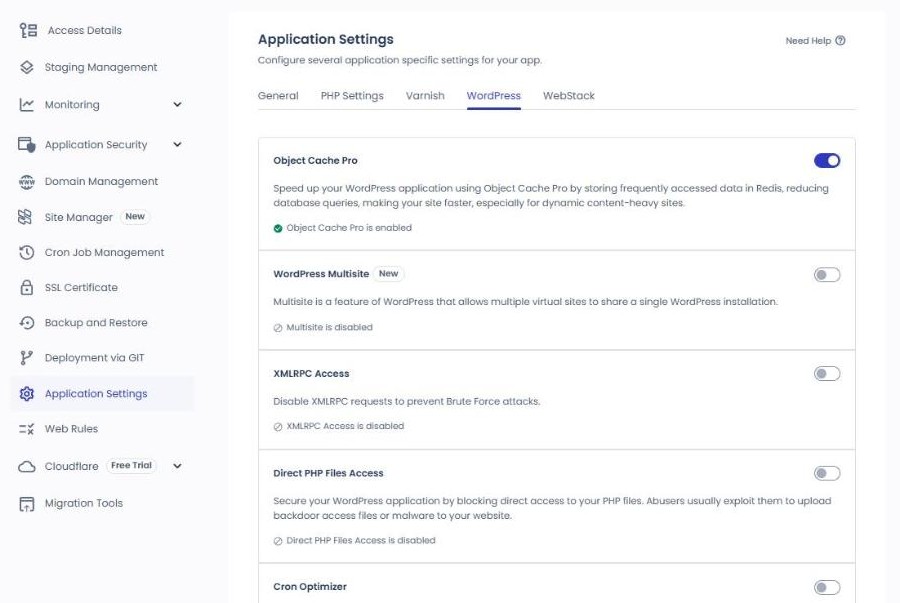
Các ứng dụng WordPress và WooCommerce tối ưu của Cloudways được tạo ra với Object Cache Pro đã cài và kích hoạt sẵn, người dùng Cloudways được dùng miễn phí. Nơi bật và tắt là tab [Application Settings] › [WordPress] của ứng dụng, và ứng dụng thử nghiệm mới tạo cũng đã bật từ đầu.

Tab WordPress trong Application Settings của Cloudways: công tắc Object Cache Pro
Công tắc [Object Cache Pro] ở trên cùng tab [Application Settings] › [WordPress]

Nếu cài cùng một plugin cache đối tượng khác như Redis Object Cache hay WP Redis thì sẽ xung đột, nên hãy xóa plugin đó trước. Khi tắt dịch vụ Redis trên server, Object Cache Pro của mọi ứng dụng sẽ bị vô hiệu hóa, và không dùng được với phiên bản PHP thấp hơn 7.4.

4️⃣ Chọn giữa Breeze và WP Rocket

Cache trang vẫn hoạt động khi chỉ dùng Varnish mà không có Breeze. Tuy nhiên Varnish không tự biết bài viết đã thay đổi, nên trang cũ vẫn hiển thị cho đến khi hết thời gian lưu cache hoặc bạn tự xóa.

Breeze là plugin cache miễn phí được cung cấp sẵn trên WordPress tối ưu của Cloudways, và màn hình cài đặt được mở từ [Cài đặt] › [Breeze] trong menu quản trị.

Trong ứng dụng được kiểm tra, [Cache System] đã bật và chu kỳ xóa cache nội bộ là 1440 phút (1 ngày). Nếu [Auto Purge Varnish] ở tab [VARNISH] đang bật thì khi đăng bài viết hoặc trang mới, hay khi có bình luận được gửi, cache Varnish cũng được xóa theo.

Màn hình cài đặt Breeze: tab BASIC OPTIONS với Cache System bật, Mobile Cache tắt, Purge Cache After là 1440, Gzip Compression bật, Browser Cache bật và Lazy Load Images tắt
Tab [BASIC OPTIONS] trong cài đặt Breeze

Nếu dùng WP Rocket, hãy vô hiệu hóa và xóa các plugin tối ưu khác như Breeze. Ngay sau khi chuyển một trang vốn dùng WP Rocket sang ứng dụng mới bằng plugin Migrator, HTML trang chủ chứa cùng lúc dấu hiệu cache của Breeze và script tải chậm của WP Rocket. Vì vậy sau khi chuyển trang, hãy kiểm tra trước xem Breeze có đang bật không.

WP Rocket: tab [Varnish] – bật tự động xóa cache ở đây có vai trò giống Breeze, và Object Cache Pro có thể dùng chung với các plugin cache trang như Breeze và WP Rocket.

5️⃣ Xóa cache

Để xóa cache ngay, hãy dùng menu [Breeze] trên thanh công cụ quản trị ở phía trên cùng của WordPress.

Màn hình Breeze: menu Breeze trên thanh quản trị được mở ra, gồm Purge All Cache, Purge Varnish Cache và Purge Internal Cache trong Purge Modules, Purge Object Cache, Settings và Support
Menu [Breeze] trên thanh công cụ quản trị

Nếu đã kết nối qua SSH, lệnh sau sẽ xóa cùng lúc cache của plugin và cache Varnish.

wp breeze purge --cache=all

[--cache=varnish] chỉ xóa cache của Varnish.

wp breeze purge --cache=varnish

[--cache=local] chỉ xóa cache của plugin.

wp breeze purge --cache=local

Với trang có proxy như Cloudflare đặt phía trước, dù đã xóa Varnish thì nội dung thay đổi có thể chưa hiện ngay; khi đó hãy xóa cả cache Cloudflare.

🔢 FAQ & nội dung đề xuất

Varnish cũng cache trang 404 trong 5 phút.

Danh sách loại trừ mặc định dựa trên địa chỉ tiếng Anh như [/cart], nên địa chỉ đã dịch như [/warenkorb] trong tiếng Đức phải được thêm riêng vào quy tắc loại trừ của Varnish.

Nếu tắt Object Cache Pro trong cài đặt ứng dụng, plugin sẽ bị vô hiệu hóa và xóa. Ngược lại, nếu tắt dịch vụ Redis của server thì plugin chỉ bị vô hiệu hóa và vẫn còn đó, rồi được kích hoạt lại khi bật lại Redis.

☁️ Nội dung Cloudways đề xuất 19 bài viết · 2 công cụ
🗂️ Vận hành Cloudways
📄 Đăng ký · cài đặt cơ bản 📄 Kết nối tên miền 📄 Cài đặt SSL
📋 Server & ứng dụng 📄 Đăng nhập quản trị 📄 Staging Management 📄 Thanh toán · giá 📄 Email · add-on SMTP 📄 MCP · quản lý server bằng AI 📄 Kết nối SFTP · SSH 📄 Di chuyển 📄 Sao lưu 📄 Đổi kích thước server
📋 So sánh hosting TOP 7 📄 Cloud hosting là gì 📄 Managed hosting là gì 📄 Chi phí web hosting 📄 Cloudways cho doanh nghiệp nhỏ 📄 Cloudways WooCommerce
🛠️ Tra cứu tên miền WHOIS 🛠️ Kiểm tra theme · phát hiện plugin
📡 Tài liệu Varnish Cache 📡 Tài liệu Object Cache Pro 📡 Plugin Breeze (thư mục WordPress.org)
Không có kết quả tìm kiếm.
Cài đặt server & ứng dụng Cloudways
Cloudways · Menu
Cài đặt server & ứng dụng Cloudways: 22 menu, trình mô phỏng và so sánh vai trò
Chuyển 8 menu server và 14 menu ứng dụng vào trình mô phỏng, rồi so sánh bằng bảng xem cùng một việc được làm ở bên nào.
Xem bài viết →Nội dung hiện tại
Cách đăng nhập trang quản trị WordPress trên Cloudways
Cloudways · Quản trị
Cách đăng nhập trang quản trị WordPress trên Cloudways
Cách vào trang quản trị WordPress bằng thông tin Admin Panel. Cho thấy các giá trị trên màn hình Access Details được dùng ở đâu.
Xem bài viết →Nội dung hiện tại
Cách dùng Staging Management của Cloudways
Cloudways · Staging
Cách dùng Staging Management của Cloudways (trang staging WordPress)
Các bước tạo trang staging và đưa lên bản chạy thật. Bài viết đã chạy thử thực tế menu Staging Management của ứng dụng.
Xem bài viết →Nội dung hiện tại
Giá Cloudways, bảng giá server Vultr Seoul
Cloudways · Thanh toán
Giá Cloudways và thanh toán: giá server Vultr Seoul, phí theo giờ & mã giảm giá
Tạo server Vultr Seoul 1GB và xem trên màn hình cách tính phí theo giờ, đăng ký phương thức thanh toán và hóa đơn phát hành ngày 1 hằng tháng.
Xem bài viết →Nội dung hiện tại
Thiết lập add-on SMTP cho email Cloudways
Cloudways · Email
Email Cloudways: thiết lập add-on SMTP và lỗi gửi mail, giá Rackspace · Elastic Email
Kết nối Gmail với add-on SMTP miễn phí, kiểm tra mail thử và việc gửi bằng wp_mail(), rồi tổng hợp giá Elastic Email · Rackspace · Titan.
Xem bài viết →Nội dung hiện tại
Phạm vi quyền của Access Token Cloudways MCP
Cloudways · MCP
Cloudways MCP: quyền của Access Token, kết nối Claude · Cursor và quản lý server bằng AI
Kết nối Claude Code bằng token Read-Only để truy vấn danh sách server, trạng thái dịch vụ, mức dùng CPU, và kiểm tra đến cả việc lệnh xóa cache bị từ chối.
Xem bài viết →Nội dung hiện tại
Trình mô phỏng FileZilla kết nối SFTP Cloudways
Cloudways · SFTP · SSH
Cách kết nối Cloudways qua SFTP & SSH: thiết lập FileZilla, đăng ký khóa SSH và danh sách trắng IP
Chuyển việc kết nối SFTP bằng FileZilla, terminal SSH trên web và PowerShell vào trình mô phỏng, rồi kiểm tra việc đăng ký khóa SSH và danh sách trắng IP trên server thử nghiệm.
Xem bài viết →Nội dung hiện tại
Trình mô phỏng di chuyển sang Cloudways
Cloudways · Di chuyển
Di chuyển sang Cloudways: plugin WordPress Migrator, yêu cầu chuyển miễn phí và đổi DNS
Chuyển sáu bước đưa website thử nghiệm sang ứng dụng mới bằng plugin Migrator vào trình mô phỏng, và xác nhận quá trình chuyển mất khoảng 5 phút.
Xem bài viết →Nội dung hiện tại
Trình mô phỏng sao lưu Cloudways
Cloudways · Sao lưu
Sao lưu Cloudways: chu kỳ sao lưu server và thời gian lưu giữ, khôi phục ứng dụng và tải bản sao lưu
Chuyển các đường đi sao lưu server, khôi phục ứng dụng và Roll Back vào trình mô phỏng, và xác nhận sao lưu mất khoảng 30 giây, khôi phục khoảng 1 phút 30 giây.
Xem bài viết →Nội dung hiện tại
Màn hình Vertical Scaling — thay đổi kích thước server Cloudways
Cloudways · Đổi kích thước
Thay đổi kích thước server Cloudways: tăng RAM·CPU bằng Vertical Scaling và lưu ý khi giảm
Đối chiếu màn hình chọn kích thước của server Vultr Seoul 1GB với trang trợ giúp chính thức, rồi chuyển vào trình mô phỏng và sơ đồ: nhà cung cấp nào cho giảm kích thước và thứ tự giảm bằng cách nhân bản.
Xem bài viết →Nội dung hiện tại
BEST so sánh hosting WordPress TOP 7
Hosting · So sánh
BEST so sánh hosting WordPress: TOP 7 hosting đề xuất năm 2026
Bài so sánh 7 hosting WordPress theo tốc độ · giá · hỗ trợ. Có thể thấy Cloudways đứng ở đâu khi đặt cạnh các nhà cung cấp khác.
Xem bài viết →Nội dung hiện tại
Cấu trúc resource pool và auto scaling của cloud hosting
Hosting · Cloud
Cloud hosting: cấu trúc resource pool và auto scaling, khác biệt với VPS và ưu · nhược điểm
Tổng hợp cấu trúc resource pool, auto scaling và khác biệt giữa cloud VPS với VPS thường. Xem khi muốn ước đoán server Cloudways thuộc loại nào.
Xem bài viết →Nội dung hiện tại
Phạm vi quản lý mà nhà cung cấp managed WordPress hosting đảm nhận
Hosting · Managed
Managed WordPress hosting: phạm vi quản lý do nhà cung cấp đảm nhận, khác biệt với VPS được quản lý và ưu · nhược điểm
Phạm vi cập nhật · sao lưu · bảo mật · cache do nhà cung cấp đảm nhận và khác biệt với VPS được quản lý.
Xem bài viết →Nội dung hiện tại
Sơ đồ so sánh chi phí web hosting: loại phù hợp cho website doanh nghiệp nhỏ — website cửa hàng, trang đặt chỗ hoặc cửa hàng trực tuyến nhỏ
Hosting · chi phí
Chi phí web hosting: hosting chia sẻ, cloud và hosting được quản lý cho website WordPress, cùng những việc cần quản lý
Kiểm tra giá chính thức của hosting chia sẻ, cloud được quản lý và WordPress được quản lý trong cùng một ngày, rồi so sánh chi phí hằng tháng cho website cửa hàng và những việc cần quản lý mỗi tháng.
Xem bài viết →Nội dung hiện tại
Trình mô phỏng kiểm tra vận hành Cloudways cho doanh nghiệp nhỏ: màn hình Site Manager của ứng dụng
Cloudways · doanh nghiệp nhỏ
Cloudways cho doanh nghiệp nhỏ: chi phí một tháng với máy chủ Vultr Seoul 1GB và những việc cần quản lý
Chạy WordPress 184 giờ trên máy chủ Vultr Seoul 1GB, số tiền dự kiến bị tính là 4,76 đô la; các menu sao lưu, cập nhật và SSL cần kiểm tra hằng tháng được dựng lại trong trình mô phỏng.
Xem bài viết →Nội dung hiện tại
Byte đầu tiên theo URL của cửa hàng WooCommerce trên Cloudways: tắt cache và bật Breeze
Cloudways · WooCommerce
Cloudways WooCommerce: từ cài đặt cửa hàng trực tuyến nhỏ đến loại trừ giỏ hàng và thanh toán khỏi cache
Cài WooCommerce trên máy chủ thử nghiệm và chạy tới đơn hàng thử, rồi kiểm tra việc loại trừ giỏ hàng và thanh toán khỏi cache cùng byte đầu tiên của trang sản phẩm 532.4ms → 54.9ms.
Xem bài viết →Nội dung hiện tại

ℹ️ Thông báo tiếp thị liên kết
Nội dung trên trang này có chứa liên kết affiliate (tiếp thị liên kết). Khi khách truy cập mua sản phẩm hoặc dịch vụ qua các liên kết này, trang sẽ nhận hoa hồng từ bên bán. Trong quá trình đó, số tiền người mua phải trả (sẽ giảm khi có chương trình khuyến mãi ↓) không hề tăng lên. Giá, khuyến mãi và tình trạng hàng được đăng theo thời điểm viết bài và có thể khác với thực tế, vì vậy hãy kiểm tra lại lần cuối với bên bán trước khi mua. Việc chọn và đánh giá sản phẩm dựa trên tiêu chí riêng của trang; việc có nhận hoa hồng hay không không ảnh hưởng đến thứ tự giới thiệu hay nội dung đánh giá.

Để lại một bình luận

Email của bạn sẽ không được hiển thị công khai. Các trường bắt buộc được đánh dấu *

Prove your humanity: 5   +   8   =