
Mettre à jour une extension WordPress : mise à jour groupée, remplacement par zip et WP-CLI
Mettre à jour une extension WordPress consiste à remplacer par la dernière version une extension qui affiche une nouvelle version sur l’écran Extensions installées. D’après des mesures sous WordPress 7.1.3 du temps pendant lequel le site public bascule sur l’écran de maintenance selon la méthode, mettre à jour cinq extensions d’un coup depuis l’écran des mises à jour du tableau de bord a donné environ 10 secondes de 503, alors que l’action groupée de l’écran Extensions installées s’est terminée en 1 à 2 secondes.
1️⃣ Vérifier les mises à jour des extensions WordPress
Le premier signe qu’une extension a une nouvelle version est le nombre à côté de [Extensions] dans le menu de gauche. Ce nombre indique combien d’extensions ont une nouvelle version, et sur le site vérifié il affichait 7.
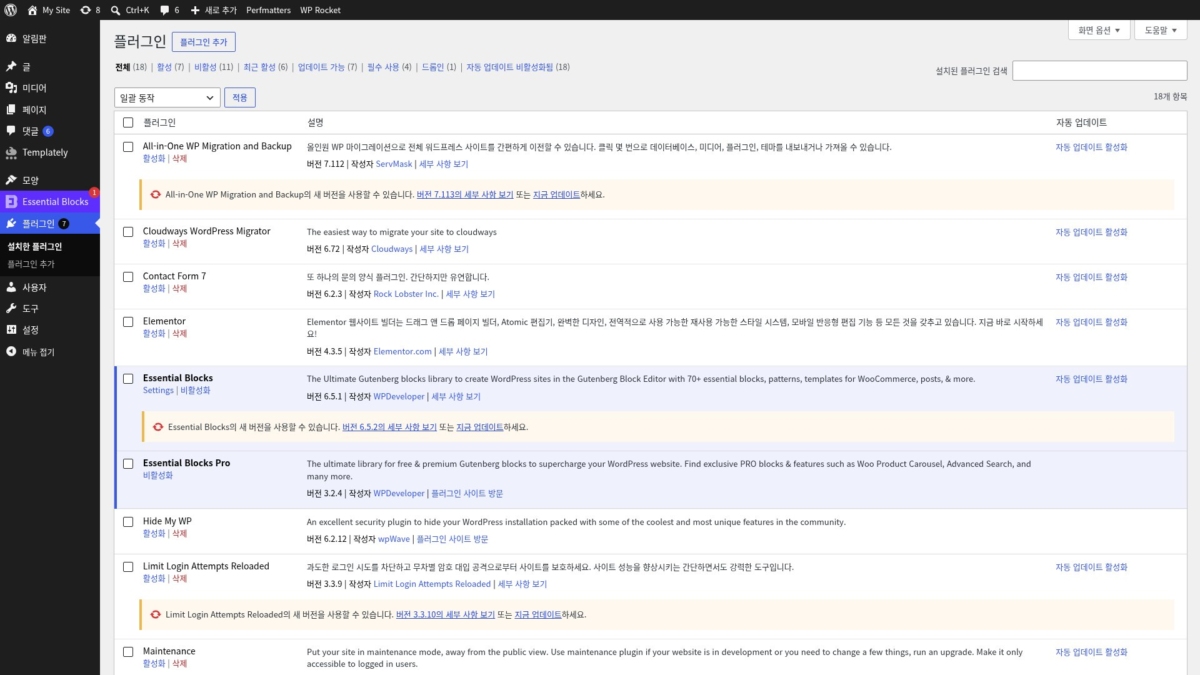
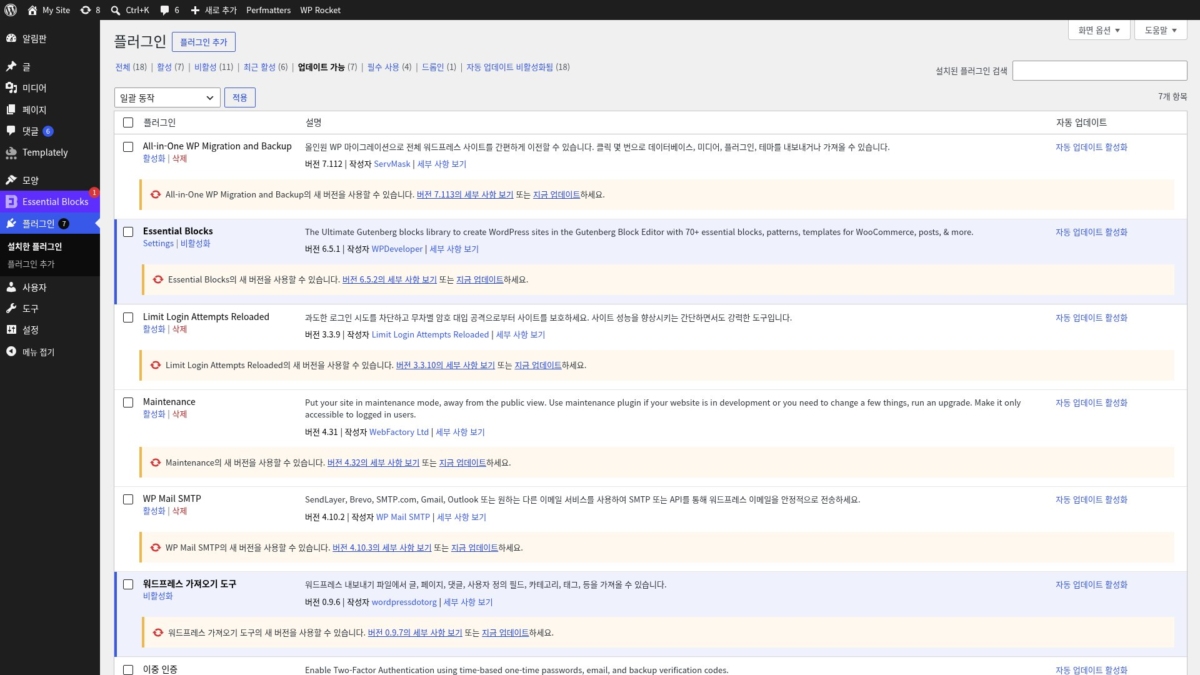
Quand vous ouvrez [Extensions › Extensions installées], une bande jaune comme [Une nouvelle version pour Maintenance est disponible. Afficher les détails de la version 4.32 ou mettre à jour maintenant.] s’affiche sous la ligne de l’extension concernée. Avec beaucoup d’extensions, cliquez sur [À mettre à jour (7)] au-dessus de la liste pour n’afficher que celles qui ont une nouvelle version.
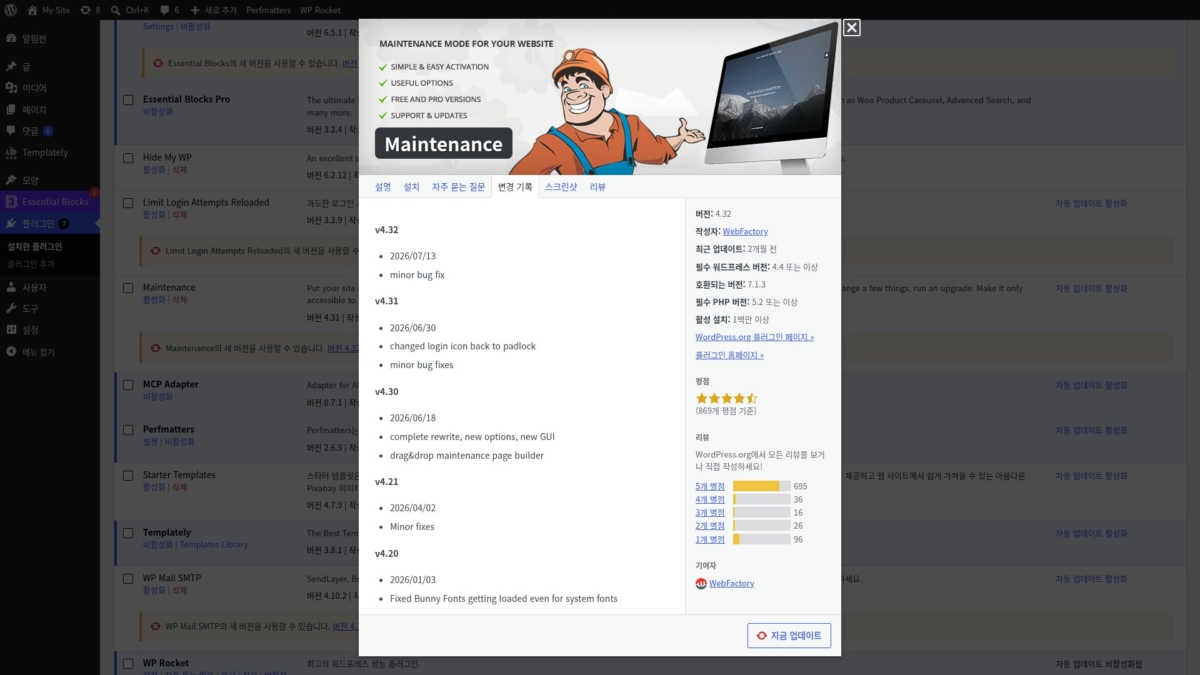
Le lien [Afficher les détails de la version 4.32] de la ligne de nouvelle version ouvre la même fenêtre que [Afficher les détails] à côté de la description. La différence : la fenêtre s’ouvre directement sur l’onglet [Journal des modifications].
Après un clic sur la ligne de Maintenance, la partie gauche de la fenêtre a affiché la date et les changements de chaque version. La partie droite a affiché la version, l’auteur, la dernière mise à jour, la version de WordPress compatible, la version de PHP requise et le nombre d’installations actives. Le bouton [Mettre à jour maintenant] en bas de la fenêtre met à jour sur place.
2️⃣ Mettre à jour les extensions une par une
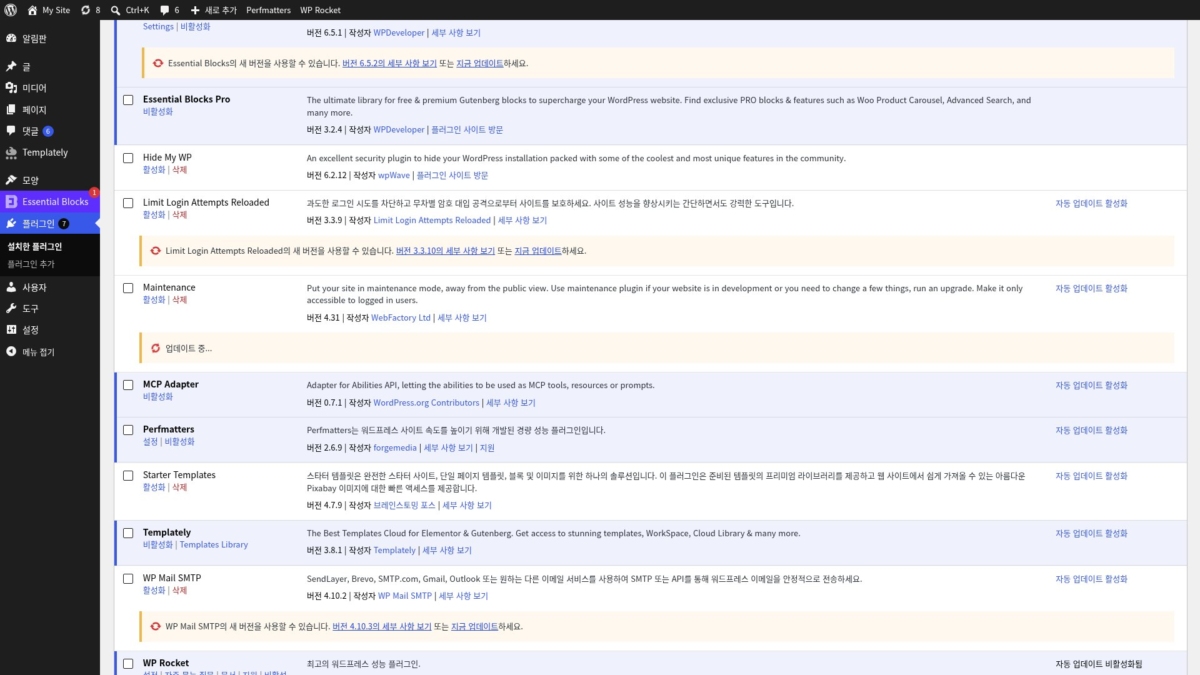
Après avoir lu le journal des modifications, mettez à jour les extensions une par une avec [Mettre à jour maintenant] dans la ligne de nouvelle version. La ligne passe à [Mise à jour…], puis quelques secondes plus tard à [Mis à jour !], et le nombre du menu de gauche baisse d’une unité.
Pendant la mise à jour d’une extension désactivée, le site public est resté tel quel. Pendant la mise à jour de WordPress Importer, qui était activée, un fichier [.maintenance] est apparu à la racine du site, et pendant ces 2 secondes environ les visiteurs ont vu l’écran de maintenance avec le code de réponse 503.
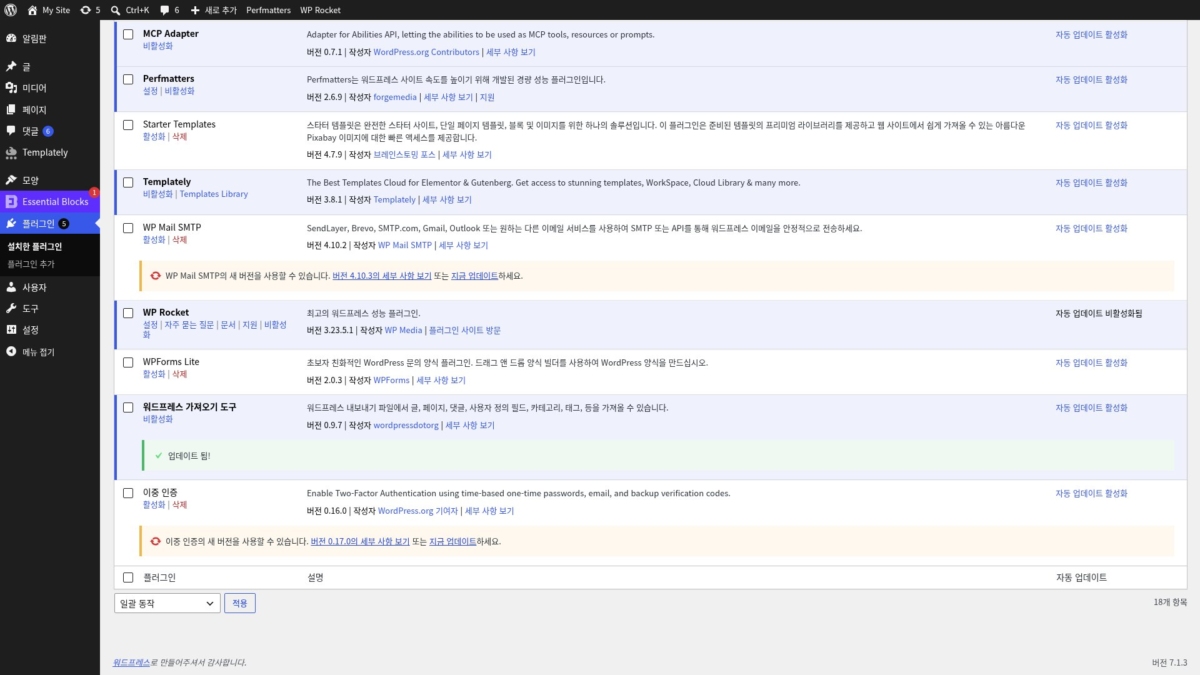
Après Maintenance puis WordPress Importer, le nombre du menu de gauche est passé de 7 à 5. Sur une ligne terminée, le numéro de version passe aussi à la nouvelle version.
3️⃣ Mettre à jour les extensions en groupe
Pour en mettre à jour plusieurs à la fois, cochez les extensions, choisissez [Mettre à jour] dans [Actions groupées] et cliquez sur [Appliquer]. Avec cinq extensions cochées, les lignes sont passées une à une, de haut en bas, par [Mise à jour…], puis une fois tout terminé l’avis [5 extension mise à jour.] s’est affiché en haut de l’écran.
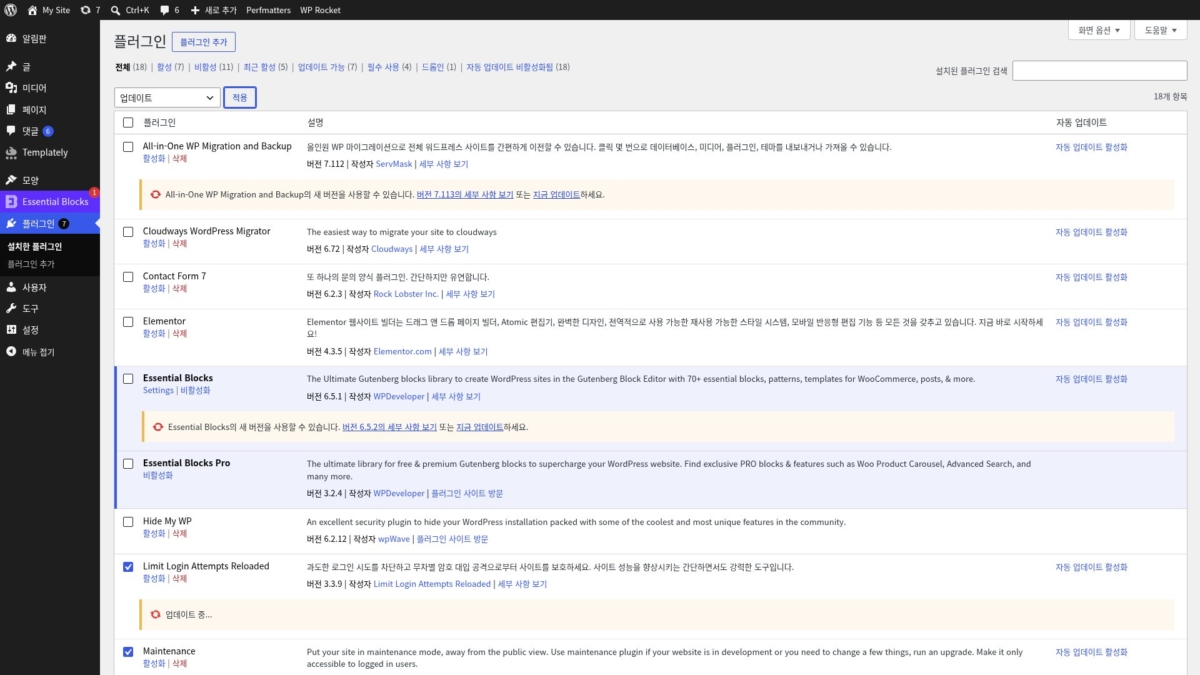
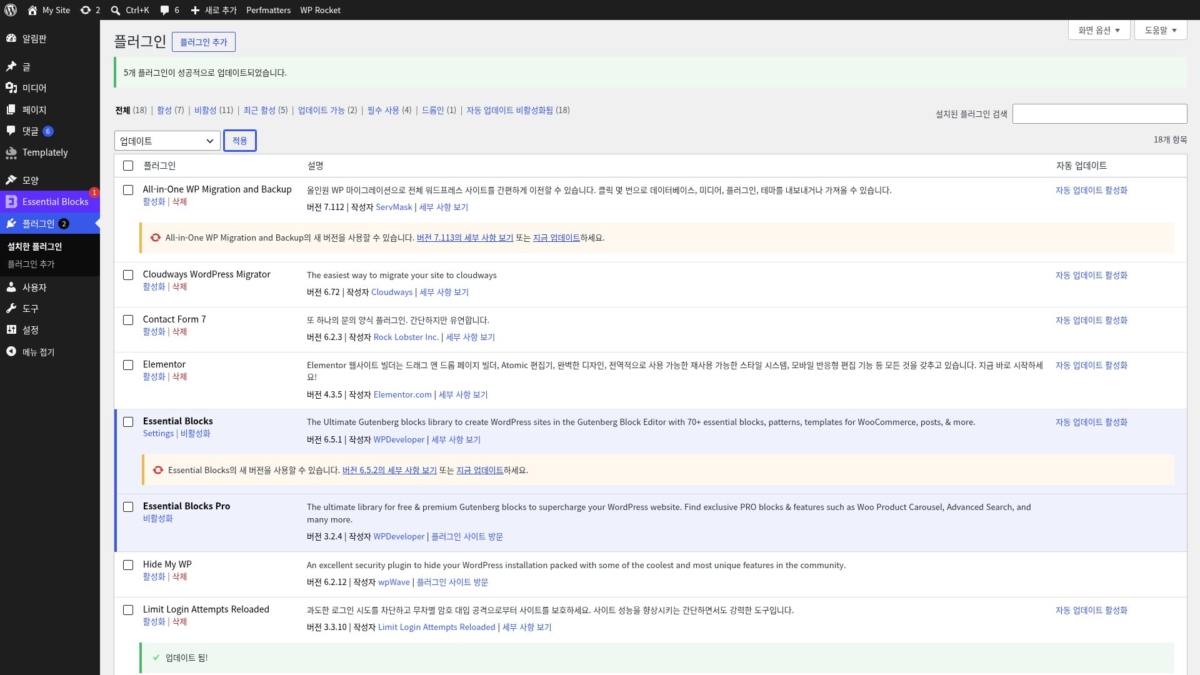
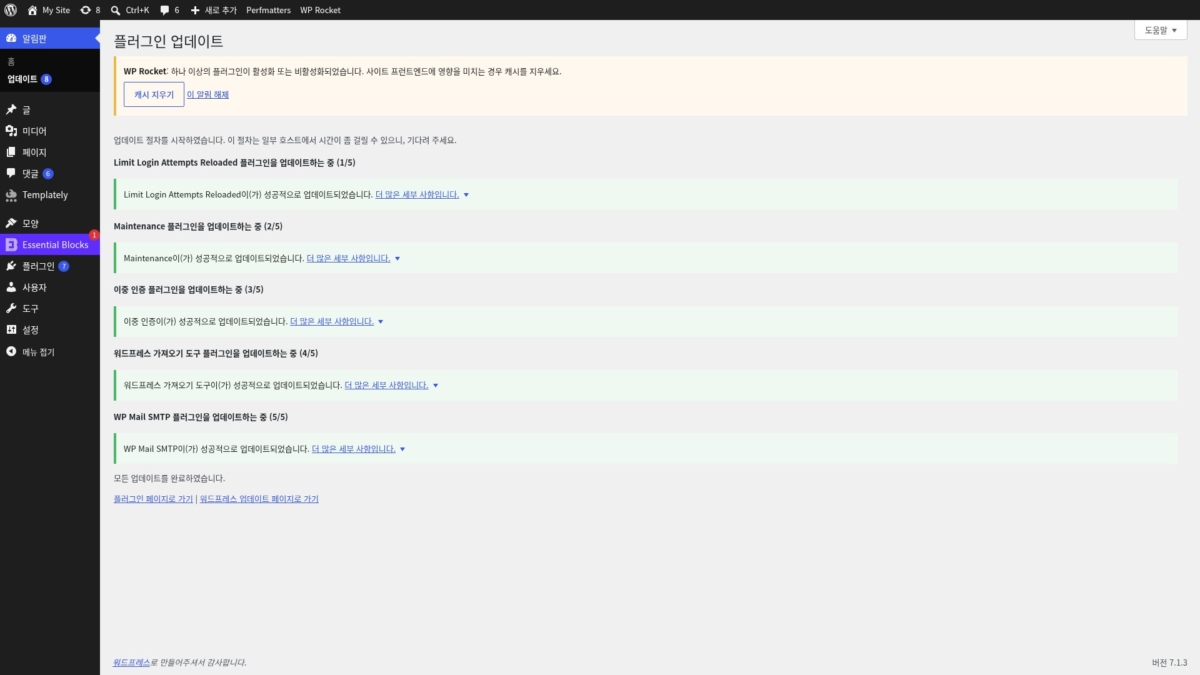
L’action groupée de cet écran met à jour les extensions une par une, dans l’ordre. L’écran de maintenance n’apparaît donc qu’un bref instant, au tour d’une extension activée. Sur un site où une seule des cinq extensions était activée, la réponse 503 s’est arrêtée au bout de 1 à 2 secondes, et c’était pareil avec trois extensions cochées.
Si vous mettez à jour les mêmes extensions depuis [Tableau de bord › Mises à jour], sur l’écran Mises à jour de WordPress, avec le bouton [Mettre à jour les extensions], le résultat est différent. Si au moins une des extensions choisies est activée, cet écran garde l’écran de maintenance jusqu’à la fin de tout le lot. Avec cinq, cela a donné environ 10 secondes de 503, et avec trois, environ 6 secondes. Aux heures de forte affluence, l’action groupée de l’écran Extensions installées réduit la durée de maintenance.
| Méthode de mise à jour | Nombre choisi | Écran de maintenance (503) |
|---|---|---|
| Mettre à jour maintenant, extension désactivée | 1 | Non |
| Mettre à jour maintenant, extension activée | 1 | Environ 2 secondes |
| Action groupée des Extensions installées | 5 · 3 | 1 à 2 secondes (seulement au tour d’une extension activée) |
| Tableau de bord › Mises à jour, Mettre à jour les extensions | 5 | Environ 10 secondes |
| Tableau de bord › Mises à jour, Mettre à jour les extensions | 3 | Environ 6 secondes |
| Remplacement par envoi d’un zip, extension désactivée | 1 | Non |
| WP-CLI update, extension désactivée | 1 | Non |
전체 (3) | | | |
An excellent security plugin to hide your WordPress installation packed with some of the coolest and most unique features in the community.
최고의 워드프레스 성능 플러그인.
Put your site in maintenance mode, away from the public view. Use maintenance plugin if your website is in development or you need to change a few things, run an upgrade. Make it only accessible to logged in users.
WP Maintenance plugin allows the WordPress site administrator to close the website for maintenance, enable “503 Service temporarily unavailable”, set a temporary page with authorization, which can be edited via the plugin settings. Add your logo, background image, select the desired color and text – all with easy maintenance builder. Maintenance uses Bunny Fonts for EU GDPR compliance.
Need pre-made themes and over 8 million free images to build maintenance, coming soon & landing pages faster? Have a look at WP Maintenance PRO plugin.
Having problems with spam or bots? Try our free Advanced Google ReCaptcha plugin. It’s used on over 200,000 sites and provides great protection!
- over 200 themes in the PRO version
- Full-screen background (Backstretch)
- Blur background effect
- Upload your own logo
- Configurable colors: fonts, icons, background
- Customize title, headline, text
- User login on frontend
- Admin bar status
- 503 error on/off
- Google analytics support
- Exclude selected pages from Maintenance mode
- Support for all popular caching plugins
- mtnc_load_maintenance_page_for_this_user filter for modifying show sees the maintenance page
Follow the usual routine;
- Open WordPress admin, go to Plugins, click Add New
- Enter “maintenance” in search and hit Enter
- Locate the Maintenance plugin by searching for our mascot, click “Install Now”
- Activate & open plugin’s settings page located in the main WP admin menu
Or if needed, upload manually;
- Download the plugin.
- Unzip it and upload to /wp-content/plugins/
- Open WordPress admin – Plugins and click “Activate” next to the plugin
- Activate & open plugin’s settings page located in the main WP admin menu
Try to check in different browser. If you a logged as WordPress user you see the website in normal mode.
The site will not be visible to search engines only if “503 Service Temporarily Unavailable” option is enabled.
You can use your “normal” WP administrator access or create a new user in WordPress dashboard – Users.
Please post the question on the support forum.
You can report security bugs through the Patchstack Vulnerability Disclosure Program. The Patchstack team help validate, triage and handle any security vulnerabilities. Report a security vulnerability.
- 2026/07/13
- minor bug fix
- 2026/06/30
- changed login icon back to padlock
- minor bug fixes
- 2026/06/18
- complete rewrite, new options, new GUI
- drag and drop maintenance page builder
Maintenance page with default design and layout
Log in form is built into the maintenance page
(871개 평점 기준)
WordPress.org에서 모든 리뷰를 보거나 직접 작성하세요!
4️⃣ Mettre à jour avec un fichier zip
Pour une extension sans ligne de nouvelle version, on la remplace en envoyant un fichier zip. Sur l’écran Ajouter une extension, cliquez sur [Téléverser une extension], choisissez le zip de la nouvelle version et cliquez sur [Installer maintenant] : un avis indique que la même extension existe déjà, et un tableau compare côte à côte la version actuelle et la version envoyée.
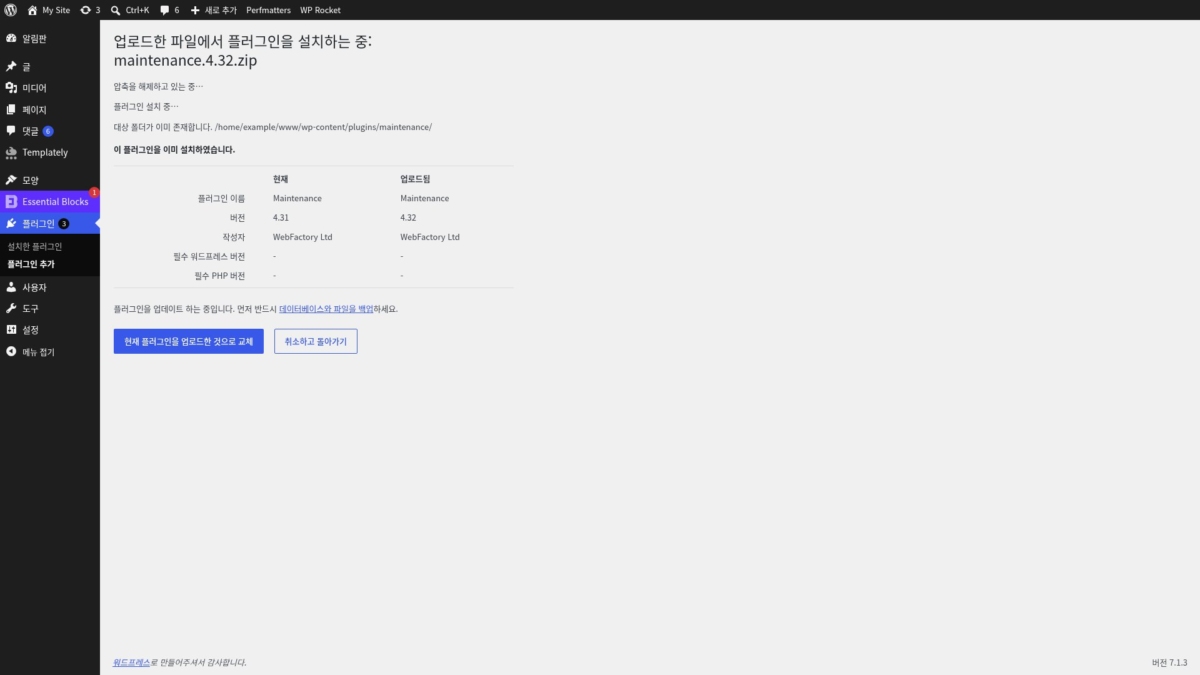
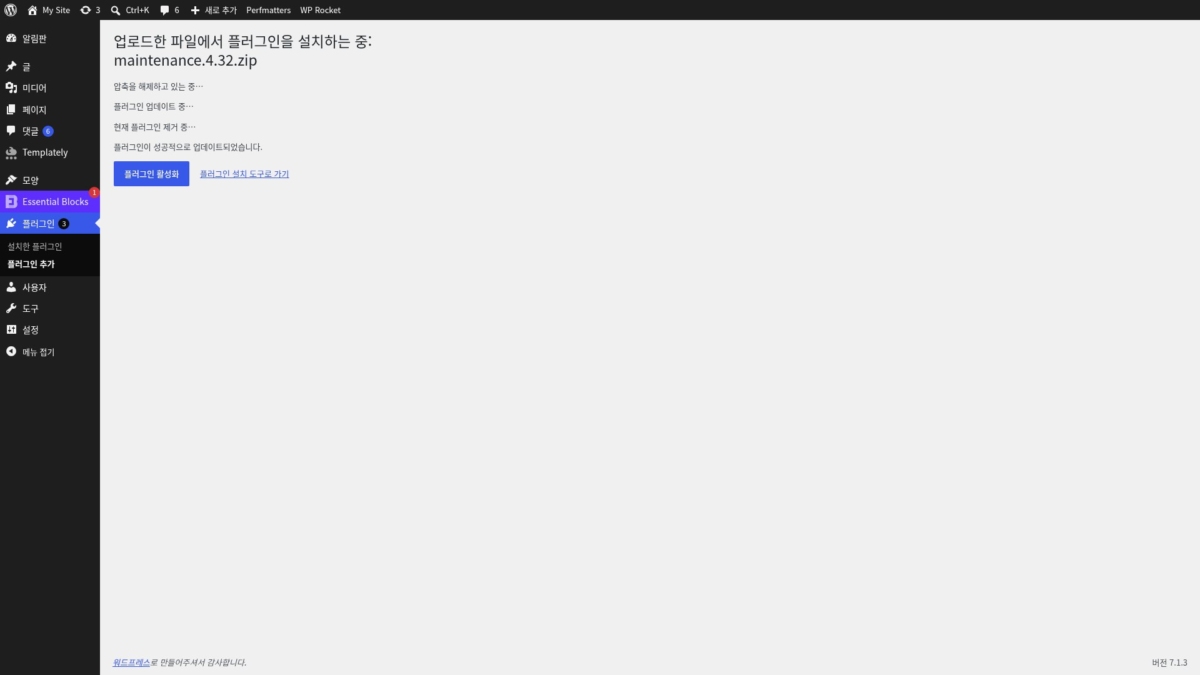
Un clic sur [Remplacer l’extension actuelle par celle que vous avez téléversée] sous le tableau supprime l’extension actuelle et installe la version envoyée. À la fin s’affiche [L’extension a bien été mise à jour.], et le bouton [Activer l’extension] juste en dessous permet de l’activer tout de suite. Pendant que Maintenance, désactivée, passait ainsi de 4.31 à 4.32, le site public est resté tel quel, sans 503.
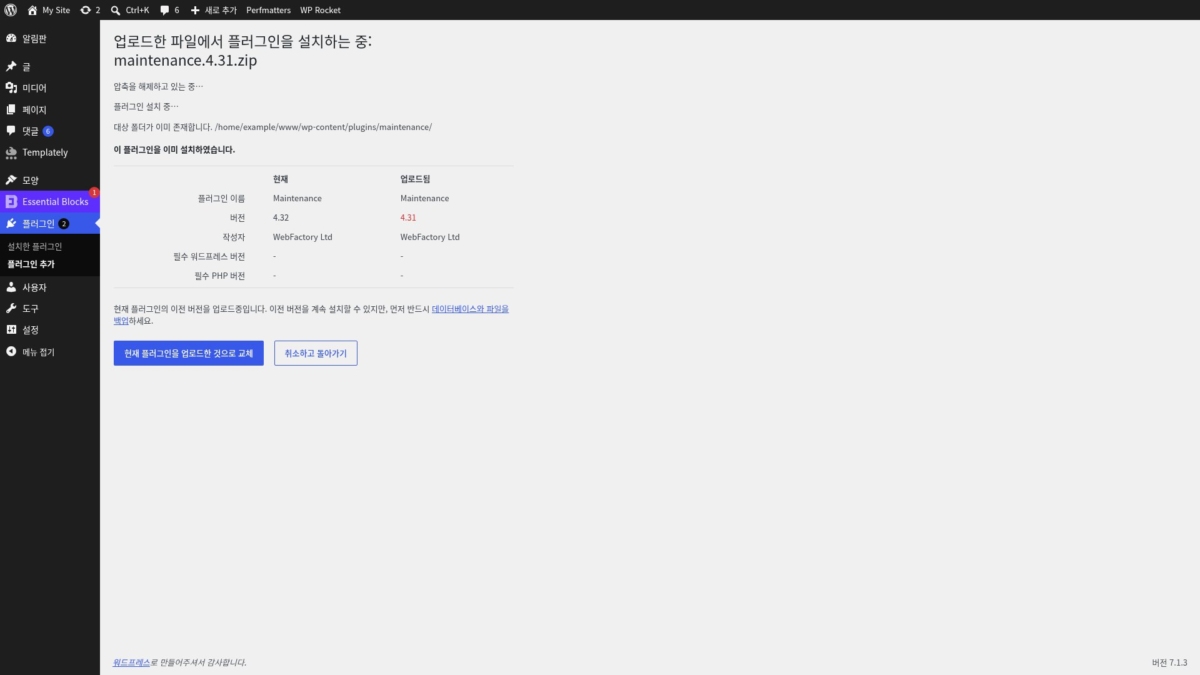
Le même écran sert aussi à revenir en arrière. Après l’envoi du zip de la 4.31 alors que la 4.32 était installée, la version envoyée s’est affichée en rouge, avec un avis indiquant qu’une ancienne version est en cours d’envoi et qu’il vaut mieux faire une sauvegarde d’abord. Après le remplacement, l’extension est revenue en 4.31 avec le message [L’extension a bien été rétrogradée.].
Si une mise à jour casse le site, cette méthode permet de revenir tout de suite à la version précédente. Pour obtenir un ancien zip, ouvrez [Advanced View] sur la page de l’extension sur WordPress.org, choisissez la version sous [Previous Versions] en bas, puis cliquez sur [Download] pour l’enregistrer sur votre ordinateur.
5️⃣ Mettre à jour avec WP-CLI
Si vous pouvez accéder au serveur en SSH, avec WP-CLI une seule ligne de commande suffit. Sur un hébergement mutualisé qui n’offre qu’un gestionnaire de fichiers, ce n’est pas possible : passez alors par les écrans ci-dessus.
Pour n’afficher que les extensions qui ont une nouvelle version, ajoutez [--update=available].
wp plugin list --update=available --fields=name,status,version,update_versionname status version update_version
all-in-one-wp-migration inactive 7.112 7.113
essential-blocks active 6.5.1 6.5.2
maintenance inactive 4.31 4.32Pour la mise à jour, lancez la commande avec le nom de l’extension. Elle affiche une ligne par étape, du téléchargement au retrait de l’ancienne version, puis résume dans un tableau comment la version a changé.
wp plugin update maintenanceTéléchargement de la mise à jour depuis https://downloads.wordpress.org/plugin/maintenance.4.32.zip…
Décompression de la mise à jour...
Installation de la dernière version...
Retrait de l’ancienne version de l’extension...
L’extension a bien été mise à jour.
Success: Updated 1 of 1 plugins.
name old_version new_version status
maintenance 4.31 4.32 UpdatedPour revenir à une ancienne version, ajoutez [--version] et [--force] à install. Même si une extension du même nom existe déjà, elle est supprimée et cette version est installée.
wp plugin install maintenance --version=4.31 --forceInstalling Maintenance (4.31)
Téléchargement du paquet d’installation depuis https://downloads.wordpress.org/plugin/maintenance.4.31.zip…
Décompression de l’archive de l’extension...
Installation de l’extension...
Retrait de l’ancienne version de l’extension...
L’extension a bien été mise à jour.
Success: Installed 1 of 1 plugins.Pendant que Maintenance, désactivée, montait puis redescendait de version avec WP-CLI, le site public est lui aussi resté tel quel, sans 503.
🔢 FAQ & contenus recommandés
 Extensions
Supprimer des extensions WordPress
Après la suppression depuis l'administration, on nettoie aussi les tables et options qui restent dans la base de données.
 Extensions
Plugin WordPress : définition et rôle
Trois critères pour décider quelles extensions garder et lesquelles supprimer.
 Termes
Différence entre mise à jour et mise à niveau
La différence de portée entre les deux mots update et upgrade.
ℹ️ Mention d'affiliation
Le contenu de ce site contient des liens d'affiliation. Lorsqu'un visiteur achète un produit ou un service via l'un de ces liens, le site perçoit une commission du vendeur. Le montant payé par l'acheteur(il baisse lors des promotions ↓), lui, n'augmente pas. Les prix, remises et stocks indiqués correspondent à la date de rédaction et peuvent différer ; vérifiez-les donc auprès du vendeur avant d'acheter. Les produits sont choisis et évalués selon nos propres critères, et les commissions n'influencent ni l'ordre de présentation ni le contenu des évaluations.