
Créer un site WordPress : du choix du nom de domaine et de l’hébergement à la publication de la première page


Pour créer un site WordPress, on passe dans l'ordre par l'enregistrement du nom de domaine, la souscription à un hébergement, l'installation de WordPress, le choix du thème et la publication de la première page. Ce guide réunit les critères et les coûts à trancher à chaque étape quand on ouvre un site pour la première fois. Les écrans que j'ai parcourus moi-même dans l'administration de WordPress 7.1.3, du choix du thème jusqu'à la publication de la première page, sont reproduits dans un simulateur.
1️⃣ Les étapes pour créer un site WordPress
Avant d'installer WordPress, préparez le nom de domaine et l'hébergement. Le domaine est l'adresse que tapent les visiteurs, l'hébergement le serveur où vont vos fichiers, et l'écran d'installation ne s'ouvre qu'une fois les deux souscrits. Après l'installation viennent le choix du thème puis la publication de la première page.
Comme on s'inscrit et on paie auprès de chaque prestataire pour le domaine et l'hébergement, prévoyez une adresse e-mail et un moyen de paiement avant de commencer. Coût : environ $15 par an pour le domaine et $4–35 par mois pour l'hébergement, et l'on peut démarrer avec des thèmes et des extensions gratuits.
2️⃣ Enregistrer un nom de domaine : choisir l'adresse du site
Une fois le domaine enregistré, il faut faire pointer ses serveurs de noms vers les adresses de l'hébergeur pour que le site soit relié au serveur. Chez Namecheap, on choisit [Custom DNS] dans le champ [NAMESERVERS] de l'écran de détails du domaine et on saisit les adresses indiquées par l'hébergeur ; la prise en compte peut prendre jusqu'à 48 heures.
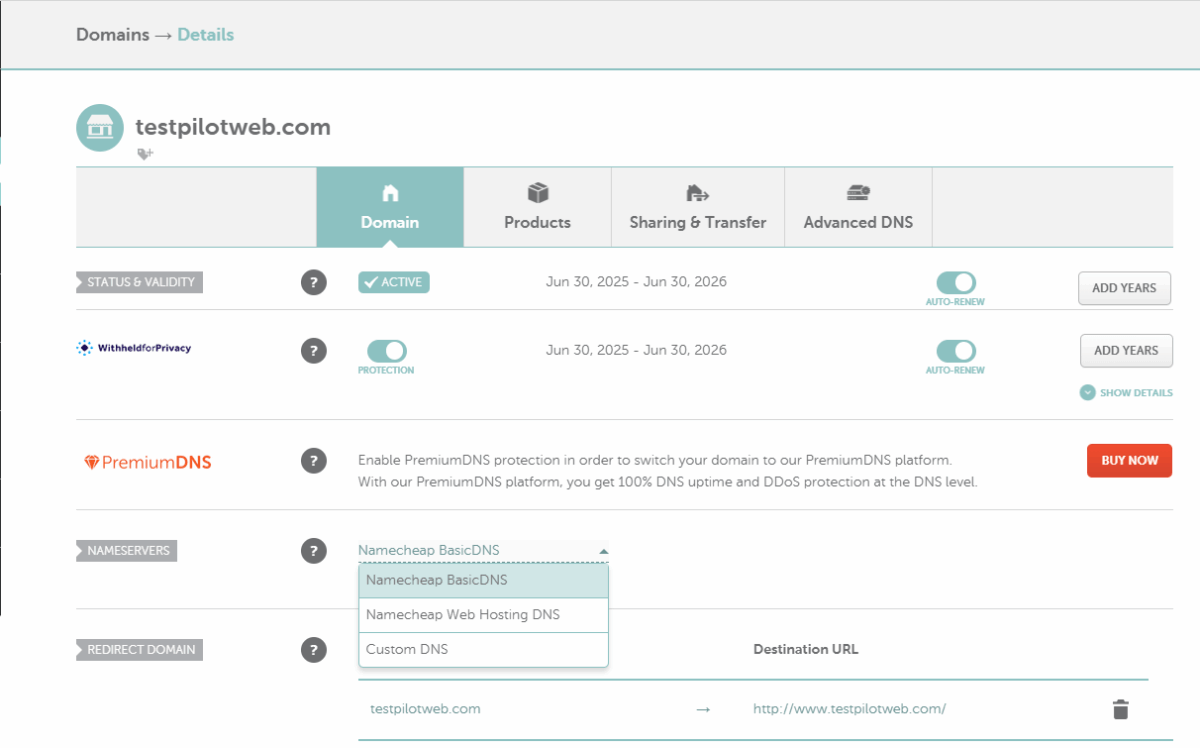
Acheter un domaine .com chez Namecheap coûte $14.98 la première année puis $18.48 par an à partir de la deuxième, avec un paiement annuel (au 9 octobre 2026). La protection de la vie privée WHOIS, qui masque les coordonnées du titulaire, correspond à [WithheldforPrivacy] sur l'écran ci-dessus et est active dès l'achat. Si vous choisissez un hébergement comme Hostinger Premium, dont l'abonnement annuel inclut le domaine gratuit la première année, cette étape se fait en même temps que l'inscription à l'hébergement.
3️⃣ Choisir l'hébergement : le serveur où WordPress sera installé
L'hébergement détermine le coût et la vitesse du site. Hébergeur : on le choisit en comparant la stabilité, la vitesse, la facilité d'utilisation, l'assistance et le prix, soit cinq critères au total.
Hébergement mutualisé : Coût le plus bas, mais le processeur et la mémoire sont plafonnés, ce qui ne convient pas aux sites qui reçoivent beaucoup de visiteurs d'un coup ; ces sites se tournent vers un cloud géré ou un hébergement infogéré.
4️⃣ Installer WordPress : installation automatique ou manuelle
Selon le type d'hébergement, WordPress s'installe automatiquement ou manuellement. Sur un cloud géré (Cloudways et similaires), WordPress est installé en même temps que l'application, au moment de la créer.
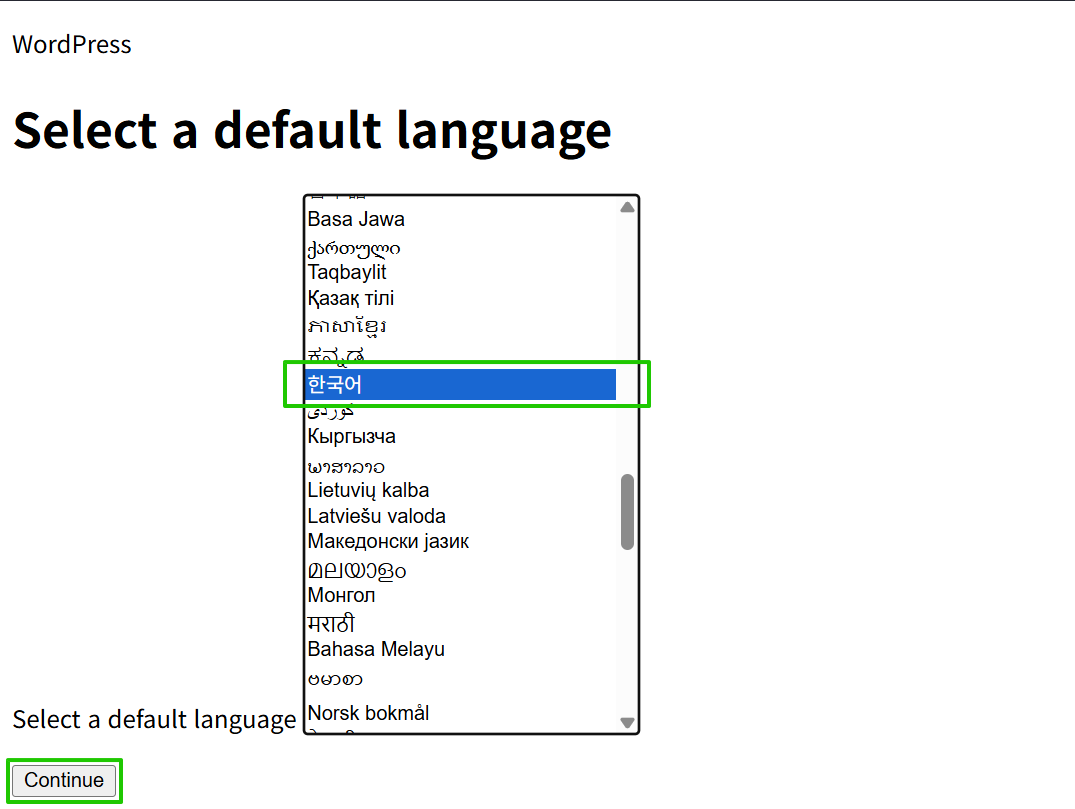
Pour installer WordPress manuellement sur un serveur Linux, on téléverse par FTP les fichiers récupérés sur wordpress.org, ou on les télécharge sur le serveur avec wget avant de les décompresser. En ouvrant ensuite l'adresse du site, l'écran de choix de la langue ci-dessous s'affiche d'abord, puis on saisit dans l'ordre les informations de la base de données, le titre du site et le compte administrateur.
5️⃣ Choisir un thème : commencer par un thème gratuit
Commencez par l'un des thèmes gratuits du répertoire officiel, puis passez à un thème payant seulement quand une fonction vous manque : vous réduisez ainsi les coûts. Juste après l'installation, le thème par défaut Twenty Twenty-Five est actif. Dans l'écran Apparence › Thèmes, le bouton [Ajouter un thème] permet de chercher parmi 8 712 thèmes gratuits (au 19 octobre 2026) et d'en installer un.
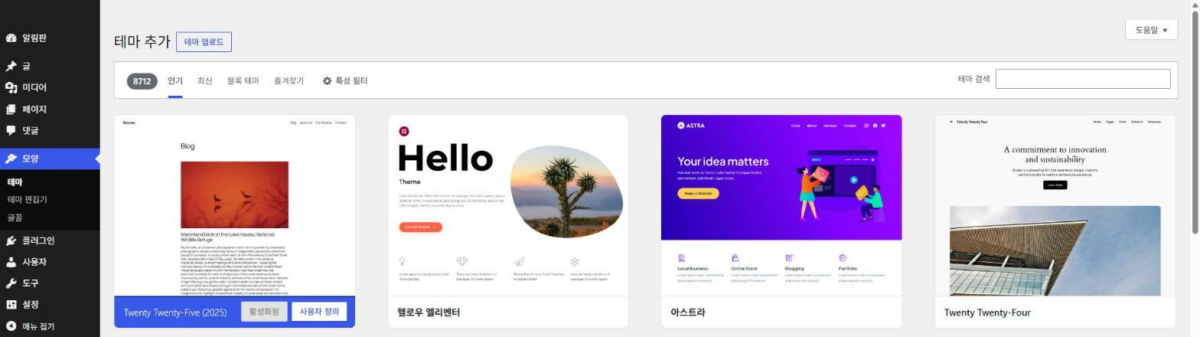
Pour trouver le thème voulu, saisissez son nom dans le champ [Rechercher des thèmes] en haut, vérifiez son apparence avec [Aperçu], qui apparaît au survol de la carte, puis cliquez sur [Installer].
Thèmes payants : Usage et mode de paiement (achat unique ou abonnement annuel) guident le choix.
6️⃣ Publier la première page : réglage des permaliens et choix de la page d'accueil
Avant d'écrire la première page, passez Réglages › Permaliens sur [Titre de la publication]. Sur un WordPress fraîchement installé, la valeur par défaut est [Date et titre], qui inclut la date, et si l'on modifie la Structure des permaliens une fois les articles accumulés, les anciennes adresses renvoient une erreur 404 : on la fixe donc avant le premier article.

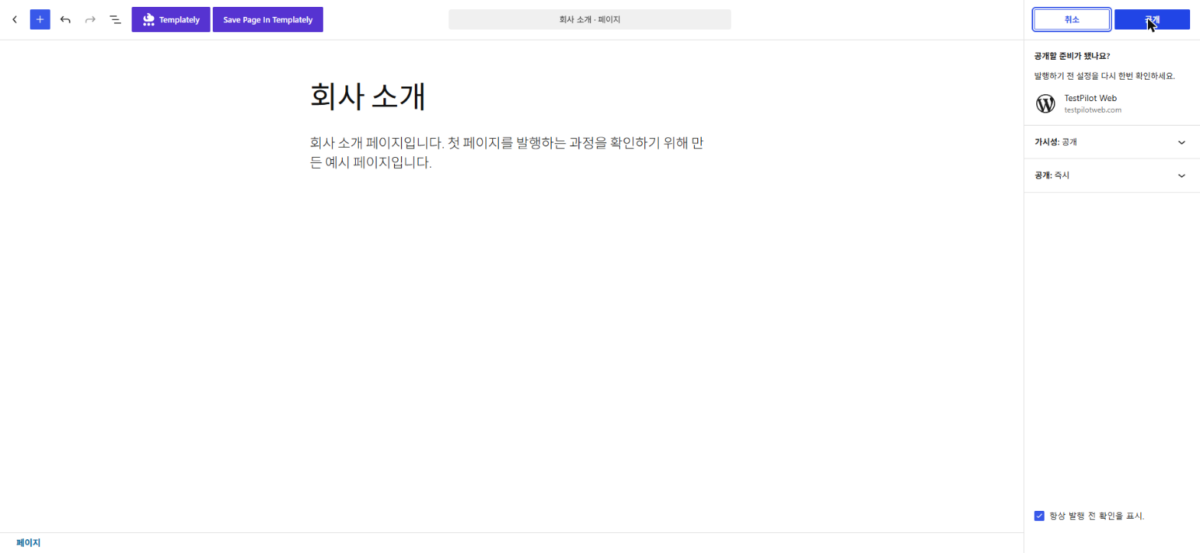
Pour la première page, saisissez le titre et le contenu dans Pages › Ajouter une page, puis cliquez sur [Publier] en haut à droite. Dans le panneau [Confirmez-vous la publication ?], vérifiez la visibilité et le moment de publication, puis cliquez de nouveau sur [Publier] : l'adresse de la page et le bouton [Voir la page] s'affichent.
Pour un blog WordPress centré sur les articles, laissez La page d'accueil affiche, dans Réglages › Lecture, sur sa valeur par défaut, [Les derniers articles]. S'il vous faut une page d'accueil fixe, comme une page À propos, choisissez [Une page statique] et définissez la page publiée comme page d'accueil.
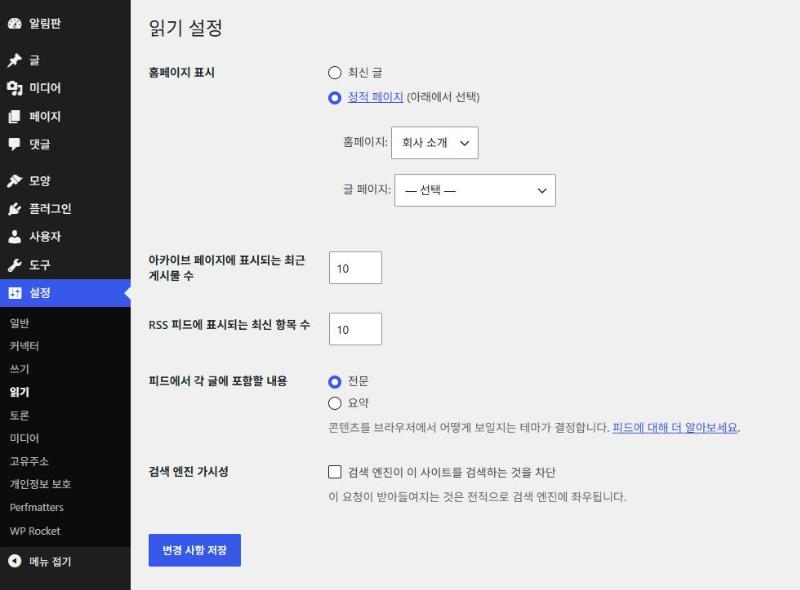
Voici la page À propos.
Revérifiez vos réglages avant de publier.
🔢 FAQ & contenus recommandés

 Extensions · Installation
Installer une extension WordPress : installation par la recherche, téléversement du ZIP et activation
Les étapes pour installer et activer une extension depuis l'écran Ajouter une extension, en cherchant dans le répertoire officiel ou en téléversant un fichier zip.
Extensions · Installation
Installer une extension WordPress : installation par la recherche, téléversement du ZIP et activation
Les étapes pour installer et activer une extension depuis l'écran Ajouter une extension, en cherchant dans le répertoire officiel ou en téléversant un fichier zip.
 Réglages · Bases
7 réglages de l'administration WordPress : Général, Écriture, Lecture…
Après l'installation, les étapes pour vérifier dans le menu Réglages les réglages de base comme le titre et l'adresse du site, les inscriptions et le fuseau horaire.
Réglages · Bases
7 réglages de l'administration WordPress : Général, Écriture, Lecture…
Après l'installation, les étapes pour vérifier dans le menu Réglages les réglages de base comme le titre et l'adresse du site, les inscriptions et le fuseau horaire.

ℹ️ Mention d'affiliation
Le contenu de ce site contient des liens d'affiliation. Lorsqu'un visiteur achète un produit ou un service via l'un de ces liens, le site perçoit une commission du vendeur. Le montant payé par l'acheteur(il baisse lors des promotions ↓), lui, n'augmente pas. Les prix, remises et stocks indiqués correspondent à la date de rédaction et peuvent différer ; vérifiez-les donc auprès du vendeur avant d'acheter. Les produits sont choisis et évalués selon nos propres critères, et les commissions n'influencent ni l'ordre de présentation ni le contenu des évaluations.